
Ako ste kreirali mnogo korisničkih predložaka u svom Outlooku i sada želite da ih grupno izbrišete, možete pogledati ovaj članak. Ovdje ćemo podijeliti 2 brze metode s vama da to postignete.
Outlook vam omogućava da kreirate različite korisničke predloške, što može značajno poboljšati vašu efikasnost. Možda ste prilagodili i pohranili više predložaka u svoj Outlook. Sada, ako mislite da više nisu korisni, možda ćete želeti da ih izbrišete. Nakon toga ćemo vas naučiti 2 pristupa da ih izbrišete na veliko. Sada čitajte dalje da biste ih detaljno upoznali.
Metoda 1: Pronađite i ručno izbrišite korisničke predloške
- Za početak, pokrenite Outlook.
- Zatim kreirajte novu e-poštu klikom na dugme „Nova e-pošta“.
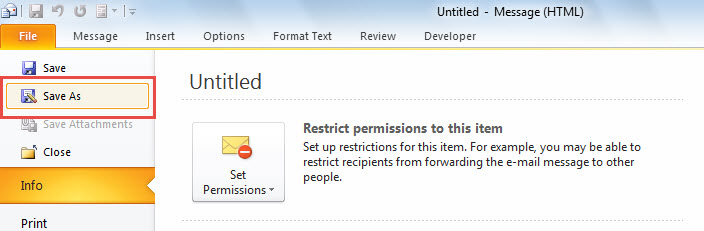
- Zatim, u novom prozoru poruke, kliknite na "File" u desnom gornjem uglu.
- U meniju „Datoteka“ kliknite na „Sačuvaj kao“.
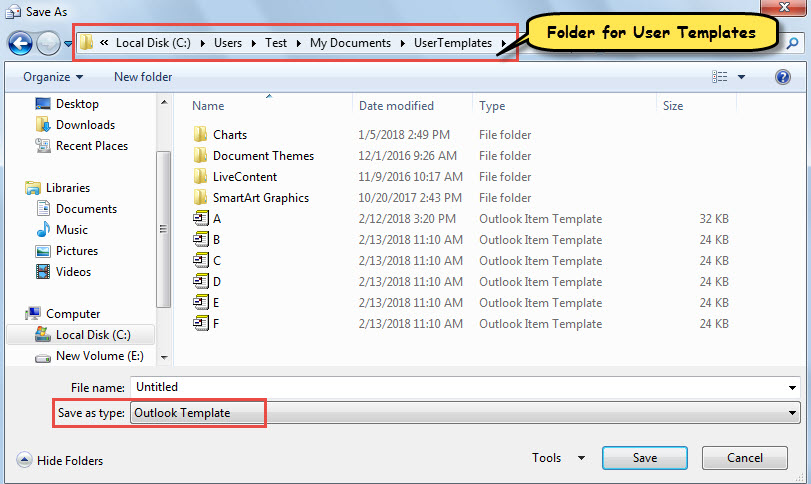
- Nakon toga, u iskačućem dijaloškom okviru “Save As”, odaberite “Outlook Template” sa liste polja “Save as type:”.

- Odjednom će se u trenutnom dijaloškom okviru otvoriti zadana mapa za spremanje predložaka.

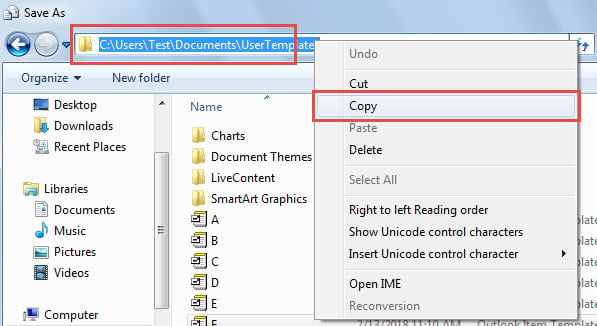
- Sada kopirajte putanju foldera.
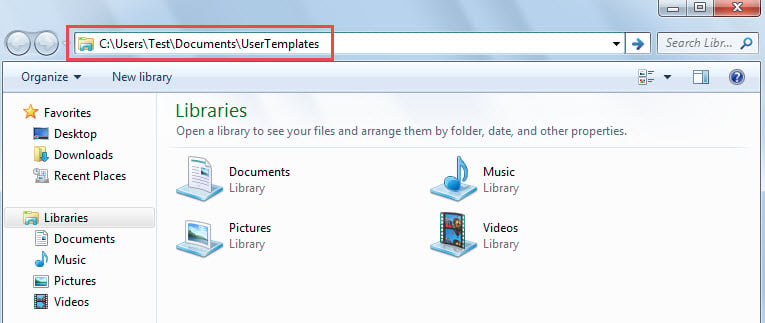
- Nakon toga otvorite Windows Explorer i zalijepite putanju mape u adresnu traku i pritisnite “Enter”.

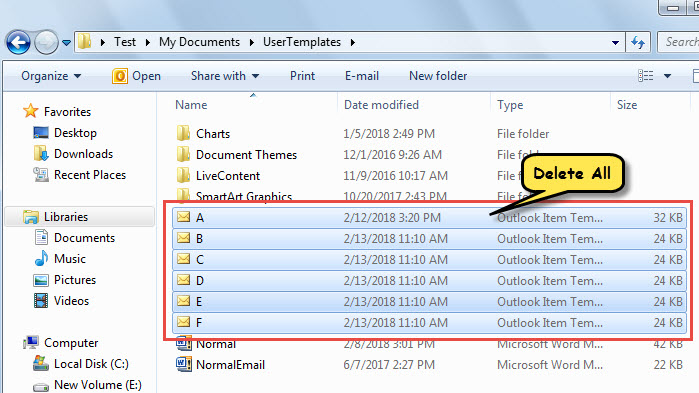
- Na kraju, u otvorenom folderu, odaberite sve šablone i pritisnite tipku “Delete” da izbrišete sve.

Metoda 2: Grupno brisanje korisničkih predložaka pomoću VBA
- Za početak, idite na Outlook VBA editor preko “Alt + F11”.
- U sljedećem prozoru kopirajte sljedeći VBA kod u modul.
Sub DeleteAllUserTemplates()
    Dim strEnviro As String
    Dim strTemplateFolder As String
    Dim objFileSystem As Object
    Dim objFolder As Object
    Dim objFile As Object
    Dim strFileExtension As String

    'Get the local folder storing Stationery files
    strEnviro = CStr(Environ("USERPROFILE"))
    strTemplateFolder = strEnviro & "\Documents\UserTemplates"

    Set objFileSystem = CreateObject("Scripting.FileSystemObject")
    Set objFolder = objFileSystem.GetFolder(strTemplateFolder)

    'Delete all oft files in the folder
    For Each objFile In objFolder.Files
        strFileExtension = objFileSystem.GetExtensionName(objFile)
        If strFileExtension = "oft" Then
           objFileSystem.DeleteFile (objFile.Path)
        End If
    Next

    'Get a prompt
    MsgBox "All user templates have been deleted!", vbInformation + vbOKOnly
End Sub
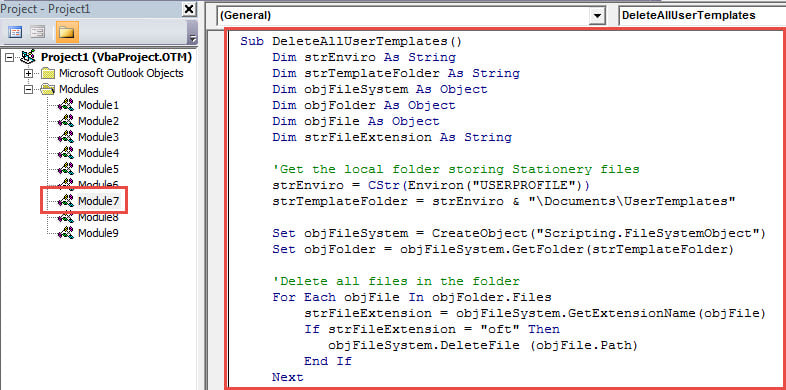
- Konačno, pritisnite dugme “F5” da pokrenete ovaj makro.
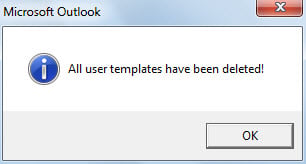
- Kada se makro završi, prikazaće se prompt, kao što je prikazano na slici ispod.

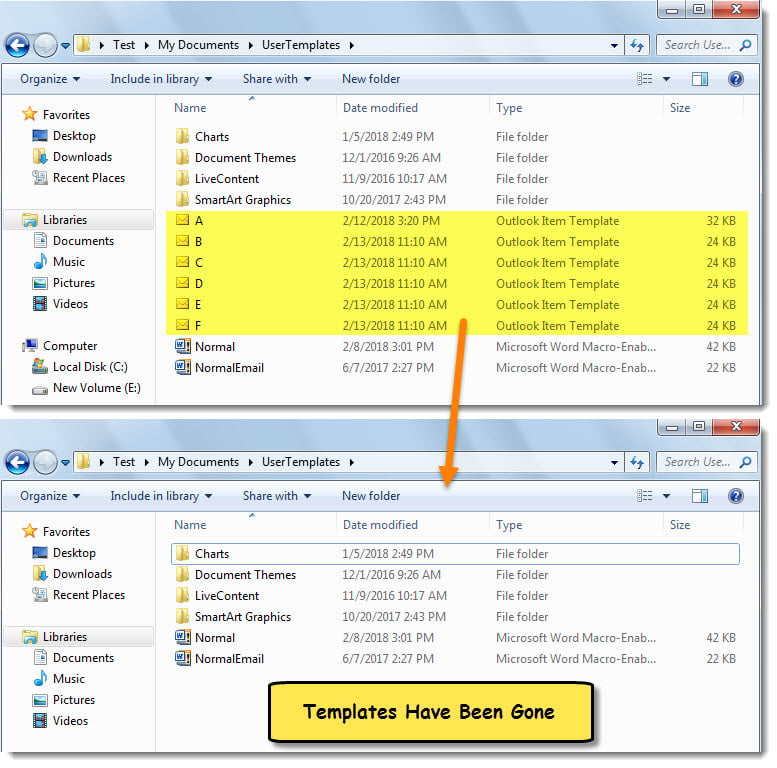
- Sada možete provjeriti da li u folderu ima korisničkih predložaka. Svi šabloni su nestali.

Izbjegnite neugodan gubitak podataka u Outlooku
Poznato je da je Outlook ranjiv. Drugim riječima, oštećenje Outlooka nije rijetkost. Stoga, kako biste izbjegli oštećenje ili gubitak Outlook podataka, trebali biste poduzeti više mjera opreza. Na primjer, morate redovno praviti sigurnosne kopije PST datoteke. Osim toga, kako biste osigurali trenutno spašavanje, bolje je da imate robusnu i provjerenu sigurnosnu kopiju. Outlook popravak uslužni program zgodan, kao DataNumen Outlook Repair.
Uvod za autora:
Shirley Zhang je stručnjak za oporavak podataka DataNumen, Inc., koji je svjetski lider u tehnologijama za oporavak podataka, uključujući Popravak SQL Server i Outlook softverski proizvodi za popravku. Za više informacija posjetite www.datanumen.com