
Mnogi korisnici žele primijeniti prikaz jedne mape na drugu u Outlooku. Gledajući ovaj zahtjev, ovaj članak će predstaviti 2 brza pristupa za njegovu realizaciju.
Outlook dozvoljava korisnicima da prilagode prikaz mape. Na primjer, možete dodati prilagođenu kolonu na listu stavki po želji. Sada, ako ste dizajnirali prikaz fascikle, možda ćete se nadati da ćete ga primeniti na druge fascikle. Stoga ćemo vam nakon toga podijeliti 2 načina da to postignete. Možete koristiti bilo koje po vašem ukusu.

Metoda 1: Realizacija s izvornom funkcijom
- Na samom početku pokrenite svoju Outlook aplikaciju.
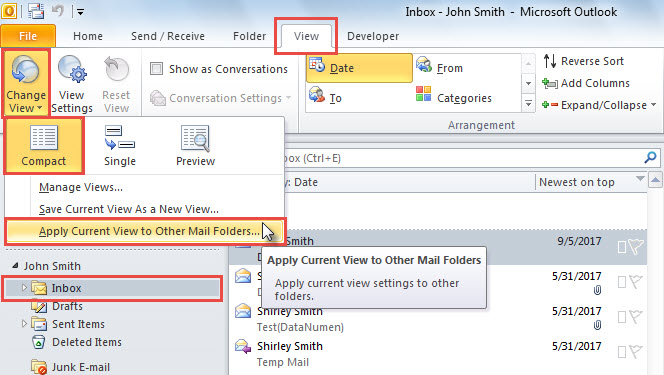
- Zatim postavite mapu za poštu u oknu za navigaciju, kao što je folder „Primljeno“.
- Zatim se prebacite na karticu "Prikaz".
- Zatim kliknite na dugme „Promeni prikaz“.
- Na padajućem izborniku pronađite i odaberite "Primijeni trenutni prikaz na druge mape pošte".

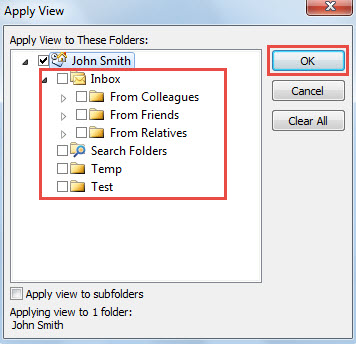
- U skočnom dijaloškom okviru možete odabrati ciljnu mapu pošte.

- Na kraju, kliknite na “OK” da sačuvate promjene.
Napomene: Ova metoda ima neke nedostatke i to:
- Kao što vidite, ne možete da primenite prikaz fascikle Inbox na neke fascikle, kao što su „Poslane stavke”, „Nacrti”, „Izbrisane stavke”, „Neželjena e-pošta”.
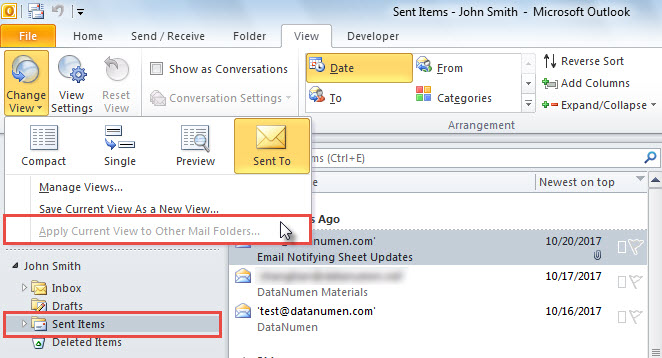
- Također, kada odaberete folder “Poslane stavke” ili druge, funkcija “Primijeni trenutni prikaz na druge mape pošte” je zasivljena, kao na sljedećoj slici.

Stoga ćemo vam u nastavku podijeliti još jednu metodu koja nema takve mane.
Metod 2: Postignite pomoću Outlook VBA
- Za početak, pristupite Outlook VBA editoru s referencom na “Kako pokrenuti VBA kod u vašem Outlooku".
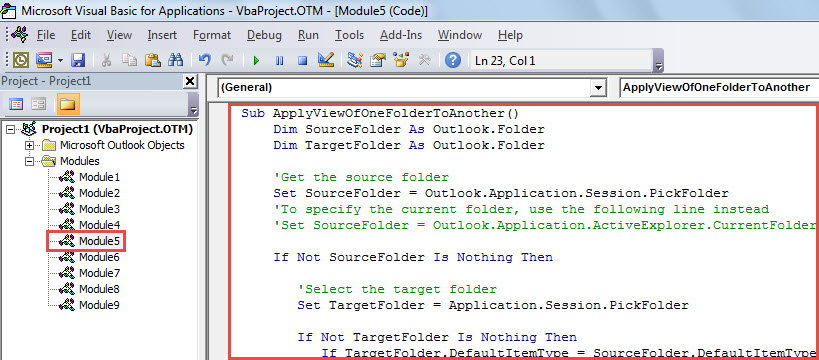
- Zatim stavite sljedeći VBA kod u modul.
Sub ApplyViewOfOneFolderToAnother()
    Dim SourceFolder As Outlook.Folder
    Dim TargetFolder As Outlook.Folder

    'Get the source folder
    Set SourceFolder = Outlook.Application.Session.PickFolder
    'To specify the current folder, use the following line instead
    'Set SourceFolder = Outlook.Application.ActiveExplorer.CurrentFolder

    If Not SourceFolder Is Nothing Then

       'Select the target folder
       Set TargetFolder = Application.Session.PickFolder

       If Not TargetFolder Is Nothing Then
          If TargetFolder.DefaultItemType = SourceFolder.DefaultItemType Then

             'Copy the View Settings from source folder to the target
             With TargetFolder.CurrentView
                  .XML = SourceFolder.CurrentView.XML
                  .Save
             End With

          Else
             MsgBox "Source and target folder should be in the same type.", vbExclamation + vbOKOnly
          End If
       End If
    End If
End Sub
- Na kraju, pritisnite “F5” da pokrenete ovaj makro.
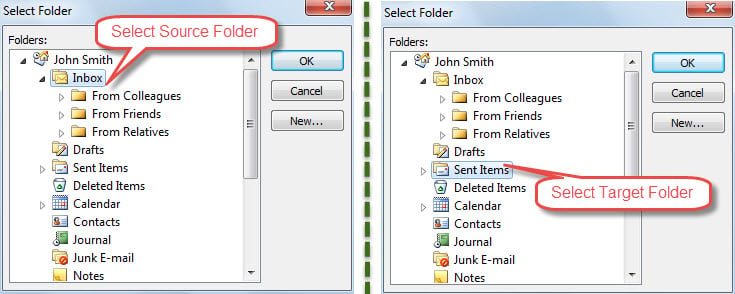
- Nakon toga, od vas će se tražiti da odaberete izvornu i ciljnu mapu, kao što su "Pristigla pošta" i "Poslane stavke".

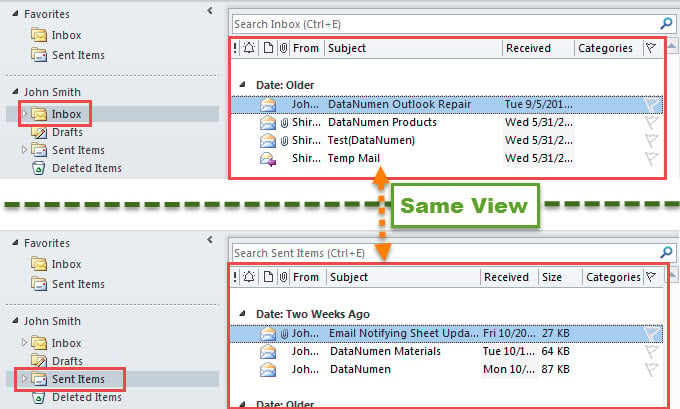
- Kada se makronaredba završi, vidjet ćete da su prikazi “Primljeno” i “Poslane stavke” isti, kao na slici ispod:

Šta ako naiđete na korupciju Outlooka
U slučaju oštećenja Outlooka, općenito, što trebate učiniti? Češće nego ne, prvo možete iskoristiti pomoć alata za popravku inboxa da pokušate popraviti oštećeni Outlook fajl. Ako uslužni program, nažalost, ne uspije, nemate drugog izbora osim da pribjegnete moćnom vanjskom alatu, kao što je DataNumen Outlook Repair.
Uvod za autora:
Shirley Zhang je stručnjak za oporavak podataka DataNumen, Inc., koji je svjetski lider u tehnologijama za oporavak podataka, uključujući oporavi se Sql Server i Outlook softverski proizvodi za popravku. Za više informacija posjetite www.datanumen.com