
Ako želite da dobijete broj sastanaka koji su povezani sa određenim kontaktom, možete koristiti bilo koji od 2 načina predstavljena u ovom članku.
Outlook omogućava korisnicima da povežu termine sa kontaktima. Ako ste povezali mnoge sastanke sa određenim kontaktom i kasnije želite da ih prebrojite, sigurno vam se ne sviđa da ih brojite jedan po jedan. Stoga ćemo vam u nastavku predstaviti 2 načina. Možete odabrati eter po svom ukusu.
Metoda 1: Računajte u kontaktu “Aktivnosti”
- Najprije dvaput kliknite na određeni kontakt da biste ga otvorili u vlastitom prozoru.
- Zatim kliknite na “Aktivnosti” u grupi “Prikaži”.
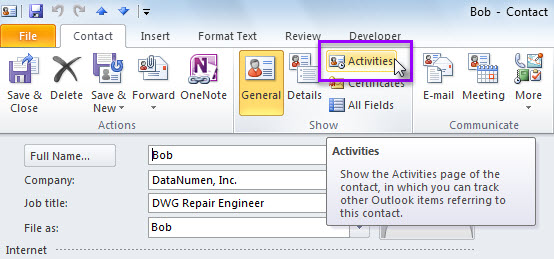
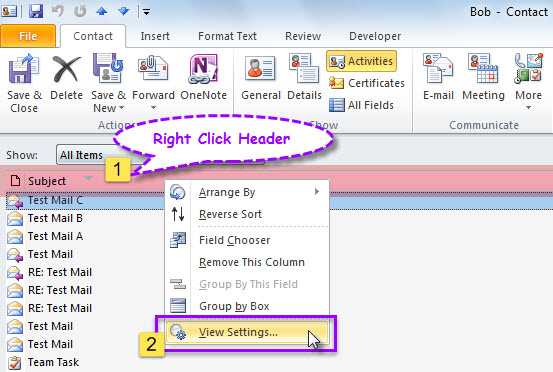
- Zatim, na novoj stranici, pomaknite kursor na zaglavlje liste aktivnosti.
- Nakon toga, kliknite desnim tasterom miša i izaberite "View Settings" iz kontekstnog menija.
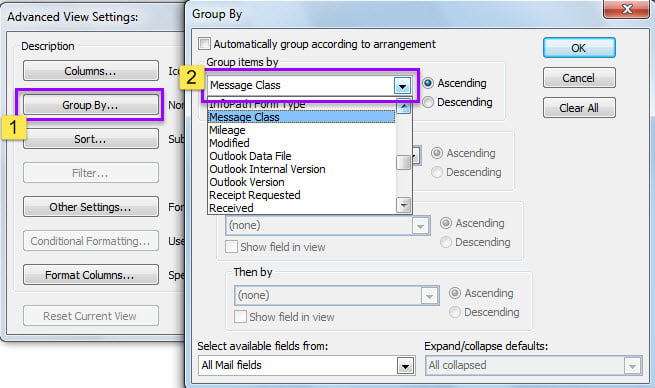
- Nakon toga, u iskačućem dijaloškom okviru kliknite na dugme „Grupiraj po“.
- Kasnije, u drugom dijalogu, izaberite „Klasa poruke“ na padajućoj listi „Grupiraj stavke po“.

- Na kraju, kliknite na niz "OK" da biste primijenili postavke prikaza.
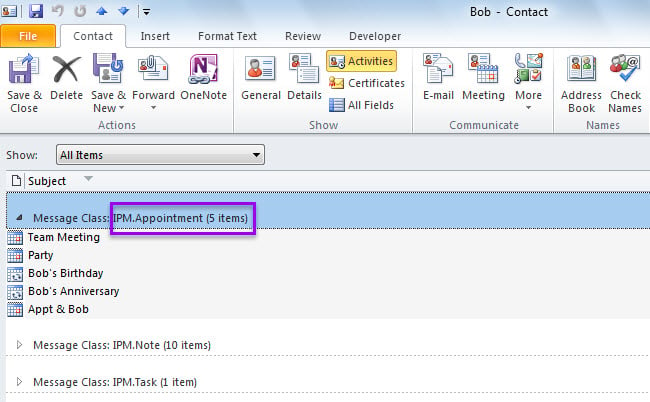
- Kada se vratite na listu, možete vidjeti grupu pod nazivom “IPM.Appointment” sa ukupnim brojem svih sastanaka povezanih sa trenutnim makroom, prikazanom na sljedećem snimku ekrana.

Metoda 2: Brojite sa Outlook VBA
- Za početak, pristupite Outlook VBA editoru preko “Alt + F11”.
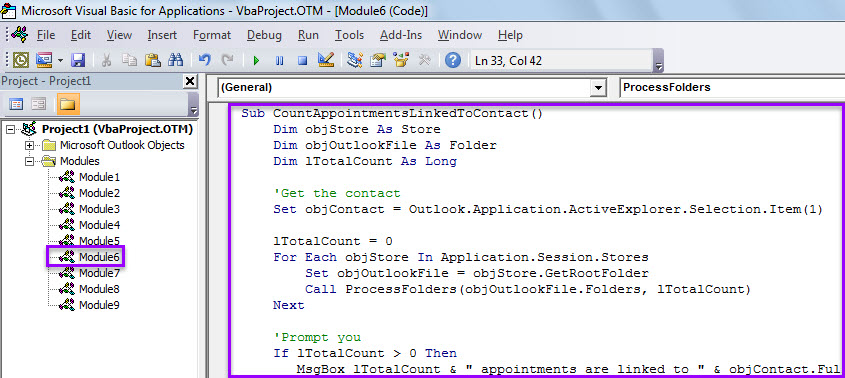
- Zatim kopirajte sljedeći VBA kod u modul.
Dim objContact As ContactItem

Sub CountAppointmentsLinkedToContact()
    Dim objStore As Store
    Dim objOutlookFile As Folder
    Dim lTotalCount As Long

    'Get the contact
    Set objContact = Outlook.Application.ActiveExplorer.Selection.Item(1)

    lTotalCount = 0
    For Each objStore In Application.Session.Stores
        Set objOutlookFile = objStore.GetRootFolder
        Call ProcessFolders(objOutlookFile.Folders, lTotalCount)
    Next

    'Prompt you
    If lTotalCount > 0 Then
       MsgBox lTotalCount & " appointments are linked to " & objContact.FullName & ".", vbInformation + vbOKOnly
    Else
       MsgBox "No appointment is linked to " & objContact.FullName & ".", vbExclamation + vbOKOnly
    End If
End Sub

Sub ProcessFolders(ByVal objFolders As Folders, lCount As Long)
    Dim objFolder As Folder
    Dim objItem As Object

    'Process all folders recursively
    For Each objFolder In objFolders
        For Each objItem In objFolder.Items
            If TypeOf objItem Is AppointmentItem Then
               If objItem.Links.Count > 0 Then
                  i = 0
                  Do Until i = objItem.Links.Count
                     i = i + 1
                     If objItem.Links(i).Name = objContact.FullName Then
                        lCount = lCount + 1
                        Exit Do
                     End If
                  Loop
               End If
            End If
        Next

        If objFolder.Folders.Count > 0 Then
           Call ProcessFolders(objFolder.Folders, lCount)
        End If
    Next
End Sub
- Kasnije dodajte ovaj makro na alatnu traku za brzi pristup (QAT) slijedeći korake u “Kako pokrenuti VBA kod u vašem Outlooku".
- Konačno, možete probati.
- Prvo odaberite kontakt.
- Zatim pritisnite dugme za makro u QAT-u.
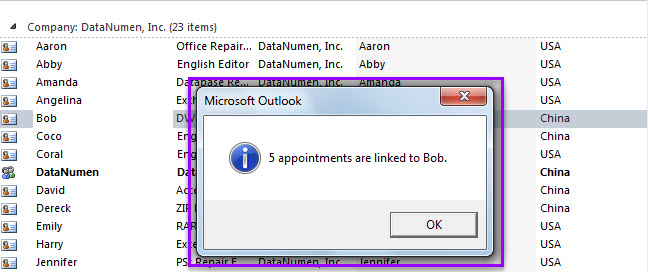
- Kada se makro završi, dobićete poruku o broju termina povezanih sa odabranim kontaktom, kao na slici ispod.

Kada naiđete na česte probleme sa Outlookom
Pod pretpostavkom da uvijek nailazite na razne probleme u svom Outlooku, trebali biste povećati budnost. Vrlo je vjerovatno da je vaša Outlook PST datoteka obično oštećena. U ovom trenutku, odmah biste napravili ažuriranu sigurnosnu kopiju vaše Outlook datoteke sa podacima. Takođe, ako je moguće, preporučuje se da se dočepate moćnog PST repair alat, kao npr DataNumen Outlook Repair.
Uvod za autora:
Shirley Zhang je stručnjak za oporavak podataka DataNumen, Inc., koji je svjetski lider u tehnologijama za oporavak podataka, uključujući oporaviti sql i Outlook softverski proizvodi za popravku. Za više informacija posjetite www.datanumen.com