
U ovom članku ćemo vam predstaviti 2 metode za izmjenu boja reda ili stupca u vašoj Word tablici.
Kada je u pitanju duga tabela, uvijek nam je prilično dosadno gledati te brojeve i truditi se da ne pogriješimo. Ali sada imamo dva sjajna načina da se nosimo s takvim problemom, a to je primjena različitih boja za parne i neparne redove ili kolone. Slijede detalji:
Metoda 1: Kreirajte novi stil tablice
- Prvo, odaberite cijelu ciljnu tabelu.
- Zatim kliknite karticu "Dizajn" pod "Alati za tablice".
- Idite na grupu „Opcije stila tabele“ da prvo proverite opcije. Na primjer, trebali bismo odabrati “Redovi zaglavlja”, “Banded Rows” i “Banded Columns”.

- Zatim kliknite na dugme „Više“ u grupi „Stilovi tabele“.
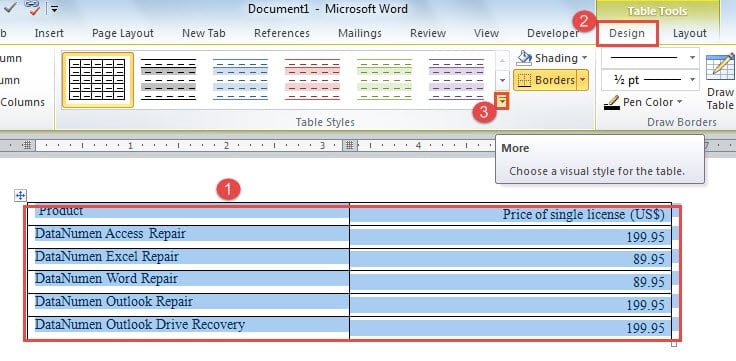
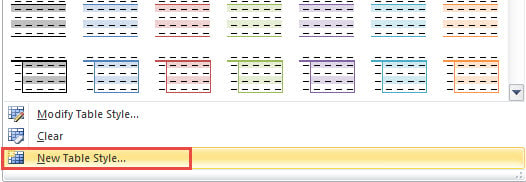
- I izaberite „Novi stil tabele“ na padajućem meniju.

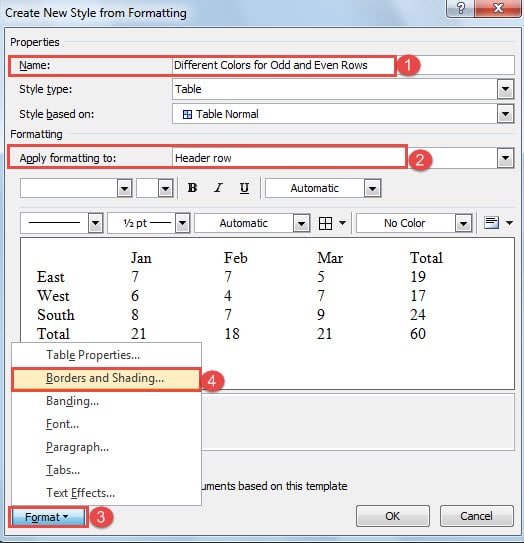
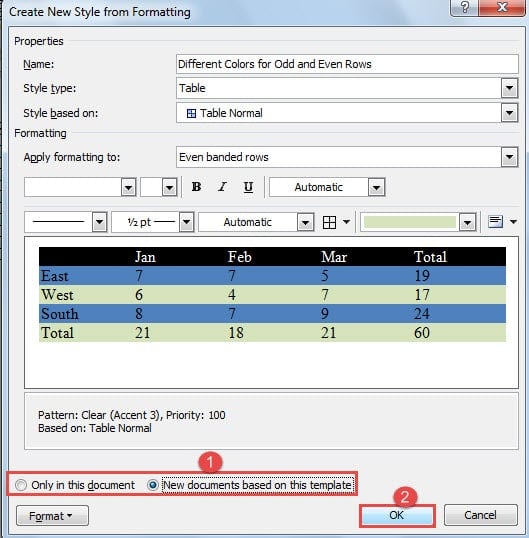
- Zatim, u dijaloškom okviru “Kreiranje novog stila iz formatiranja” prvo imenujte novi stil.
Napomena: U sljedećem primjeru ćemo pokazati način postavljanja različitih boja za neparne i parne redove. I isti način se može koristiti za promjenu boje kolone.
- Zatim odaberite "Red zaglavlja" za "Primijeni formatiranje na".
- I kliknite na dugme "Format" na lijevoj donjoj strani.
- Odaberite "Granice i sjenčanje".

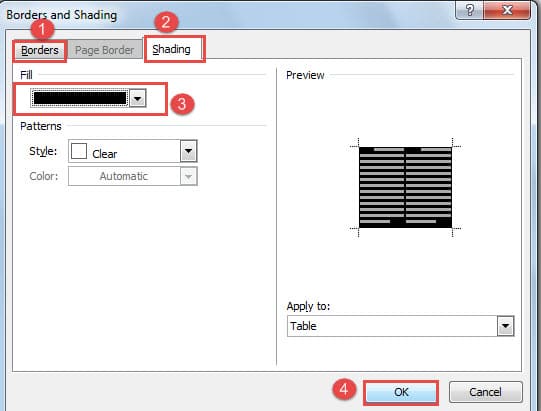
- Sada u dijaloškom okviru “Borders and Shading” kliknite na “Borders” da odaberete bilo koju postavku koja vam je potrebna.
- Zatim kliknite na “Shading” i odaberite boju za “Fill”.
- Zatim kliknite na “OK”.

- Sada ste se vratili u dijaloški okvir “Kreiranje novog stila iz formatiranja”, odaberite “Neparni redovi” za “Primijeni formatiranje na”.
- Zatim ponovite korak od 7 do 11.
- Opet, u dijaloškom okviru „Kreiranje novog stila iz formatiranja“, ovaj put birate „Čak i trakasti redovi“.
- I ponovite od koraka 7 do 11.
- Sada možete odabrati lokaciju za pohranu za novi stil, odabirom "Samo u ovom dokumentu" ili "Novi dokumenti na osnovu ovog predloška".
- Na kraju, kliknite na “OK”.

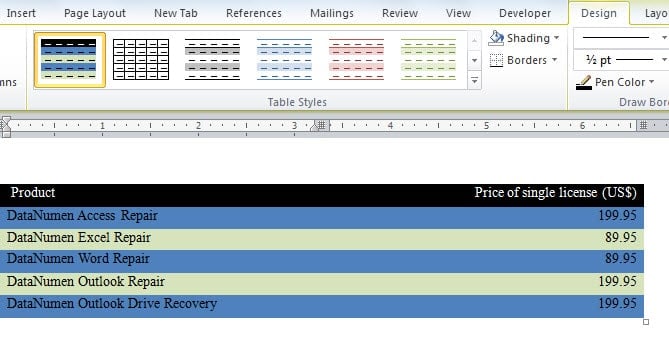
Sada možete pronaći novi stil u galeriji „Stilovi tabele“. Odaberite sto i stil, a onda ćete ga imati na svom stolu. A kada umetnete red u tabelu, boja ostalih redova će se promeniti u skladu sa tim.
Za promjenu boja kolona, trebate odabrati “Neparne kolone” i “Parne kolone” u “Primijeni formatiranje na”. I onda poduzmite potpuno iste korake da ostvarite svoju misiju.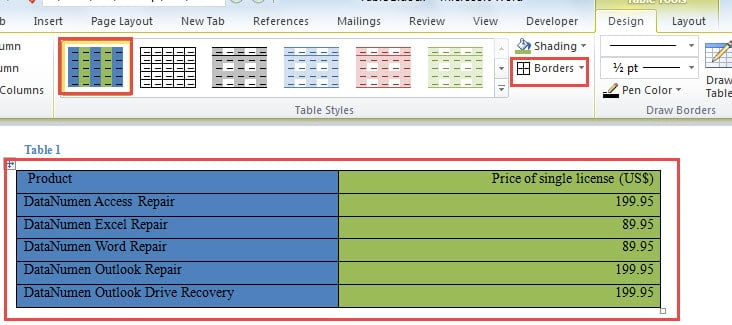
Nakon što su boje postavljene na stupce, možda ćete pronaći sve ivice tablice koje nedostaju. Samo odaberite "Sve granice" u "Granice".
2. metod: Umetnite Excel tabelu
- Za početak, otvorite Word i postavite kursor tamo gdje ide tabela.
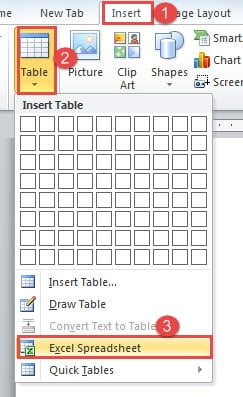
- Zatim kliknite karticu "Umetni".
- Zatim kliknite na opciju „Tabela“.
- I na padajućem izborniku odaberite "Excel tabela".

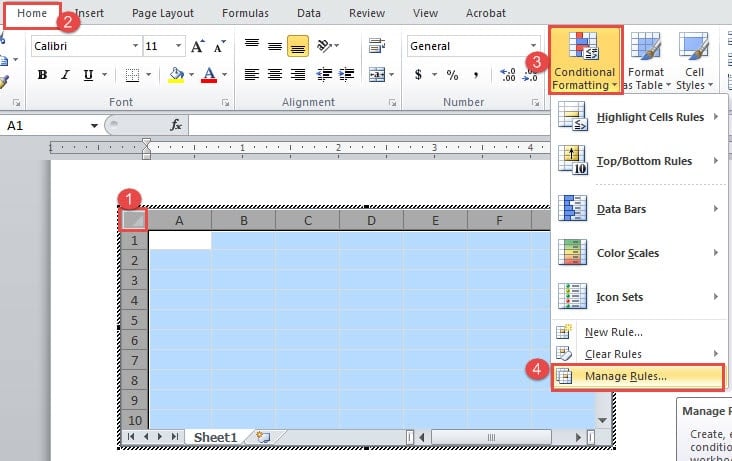
- Sada odaberite cijeli list i provjerite je li prikazana kartica "Početna".
- Zatim kliknite na "Uslovno formatiranje".
- I odaberite opciju "Upravljanje pravilima".

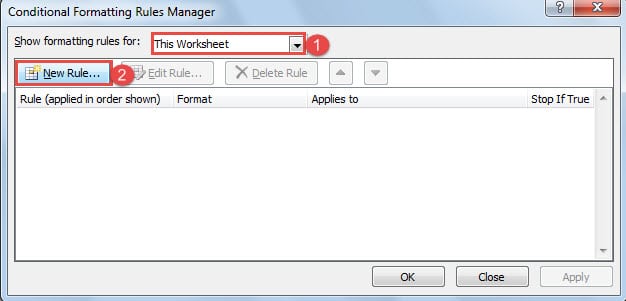
- Sada u dijaloškom okviru “Upravitelj pravila za uvjetno oblikovanje” odaberite “Ovaj radni list” za “Prikaži pravila oblikovanja za”.
- Zatim odaberite “Novo pravilo”.

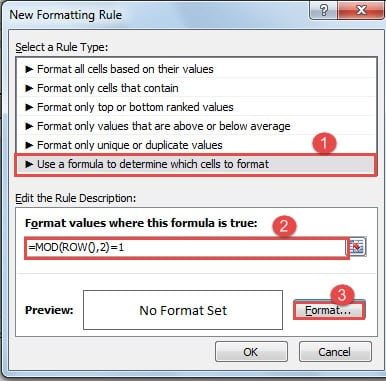
- U dijaloškom okviru "Novo pravilo oblikovanja" odaberite "Koristite formulu da odredite koje ćelije treba formatirati" za tip pravila.
- Zatim unesite “=MOD(ROW(),2)=1” u tekstualni okvir “Format vrijednosti gdje je ova formula tačna”. Ovo je za formatiranje neparnih redova.
- Zatim kliknite na “Format”.

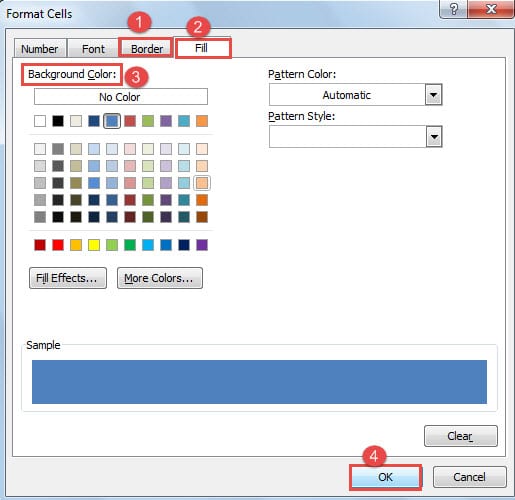
- Pojavit će se dijaloški okvir „Formatiranje ćelija“. Prvo kliknite na “Granica” da odaberete potrebne ivice.
- Zatim kliknite na “Fill” i odaberite boju pozadine.
- Zatim kliknite na “OK” u dijaloškim okvirima “Format Cells” i “New Formatting Rule”.

- Sada se vratite na dijaloški okvir „Upravitelj pravila uvjetnog formatiranja“ i ponovite korake 8, 9, 10.
- Zatim unesite “=MOD(ROW(),2)=0” u tekstualni okvir “Format values where this formula is true” da formatirate parne redove.
- I ponovite od koraka 12 do 15.
- Na kraju, kliknite na “OK” u dijaloškom okviru “Upravitelj pravila za uvjetno formatiranje”.

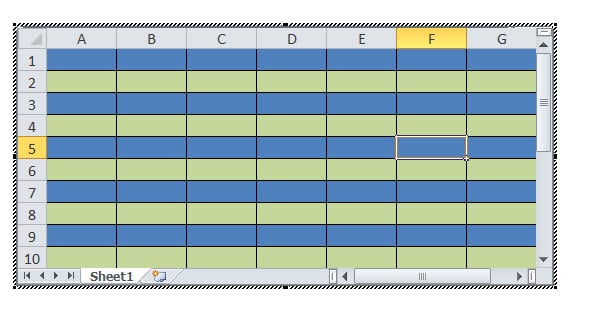
Ipak, ako trebate mijenjati boju kolone, trebali biste promijeniti formule kao “=MOD(COLUMN(),2)=1” i “=MOD(COLUMN(),2)=0”.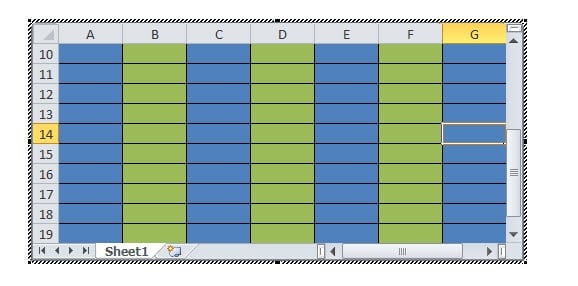
Možete direktno uređivati na Excel listu ili tamo zalijepiti Word tabelu.
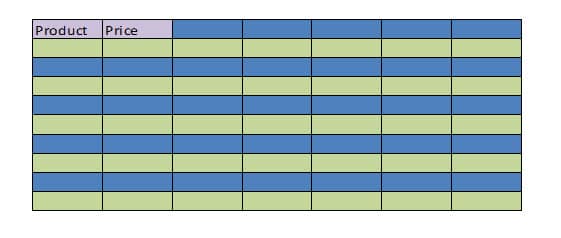
Promijeni boju reda zaglavlja
- Prvo odaberite red zaglavlja i ponovite korake 6, 7, 8.
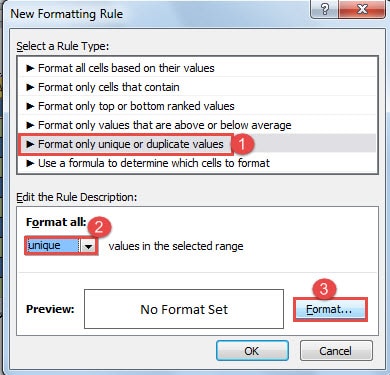
- Samo u dijaloškom okviru “Novo pravilo za formatiranje” trebate odabrati “Formatiraj samo jedinstvene ili duplirane vrijednosti” za tip pravila.
- I odaberite “Jedinstveno” za “Formatiraj sve”.

- Zatim ponovite korak od 12 do 15 i korak 19.

Poređenje 2 metoda
| metode | prednosti | nedostaci |
| Metoda 1: Kreirajte novi stil tablice | Možete sačuvati ovaj stil tabele kao predložak za sledeći put. | Ne možete postaviti različite boje za svaka 2 reda. |
| 2. metod: Umetnite Excel tabelu | Možete koristiti formulu za postavljanje boja za sve ćelije koje odaberete. | Stil možete koristiti samo jednom. |
Pozabavite se neizbježnim kvarom kompjuterskog programa
Korisnici svih vrsta digitalnih uređaja svjesni su postepenog pada instaliranih programa. I za mnoge ljude imamo mogućnost da se susrećemo sa kolapsom Worda. A oštećena reč sigurno može izazvati mnogo problema. Jedan od najboljih načina da se to potkopa je pravljenje rutinskih sigurnosnih kopija kako na mreži tako i van nje. Dakle, možete se okrenuti najnovijoj verziji čak i ako se Word ošteti zbog nesretnih korisničkih grešaka.
Uvod za autora:
Vera Chen je stručnjak za oporavak podataka DataNumen, Inc., koji je svjetski lider u tehnologijama za oporavak podataka, uključujući popravak oštećenih Excel podataka i pdf popravak softverskih proizvoda. Za više informacija posjetite www.datanumen.com