
Podrazumevano, Outlook će sačuvati vaše poslane stavke u folderu pošte „Poslane stavke“. Međutim, pomoću dva načina uvedena u ovom članku, možete s lakoćom sačuvati poslane stavke u drugu određenu mapu.
Da bih bolje klasifikovao i upravljao svojim Outlook imejlovima, napravio sam nekoliko foldera za poštu. Za moje poslane stavke, kao što su e-poruke, pozivnice za sastanke, želim da sačuvam neke od njih u alternativne fascikle, umesto u podrazumevani folder „Poslane stavke“. U nastavku su moja 2 trika.
Metoda 1: Sačuvajte poslate stavke u navedenu fasciklu prilikom sastavljanja
- Za početak, trebali biste otvoriti Outlook kao i obično i kreirati novu stavku, kao što je e-pošta.
- Zatim u novom prozoru poruke možete normalno sastaviti email. Popunite primaoce, predmet kao i tijelo e-pošte.
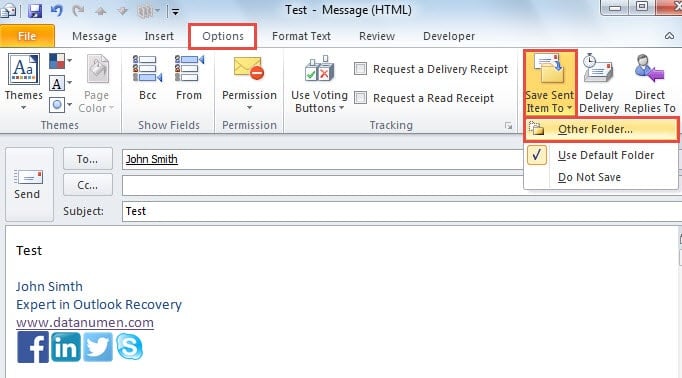
- Nakon toga, prijeđite na karticu “Opcije” ispod koje trebate locirati i kliknuti na “Sačuvaj poslanu stavku u” u grupi “Više opcija”.
- Sljedeće sa sljedeće padajuće liste, možete odabrati “Drugi folder”.
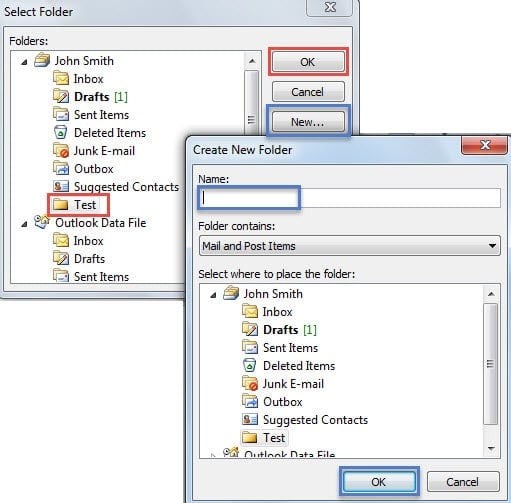
- Kasnije će se pojaviti novi dijaloški okvir "Odaberi mapu". Možete odabrati gotovu fasciklu kao fasciklu za čuvanje. Ili ako ne želite željenu mapu, možete kliknuti na dugme „Novo“ da kreirate novu fasciklu.

- Na kraju, kliknite niz "OK" dok se svi dijaloški okviri ne zatvore. Nakon što je e-pošta uspješno poslana, možete je pronaći u odabranoj mapi.
Metoda 2: Automatski sačuvajte poslate stavke u navedenu fasciklu
- Na početku idite na meni „Datoteka“ u Outlooku, a zatim pritisnite „Upravljanje pravilima i upozorenjima“ na kartici „Informacije“.

- Zatim u dijaloškom okviru „Pravila i upozorenja“ kliknite na dugme „Nova pravila“.
- U sljedećem ekranu “Čarobnjaka za pravila” morate slijediti dolje navedene korake:

- Prvo odaberite “Primijeni pravilo na poruke koje šaljem” i kliknite “Dalje”.
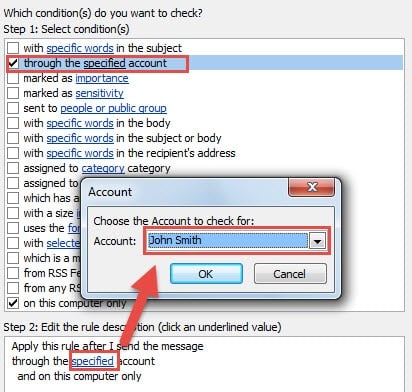
- Zatim u odeljku „Uslov“ treba da izaberete „preko navedenog naloga“. I u sljedećem okviru kliknite na vezu "navedeno". U novom malom dijaloškom okviru odaberite željeni račun. Nakon toga kliknite na “OK” i “Next”.

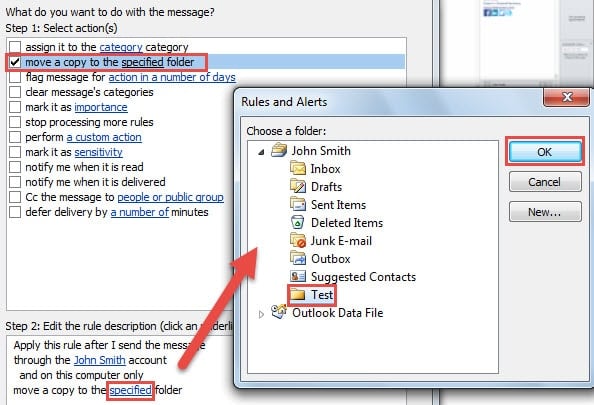
- Zatim odaberite "Premjesti kopiju u navedenu mapu". Nakon što kliknete na “specificirano”, birate folder za spremanje prema vašim potrebama. Nakon toga kliknite na “OK” i “Next”.

- Na kraju kliknite nekoliko "Dalje" dok ne dođete do završnog ekrana "Čarobnjaka za pravila". Možete pregledati sve postavke pravila i odrediti naziv za ovo pravilo.
- Na kraju kliknite na dugme „Završi“ da primenite ovo pravilo. Od sada, poslane stavke će se automatski čuvati u odabranom folderu.
Nije imun na korupciju
Iako je Outlook bogat funkcijama, ipak ne može biti izuzet od oštećenja. Naprotiv, Outlook je znatno ranjiv. Stoga, kao redovan korisnik Outlooka, ono što biste trebali učiniti da zaštitite svoje Outlook podatke jeste da obratite pažnju na sve potencijalne prijetnje i da budete inteligentni. Outlook oporavak alat u blizini, kao DataNumen Outlook Repair.
Uvod za autora:
Shirley Zhang je stručnjak za oporavak podataka DataNumen, Inc., koji je svjetski lider u tehnologijama za oporavak podataka, uključujući sql oporavak i Outlook softverski proizvodi za popravku. Za više informacija posjetite www.datanumen.com