
Kada u vašoj radnoj svesci ima mnogo listova, potrošićete mnogo vremena da biste otišli na određeni list. Ovdje ćemo predstaviti dvije metode za završetak ovog zadatka.
Ako vaša radna sveska ima mnogo listova, bit će vam iritantno pronaći i otići na ciljni list. Na slici ispod možete vidjeti da u ovoj radnoj svesci ima mnogo listova.
Ako želite otići na određeni radni list, vjerovatno ćete kliknuti na strelicu u traci s karticama listova da biste pronašli list. To će oduzeti mnogo vremena. Stoga ćemo u nastavku pokazati korake dvije brze metode.
Metoda 1: Koristite traku s karticama lista
- Kliknite desnim tasterom miša na traku sa karticama lista u donjem levom uglu.
- I tada ćete vidjeti ovu listu kao što je prikazano na slici ispod. Na ovoj listi možete direktno kliknuti na naziv lista. Tako ćete odmah skočiti na taj list.
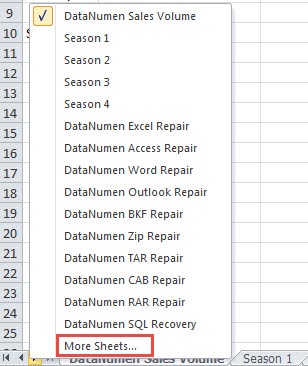
- Ako u radnoj svesci ima više od 16 listova, neće se svi nazivi lista pojaviti na listi. Ako vaš list nije prikazan na listi, kliknite na opciju „Još listova“.
- U prozoru “Aktiviraj” povucite traku za pomicanje i odaberite list na koji želite skočiti.
- Zatim kliknite na dugme “OK”. Osim toga, možete dvaput kliknuti na naziv lista u prozoru.

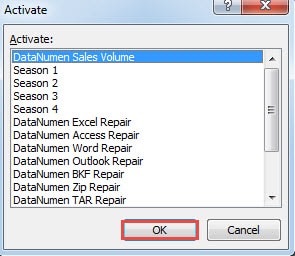
Možete vidjeti da umjesto da kliknete na strelicu i pronađete list, korištenje ove metode može biti praktičnije.
Metod 2: Koristite VBA kodove
Ovdje također možete koristiti VBA kodove da ispunite zadatak.
- Pritisnite tipke prečice “Alt +F11” na tastaturi.
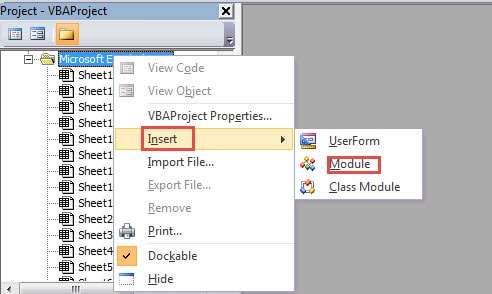
- Zatim kliknite desnim tasterom miša na oblast VBA projekta.
- U novom meniju pomerite kursor na opciju „Ubaci“.
- Zatim izaberite „Modul“ u podmeniju. Dakle, ubacili ste novi modul u datoteku.

- Sada kopirajte sljedeće VBA kodove u novi modul:
Sub JumpToSheet()
Dim FindName kao string, FindSheet kao radni list
FindName = InputBox(prompt:=”Unesite naziv lista koji trebate pronaći”, Title:=” skoči na određeni list“)
Za svaki FindSheet u ActiveWorkbook.Worksheets
Ako FindSheet.Name = FindName Onda
FindSheet.Activate
Izlaz iz pod
End If
sljedeći
End Sub
- Sada pritisnite dugme “F5” na tastaturi ili kliknite na dugme “Run Sub” na traci sa alatkama da biste pokrenuli ovu proceduru.
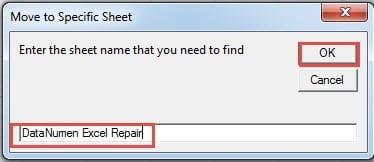
- Nakon toga, vidjet ćete iskačući okvir za unos. Ovdje unesite naziv lista u okvir za tekst.

- Zatim kliknite na dugme „U redu“ u prozoru. Ciljani list će biti aktiviran. Nakon što kliknete na „U redu“, vratit ćete se na interfejs Visual Basic Editora. Možete se prebaciti na interfejs radne knjige i provjeriti rezultat.
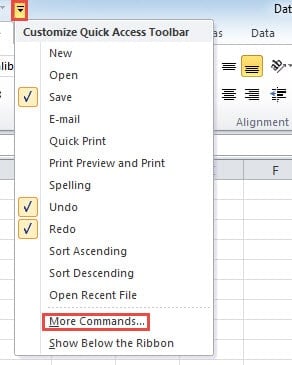
- Ako trebate često da koristite ove VBA kodove, možete ih dodati i na alatnu traku za brzi pristup. U ovom koraku kliknite na malu strelicu na traci sa alatkama.
- Zatim odaberite opciju „Više komandi“ na listi.

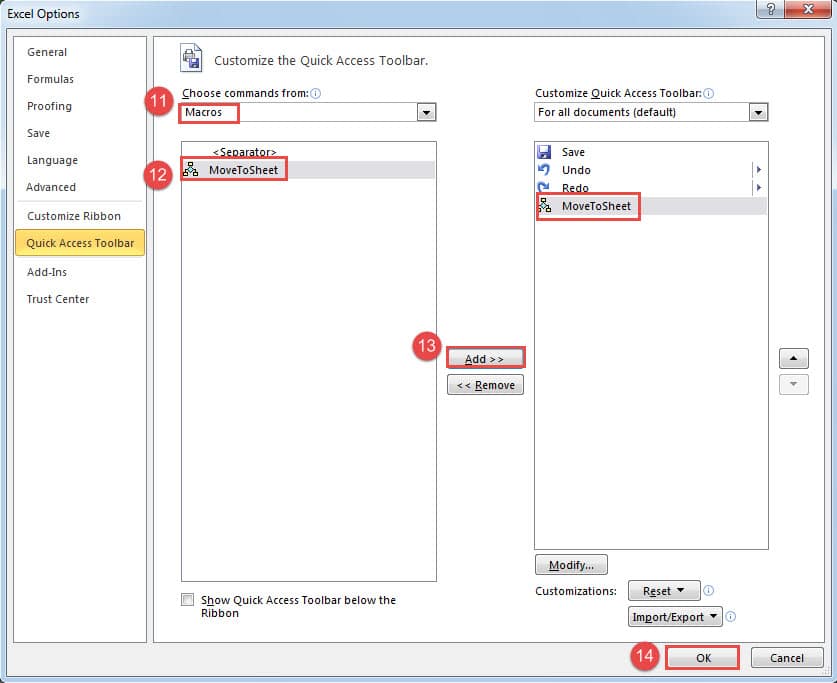
- U prozoru „Opcije Excel“ izaberite „Makroi“ u „Izaberite komande iz“.
- A zatim odaberite ciljni makro na listi.
- Nakon toga kliknite na dugme "Dodaj".

- Sada ste ga dodali u alatnu traku za brzi pristup. Kliknite na “OK” u ovom koraku.
Stoga, sljedeći put kada budete trebali koristiti VBA kodove, možete kliknuti na dugme direktno na traci sa alatkama za brzi pristup.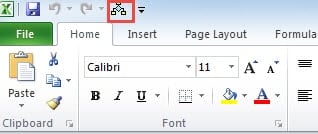
Napravite izbor između dvije metode
Zapravo, obje su metode vrlo jednostavne i zgodne. Možda se pitate koju metodu biste trebali odabrati. U tabeli ispod smo naveli sve faktore dve metode, možete se obratiti i napraviti izbor.
| poređenje | Koristite traku s karticama za listove | Koristite VBA kodove |
| prednost | 1. Lako je odabrati list jer možete vidjeti sve nazive listova u jednom prozoru.
2. Ne morate da se bavite složenim VBA kodovima na ovaj način. |
1. Možete brzo skočiti na određeni list unosom imena i nekoliko klikova.
2. Ovu metodu možete koristiti i u drugim radnim sveskama, što se pokazalo vrlo zgodnim. |
| Nedostatak | 1. Potrebno je da otvorite prozor “Aktiviraj” svaki put kada treba da pređete na drugi list.
2. U drugim radnim sveskama, takođe ćete morati ponovo da ponovite korake. A u poređenju sa drugom metodom, ovo je malo problematično. |
1. Ako se ne možete sjetiti naziva određenog lista, ne možete koristiti ovu metodu.
2. Korišćenje VBA makronaredbi će učiniti stvari komplikovanijima. |
Iz gornje tabele ćete bolje razumjeti ove dvije metode. I sljedeći put ako budete trebali realizirati ovaj zadatak, možete odabrati jednu od metoda.
Alat za oporavak je obavezan za kompanije
U većini kompanija, Excel je neophodan za njihov rad. Stoga se u Excel datotekama pohranjuje mnogo bitnih podataka i informacija. Te datoteke će sigurno postati žrtve virusa i zlonamjernih hakera. Kada se dogodi havarija podataka, svi podaci i informacije će biti oštećeni. Stoga kompanije trebaju pripremiti moćan alat pri ruci. Ovaj alat je posebno dizajniran i može... popraviti xlsx datoteku i druge Excel datoteke jednostavno.
Uvod za autora:
Anna Ma je stručnjak za oporavak podataka DataNumen, Inc., koji je svjetski lider u tehnologijama za oporavak podataka, uključujući dokument o popravci i Outlook softverski proizvodi za popravku. Za više informacija posjetite www.datanumen.com