
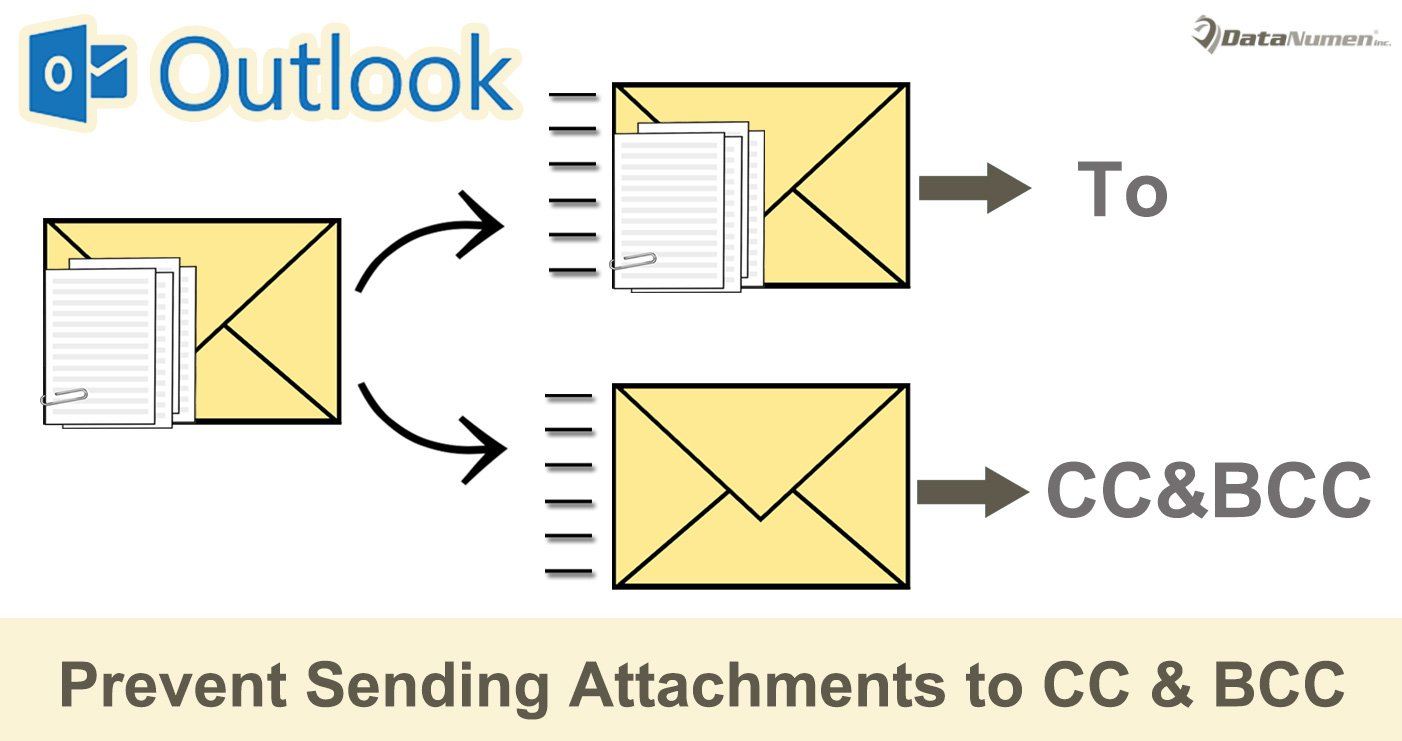
Mnogi korisnici se nadaju da će izbjeći slanje priloga CC i BCC primateljima. Međutim, Outlook nema ovu opciju. Stoga ćemo u ovom članku predstaviti 2 metode za njegovu realizaciju.
Kao što svi znamo, prilikom slanja e-mailova sa prilozima, svi primaoci, bez obzira na "Prima", "CC" ili "BCC", sigurno će dobiti priloge. Ipak, mnogi korisnici bi željeli imati opciju slanja priloga samo primaocima „Prima“, s tim da primaoci „CC“ i „BCC“ primaju samo e-poštu bez priloga. U ovom slučaju, ovdje ćemo predložiti 2 načina.
Metoda 1: Ponovo pošaljite poruku i ručno uklonite priloge
- Na samom početku sastavite e-poruku i dodajte priloge kao i obično. Ali treba da popunite samo primaoce.
- Nakon što sastavite e-poštu, kliknite na dugme „Pošalji“ da biste je poslali kao i obično.
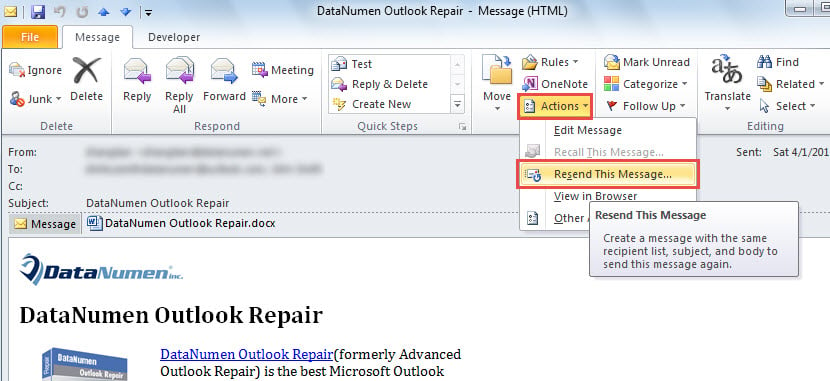
- Nakon uspješnog slanja e-pošte, možete dvaput kliknuti na nju da biste je otvorili u prozoru poruke.
- Zatim kliknite na dugme „Radnje“ i sa padajuće liste izaberite „Ponovo pošalji ovu poruku“.

- Zatim će se prikazati nova poruka, koja je potpuno ista kao i prethodna.
- Nakon toga, možete ukloniti priloge i izbrisati primaoce „Prima“.
- Kasnije dodajte CC i BCC primaoce prema vašim potrebama.
- Na kraju možete kliknuti na dugme „Pošalji“.
Metod 2: Ne šaljite priloge CC i BCC primaocima putem VBA
- U glavnom prozoru programa Outlook pritisnite prečice tipke “Alt + F11”.
- Zatim ćete ući u Outlook VBA editor.
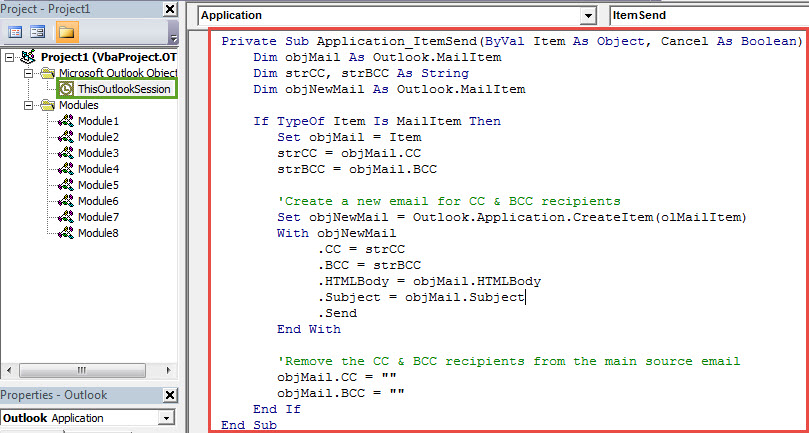
- Zatim biste trebali pronaći i otvoriti projekt “ThisOutlookSession”.
- Nakon toga, trebali biste kopirati i zalijepiti VBA kod ispod u ovaj prozor projekta.
Private Sub Application_ItemSend(ByVal Item As Object, Cancel As Boolean)
    Dim objMail As Outlook.MailItem
    Dim strCC, strBCC As String
    Dim objNewMail As Outlook.MailItem

    If TypeOf Item Is MailItem Then
       Set objMail = Item
       strCC = objMail.CC
       strBCC = objMail.BCC

       'Create a new email for CC & BCC recipients
       Set objNewMail = Outlook.Application.CreateItem(olMailItem)
       With objNewMail
            .CC = strCC
            .BCC = strBCC
            .HTMLBody = objMail.HTMLBody
            .Subject = objMail.Subject
            .Send
       End With

       'Remove the CC & BCC recipients from the main source email
       objMail.CC = ""
       objMail.BCC = ""
    End If
End Sub
- Nakon toga, trebali biste potpisati ovaj kod.
- Kasnije promijenite postavke makronaredbe Outlooka kako biste dozvolili potpisane makroe.
- Na kraju, možete probati.
- Prvo, sastavite email i dodajte priloge kao i obično.
- Zatim dodajte primaoce „Za“, „CC“ i „BCC“ po želji.
- Zatim pritisnite dugme "Pošalji".
- Sada možete provjeriti svoj Outbox folder, u kojem ćete vidjeti 2 e-poruke.
- Nakon što ih pošalju, otvorite ih i vidjet ćete da je originalna e-poruka sa prilozima poslana samo primaocima „Prima“. I još jedan email nema priloge i poslat je primaocima „CC“ i „BCC“.
Fleksibilno se nosite s različitim PST problemima
Budući da je Outlook ranjiv, trebali biste uložiti mnogo truda u zaštitu svojih Outlook datoteka. Na primjer, bolje vam je da redovno pravite sigurnosne kopije vaših PST datoteka. Štaviše, preporučuje se da zadržite moćan alat za popravku, npr DataNumen Outlook Repair. To je u stanju popraviti PST pitanja kao povjetarac.
Uvod za autora:
Shirley Zhang je stručnjak za oporavak podataka DataNumen, Inc., koji je svjetski lider u tehnologijama za oporavak podataka, uključujući sql corruption i Outlook softverski proizvodi za popravku. Za više informacija posjetite www.datanumen.com