
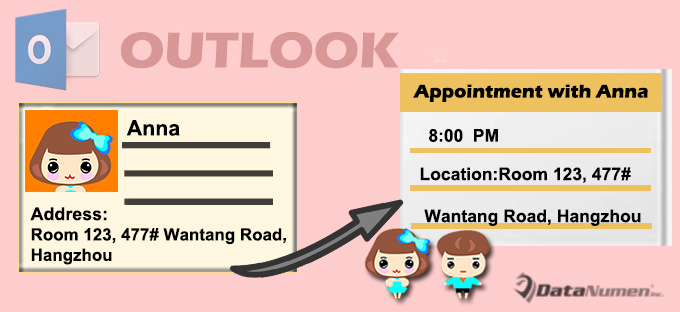
Ako želite da kreirate termin od određenog kontakta i koristite adresu kontakta direktno kao lokaciju sastanka. U ovom slučaju možete primijeniti 2 načina predstavljena u ovom članku.
Ponekad vam je potrebno zakazati sastanak s nekim ko je vaš kontakt u Outlooku i koristiti adresu kontakta direktno kao lokaciju sastanka, poslovnu adresu ili kućnu adresu. Za većinu ljudi, najpoznatiji način je ručno kreiranje sastanka i kopiranje adrese kontakta u polje za lokaciju. Međutim, zapravo, pomoću Outlook VBA, možete ga brzo dobiti jednim klikom. Sada ćemo predstaviti dva načina.
Metoda 1: Ručno kopirajte kontakt adresu u novi termin
- Prvo pokrenite svoju Outlook aplikaciju.
- Zatim se prebacite na okno za kontakte.
- Zatim dvaput kliknite na izvorni kontakt da ga otvorite u vlastitom prozoru.
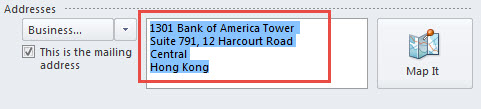
- Nakon toga, trebali biste pronaći odjeljak "Adresa" i kopirati adresu.

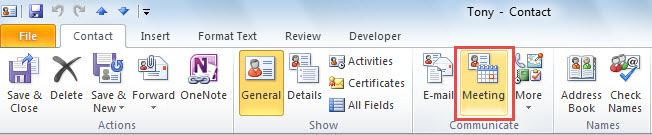
- Nakon toga možete kliknuti na dugme “Sastanak” u grupi “Komunikacija” na kartici “Kontakt”.

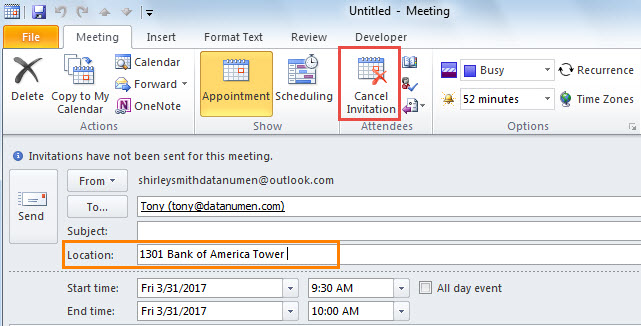
- Kasnije će se pojaviti sastanak. Sada možete kliknuti na polje "Lokacija" i pritisnuti "Ctrl + V" da zalijepite prethodno kopiranu adresu.
- Konačno, da biste sastanak pretvorili u standardni sastanak, možete samo pritisnuti dugme „Otkaži poziv“.

Metoda 2: Koristite Outlook VBA da biste to postigli u kratkom vremenu
- Na samom početku pritisnite tastersku prečicu “Alt + F11”.
- Zatim u otvorenom prozoru VBA editora možete otvoriti modul koji nije u upotrebi.
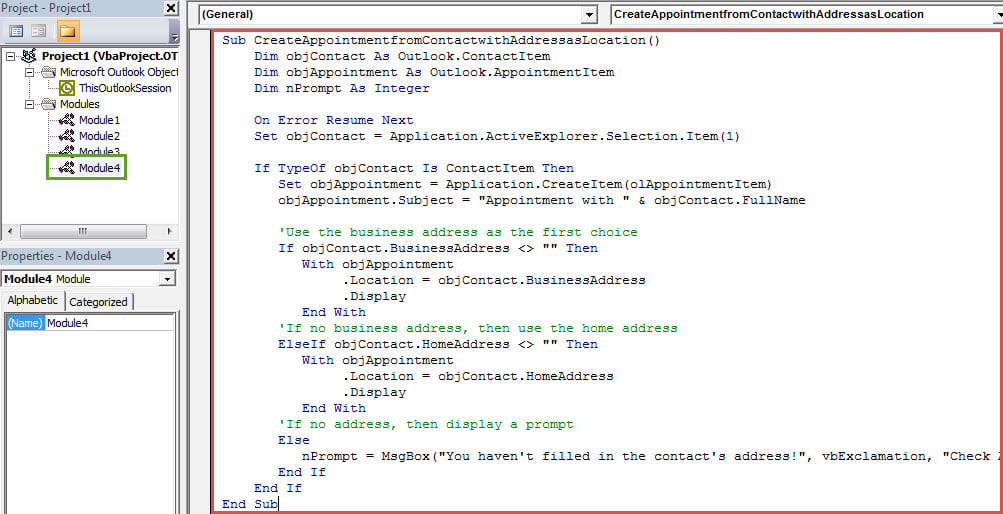
- Zatim kopirajte i zalijepite sljedeće VBA kodove u njega.
Sub CreateAppointmentLocatedAtContactAddress()
    Dim objContact As Outlook.ContactItem
    Dim objAppointment As Outlook.AppointmentItem
    Dim nPrompt As Integer

    On Error Resume Next
    Set objContact = Application.ActiveExplorer.Selection.Item(1)

    If TypeOf objContact Is ContactItem Then
       Set objAppointment = Application.CreateItem(olAppointmentItem)
       objAppointment.Subject = "Appointment with " & objContact.FullName

       'Use the business address as the first choice
       If objContact.BusinessAddress <> "" Then
          With objAppointment
               .Location = objContact.BusinessAddress
               .Display
          End With
       'If no business address, then use the home address
       ElseIf objContact.HomeAddress <> "" Then
          With objAppointment
               .Location = objContact.HomeAddress
               .Display
          End With
       'If no address, then display a prompt
       Else
          nPrompt = MsgBox("You haven't filled in the contact's address!", vbExclamation, "Check Address")
       End If
    End If
End Sub
- Nakon toga, dodajte makro na alatnu traku za brzi pristup kao i obično.
- Na kraju, možete probati.
- Prvo odaberite kontakt.
- Zatim kliknite na dugme makro na traci sa alatkama za brzi pristup.
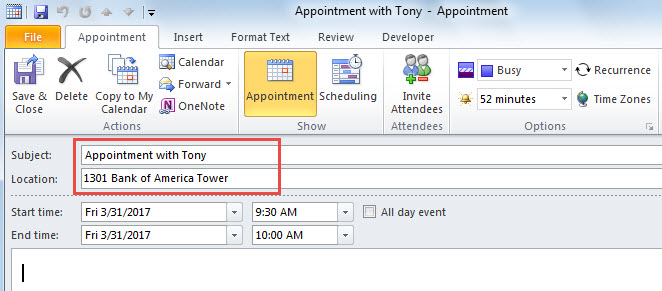
- Odjednom će se prikazati novi sastanak s adresom kontakta kao lokacijom, kao na sljedećem snimku ekrana:

Efikasno riješite probleme s Outlookom
Kako biste se efikasno riješili problema sa Outlookom, predlaže se da pripremite robusnu Outlook popravka alat unapred, kao npr DataNumen Outlook Repair. U suprotnom, ako jednostavno odgovorite na alat za popravku pristigle pošte, Scanpst.exe, konačno ćete ga smatrati beskorisnim u slučaju ozbiljnih rušenja Outlooka. Štaviše, mnogo je bolje ako ste razvili dobru naviku da redovno pravite rezervne kopije podataka.
Uvod za autora:
Shirley Zhang je stručnjak za oporavak podataka DataNumen, Inc., koji je svjetski lider u tehnologijama za oporavak podataka, uključujući popraviti sql i Outlook softverski proizvodi za popravku. Za više informacija posjetite www.datanumen.com