
Excel sadrži brojne funkcije, što je za nas vrlo korisno i zgodno. A u ovom blogu ćemo vam predstaviti dva Excel savjeta o formatu broja.
Ponekad ćete naći takav uslov: Dužina broja je veća ili jednaka 12 cifara. Kao rezultat toga, automatski će se promijeniti u naučnu notaciju. Na primjer, broj 100,000,000,000 će se promijeniti u 1E+11. Da bismo prikazali cifre broja, dajemo dva Excel savjeta u sljedećem tekstu.
Primjer studentskog broja
U ovom primjeru, dužina studentskog broja je 12 cifara.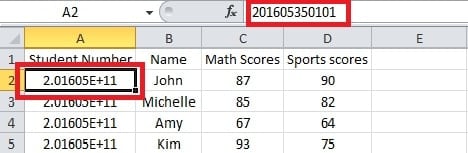
Potrebno je da kliknete na ćeliju „A2“. A broj je u traci formule. Dakle, sljedeće dolazi do dva savjeta za prikazivanje cijelog broja.
Savjet 1: Formatirajte ćelije
U ovom savjetu morate postaviti format ćelija.
- Prije svega, odaberite ćeliju u koju želite unijeti svoj broj.

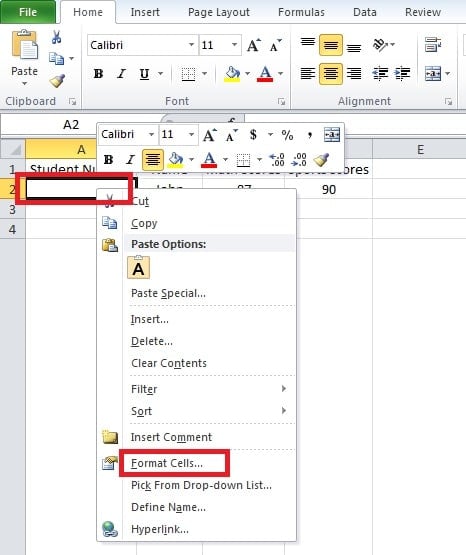
- Desni klik na ovu ćeliju. I tada ćete vidjeti novi pop-up meni.
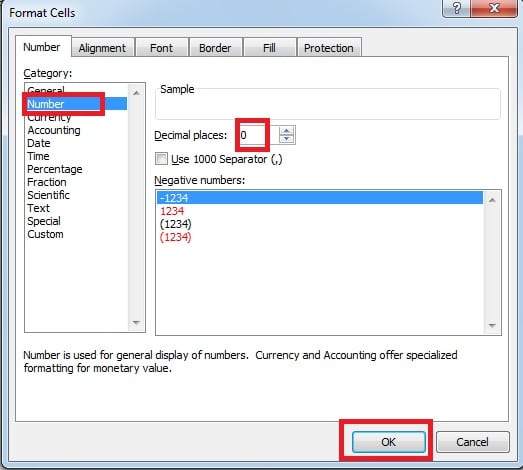
- U ovom meniju kliknite na opciju „Format ćelije“. I tada će se pojaviti prozor "Format Cells".

- Na listi kategorija odaberite "Broj".
- Postavite “0” za decimalna mjesta.
- A zatim kliknite na “OK”.

- Unesite broj. I sada možete vidjeti kompletan broj.

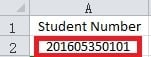
Stoga, za unos ostalih brojeva, možete koristiti ovaj način.
Savjet 2: Dodajte apostrof
Osim prethodnog savjeta, ovdje ćemo uvesti još jednu metodu.
- Kliknite na ciljnu ćeliju.
- Unesite "apostrof" na početak broja.

- Pritisnite “Enter” na tastaturi. Kao rezultat, također ćete vidjeti broj u potpunosti.

Međutim, možda ćete otkriti da se u gornjem lijevom dijelu ćelije nalazi mali zeleni trokut.
To je zato što Excel misli da postoji greška. Stoga, ako broj nije za izračunavanje, možete koristiti ovaj savjet. S druge strane, morate koristiti prvu metodu.
Nakon podešavanja, ponekad možete otkriti da se broj mijenja u “#”.
Ako se ovo stanje dogodi, glavni razlog leži u širini ćelije. Možete pogledati i naše prethodne članke: Kako prikazati skriveni sadržaj na radnom listu
Riješite oštećenje Excel datoteke
Kada koristite Excel, ponekad ćete iskusiti katastrofalne podatke. Zbog toga ćete patiti od nekog gubitka. Da biste izbjegli lošiji rezultat, možete pripremiti alat za oporavak popraviti Excel datoteke. Softver može biti od velike pomoći i pouzdan je.
Uvod za autora:
Anna Ma je stručnjak za oporavak podataka DataNumen, Inc., koji je svjetski lider u tehnologijama za oporavak podataka, uključujući oporavak riječi i Outlook softverski proizvodi za popravku. Za više informacija posjetite www.datanumen.com