
Ponekad, kada nameravate da pretražujete e-poštu prema primaocima, ako ne možete jasno da se setite da li su primaoci u polju „Prima“, „CC“ ili „BCC“, to će biti malo zapetljano. U ovom članku ćemo vam predstaviti 2 jednostavna načina da to postignete.
Nema sumnje da nam Outlook zaista pruža dobru funkciju "pretrage", uključujući trenutno pretraživanje, napredno pretraživanje i pretragu mape i tako dalje. Kao i obično, za pretraživanje e-poruka po primaocima, većina ljudi će omogućiti polja "Za", "CC" i "BCC", a zatim unijeti ime primaoca, kao na sljedećem snimku ekrana:
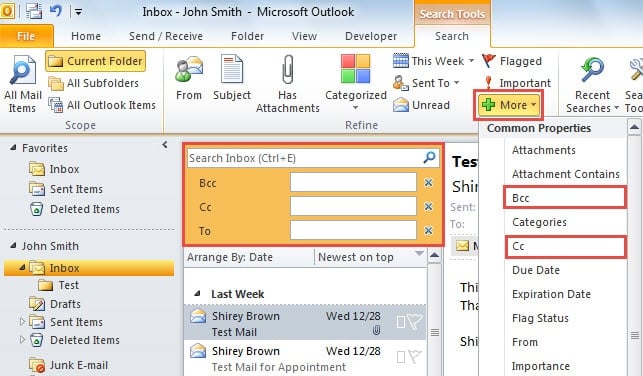
Međutim, ova funkcija nije prikladna za slučaj da ne možete shvatiti da li je primatelj poslat ili je CC'd ili BCC'd jer je odnos 3 polja "AND" umjesto "OR". U stvarnosti, bez korištenja ovih fiksnih polja, još uvijek možete pronaći e-poštu na osnovu primatelja na sljedeće metode.
Savjet 1: Putem trenutne pretrage
- Prvo kliknite na polje za pretragu iznad liste e-pošte. Omogućit će traku „Traži“.
- Zatim možete podesiti opseg pretraživanja u grupi “Opseg”.
- Zatim možete upisati konkretne kriterije pretraživanja direktno u polje za pretragu.
- Za pretraživanje e-poruka poslanih određenom primaocu koristite Za: ”primalac”.
- Za pretraživanje e-pošte CC”d za određenog primatelja, koristite CC: “primalac”.
- Da biste pretraživali e-poštu BCC-a određenom primaocu, koristite BCC: “primalac”.
- Koristite Za: “primalac” ILI CC: “primalac” ILI BCC: “primalac”.
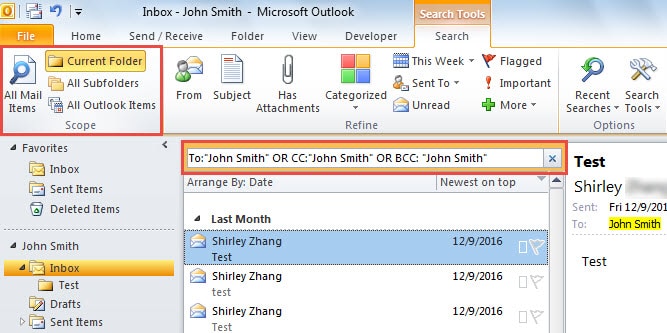
- Nakon kucanja, e-poruke će biti filtrirane i prikazaće se samo željene e-poruke.
Savjet 2: Preko Query Builder-a u Advanced Find
- Na prvom mjestu, trebali biste aktivirati funkciju „Kuery Builder“ za Outlook.
- Prvo, u "Start meniju" potražite "regedit" i pritisnite tipku "Enter" da biste pristupili uređivaču registra.
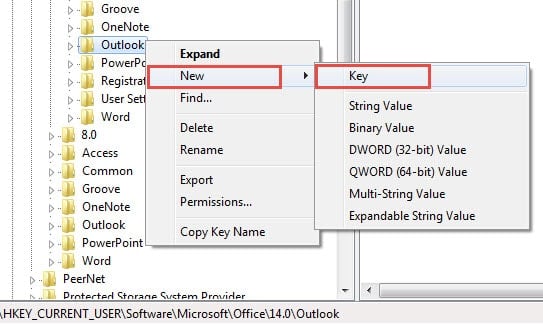
- Zatim idite na sljedeće tipke: “HKEY_CURRENT_USER” > “Softver” > “Politike” > “Microsoft> “Office” > “ ” > “Outlook”.
- Zatim kreirajte novi ključ “QueryBuilder” pod ključem “Outlook”.
- Zatim se možete vratiti u Outlook i kliknuti na okvir za pretragu.
- Zatim kliknite na dugme "Alati za pretraživanje" u "Opcijama" na kartici "Traži". I sa njegove padajuće liste odaberite "Napredno traženje".
- Nakon toga, prebacite se na karticu “Query Builder” i definirajte kriterije pretraživanja.
- Otkucajte “Za” u polje “Polje”, odaberite “sadrži” u polje “Stanje” i upišite ime primaoca u polje “Vrijednost”.
- Pritisnite dugme "Dodaj na listu".
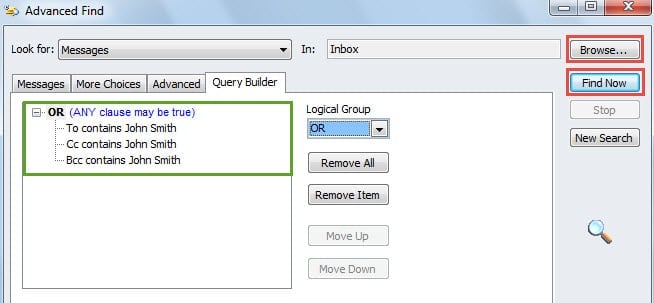
- Ponovite gornja 2 koraka da dodate kriterije o “CC” i “BCC” informacijama.
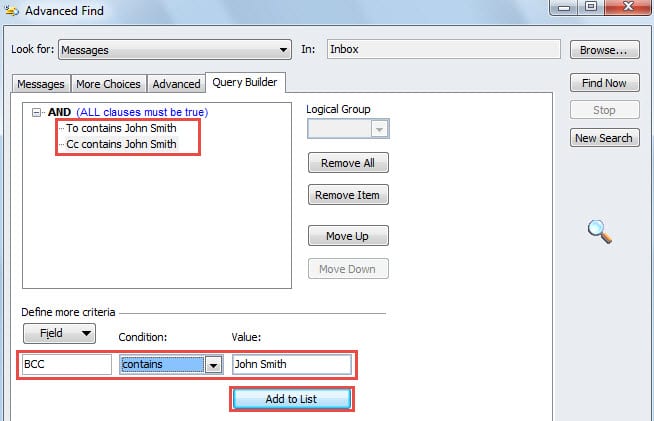
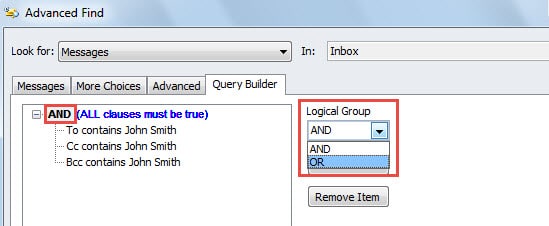
- Nakon toga, postavite znak “AND” i kliknite na strelicu nadole u polju “Logical Group”. Sa padajuće liste izaberite „ILI“.

- Opcionalno, možete promijeniti opseg pretraživanja klikom na dugme "Pretraži".
- Na kraju kliknite na dugme „Pronađi odmah“ da biste započeli pretragu.
Ne mogu iskorijeniti Outlook greške
Različite greške Outlooka muče korisnike već duže vrijeme. Međutim, čak i tako, još uvijek ne možemo pronaći direktnu metodu da ih potpuno iskorijenimo. Ono što možemo učiniti je poduzeti neke mjere opreza kako bismo zaštitili svoje Outlook podatke od ozbiljne štete. Osim što obraćamo pažnju na naše svakodnevno ponašanje da blokiramo viruse, trebali bismo napraviti i redovitu sigurnosnu kopiju podataka Outlooka. To će mnogo pomoći oštećeni oporavak podataka Outlook kada Outlook bude neočekivano napadnut.
Uvod za autora:
Shirley Zhang je stručnjak za oporavak podataka DataNumen, Inc., koji je svjetski lider u tehnologijama za oporavak podataka, uključujući popraviti problem SQL mdf podataka i Outlook softverski proizvodi za popravku. Za više informacija posjetite www.datanumen.com