
একটি দূষিত ওয়ার্ড ডকুমেন্টের সাথে মোকাবিলা করা হতাশাজনক হতে পারে, কিন্তু most fileসফলভাবে মেরামত করা সম্ভব। এই বিশদ নির্দেশিকাটিতে ওয়ার্ড ডকুমেন্ট ফাইল মেরামত এবং আপনার বিষয়বস্তু পুনরুদ্ধার করার একাধিক পদ্ধতি আলোচনা করা হয়েছে, যার মধ্যে রয়েছে বিনামূল্যের বিল্ট-ইন বৈশিষ্ট্য থেকে শুরু করে উন্নত কৌশল এবং পেশাদার মেরামত সরঞ্জাম পর্যন্ত।
1. ভূমিকা
১.১ ওয়ার্ড ডকুমেন্ট দুর্নীতি কী?
ওয়ার্ড ডকুমেন্ট করাপশন ঘটে যখন ফাইলের ডেটা বা কাঠামো ক্ষতিগ্রস্ত হয়, যার ফলে মাইক্রোসফট ওয়ার্ডের পক্ষে এর বিষয়বস্তু পড়া কঠিন হয়ে পড়ে। একটি করাপ্ট ওয়ার্ড ডকুমেন্টের মানে এই নয় যে আপনার বিষয়বস্তু চিরতরে হারিয়ে গেছে – ওয়ার্ড ফাইলের বেশিরভাগ করাপশন সমস্যা বিল্ট-ইন ফিচার বা বিকল্প পুনরুদ্ধার পদ্ধতি ব্যবহার করে সমাধান করা যায়।
১.২ দুর্নীতির সাধারণ কারণ
দূষিত Word ফাইলগুলির কারণ কী তা বোঝা আপনাকে বর্তমান সমস্যাগুলি সমাধান করতে এবং ভবিষ্যতের সমস্যাগুলি প্রতিরোধ করতে উভয়ই সাহায্য করতে পারে। সাধারণ কারণগুলির মধ্যে রয়েছে:
- বিদ্যুৎ বিভ্রাট এবং অনুপযুক্ত শাটডাউন – যখন ওয়ার্ড কোনও ডকুমেন্ট সংরক্ষণ করার সময় আপনার কম্পিউটার অপ্রত্যাশিতভাবে বন্ধ হয়ে যায়, তখন ফাইলটি প্রক্রিয়ার মাঝখানে দূষিত হতে পারে।
- স্টোরেজ ডিভাইসের ব্যর্থতা – হার্ড ড্রাইভের ত্রুটি এবং USB ড্রাইভের সমস্যাগুলি যখন ভৌত স্টোরেজ মিডিয়ামে সমস্যা তৈরি করে তখন Word ডকুমেন্ট দুর্নীতির কারণ হতে পারে।
- সফ্টওয়্যার দ্বন্দ্ব এবং ক্র্যাশ – যদি কোনও ডকুমেন্টে কাজ করার সময় মাইক্রোসফ্ট ওয়ার্ড ক্র্যাশ করে, অথবা অন্য কোনও সফ্টওয়্যার ওয়ার্ডের ফাইল অপারেশনে হস্তক্ষেপ করে, তাহলে দুর্নীতি হতে পারে।
- ফাইল স্থানান্তর ত্রুটি – ডাউনলোডে বাধা, ইমেল সংযুক্তি সমস্যা, নেটওয়ার্ক সমস্যা, অথবা ফাইল কপি করার সময় USB ড্রাইভ আনপ্লাগ করার ফলে Word ফাইলগুলি দূষিত হতে পারে যা সঠিকভাবে খুলবে না।
১.৩ দূষিত শব্দ নথির সাধারণ লক্ষণ
দূষিত ওয়ার্ড ডকুমেন্টের লক্ষণগুলি আগে থেকেই শনাক্ত করলে সমস্যাটি আরও খারাপ হওয়ার আগে আপনাকে যথাযথ পদক্ষেপ নিতে সাহায্য করতে পারে। সাধারণ লক্ষণগুলির মধ্যে রয়েছে:
- ফাইল খুলছে না। - দেখানো হচ্ছে সাধারণ ত্রুটি বার্তা যেমন "শব্দে অপঠিত বিষয়বস্তু পাওয়া গেছে", ফাইল খোলার সময় ঝুলন্ত বা প্রতিক্রিয়াহীন।
- "ফাইল রূপান্তর" ডায়ালগ ফাইল খোলার সময় প্রদর্শিত হয়। যেকোনো এনকোডিং নির্বাচন করলে অপঠনযোগ্য কন্টেন্ট রেন্ডার হবে।
- বিকৃত বা এলোমেলো লেখা – সাধারণ লেখার পরিবর্তে অদ্ভুত অক্ষর বা অর্থহীন বিষয়বস্তু ব্যবহার করা হয়েছে।
- ফর্ম্যাটিং অনুপস্থিত – ডকুমেন্টটি ভুলভাবে প্রদর্শিত হচ্ছে, যেখানে ফরম্যাটিং নষ্ট হয়ে গেছে বা কিছু অংশ খালি রয়েছে।
- বিন্যাস বা লেআউট পরিবর্তন করা যাবে না
- অনুপস্থিত ছবি – নথিতে কিছু ছবি প্রদর্শিত হচ্ছে না অথবা অনুপস্থিত।
- বারবার ক্র্যাশ - নির্দিষ্ট ডকুমেন্ট খোলার চেষ্টা করার সময় ওয়ার্ড বারবার ক্র্যাশ করে
- অপ্রত্যাশিত ফাইলের আকার পরিবর্তন - ব্যাখ্যা ছাড়াই ফাইলের আকার নাটকীয়ভাবে পরিবর্তিত হয়েছে
১.৪ ওয়ার্ড ডকুমেন্ট দুর্নীতির সাধারণ ত্রুটি বার্তা
নিচে কিছু সাধারণ ত্রুটির বার্তা দেওয়া হল যা আপনি একটি দূষিত Word ডকুমেন্ট খোলার সময় দেখতে পাবেন:
The file xxx.docx cannot be opened because there are problems with the contents.

(Details: The file is corrupted and cannot be opened.)
We're sorry. We can't open xxx.docx because we found a problem with its contents.
Word found unreadable content in xxx.docx. Do you want to recover the contents of this document? If you trust the source of this document, click Yes.
Details: Microsoft Office cannot open this file because some parts are missing or invalid.
Word experienced an error trying to open the file.

Try these suggestions.
*Check the file permissions for the document or drive.
*Make sure there is sufficient free memory and disk space.
*Open the file with the Text Recovery converter.
This error message can appear for several reasons.

The document may be corrupt or damaged. Use either the Recover Text converter or the Open and Repair feature.
Word cannot open the document: user does not have access privileges
Unspecified error
2. বিনামূল্যে অন্তর্নির্মিত পদ্ধতি
২.১ ফাইলটির নাম পরিবর্তন করুন
যখন আপনি একটি Word ডকুমেন্টে ডাবল-ক্লিক করেন কিন্তু কিছুই হয় না, অথবা Word খোলে কিন্তু ডকুমেন্টটি খোলে না, তখন ফাইলের নামটি সমস্যার কারণ হতে পারে। ফাইলের নামে বিশেষ অক্ষর বা অতিরিক্ত দীর্ঘ পাথ থাকলে Word ফাইলটি খুলতে পারে না। ফাইলটির নাম পরিবর্তন করে একটি ছোট ও সহজ নাম দিন, যাতে শুধুমাত্র সাধারণ আলফানিউমেরিক অক্ষর থাকে — উদাহরণস্বরূপ, test.docx এবং এটি আবার খোলার চেষ্টা করুন। ওয়ার্ড ফাইলটির আরও জটিল মেরামতের চেষ্টা করার আগে, এটি পাথ বা ফাইলের নামের অক্ষর সংক্রান্ত কোনো সমস্যা নেই তা নিশ্চিত করে।
উইন্ডোজে:
- ফাইল এক্সপ্লোরারে ফাইলটিতে ডান-ক্লিক করুন, নির্বাচন করুন পুনঃনামকরণ.
- নতুন নামটি টাইপ করুন, এবং টিপুন প্রবেশ করান.

macOS এ:
- ফাইন্ডারে ফাইলটি নির্বাচন করতে একবার ক্লিক করুন এবং টিপুন প্রত্যাবর্তন.
- নতুন নামটি টাইপ করুন, এবং টিপুন প্রত্যাবর্তন আবার নিশ্চিত করতে
২.২ ফাইলটি অন্য স্থানে কপি করুন
অনুরূপ ফাইলের নামের সমস্যাকখনও কখনও সমস্যাটি ফাইলের কারণে না হয়ে, ফাইলের দীর্ঘ পাথ, সংরক্ষণের স্থান, নেটওয়ার্ক সংযোগ বা অনুমতির কারণে হয়ে থাকে। ফাইলটি অন্য কোনো স্থানে কপি করে সেখান থেকে খোলার চেষ্টা করুন। সাধারণত যে স্থানগুলোতে পরিবর্তন করে দেখতে পারেন, সেগুলো হলো:
- একটি বহিরাগত ড্রাইভ থেকে স্থানীয় হার্ড ড্রাইভে ফাইলটি অনুলিপি করুন
- নেটওয়ার্ক ড্রাইভ থেকে স্থানীয় হার্ড ড্রাইভে ফাইলটি অনুলিপি করুন।
- C: ড্রাইভ থেকে ফাইলটি অন্য স্থানীয় ড্রাইভে অনুলিপি করুন, যেমন D: অথবা E:
- ফাইলটি একই ড্রাইভের একটি নতুন ফোল্ডারে কপি করুন যার পাথ অনেক ছোট হবে, যেমন E:\Test\
- স্থানীয় হার্ড ড্রাইভ থেকে ফাইলটি একটি বহিরাগত ড্রাইভে অনুলিপি করুন।
যদি আপনি ফাইলটি অনুলিপি করতে না পারেন, অথবা অনুলিপি করার সময় ত্রুটি দেখা দেয়, তাহলে হার্ড ডিস্কে ত্রুটি থাকতে পারে। আপনি চেষ্টা করতে পারেন ডিস্ক ত্রুটি পরীক্ষা করুন এবং ঠিক করুন। যদি আপনি ফাইলটি অনুলিপি করতে পারেন এবং এটি নতুন অবস্থান থেকে সফলভাবে খোলে, তাহলে সম্ভবত মূল স্টোরেজ পাথ বা ডিভাইসটিই সমস্যার উৎস এবং আপনি পরিবর্তে অনুলিপিটি ব্যবহার করতে পারেন।
২.১ ডকুমেন্ট পুনরুদ্ধার প্রম্পট
যখন Word কোনও ফাইল খোলার সময় দুর্নীতি সনাক্ত করে, তখন এটি প্রায়শই একটি স্বয়ংক্রিয় পুনরুদ্ধার প্রম্পট প্রদর্শন করে যা ডকুমেন্টটি মেরামত করার প্রস্তাব দেয়। এই প্রম্পটগুলিতে কীভাবে প্রতিক্রিয়া জানাতে হবে তা বোঝা আপনার সফল পুনরুদ্ধারের সম্ভাবনা উল্লেখযোগ্যভাবে উন্নত করতে পারে।
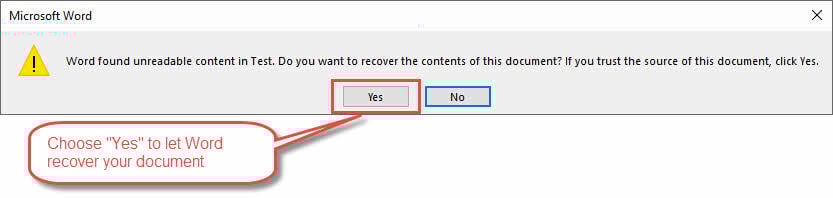
পুনরুদ্ধারের প্রম্পটের সম্মুখীন হওয়ার সময় পদক্ষেপগুলি:
- প্রম্পটের ধরণটি চিহ্নিত করুন: "এর মতো বিকল্পগুলি সন্ধান করুন"হাঁ"পুনরুদ্ধারের চেষ্টা করা,"না"বাতিল করতে, অথবা"উদ্ধার করুন"অতিরিক্ত পছন্দ সহ"
- সর্বদা পুনরুদ্ধার বেছে নিন: নির্বাচন "হাঁ"বা"উদ্ধার করুন"যদি না তোমার কাছে একটি ভালো ব্যাকআপ থাকে
- ধৈর্য্য ধারন করুন: স্বয়ংক্রিয় পুনরুদ্ধার প্রক্রিয়াটি সম্পূর্ণ হতে দিন (ফাইলের আকারের উপর নির্ভর করে সময় লাগতে পারে)
- বাধা দেবেন না: পুনরুদ্ধার প্রক্রিয়ার সময় Word বাতিল বা বন্ধ করা এড়িয়ে চলুন।
- পুনরুদ্ধার করা সামগ্রী পর্যালোচনা করুন: ডকুমেন্টটি সঠিকভাবে খোলে এবং প্রদর্শিত হয় কিনা তা পরীক্ষা করুন।
- অবিলম্বে সংরক্ষণ করুন: যদি পুনরুদ্ধার সফল হয়, তাহলে এখনই একটি নতুন ফাইলের নাম দিয়ে ডকুমেন্টটি সংরক্ষণ করুন।
- আংশিক পুনরুদ্ধার গ্রহণ করুন: যদি Word শুধুমাত্র ডকুমেন্টের কিছু অংশ পুনরুদ্ধার করতে পারে, তাহলে এটি গ্রহণ করুন কারণ এতে মূল্যবান বিষয়বস্তু থাকতে পারে।
গুরুত্বপূর্ণ নোট: পুনরুদ্ধারকৃত নথিতে কিছু ফর্ম্যাটিং বা গৌণ উপাদান অনুপস্থিত থাকতে পারে, তবে মূল বিষয়বস্তু সংরক্ষণ করা উচিত। পুনরুদ্ধারের বিকল্পগুলি বোঝার অর্থ হল সবকিছু হারানোর চেয়ে কখন আংশিক পুনরুদ্ধার গ্রহণ করতে হবে তা জানা।
দূষিত Word ফাইল পুনরুদ্ধারের এই পদ্ধতিটি প্রায়শই ডকুমেন্ট পুনরুদ্ধারের সবচেয়ে সহজ উপায় প্রদান করে যখন Word স্বয়ংক্রিয়ভাবে সমস্যা সনাক্ত করে।
২.২ খোলা এবং মেরামতের বৈশিষ্ট্য
ওপেন অ্যান্ড রিপেয়ার বৈশিষ্ট্যটি মাইক্রোসফ্ট ওয়ার্ডের প্রাথমিক অন্তর্নির্মিত সরঞ্জাম যা ওয়ার্ড ফাইলের দুর্নীতি মেরামত করে। দূষিত নথিগুলি মোকাবেলা করার সময় এই পদ্ধতিটি আপনার প্রথম প্রচেষ্টা হওয়া উচিত, কারণ এটি বিশেষভাবে সাধারণ দুর্নীতির সমস্যাগুলি স্বয়ংক্রিয়ভাবে পরিচালনা করার জন্য ডিজাইন করা হয়েছে।
ওপেন অ্যান্ড রিপেয়ার ব্যবহারের ধাপ:
- মাইক্রোসফট ওয়ার্ড খুলুন (আপনার দূষিত ডকুমেন্ট সরাসরি খোলার চেষ্টা করবেন না)
- যান ফাইল> খুলুন এবং আপনার সমস্যাযুক্ত ফাইল ধারণকারী ফোল্ডারে নেভিগেট করুন
- আপনার দূষিত নথিটি নির্বাচন করুন, কিন্তু "" এ ক্লিক করবেন না।খোলা"সরাসরি"
- "" এর পাশে ছোট ড্রপডাউন তীরটিতে ক্লিক করুন।খোলা”বোতাম
- নির্বাচন "ওপেন এবং মেরামত"ড্রপডাউন মেনু থেকে"
- ওয়ার্ডের ব্যাপক মেরামত প্রক্রিয়া শুরু হওয়ার জন্য অপেক্ষা করুন (কয়েক মিনিট সময় লাগতে পারে)
- মেরামত সফল হলে, Word ডকুমেন্টটি খুলবে এবং একটি মেরামতের বার্তা দেখাতে পারে।
- মেরামত করা সংস্করণটি সংরক্ষণের জন্য অবিলম্বে একটি নতুন ফাইলের নাম দিয়ে ডকুমেন্টটি সংরক্ষণ করুন।

ওয়ার্ড ডকুমেন্ট মেরামতের এই পদ্ধতিটি মূলত সেইসব ক্ষেত্রে কাজ করে যেখানে ফাইলের শেষে দুর্নীতি দেখা দেয়। কিন্তু যখন ফাইলের হেডার বা মাঝখানে দুর্নীতি দেখা দেয় তখন এটি কাজ করবে না।
২.৩ যেকোনো ফাইল থেকে টেক্সট পুনরুদ্ধার করুন
যখন স্ট্যান্ডার্ড মেরামত পদ্ধতিগুলি ব্যর্থ হয়, তখন "যে কোনও ফাইল থেকে পাঠ্য পুনরুদ্ধার করুন" রূপান্তরকারী গুরুতরভাবে দূষিত নথি থেকে পাঠযোগ্য সামগ্রী বের করতে পারে। এই পদ্ধতিটি প্রয়োজনীয় পাঠ্য সামগ্রী সংরক্ষণের উপর দৃষ্টি নিবদ্ধ করে, এমনকি যখন নথির কাঠামোটি ব্যাপকভাবে ক্ষতিগ্রস্ত হয়।
দূষিত ফাইল থেকে টেক্সট পুনরুদ্ধারের ধাপ:
- Microsoft Word খুলুন
- যান ফাইল> খুলুন এবং আপনার দূষিত নথিতে নেভিগেট করুন
- খোলার আগে, ফাইল টাইপ ড্রপডাউন "" থেকে পরিবর্তন করুন।সকল ওয়ার্ড ডকুমেন্টস"থেকে"যেকোনো ফাইল থেকে টেক্সট পুনরুদ্ধার করুন (*.*)"
- আপনার দূষিত নথিটি নির্বাচন করুন এবং ক্লিক করুন খোলা
- ওয়ার্ড ফাইলটি প্রক্রিয়া করার জন্য অপেক্ষা করুন এবং পুনরুদ্ধার করা টেক্সটটি একটি নতুন নথিতে প্রদর্শন করুন।
- পুনরুদ্ধার করা টেক্সটটি পর্যালোচনা করুন (ফরম্যাটিং কোড বা অদ্ভুত অক্ষর অন্তর্ভুক্ত থাকতে পারে)
- যেকোনো বহিরাগত অক্ষর ম্যানুয়ালি পরিষ্কার করুন
- প্রয়োজনে ডকুমেন্টটি পুনরায় ফর্ম্যাট করুন
- পুনরুদ্ধার করা সামগ্রীটি একটি নতুন ফাইলের নাম দিয়ে সংরক্ষণ করুন।

ওয়ার্ড ফাইল মেরামত করার এই বিনামূল্যের পদ্ধতিটিতে ফরম্যাটিং এবং এমবেডেড অবজেক্টগুলো বাদ পড়ে যায়, কিন্তু এটি প্রায়শই সবচেয়ে গুরুত্বপূর্ণ লিখিত বিষয়বস্তু সফলভাবে পুনরুদ্ধার করে।
২.৪ সমস্যাযুক্ত তথ্য বাদ দেওয়ার জন্য ডকুমেন্ট ইন্সপেক্টর ব্যবহার করা
Word/Office 2016 সাল থেকে, একটি নতুন এবং শক্তিশালী হাতিয়ার ডকুমেন্ট ইন্সপেক্টর সমস্যাযুক্ত মেটাডেটা, লুকানো বিষয়বস্তু, বা এমবেডেড বস্তুর কারণে সৃষ্ট দুর্নীতি মোকাবেলার জন্য চালু করা হয়েছে। এই পদ্ধতিটি সম্ভাব্য দুর্নীতিগ্রস্ত ডেটা সনাক্ত করে এবং অপসারণ করে কাজ করে যা ডকুমেন্টটিকে ত্রুটিপূর্ণ করতে পারে।
বিঃদ্রঃ: এই পদ্ধতিটি শুধুমাত্র সেইসব নথির জন্য কাজ করে যেগুলি খোলে কিন্তু অদ্ভুত আচরণ দেখায় যেমন অপারেশনের সময় ক্র্যাশ হওয়া বা ফর্ম্যাটিং অসঙ্গতি প্রদর্শন করা।
ডকুমেন্ট ইন্সপেক্টর ব্যবহারের ধাপ:
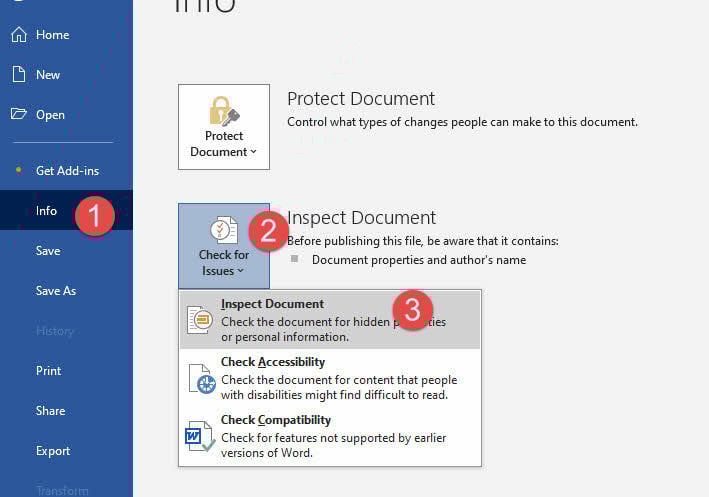
- আপনার সমস্যাযুক্ত ডকুমেন্টটি খুলুন (যদি এটি স্বাভাবিকভাবে না খোলে, চেষ্টা করুন নিরাপদ ভাবে প্রথম)
- যান ফাইল > তথ্য > সমস্যাগুলি পরীক্ষা করুন > নথি পরিদর্শন করুন
- স্ক্যানিংয়ের জন্য উপস্থাপিত বিভাগগুলি পর্যালোচনা করুন:
- মন্তব্য এবং সংশোধন
- নথির বৈশিষ্ট্য এবং ব্যক্তিগত তথ্য
- কাস্টম XML ডেটা
- শিরোনাম এবং পাদটীকা
- লুকানো লেখা
- দুর্নীতি মোকাবেলা করার সময় সমস্ত বিভাগ নির্বাচন করুন (প্রস্তাবিত)
- ক্লিক "পরিদর্শন করা"নথিটি বিশ্লেষণ করতে"
- সম্ভাব্য সমস্যাযুক্ত কন্টেন্ট দেখানো ফলাফলগুলি পর্যালোচনা করুন
- ক্লিক "সব মুছে ফেলুন"যেসব বিভাগের জন্য দূষিত ডেটা থাকতে পারে"
- দুর্নীতির সমস্যা সমাধান হয়েছে কিনা তা পরীক্ষা করার জন্য পরিষ্কার ফাইলটি পরীক্ষা করুন।
- একটি নতুন ফাইলের নাম দিয়ে ডকুমেন্টটি সংরক্ষণ করুন।
৩. বিকল্প পুনরুদ্ধারের উৎস
৩.১ অটোরিকভার এবং ব্যাকআপ ফাইল
ওয়ার্ড স্বয়ংক্রিয়ভাবে ব্যাকআপ ফাইল এবং অটোরিকভার ডকুমেন্ট তৈরি করে যা আপনার প্রাথমিক ডকুমেন্টটি দূষিত হয়ে গেলে জীবন রক্ষাকারী হিসেবে কাজ করতে পারে। এই লুকানো সুরক্ষা জালগুলিতে প্রায়শই আপনার কাজের সাম্প্রতিক সংস্করণ থাকে যা দূষিত হওয়ার কারণ দ্বারা প্রভাবিত হয়নি।
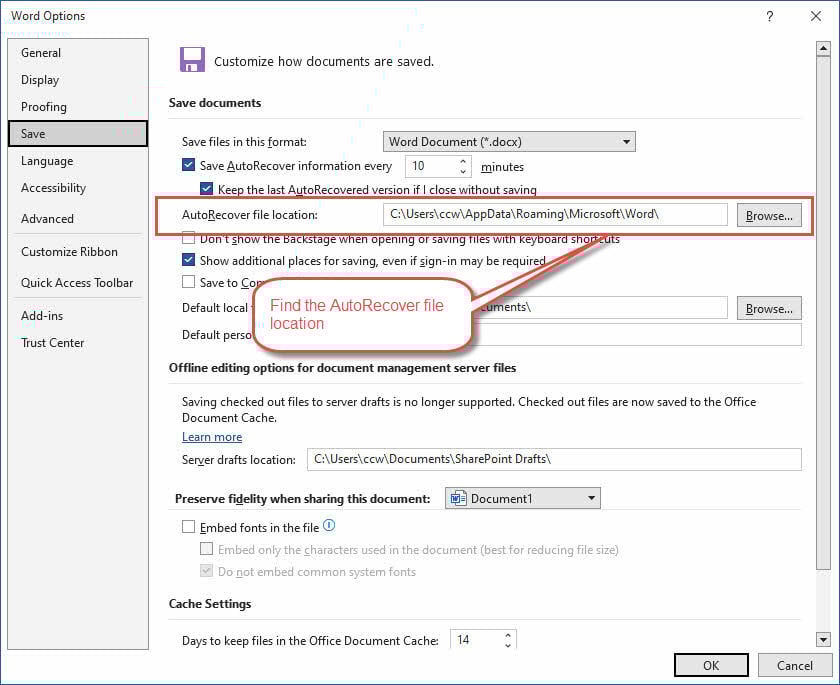
অটোরিকভার ফাইলগুলি সনাক্ত এবং ব্যবহার করার পদক্ষেপ:
বিঃদ্রঃ: অটোরিকভার ডিফল্টরূপে সক্রিয় থাকে।
- যান ফাইল > বিকল্প > সংরক্ষণ করুন এবং AutoRecover ফাইলের অবস্থানটি লক্ষ্য করুন
- উইন্ডোজ ফাইল এক্সপ্লোরার খুলুন এবং অটোরিকভার ফোল্ডারে নেভিগেট করুন।
- আপনার ডকুমেন্টের নাম এবং .asd এক্সটেনশন সহ ফাইলগুলি সন্ধান করুন।
- Word চালু করুন এবং যান ফাইল> খুলুন
- ফাইল টাইপ ড্রপডাউন "এ পরিবর্তন করুন"সব কাগজপত্র (*.*)".asd ফাইল দেখতে"
- AutoRecover ফাইলটি নির্বাচন করুন এবং খোলার চেষ্টা করুন।
- যদি Word এটি খুলতে ব্যর্থ হয়, তাহলে চেষ্টা করুন বিকল্প হাতিয়ার এটি মেরামত করতে।
স্বয়ংক্রিয় ব্যাকআপ ফাইলগুলি খুঁজে বের করার ধাপগুলি:
বিঃদ্রঃ: অটো ব্যাকআপ হল না ডিফল্টরূপে সক্ষম।
- আপনার মূল ডকুমেন্টটি যেখানে সংরক্ষণ করা হয়েছে সেই একই ফোল্ডারে নেভিগেট করুন।
- .wbk এক্সটেনশন সহ ফাইলগুলি সন্ধান করুন (ওয়ার্ড ডকুমেন্টের ব্যাকআপ নিন)
- Word খুলুন এবং যান ফাইল> খুলুন
- ফাইলের ধরণ "এ পরিবর্তন করুন"সব কাগজপত্র (*.*)".wbk ফাইল দেখতে"
- ব্যাকআপ ফাইলটি নির্বাচন করুন এবং খুলুন।
- যদি Word এটি খুলতে না পারে, তাহলে চেষ্টা করুন আরেকটি টুল প্রথমে মেরামত করতে।
আরও ভালো অটোরিকভার বিকল্প সেট আপ করা:
- যান ফাইল > বিকল্প > সংরক্ষণ করুন
- নিশ্চিত করুন যে অটোরিকভার সক্ষম আছে
- সর্বাধিক সুরক্ষার জন্য একটি ছোট ব্যবধান (প্রতি ৫ মিনিটের মতো) সেট করুন
- AutoRecover ফাইলের অবস্থান অ্যাক্সেসযোগ্য কিনা তা যাচাই করুন
৩.২ সংস্করণ ইতিহাস এবং ক্লাউড পুনরুদ্ধার
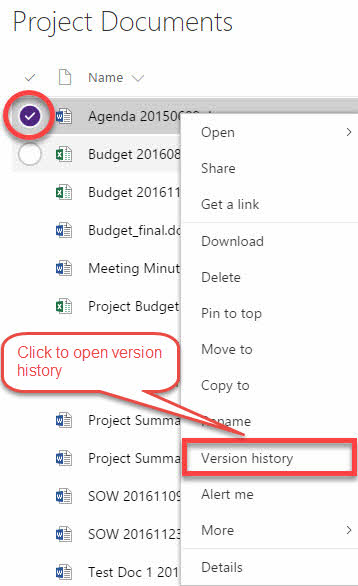
OneDrive, SharePoint, এবং Google Drive এর মতো ক্লাউড স্টোরেজ পরিষেবাগুলি স্বয়ংক্রিয়ভাবে আপনার নথির সংস্করণ ইতিহাস বজায় রাখে, যখন দুর্নীতি হয় তখন চমৎকার পুনরুদ্ধারের বিকল্প প্রদান করে।
OneDrive ওয়ার্ড পুনরুদ্ধারের ধাপ:
- আপনার OneDrive ফোল্ডারে (অনলাইন বা ডেস্কটপ অ্যাপ) নেভিগেট করুন।
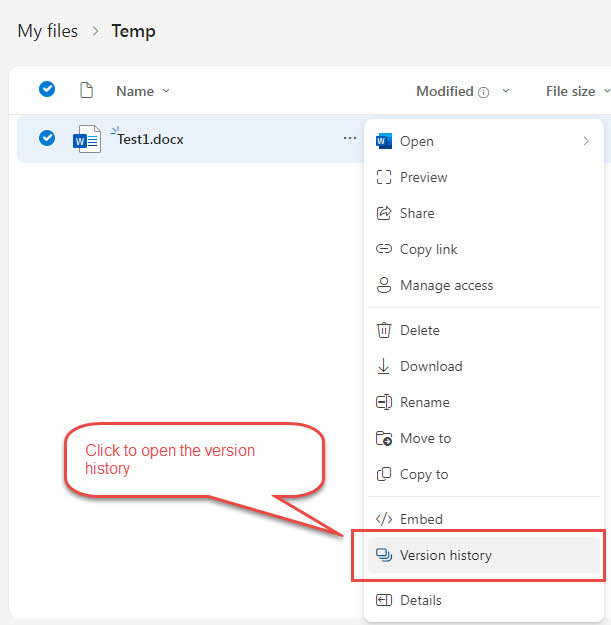
- আপনার দূষিত নথির "..." এ ডান-ক্লিক করুন।
- নির্বাচন "সংস্করণ ইতিহাস"প্রসঙ্গ মেনু থেকে"
- টাইমস্ট্যাম্প সহ পূর্ববর্তী সংস্করণগুলির তালিকা পর্যালোচনা করুন
- একটি কার্যকরী কপি খুঁজে পেতে বিভিন্ন সংস্করণের পূর্বরূপ দেখুন
- ক্লিক "প্রত্যর্পণ করা"আপনি যে সংস্করণটি পুনরুদ্ধার করতে চান তাতে"
- আপনার SharePoint ডকুমেন্ট লাইব্রেরিতে যান
- দূষিত ফাইলটিতে ডান-ক্লিক করুন।
- নির্বাচন "সংস্করণ ইতিহাস”মেনু থেকে
- উপলব্ধ সংস্করণগুলি ব্রাউজ করুন
- দুর্নীতি হওয়ার আগে থেকে একটি কার্যকরী সংস্করণ নির্বাচন করুন এবং পুনরুদ্ধার করুন
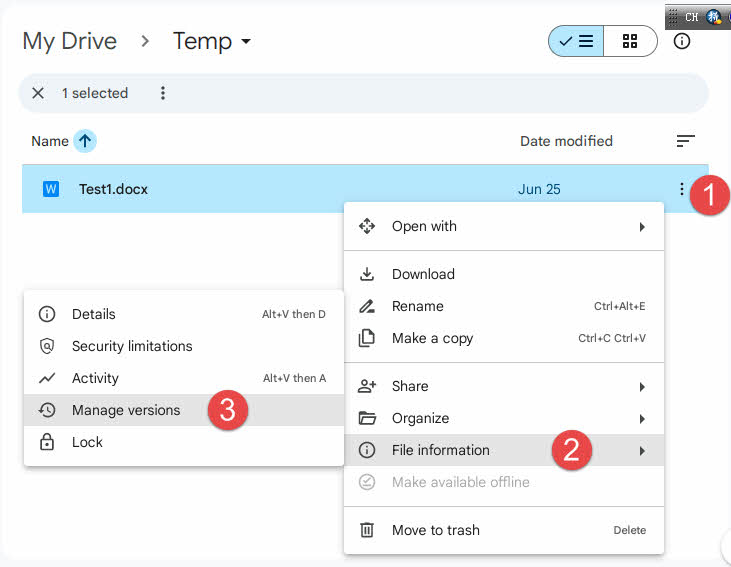
গুগল ড্রাইভ সংস্করণ পুনরুদ্ধারের পদক্ষেপ:
- drive.google.com এ যান এবং আপনার ডকুমেন্টটি খুঁজে বের করুন।
- দূষিত ফাইলের জন্য তিনটি বিন্দুতে ডান-ক্লিক করুন।
- নির্বাচন করা "ফাইলের তথ্য", তারপর "সংস্করণগুলি পরিচালনা করুন”মেনু থেকে
- উপলব্ধ সংস্করণ এবং টাইমস্ট্যাম্প পর্যালোচনা করুন
- আপনার প্রয়োজনীয় সংস্করণটি ডাউনলোড বা পুনরুদ্ধার করুন
ক্লাউড স্টোরেজের স্বয়ংক্রিয় ব্যাকআপের সুবিধা:
- আপনার স্থানীয় কম্পিউটার এবং ওয়ার্ড ইনস্টলেশন নির্বিশেষে
- স্থানীয় ফাইলগুলি দূষিত হয়ে গেলেও ক্লাউড সংস্করণগুলি প্রায়শই অক্ষত থাকে
- একাধিক সংস্করণ পয়েন্ট পুনরুদ্ধারের বিকল্পগুলিতে নমনীয়তা প্রদান করে
৩.৩ অস্থায়ী ফাইল এবং সাম্প্রতিক নথি
উইন্ডোজ এবং ওয়ার্ড তৈরি করুন অস্থায়ী ফাইল ডকুমেন্ট সম্পাদনার সময় তৈরি হওয়া এই অস্থায়ী ফাইলগুলো, মূল ফাইলটি নষ্ট হয়ে যাওয়ার পরেও কখনও কখনও পুনরুদ্ধার করা সম্ভব। এই ফাইলগুলো প্রায়শই উপেক্ষিত হয়, কিন্তু এগুলোর মধ্যে মূল্যবান তথ্য থাকতে পারে।
টেম্প ফাইল থেকে ওয়ার্ড পুনরুদ্ধারের ধাপ:
- উইন্ডোজ ফাইল এক্সপ্লোরার খুলুন
- আপনার সিস্টেমের টেম্পোরারি ফোল্ডারে যান: C:\Users\[Username]\AppData\Local\Temp
- "" অনুসারে ফাইলগুলি সাজানতারিখ পরিবর্তন করা হয়েছে"সাম্প্রতিক ফাইলগুলি খুঁজে পেতে"
- যেসব ফাইলের নাম “~” চিহ্ন দিয়ে শুরু হয়েছে অথবা যেগুলোতে এলোমেলো অক্ষর রয়েছে, সেগুলো খুঁজুন।
- আপনার ডকুমেন্টে কাজ করার সময়কার ফাইল টাইমস্ট্যাম্পগুলি পরীক্ষা করুন।
- প্রস্তাবিত অস্থায়ী ফাইলগুলোকে প্রথমে .docx বা .doc এক্সটেনশন দিয়ে রিনেম করুন (যেমন, “~temp123”-কে “temp123.docx”-এ রিনেম করুন)।
- Word-এ নাম পরিবর্তন করা অস্থায়ী ফাইলগুলো খোলার চেষ্টা করুন।
- সফল হলে, পুনরুদ্ধার করা সামগ্রীটি একটি নতুন ফাইলের নাম দিয়ে সংরক্ষণ করুন।
- যদি এটি ব্যর্থ হয়, তাহলে চেষ্টা করুন উন্নত ওয়ার্ড পুনরুদ্ধার ইউটিলিটি টেম্প ফাইলটি মেরামত করতে।
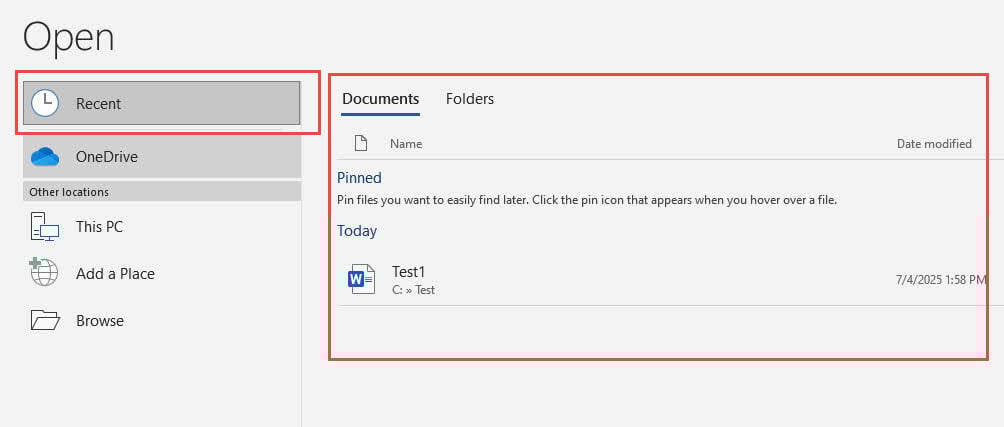
সাম্প্রতিক নথি পরীক্ষা করার ধাপ:
- Microsoft Word খুলুন
- যান ফাইল > সাম্প্রতিক
- সাম্প্রতিক নথির তালিকাটি দেখুন:
- আপনার দূষিত ফাইলের পূর্ববর্তী সংস্করণগুলি
- একই নামের স্বয়ংক্রিয়ভাবে সংরক্ষিত কপি
- দুর্নীতি হওয়ার আগের টাইমস্ট্যাম্প সহ ফাইল
- খোলার চেষ্টা করার জন্য যেকোনো প্রতিশ্রুতিশীল এন্ট্রিতে ক্লিক করুন
- সফলভাবে খোলা যেকোনো সংস্করণ অবিলম্বে সংরক্ষণ করুন
সিস্টেম পুনরুদ্ধারের বিবেচ্য বিষয়গুলি:
- প্রেস উইন্ডোজ + আর এবং টাইপ করুন “rstrui.exe"সিস্টেম রিস্টোর খুলতে"
- দুর্নীতি হওয়ার আগের একটি পুনরুদ্ধার পয়েন্ট বেছে নিন।
- সতর্কতা: এটি কেবল ওয়ার্ড ডকুমেন্ট নয়, আপনার পুরো সিস্টেমকে প্রভাবিত করবে।
- যদি দুর্নীতি একাধিক ফাইলকে প্রভাবিত করে অথবা সিস্টেম-ব্যাপী প্রদর্শিত হয় তবেই এই বিকল্পটি বিবেচনা করুন।
- সিস্টেম পুনরুদ্ধার শুরু করার আগে একটি বর্তমান সিস্টেম ব্যাকআপ তৈরি করুন

৪. উন্নত পুনরুদ্ধার কৌশল
৪.১ থার্ড পার্টি ওয়ার্ড প্রসেসর ব্যবহার
কখনও কখনও দূষিত Word ডকুমেন্টগুলি বিকল্প ওয়ার্ড প্রসেসরে সফলভাবে খোলা যেতে পারে যা ফাইল ফর্ম্যাটগুলিকে ভিন্নভাবে পরিচালনা করে। Word ফাইলগুলি মেরামত করার জন্য এই Google Docs পদ্ধতিটি প্রায়শই কাজ করে কারণ বিভিন্ন অ্যাপ্লিকেশন ফাইল কাঠামোকে অনন্য উপায়ে ব্যাখ্যা করে।
মেরামতের জন্য গুগল ডক্স ব্যবহারের ধাপ:
- drive.google.com এ যান এবং আপনার গুগল অ্যাকাউন্টে সাইন ইন করুন।
- ক্লিক + একটি নতুন ফাঁকা নথি তৈরি করতে
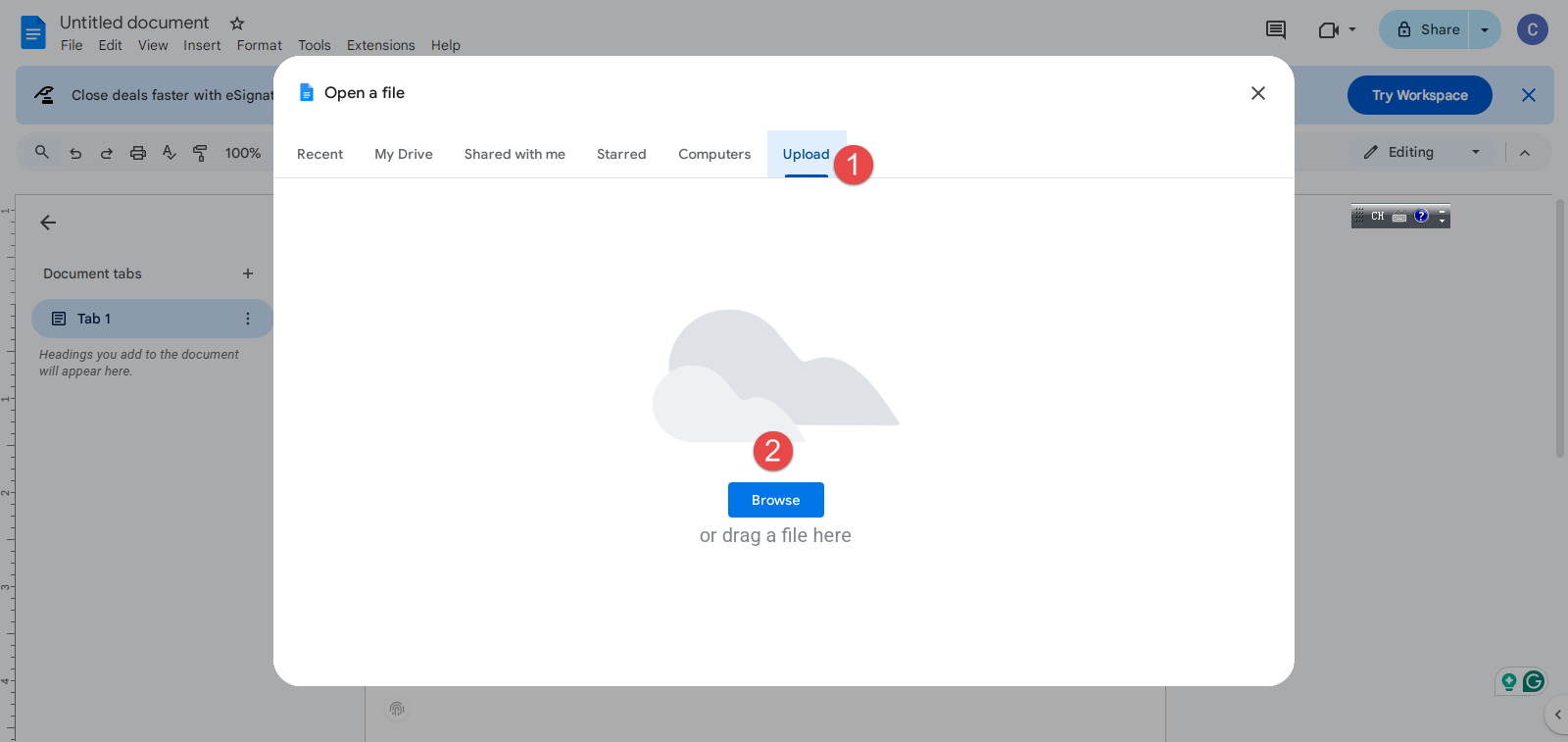
- ক্লিক ফাইল> খুলুন
- আপনার দূষিত Word ফাইলটি নির্বাচন করুন এবং এটি আপলোড করুন।
- গুগল ডক্স ফাইলটি প্রক্রিয়া এবং রূপান্তর করার জন্য অপেক্ষা করুন।
- সফল হলে, Google Docs খুলবে এবং সামগ্রী প্রদর্শন করবে
- পুনরুদ্ধার করা টেক্সট এবং মৌলিক বিন্যাস পর্যালোচনা করুন।
- যান ফাইল > ডাউনলোড > মাইক্রোসফট ওয়ার্ড (.docx) মেরামত করা সংস্করণটি সংরক্ষণ করতে
- ডাউনলোড করা ফাইলটি মাইক্রোসফ্ট ওয়ার্ডে খোলার চেষ্টা করুন।
যদি গুগল ডক্স ব্যর্থ হয়, তাহলে আপনি নিম্নলিখিত অ্যাপ্লিকেশনগুলি একইভাবে চেষ্টা করতে পারেন, তবে অনলাইনে কাজ করার পরিবর্তে আপনার স্থানীয় কম্পিউটারে সেগুলি ইনস্টল করতে হবে:
- খোলা অফিস
- LibreOffice এর
- AbiWord এর
৪.২ ওপেন এক্সএমএল এসডিকে টুল ব্যবহার করা
ওপেন এক্সএমএল এসডিকে টুল হল একটি মাইক্রোসফট ইউটিলিটি যা ডেভেলপারদের জন্য ডিজাইন করা হয়েছে যারা এক্সএমএল স্তরে দূষিত ওয়ার্ড ডকুমেন্টগুলিকে যাচাই এবং মেরামত করতে পারে। এটি advanced Word repair ওপেন এক্সএমএল এসডিকে ব্যবহার করার পদ্ধতিটি আরও প্রযুক্তিগত তবে নির্দিষ্ট ধরণের দুর্নীতির জন্য এটি অত্যন্ত কার্যকর হতে পারে।
ওপেন এক্সএমএল এসডিকে টুল ব্যবহারের ধাপ:
বিঃদ্রঃ: এই টুলটি কেবল ত্রুটি সনাক্ত করতে পারে, কিন্তু না পারেন ওগুলি ঠিক করুন.
- ডাউনলোড এবং ইনস্টল করুন XML SDK খুলুন, যা পরবর্তী ধাপে প্রয়োজন।
- ডাউনলোড এবং ইনস্টল করুন মাইক্রোসফট অফিসের জন্য XML SDK প্রোডাক্টিভিটি টুল খুলুন.
- চালু করুন মাইক্রোসফট অফিসের জন্য XML SDK প্রোডাক্টিভিটি টুল খুলুন
- ক্লিক ফাইল > ফাইল খুলুন … এবং আপনার দূষিত ওয়ার্ড ডকুমেন্টটি নির্বাচন করুন
- ক্লিক অ্যাকশন > যাচাই করুন ওয়ার্ড ডকুমেন্টটি যাচাই করতে এবং এতে ত্রুটি খুঁজে পেতে:
- কাঠামোগত সমস্যা দেখাচ্ছে এমন বৈধতার ফলাফল পর্যালোচনা করুন:
- ক্লোজিং ট্যাগ অনুপস্থিত
- অবৈধ অক্ষর
- দূষিত ফর্ম্যাটিং নির্দেশাবলী
- ত্রুটিগুলি ঠিক করার কোন উপায় নেই। আপনার প্রয়োজন XML ফাইলটি ম্যানুয়ালি বের করুন, সম্পাদনা করুন এবং ত্রুটিগুলি ঠিক করুন যদি XML সিনট্যাক্সের সাথে স্বাচ্ছন্দ্য বোধ করেন।
- মেরামত করা ডকুমেন্টটি মাইক্রোসফট ওয়ার্ডে পরীক্ষা করুন।
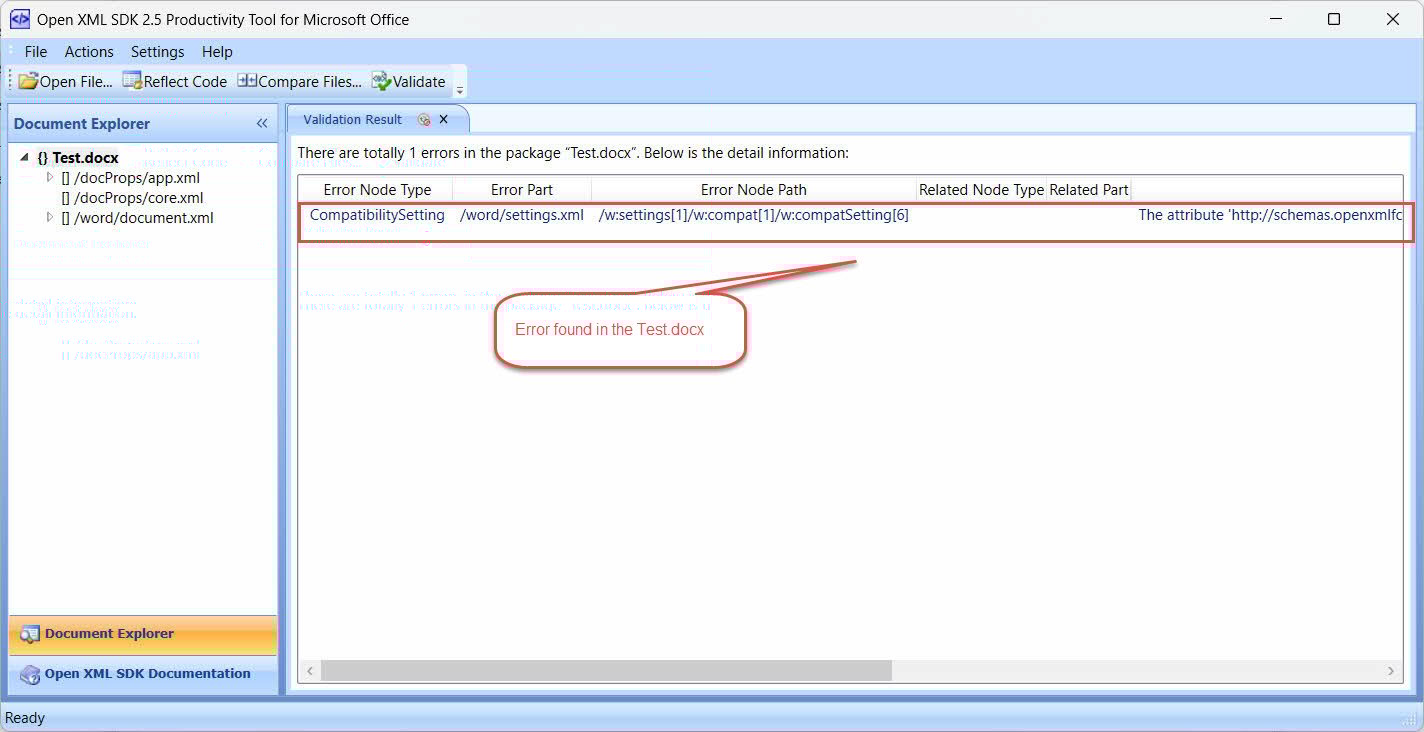
এই পদ্ধতিতে কী কী বিষয়গুলি লক্ষ্য করা যায়:
- ডকুমেন্ট তৈরির ত্রুটিগুলি ওপেন এক্সএমএল ফর্ম্যাট স্পেসিফিকেশন মেনে চলে না।
- এনকোডিং সমস্যার কারণে ডকুমেন্টগুলি দূষিত হয়েছে
- অনুপযুক্ত XML ফর্ম্যাটিং সমস্যা
- ত্রুটিপূর্ণ XML কাঠামো তৈরি করে এমন এমবেডেড অবজেক্টের সমস্যা
- কাঠামোগত সমস্যা যার কারণে Word নথিটি প্রত্যাখ্যান করে
৪.৩ ম্যানুয়ালি বের করা এবং মেরামত করা
গুরুতরভাবে দূষিত .docx ফাইলের জন্য, অন্যান্য পদ্ধতি ব্যর্থ হলে ম্যানুয়াল এক্সট্রাকশন এবং মেরামতের মাধ্যমে কন্টেন্ট পুনরুদ্ধার করা সম্ভব। ওয়ার্ড ডকুমেন্ট কন্টেন্ট এক্সট্রাক্ট করার এই পদ্ধতিটি কাজ করে কারণ .docx ফাইলগুলি মূলত ZIP XML ফাইল ধারণকারী আর্কাইভ যা নথির বিষয়বস্তু এবং বিন্যাস, অন্যান্য সম্পূরক ফাইলের সাথে সংরক্ষণ করে।
ম্যানুয়াল নিষ্কাশন এবং মেরামতের পদক্ষেপ:
- একটি ব্যাকআপ তৈরি করুন: শুরু করার আগে আপনার ত্রুটিপূর্ণ ফাইলটির একটি অনুলিপি তৈরি করে নিন।
- ফাইল এক্সটেনশন পরিবর্তন করুন: .docx এক্সটেনশনটির নাম পরিবর্তন করে .zip
- সংরক্ষণাগারটি বের করুন: নাম পরিবর্তন করা ফাইলটিতে ডান-ক্লিক করুন এবং "সমস্ত বের করুন" নির্বাচন করুন অথবা যেকোনো একটি ব্যবহার করুন ZIP ইউটিলিটি (7-Zip, WinRAR, ইত্যাদি)। যদি Zip ফাইলটিও দূষিত এবং আপনি সাধারণ দিয়ে বের করতে পারবেন না Zip সরঞ্জাম, আপনি একটি ব্যবহার করতে পারেন বিশেষজ্ঞ Zip মেরামতের সরঞ্জাম এটি ঠিক করতে এবং আনজিপ করতে।
- কন্টেন্টে নেভিগেট করুন: এক্সট্রাক্ট করা ফোল্ডারটি খুলুন এবং "ওয়ার্ড" সাবফোল্ডারে যান।
- মূল বিষয়বস্তু সনাক্ত করুন: “document.xml” ফাইলটি খুঁজুন (এতে আপনার মূল লেখাটি আছে)
- XML ফাইল খুলুন: document.xml-এ ডান-ক্লিক করুন এবং একটি টেক্সট এডিটর দিয়ে খুলুন (নোটপ্যাড++ প্রস্তাবিত, অথবা বেসিক নোটপ্যাড)
- পঠনযোগ্য টেক্সট বের করুন: XML ট্যাগের মধ্যে আপনার আসল কন্টেন্টটি খুঁজুন এবং আপনার যা প্রয়োজন তা কপি করুন।
- অন্যান্য XML ফাইলগুলি পরীক্ষা করুন: জটিল নথির জন্য, আরও পরীক্ষা করুন:
- header1.xml, header2.xml (হেডারের জন্য)
- footer1.xml, footer2.xml (পাদলেখের জন্য)
- comments.xml (ডকুমেন্ট মন্তব্যের জন্য)
- নতুন ডকুমেন্ট তৈরি করুন: মাইক্রোসফট ওয়ার্ড খুলুন এবং একটি নতুন ফাঁকা ডকুমেন্ট তৈরি করুন।
- পুনরুদ্ধার করা সামগ্রী আটকান: নতুন ডকুমেন্টে এক্সট্রাক্ট করা টেক্সট ঢোকান
- প্রয়োজন অনুযায়ী রিফর্ম্যাট করুন: ফরম্যাটিং প্রয়োগ করুন, কারণ জটিল ফরম্যাটিং হারিয়ে যাবে।
- নতুন নামে সংরক্ষণ করুন: পুনরুদ্ধার করা ডকুমেন্টটি একটি নতুন ফাইলের নাম দিয়ে সংরক্ষণ করুন।
কি আশা করছ: ওয়ার্ড মেরামতের এই ম্যানুয়াল পদ্ধতির জন্য প্রচেষ্টার প্রয়োজন এবং আপনি জটিল ফর্ম্যাটিং হারাবেন, তবে এটি প্রায়শই গুরুতরভাবে দূষিত নথি থেকে প্রয়োজনীয় সামগ্রী পুনরুদ্ধারে সফল হয়।
ঐচ্ছিক: ত্রুটিপূর্ণ XML মেরামত করুন (উন্নত ব্যবহারকারীদের জন্য):
- document.xml ফাইলে সাধারণ XML ত্রুটিগুলি দেখুন:
- বন্ধ না করা ট্যাগ (যেমন, ছাড়া )
- XML কাঠামো ভঙ্গকারী অবৈধ অক্ষর
- দূষিত ফর্ম্যাটিং নির্দেশাবলী
- XML সিনট্যাক্সের সাথে স্বাচ্ছন্দ্য বোধ করলে ম্যানুয়ালি ত্রুটিগুলি ঠিক করুন
- সংশোধিত XML ফাইলটি সংরক্ষণ করুন।
- পুনরায় তৈরি করুন ZIP সংশোধিত ফাইল সহ সংরক্ষণাগার
- .docx নাম পরিবর্তন করে Word এ পরীক্ষা করুন
৫. পেশাদার মেরামত সফটওয়্যার
যখন অন্তর্নির্মিত পদ্ধতি এবং উন্নত কৌশল ব্যর্থ হয়, তখন ওয়ার্ড ফাইল মেরামতের জন্য পেশাদার সরঞ্জামগুলি গুরুতর দুর্নীতি মোকাবেলা করার জন্য বিশেষভাবে ডিজাইন করা উন্নত অ্যালগরিদম অফার করে। এই বিশেষায়িত অ্যাপ্লিকেশনগুলি প্রায়শই সফল হয় যেখানে মাইক্রোসফ্ট ওয়ার্ডের অন্তর্নির্মিত বৈশিষ্ট্যগুলি পারে না।
5.1 ব্যবহার DataNumen Word Repair
DataNumen Word Repair এটি উপলব্ধ সবচেয়ে শক্তিশালী ওয়ার্ড রিপেয়ার সফটওয়্যারগুলোর মধ্যে অন্যতম। এই পেশাদার টুলটি ক্ষতিগ্রস্ত ওয়ার্ড ডকুমেন্ট বিশ্লেষণ ও পুনর্গঠন করতে অত্যাধুনিক অ্যালগরিদম ব্যবহার করে।
৩.২ ব্যবহারের ধাপ DataNumen Word Repair:
- ডাউনলোড এবং ইন্সটল DataNumen Word Repair থেকে অফিসিয়াল ওয়েবসাইট
- মাইক্রোসফ্ট ওয়ার্ড সহ আপনার দূষিত ওয়ার্ড ডকুমেন্ট অ্যাক্সেস করতে পারে এমন অন্য যেকোনো অ্যাপ্লিকেশন বন্ধ করুন।
- অ্যাপ্লিকেশন চালু করুন.
- আপনার দূষিত Word ডকুমেন্টটি নির্বাচন করুন বা ইনপুট করুন।
- স্থির ফাইলের জন্য নামটি নির্বাচন করুন।
- ক্লিক মেরামত শুরু করুন মেরামত প্রক্রিয়া শুরু করতে
- সফ্টওয়্যারটি নথিটি বিশ্লেষণ এবং পুনর্গঠন করার জন্য অপেক্ষা করুন।
- মাইক্রোসফ্ট ওয়ার্ডে মেরামত করা ফাইলটি পরীক্ষা করুন

এই টুলটি কাঠামোগত ক্ষতি, ফরম্যাটিং সমস্যা এবং এমবেডেড অবজেক্টের সমস্যাসহ বিভিন্ন ধরনের ত্রুটি সমাধান করতে পারে এবং প্রায়শই সম্পূর্ণ হারিয়ে যাওয়া বলে মনে হওয়া কন্টেন্টও পুনরুদ্ধার করে।
৫.১.২ হার্ড ড্রাইভ, ডিস্ক ইমেজ, অথবা ব্যাকআপ ফাইল থেকে ওয়ার্ড ডেটা পুনরুদ্ধার করুন
যদি আপনার কাছে আর মূল Word ফাইল না থাকে, তাহলে Word ডেটা সরাসরি হার্ড ড্রাইভ, ডিস্ক ছবি বা ব্যাকআপ ফাইল থেকে পুনরুদ্ধার করা যেতে পারে, উদাহরণস্বরূপ:
- আপনি Word DOC/DOCX ফাইলটি স্থায়ীভাবে মুছে ফেলবেন।
- আপনি হার্ড ড্রাইভ ফরম্যাট করুন।
- হার্ড ড্রাইভ ব্যর্থতা।
- ভিএমওয়্যার বা ভার্চুয়াল পিসিতে ভার্চুয়াল ডিস্কটি দূষিত বা ক্ষতিগ্রস্থ।
- ব্যাকআপ মিডিয়াতে থাকা ব্যাকআপ ফাইলটি দূষিত বা ক্ষতিগ্রস্ত এবং আপনি এটি থেকে Word DOC/DOCX ফাইলটি পুনরুদ্ধার করতে পারবেন না।
- ডিস্ক ইমেজ ফাইলটি দূষিত বা ক্ষতিগ্রস্ত এবং আপনি এটি থেকে আপনার Word ফাইলটি পুনরুদ্ধার করতে পারবেন না।
আপনার হাতে যদি ডিস্কের ছবি বা ব্যাকআপ ফাইল থাকে, তাহলে আপনি নিম্নরূপ করতে পারেন:
- উৎস ফাইল নির্বাচন করতে "..." বোতামে ক্লিক করুন।
- "ওপেন ফাইল" ডায়ালগে, ফিল্টার হিসাবে "সমস্ত ফাইল (*)" নির্বাচন করুন।
- মেরামত করার জন্য সোর্স ফাইল হিসাবে ডিস্ক ইমেজ বা ব্যাকআপ ফাইল নির্বাচন করুন।
- আউটপুট ফিক্সড ওয়ার্ড ফাইলটি সেট করুন এবং নিশ্চিত করুন যে এর এক্সটেনশনটি .docx যদি আপনার Word 2007+ ইনস্টল করা থাকে, উদাহরণস্বরূপ, E_Drive_fixed.docx, অন্যথায়, .doc এক্সটেনশন ব্যবহার করুন, উদাহরণস্বরূপ, E_Drive_fixed.doc।
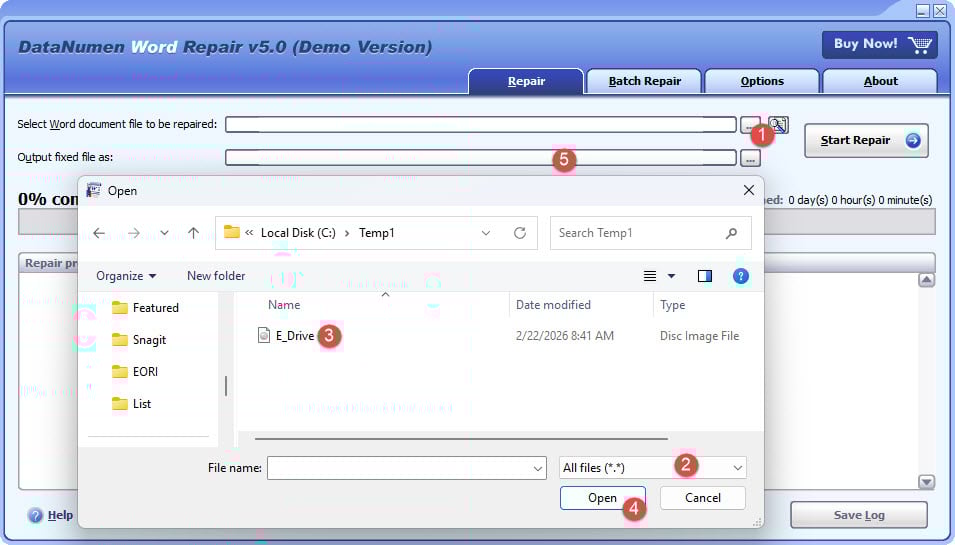
আপনি যদি সরাসরি হার্ড ড্রাইভ থেকে পুনরুদ্ধার করতে চান তবে আপনাকে ব্যবহার করতে হবে DataNumen Disk Image হার্ড ড্রাইভের জন্য একটি ডিস্ক ইমেজ ফাইল তৈরি করতে:
- হার্ড ড্রাইভ বা ডিস্ক নির্বাচন করুন।
- আউটপুট ইমেজ ফাইলের নাম সেট করুন।
- হার্ড ড্রাইভ/ডিস্ক থেকে ডিস্ক ইমেজ ফাইল তৈরি করতে “স্টার্ট ক্লোনিং” বাটনে ক্লিক করুন।

২.৮ নমুনা ফাইল
| নমুনা দূষিত ওয়ার্ড ডকুমেন্ট ফাইল | ফাইল পুনরুদ্ধার করে DataNumen Word Repair |
৫.২ আরও সরঞ্জাম
তার পরেও DataNumen Word Repair, ওয়ার্ড ডকুমেন্ট পুনরুদ্ধারের জন্য আরও বেশ কিছু পেশাদার সরঞ্জাম উপলব্ধ। আমরা তৈরি করেছি তাদের একটি বিস্তৃত তালিকাপ্রকৃত মেরামত প্রক্রিয়ার জন্য অর্থ চাওয়ার আগে, বেশিরভাগ পেশাদার টুল পুনরুদ্ধারযোগ্য বিষয়বস্তু প্রিভিউ করার জন্য বিনামূল্যে স্ক্যান করার সুবিধা দেয়।
6. অনলাইন মেরামত সমাধান
যখন আপনি সফ্টওয়্যার ইনস্টল করতে পারবেন না বা দ্রুত ফলাফলের প্রয়োজন হবে না, তখন ওয়ার্ড মেরামতের জন্য অনলাইন পরিষেবাগুলি সুবিধাজনক বিকল্প প্রদান করে। এই ওয়েব-ভিত্তিক ওয়ার্ড মেরামত পরিষেবাগুলি আপনাকে বিশেষ সফ্টওয়্যার ডাউনলোড না করেই দূষিত নথি আপলোড করতে এবং মেরামত করা সংস্করণগুলি গ্রহণ করতে দেয়।
6.1 মেরামত পদ্ধতি
অনলাইন সমাধানের জন্য সাধারণ মেরামতের পদ্ধতিগুলি সাধারণত এই পদক্ষেপগুলি অনুসরণ করে:
- অনলাইন মেরামত পরিষেবার ওয়েবসাইটে যান।
- আপনার দূষিত নথি নির্বাচন করতে "আপলোড" বা "ফাইল নির্বাচন করুন" এ ক্লিক করুন।
- ফাইলটি আপলোড হওয়ার জন্য অপেক্ষা করুন (সময় ফাইলের আকার এবং ইন্টারনেটের গতির উপর নির্ভর করে)
- পরিষেবা দ্বারা সরবরাহিত মেরামতের বিকল্পগুলি নির্বাচন করুন
- স্বয়ংক্রিয় মেরামত প্রক্রিয়া শুরু করতে “মেরামত” বা “শুরু করুন”-এ ক্লিক করুন।
- পরিষেবাটি আপনার নথি বিশ্লেষণ এবং মেরামত করার জন্য অপেক্ষা করুন।
- প্রক্রিয়াকরণ সম্পূর্ণ হলে মেরামত করা ফাইলটি ডাউনলোড করুন।
- মাইক্রোসফট ওয়ার্ডে মেরামত করা ডকুমেন্টটি পরীক্ষা করুন
6.2 পেশাদার এবং কনস
অনলাইন মেরামত সমাধানের সুবিধা:
- কোন সফ্টওয়্যার ইনস্টলেশন প্রয়োজন
- ইন্টারনেট অ্যাক্সেস সহ যেকোনো ডিভাইস থেকে অ্যাক্সেসযোগ্য
- ম্যানুয়াল মেরামত পদ্ধতির চেয়ে প্রায়শই দ্রুত প্রক্রিয়াজাতকরণ
- অনেক পরিষেবা বিনামূল্যে ট্রায়াল বা সীমিত বিনামূল্যে মেরামতের অফার করে।
অসুবিধা:
- তৃতীয় পক্ষের সার্ভারে সংবেদনশীল নথি আপলোড করার সময় গোপনীয়তার উদ্বেগ
- আপলোডের ক্ষেত্রে ফাইলের আকারের সীমাবদ্ধতা
- ইন্টারনেট সংযোগের উপর নির্ভরশীলতা
- জটিল এবং গুরুতর দুর্নীতির জন্য ডেডিকেটেড সফটওয়্যারের মতো কার্যকর নাও হতে পারে
6.3 শীর্ষ পরিষেবা
ওয়ার্ড ডকুমেন্ট মেরামতের জন্য জনপ্রিয় অনলাইন পরিষেবাগুলির মধ্যে রয়েছে:
- DataNumen অনলাইন ওয়ার্ড মেরামত - বিনামূল্যে প্রিভিউ বিকল্প সহ একাধিক ফাইল ফরম্যাট সমর্থন করে
- আমার শব্দ মেরামত করুন - ব্যাচ প্রক্রিয়াকরণের সাথে ওয়ার্ড ডকুমেন্ট পুনরুদ্ধারে বিশেষজ্ঞ।
- অফিস রিকভারি অনলাইন - ব্যাপক অফিস নথি মেরামত পরিষেবা
- রিকভারিফিক্স অনলাইন - উন্নত মেরামত অ্যালগরিদম সহ ওয়েব-ভিত্তিক সমাধান
- ফাইল মেরামত টুল অনলাইন - দ্রুত প্রক্রিয়াকরণের সময় সহ সহজ ইন্টারফেস
নিরাপত্তা নোট: গোপনীয় নথি আপলোড করার আগে সর্বদা নিশ্চিত করুন যে পরিষেবা প্রদানকারীর স্পষ্ট গোপনীয়তা নীতি এবং প্রক্রিয়াকরণের পরে স্বয়ংক্রিয়ভাবে ফাইল মুছে ফেলা হচ্ছে।
7. প্রতিরোধ কৌশল
7.1 ব্যাকআপ সর্বোত্তম অভ্যাস
ওয়ার্ড ডকুমেন্ট ব্যাকআপ করার জন্য শক্তিশালী কৌশল অবলম্বন করা হলো ডেটা করাপশনের কারণে ডেটা ক্ষতি রোধ করার সবচেয়ে কার্যকর উপায়। ব্যাকআপের প্রধান অনুশীলনগুলোর মধ্যে রয়েছে:
- স্বয়ংক্রিয় ক্লাউড সিঙ্ক্রোনাইজেশন সক্ষম করুন – OneDrive, Google Drive, অথবা অনুরূপ পরিষেবা ব্যবহার করুন যা স্বয়ংক্রিয়ভাবে নথি সংরক্ষণ করে এবং সংস্করণ ইতিহাস বজায় রাখে
- স্থানীয় ব্যাকআপ কৌশল সেট আপ করুন - উইন্ডোজ ফাইল ইতিহাস বা তৃতীয় পক্ষের ব্যাকআপ সফ্টওয়্যার ব্যবহার করে বহিরাগত ড্রাইভ বা নেটওয়ার্ক স্টোরেজে স্বয়ংক্রিয় ব্যাকআপ কনফিগার করুন
- ম্যানুয়াল সংস্করণ নিয়ন্ত্রণ তৈরি করুন - গুরুত্বপূর্ণ নথির সংখ্যাযুক্ত সংস্করণগুলি (যেমন, "Document_v1.docx," "Document_v2.docx") গুরুত্বপূর্ণ মাইলফলকগুলিতে সংরক্ষণ করুন।
- একাধিক ব্যাকআপ অবস্থান ব্যবহার করুন - অতিরিক্ত ব্যবহারের জন্য স্থানীয় বহিরাগত ড্রাইভ ব্যাকআপের সাথে ক্লাউড স্টোরেজ একত্রিত করুন।
- নিয়মিত ব্যাকআপের সময়সূচী নির্ধারণ করুন - আপনি কত ঘন ঘন ডকুমেন্ট পরিবর্তন করেন তার উপর নির্ভর করে দৈনিক বা সাপ্তাহিক স্বয়ংক্রিয় ব্যাকআপ সেট আপ করুন
- ব্যাকআপ পুনরুদ্ধার পরীক্ষা করুন - আপনার ব্যাকআপগুলি সফলভাবে পুনরুদ্ধার করা সম্ভব কিনা তা পর্যায়ক্রমে যাচাই করুন।
৭.২ নিরাপদ নথি পরিচালনা
সঠিক ফাইল পরিচালনার অভ্যাস গড়ে তোলার ফলে ওয়ার্ড ডকুমেন্ট দুর্নীতির ঝুঁকি উল্লেখযোগ্যভাবে হ্রাস পায়। অপরিহার্য নিরাপদ অনুশীলনগুলির মধ্যে রয়েছে:
- সঠিক সঞ্চয় কৌশল ব্যবহার করুন – নিয়মিতভাবে Ctrl+S ব্যবহার করে কাজ সংরক্ষণ করুন এবং ডকুমেন্ট খোলা থাকাকালীন জোরপূর্বক বন্ধ করা এড়িয়ে চলুন।
- অটোসেভ বৈশিষ্ট্যগুলি সক্ষম করুন – ক্রমাগত সংরক্ষণের জন্য ক্লাউড-সঞ্চিত নথিগুলির সাথে কাজ করার সময় ওয়ার্ডের অটোসেভ চালু করুন
- ঝুঁকিপূর্ণ ফাইল অপারেশন এড়িয়ে চলুন – ইমেল সংযুক্তি থেকে সরাসরি ডকুমেন্ট সম্পাদনা করবেন না; প্রথমে লোকাল ড্রাইভে সেভ করুন।
- স্থিতিশীল স্টোরেজ মিডিয়া ব্যবহার করুন - অবিশ্বস্ত USB ড্রাইভে বা নেটওয়ার্ক ব্যাঘাতের সময় ফাইল নিয়ে কাজ করা এড়িয়ে চলুন।
- সফ্টওয়্যার আপডেট রাখুন - উন্নত ফাইল হ্যান্ডলিং এবং বাগ সংশোধনের জন্য সর্বশেষ মাইক্রোসফ্ট অফিস সংস্করণ বজায় রাখুন।
- নিরাপদ ফাইল শেয়ারিং অনুশীলন করুন - নির্ভরযোগ্য স্থানান্তর পদ্ধতি ব্যবহার করুন এবং সন্দেহজনক ইমেল সংযুক্তি খোলা এড়িয়ে চলুন
- ডকুমেন্টগুলি সঠিকভাবে বন্ধ করুন - অ্যাপ্লিকেশন বন্ধ করতে বাধ্য করার পরিবর্তে, সর্বদা File > Close ব্যবহার করে Word ডকুমেন্ট বন্ধ করুন।
- স্টোরেজের অবস্থা পর্যবেক্ষণ করুন – নিয়মিত হার্ড ড্রাইভের অবস্থা পরীক্ষা করুন এবং ব্যর্থ স্টোরেজ ডিভাইসগুলি দ্রুত প্রতিস্থাপন করুন
8. উপসংহার
8.1 সংক্ষিপ্তসার
এই নির্দেশিকায় ওয়ার্ড ডকুমেন্ট সফলভাবে মেরামত করার বিভিন্ন পদ্ধতি আলোচনা করা হয়েছে, যার মধ্যে ওয়ার্ডের অন্তর্নির্মিত বৈশিষ্ট্য থেকে শুরু করে পেশাদার ওয়ার্ড রিকভারি সফটওয়্যার পর্যন্ত অন্তর্ভুক্ত রয়েছে। সফলভাবে ওয়ার্ড ফাইল পুনরুদ্ধারের মূল চাবিকাঠি হলো অধ্যবসায় – পদ্ধতিগতভাবে একাধিক পদ্ধতি চেষ্টা করুন। বেশিরভাগ ক্ষতিগ্রস্ত ডকুমেন্টই পুনরুদ্ধার করা সম্ভব, এবং সঠিক ব্যাকআপ অভ্যাস ভবিষ্যতে ডেটা হারানোর ঝুঁকি প্রতিরোধ করে।
৮.২ যখন আপনার প্রয়োজন পেশাদার ওয়ার্ড রিকভারি সফটওয়্যার
এই বিষয়গুলি প্রযোজ্য হলে পেশাদার ওয়ার্ড পুনরুদ্ধার সফ্টওয়্যার বিবেচনা করুন:
- সমস্ত স্ট্যান্ডার্ড পদ্ধতি ব্যর্থ হয়েছে – অন্তর্নির্মিত এবং উন্নত মেরামত কৌশলগুলি কোনও সাফল্য দেখায় না
- নথিতে অপরিবর্তনীয় সামগ্রী রয়েছে - এমন কাজ যা পুনঃনির্মাণ করা যায় না বা যার উল্লেখযোগ্য মূল্য রয়েছে
- ব্যবসা-গুরুত্বপূর্ণ তথ্য - কার্যক্রম, আইনি বিষয়, বা সম্মতির জন্য প্রয়োজনীয় নথিপত্র
- জটিল দুর্নীতির পরিস্থিতি – একাধিক ফাইল প্রভাবিত বা সিস্টেম-ব্যাপী দুর্নীতির সমস্যা
- খরচের ন্যায্যতা – উদ্ধারকৃত বিষয়বস্তুর মূল্য পেশাদার সফটওয়্যারের খরচকে ছাড়িয়ে যায়
- সময় সীমাবদ্ধতার - উন্নত কৌশল শেখা সম্ভব না হলে পুনরুদ্ধারের জরুরি প্রয়োজন
9. প্রায়শই জিজ্ঞাসিত প্রশ্নাবলী

প্রশ্ন: সব দূষিত Word ডকুমেন্ট কি মেরামত করা যাবে?
যদিও উপরে বর্ণিত পদ্ধতিগুলো ব্যবহার করে বেশিরভাগ ক্ষতিগ্রস্ত ওয়ার্ড ডকুমেন্ট মেরামত করা যায়, তবে মারাত্মকভাবে ক্ষতিগ্রস্ত ফাইল থেকে কেবল আংশিক পুনরুদ্ধার সম্ভব হতে পারে। সফলতার হার সাধারণত বেশি থাকে, বিশেষ করে যখন একাধিক মেরামত পদ্ধতি চেষ্টা করা হয়।
প্রশ্ন: অনলাইন মেরামত পরিষেবা ব্যবহার করা কি নিরাপদ?
উত্তর: অনলাইন মেরামত পরিষেবা কার্যকর হতে পারে, তবে গোপনীয়তার উদ্বেগের কারণে সংবেদনশীল বা গোপনীয় নথি আপলোড করা এড়িয়ে চলুন। ব্যবহারের আগে সর্বদা পরিষেবাটির নিরাপত্তা নীতি এবং ফাইল মুছে ফেলার পদ্ধতিগুলি পরীক্ষা করে নিন।
প্রশ্ন: আমি কীভাবে ওয়ার্ড ডকুমেন্টের দুর্নীতি রোধ করতে পারি?
নিয়মিত ব্যাকআপ, সঠিক শাটডাউন পদ্ধতি, সফটওয়্যার আপডেট রাখা এবং ঝুঁকিপূর্ণ ফাইল অপারেশন এড়িয়ে চলাই হলো সবচেয়ে কার্যকর প্রতিরোধ কৌশল।
প্রশ্ন: এই পদ্ধতিগুলির কোনওটিই যদি কাজ না করে তবে আমার কী করা উচিত?
উত্তর: অপরিবর্তনীয় নথির জন্য, পেশাদার ডেটা পুনরুদ্ধার পরিষেবাগুলি বিবেচনা করুন অথবা অতিরিক্ত নির্দেশিকার জন্য ওয়ার্ড মেরামত সম্পর্কে মাইক্রোসফ্ট সাপোর্টের প্রায়শই জিজ্ঞাসিত প্রশ্নাবলী দেখুন।
প্রশ্ন: দুর্নীতির ক্ষেত্রে .doc এবং .docx ফাইলের মধ্যে পার্থক্য কী?
A: .docx ফাইলগুলি সাধারণত দুর্নীতির প্রতি বেশি প্রতিরোধী হয় কারণ তারা XML-ভিত্তিক কাঠামো ব্যবহার করে, যা ম্যানুয়াল মেরামত সম্ভব করে তোলে। .doc ফাইলগুলি বাইনারি ফর্ম্যাট ব্যবহার করে, যা ম্যানুয়াল মেরামত করা কঠিন তবে কিছু পুরানো পুনরুদ্ধার সরঞ্জামের সাথে আরও ভাল কাজ করতে পারে।
প্রশ্ন: হাল ছেড়ে দেওয়ার আগে একটি নথি মেরামত করার জন্য আমার কতক্ষণ সময় ব্যয় করা উচিত?
উত্তর: মূল্যবান নথিপত্রের জন্য পেশাদার পরিষেবা বিবেচনা করার আগে প্রথমে সমস্ত অন্তর্নির্মিত পদ্ধতি (১৫-৩০ মিনিট), তারপর বিকল্প উৎস (৩০ মিনিট) এবং উন্নত কৌশল (১-২ ঘন্টা) চেষ্টা করুন।
প্রশ্ন: পাসওয়ার্ড-সুরক্ষিত ওয়ার্ড ডকুমেন্টগুলি কি মেরামত করা যেতে পারে?
উ: হ্যাঁ, কিন্তু মেরামতের প্রক্রিয়াটি আরও জটিল। কিছু পদ্ধতি মেরামতের সময় পাসওয়ার্ড সুরক্ষা সরিয়ে ফেলতে পারে। পেশাদার সরঞ্জামগুলি প্রায়শই বিল্ট-ইন পদ্ধতির চেয়ে এনক্রিপ্ট করা ফাইলগুলিকে আরও ভালভাবে পরিচালনা করে।
প্রশ্ন: কোনও নথি মেরামত করলে কি মূল ফাইলের উপর প্রভাব পড়বে?
বেশিরভাগ মেরামত পদ্ধতি নতুন ফাইল তৈরি করে, ফলে আপনার মূল ফাইলটি অক্ষত থাকে। তবে, মূল ফাইলটি যাতে হারিয়ে না যায়, তা নিশ্চিত করতে যেকোনো মেরামতের চেষ্টা করার আগে সর্বদা একটি ব্যাকআপ কপি তৈরি করে নিন।
প্রশ্ন: বিনামূল্যে মেরামতের সরঞ্জামগুলি কি অর্থপ্রদানের সরঞ্জামগুলির মতো কার্যকর?
উত্তর: বিল্ট-ইন ওয়ার্ড বৈশিষ্ট্যগুলি প্রায়শই সাধারণ দুর্নীতির জন্য খুব কার্যকর। অর্থপ্রদানকারী পেশাদার সরঞ্জামগুলি সাধারণত গুরুতর দুর্নীতিকে আরও ভালভাবে পরিচালনা করে এবং জটিল নথির জন্য আরও উন্নত পুনরুদ্ধারের বিকল্পগুলি অফার করে।
প্রশ্ন: যদি আমার নথির শুধুমাত্র কিছু অংশ পুনরুদ্ধার করা যায়?
আংশিক পুনরুদ্ধারও মূল্যবান। সম্পূর্ণ নতুন করে শুরু করার পরিবর্তে, পুনরুদ্ধার করা বিষয়বস্তু অবিলম্বে সংরক্ষণ করুন এবং এটিকে ভিত্তি হিসেবে ব্যবহার করে অনুপস্থিত অংশগুলো পুনর্নির্মাণ করুন।
তথ্যসূত্র:
- মাইক্রোসফট লার্ন। "ওয়ার্ডে ক্ষতিগ্রস্ত নথির সমস্যা সমাধান করুন।" https://learn.microsoft.com/en-us/troubleshoot/office/word/damaged-documents-in-word
- মাইক্রোসফট সাপোর্ট। "ফাইল দুর্নীতির ত্রুটির পরে একটি নথি খুলুন।" https://support.microsoft.com/en-us/office/open-a-document-after-a-file-corruption-error-47df9d48-2165-4411-a699-1786ac734bc3
লেখক সম্পর্কে
শউ শেং একজন মাইক্রোসফট অফিস বিশেষজ্ঞ যার ওয়ার্ড, এক্সেল এবং PowerPoint প্রাতিষ্ঠানিক এবং শিক্ষাক্ষেত্রে সমস্যা সমাধানে তিনি পারদর্শী। তিনি হাজার হাজার ব্যবহারকারীকে হারিয়ে যাওয়া কাজ পুনরুদ্ধার করতে, ফাইল করাপশনের সমস্যা সমাধান করতে এবং তাদের অফিস ওয়ার্কফ্লো অপ্টিমাইজ করতে সাহায্য করেছেন।
তার কারিগরি লেখার মাধ্যমে, শো সকল দক্ষতা স্তরের ব্যবহারকারীদের জন্য জটিল অফিস সমস্যা সমাধানকে স্পষ্ট, কার্যকর পদক্ষেপে রূপান্তরিত করতে প্রতিশ্রুতিবদ্ধ। তিনি মাইক্রোসফ্ট 365 এর সর্বশেষ উন্নয়নের সাথে তাল মিলিয়ে চলেন এবং নির্ভুলতা নিশ্চিত করার জন্য বাস্তব-বিশ্বের ফাইল দুর্নীতির পরিস্থিতির বিরুদ্ধে ক্রমাগত পদ্ধতি পরীক্ষা করেন।
এই নির্দেশিকা সম্পর্কে কোন প্রশ্ন আছে অথবা অফিসের সমস্যাগুলির জন্য অতিরিক্ত সাহায্যের প্রয়োজন? শো স্বাগত জানাই। প্রতিক্রিয়া এবং পরামর্শ এই সমস্যা সমাধানের সংস্থানগুলি উন্নত করার জন্য।