
ফ্রি টিপস, উন্নত পদ্ধতি এবং পেশাদার টুলস সহ ২০২৬ সালের সম্পূর্ণ গাইডের সাহায্যে সেভ না করা ওয়ার্ড ডকুমেন্ট পুনরুদ্ধার করুন।
1. ভূমিকা
১.১ সেভ না করা ওয়ার্ড ডকুমেন্টের সাধারণ কারণসমূহ
সাধারণত, নিম্নলিখিত কারণগুলোর জন্য ওয়ার্ড ডকুমেন্ট সংরক্ষণ করা হয় না:
- সংরক্ষণ না করেই ভুলবশত বন্ধ হয়ে গেছে—ক্লিক করা হয়েছে সংরক্ষণ করবেন না ভুল বশত
- সিস্টেম ক্র্যাশ, ফ্রিজ, বিদ্যুৎ বিভ্রাট, বা অপ্রত্যাশিত শাটডাউন
- উইন্ডোজ আপডেটের কারণে সেশনের মাঝপথে ওয়ার্ড বন্ধ হয়ে যাচ্ছে।
- ওয়ার্ড অ্যাপ্লিকেশন ক্র্যাশ বা ফ্রিজ হয়ে যাওয়া
- OneDrive সিঙ্ক দ্বন্দ্বের কারণে ফাইলের সংস্করণ ওভাররাইট বা পূর্বাবস্থায় ফিরে যাচ্ছে।
১.২ এই নির্দেশিকায় অন্তর্ভুক্ত দুটি মূল পরিস্থিতি
- পরিস্থিতি এ: একটি একদম নতুন ফাইল যা কখনো ডিস্কে সেভ করা হয়নি
- পরিস্থিতি বি: ক্র্যাশ, ফ্রিজ, দুর্ঘটনাবশত বন্ধ হয়ে যাওয়া বা ওভাররাইটের কারণে সংরক্ষণ না করা পরিবর্তনসহ একটি বিদ্যমান ফাইল হারিয়ে গেছে।
২. শুরু করার আগে: করণীয় পদক্ষেপসমূহ
২.১ যে ড্রাইভে ফাইলটি সংরক্ষিত ছিল সেখানে লেখা বন্ধ করুন
কোনো ডকুমেন্ট সেভ করা নেই বুঝতে পারার সাথে সাথেই, যে ড্রাইভে এটি সংরক্ষিত ছিল, সেখানকার সমস্ত কার্যকলাপ বন্ধ করে দিন। আপনার তৈরি করা, ডাউনলোড করা বা ইনস্টল করা প্রতিটি ফাইলই টেম্পোরারি ডেটা ওভাররাইট করে দেওয়ার ঝুঁকি তৈরি করে, যা রিকভারির জন্য ব্যবহার করা যেত। যে ড্রাইভ থেকে আপনি রিকভারি করছেন, সেই একই ড্রাইভে রিকভারি সফটওয়্যার ইনস্টল করবেন না।
২.২ ফাইল এক্সপ্লোরারে লুকানো ফাইল ও ফোল্ডার সক্রিয় করুন
অটো-রিকভার এবং টেম্পোরারি ফাইলগুলো লুকানো থাকে অথবা হিডেন সিস্টেম ফোল্ডারে অবস্থান করে। সার্চ ও রিকভার করার আগে সেগুলোকে দৃশ্যমান করুন।
উইন্ডোজ 10: ফাইল এক্সপ্লোরার খুলুন, ক্লিক করুন দেখুন, এবং পরীক্ষা করুন লুকানো আইটেম.
উইন্ডোজ 11: ফাইল এক্সপ্লোরার খুলুন, ক্লিক করুন দেখুন -> প্রদর্শনী -> লুকানো আইটেম:

৩. পদ্ধতি ১: হলুদ মেসেজ বার ব্যবহার করুন
প্রতিবার Word চালু হওয়ার সময়, এটি স্বয়ংক্রিয়ভাবে পূর্ববর্তী সেশনের AutoRecover ফাইলগুলো স্ক্যান করে এবং সেগুলো খোলে। ক্র্যাশের পর সেভ না করা কোনো Word ডকুমেন্ট পুনরুদ্ধার করার এটিই দ্রুততম উপায়।
- ক্র্যাশ বা অপ্রত্যাশিতভাবে বন্ধ হয়ে যাওয়ার পর Word পুনরায় খুলুন।
- ওয়ার্ড পুনরুদ্ধার করা সমস্ত ডকুমেন্ট স্বয়ংক্রিয়ভাবে খুলে দেয়, প্রতিটি তার নিজস্ব উইন্ডোতে।
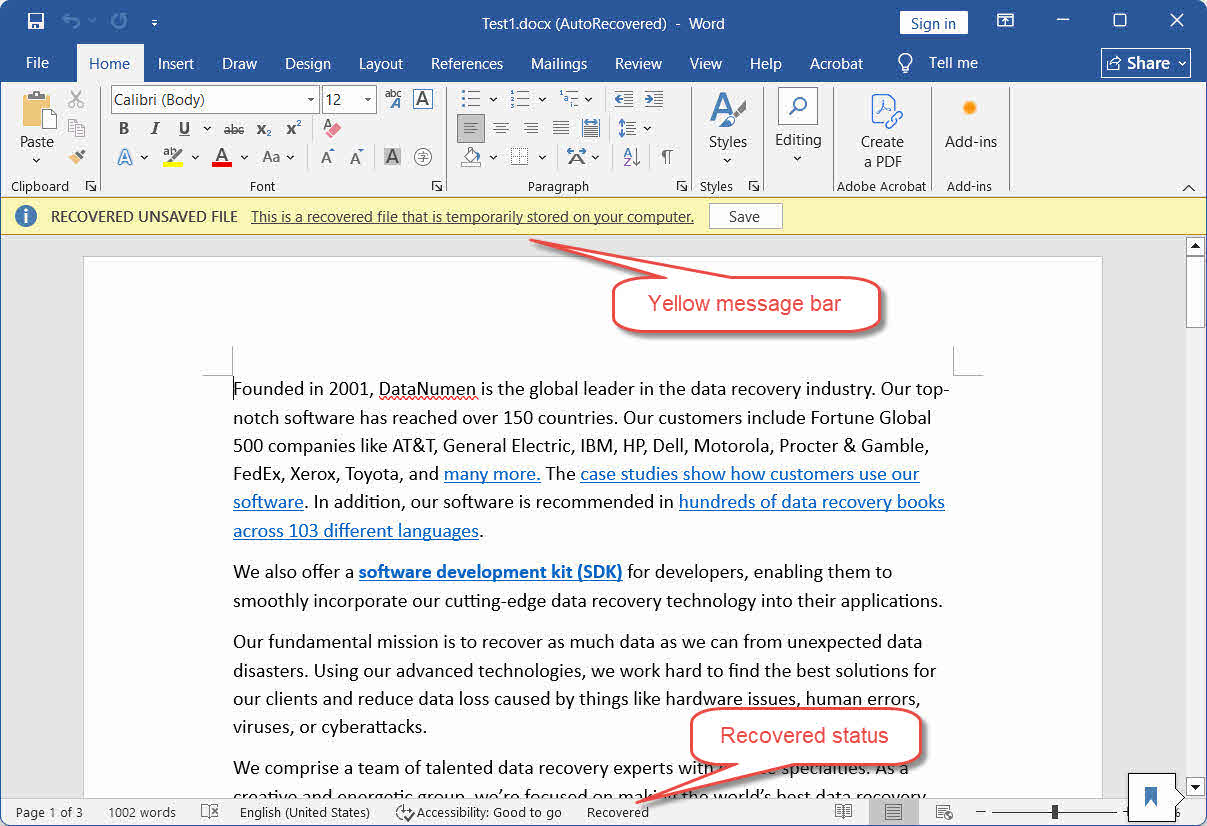
- উদ্ধারকৃত প্রতিটি নথির শীর্ষে একটি হলুদ বার্তা বার প্রদর্শিত হয়:
পুনরুদ্ধারকৃত অসংরক্ষিত ফাইল — এটি একটি পুনরুদ্ধারকৃত ফাইল যা আপনার কম্পিউটারে সাময়িকভাবে সংরক্ষিত থাকে। - ক্লিক সংরক্ষণ করুন অবিলম্বে হলুদ বারে।
- ব্যবহার ফাইল -> সংরক্ষণ করুন ফাইলটিকে একটি উপযুক্ত নাম দিয়ে স্থায়ী স্থানে সংরক্ষণ করতে।
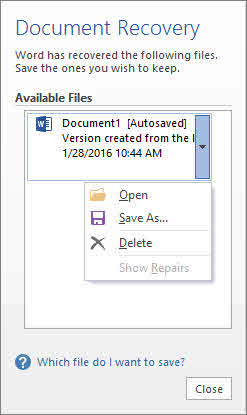
বিঃদ্রঃ: ওয়ার্ড ২০১৬ এবং এর পূর্ববর্তী সংস্করণগুলিতে, পুনরুদ্ধার করা ফাইলগুলি আলাদাভাবে না খুলে বাম দিকের ডকুমেন্ট রিকভারি প্যানে প্রদর্শিত হয়। প্যানে থাকা ফাইলের নামের উপর ডাবল-ক্লিক করুন, তারপর সেভ করুন।
বিঃদ্রঃ: যদি আপনি হলুদ বারটি দেখেন এবং ক্লিক না করে ফাইলটি বন্ধ করে দেন সংরক্ষণ করুনওয়ার্ড অস্থায়ী কপিটি রিসাইকেল বিনে সরিয়ে দেয়—স্থায়ীভাবে মুছে ফেলে না। দেখুন পদ্ধতি 13.
৪. পদ্ধতি ২: ফাইল > ওপেন এর মাধ্যমে সংরক্ষণ না করা ওয়ার্ড ডকুমেন্ট পুনরুদ্ধার করুন
যখন আপনি কাঙ্ক্ষিত ডকুমেন্টটি একটি হলুদ বার সহ অথবা স্টার্টআপের সময় ডকুমেন্ট রিকভারি প্যানে দেখতে পান না, তখন এই পদ্ধতিটি ব্যবহার করুন:
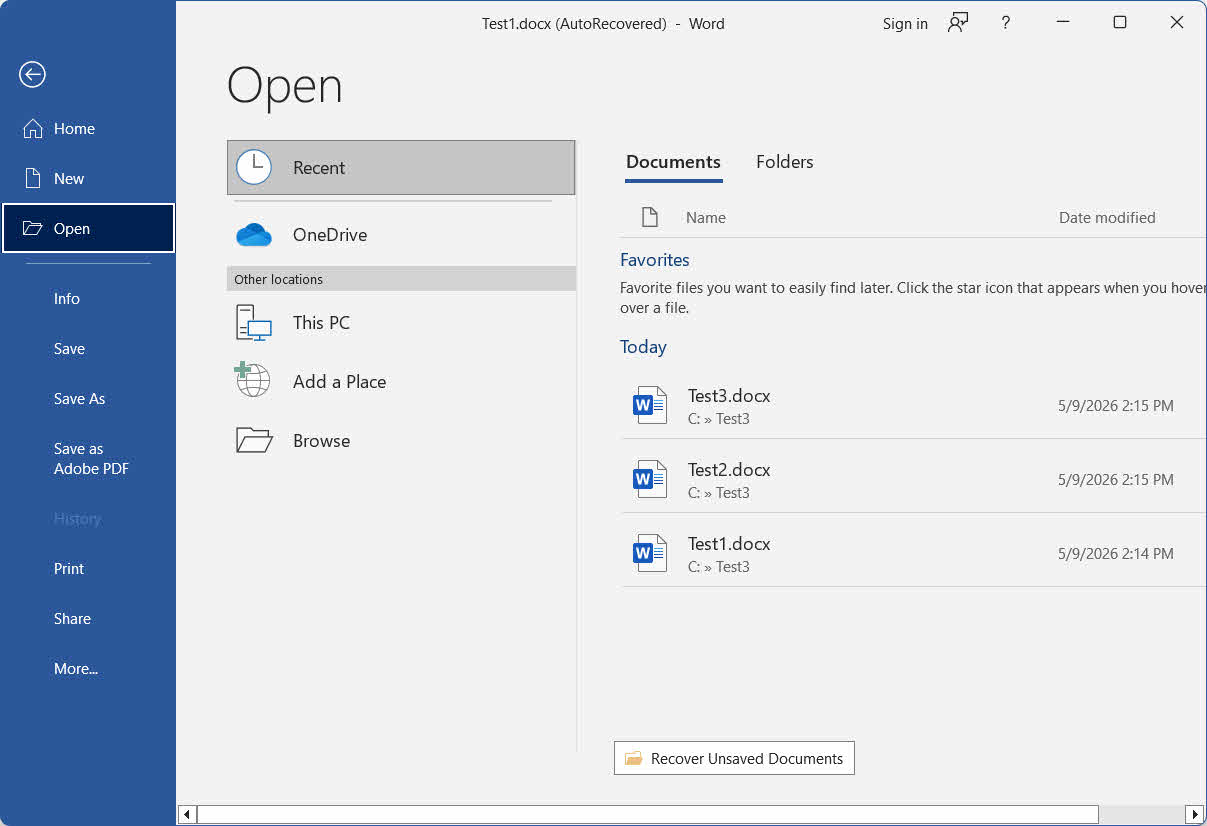
- ওয়ার্ড শুরু করুন এবং ক্লিক করুন ফাইল -> খোলা -> সাম্প্রতিক.
- সাম্প্রতিক তালিকার একেবারে নিচে স্ক্রোল করুন এবং ক্লিক করুন অসংরক্ষিত নথি পুনরুদ্ধার করুন.
- ওপেন উইন্ডোতে, আপনার ফাইলটি নির্বাচন করুন এবং ক্লিক করুন। খোলা.
- পুনরুদ্ধার করা ফাইলটি অবিলম্বে সংরক্ষণ করুন ফাইল -> সংরক্ষণ করুন.
৫. পদ্ধতি ৩: ফাইল > তথ্য (File > Info) এর মাধ্যমে সংরক্ষণ না করা ওয়ার্ড ডকুমেন্ট বা সংস্করণ পুনরুদ্ধার করুন
এটি একটি আরও উন্নত পদ্ধতি, যা সংরক্ষণ না করা নথিগুলো এবং বর্তমানে খোলা নথিটির সংরক্ষণ না করা সংস্করণ, এমনকি পূর্ববর্তী সেশনের সংরক্ষণ না করা সংস্করণও পুনরুদ্ধার করতে পারে:
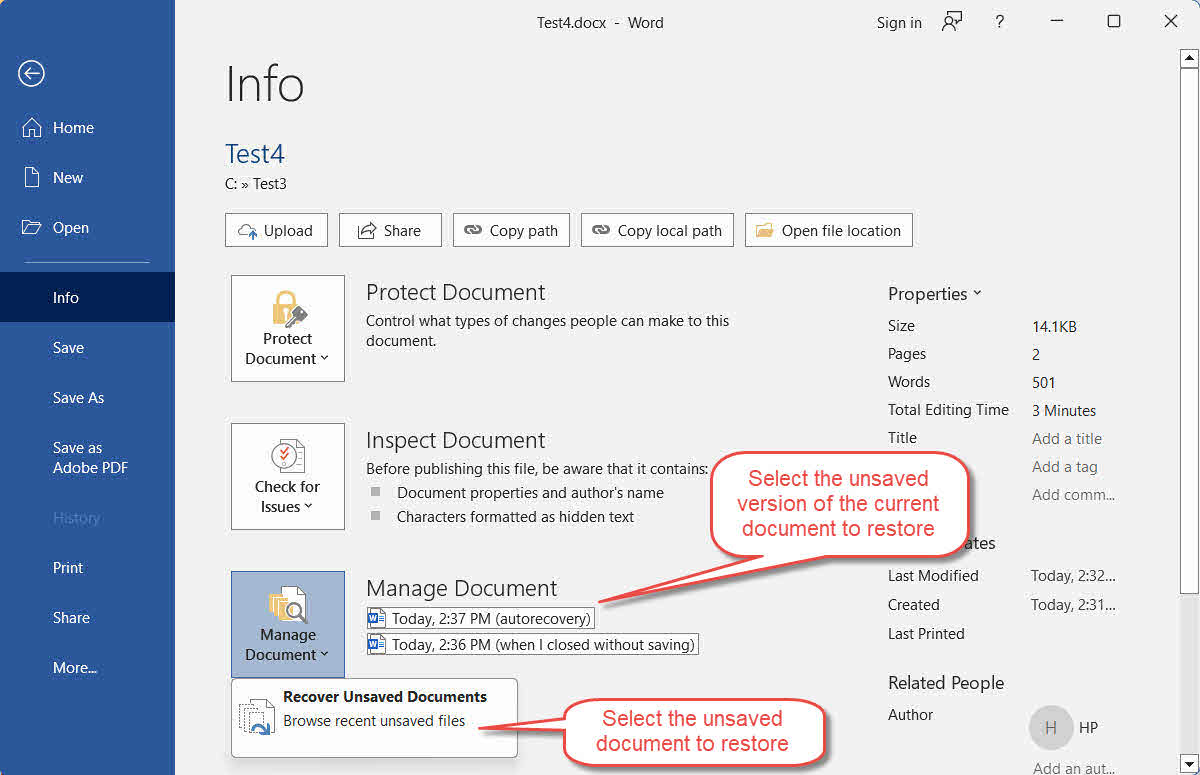
- Word খুলুন এবং যান ফাইল -> তথ্য -> ডকুমেন্ট পরিচালনা করুন.
- ক্লিক অসংরক্ষিত নথি পুনরুদ্ধার করুন ড্রপডাউন মেনু থেকে
- আপনার ফাইলটি নির্বাচন করুন এবং ক্লিক করুন খোলা.
- এ ছাড়া, এর পাশাপাশি ডকুমেন্ট পরিচালনা করুন বাটনটি চাপলে, আপনি বর্তমানে খোলা ডকুমেন্টটির টাইমস্ট্যাম্পযুক্ত অটোসেভ ভার্সনগুলোর একটি তালিকা, অথবা লেবেলযুক্ত যেকোনো ভার্সন দেখতে পারবেন। যখন আমি সংরক্ষণ না করেই বন্ধ করে দিলাম পূর্ববর্তী সেশনে। আপনি যে সংস্করণটি খুলতে চান তা বেছে নিন।
- পুনরুদ্ধার করা নথি বা সংস্করণটি অবিলম্বে সংরক্ষণ করুন ফাইল -> সংরক্ষণ করুন.
৬. পদ্ধতি ৪: ম্যানুয়ালি অটো-রিকভার (.asd) ফাইল অনুসন্ধান করুন
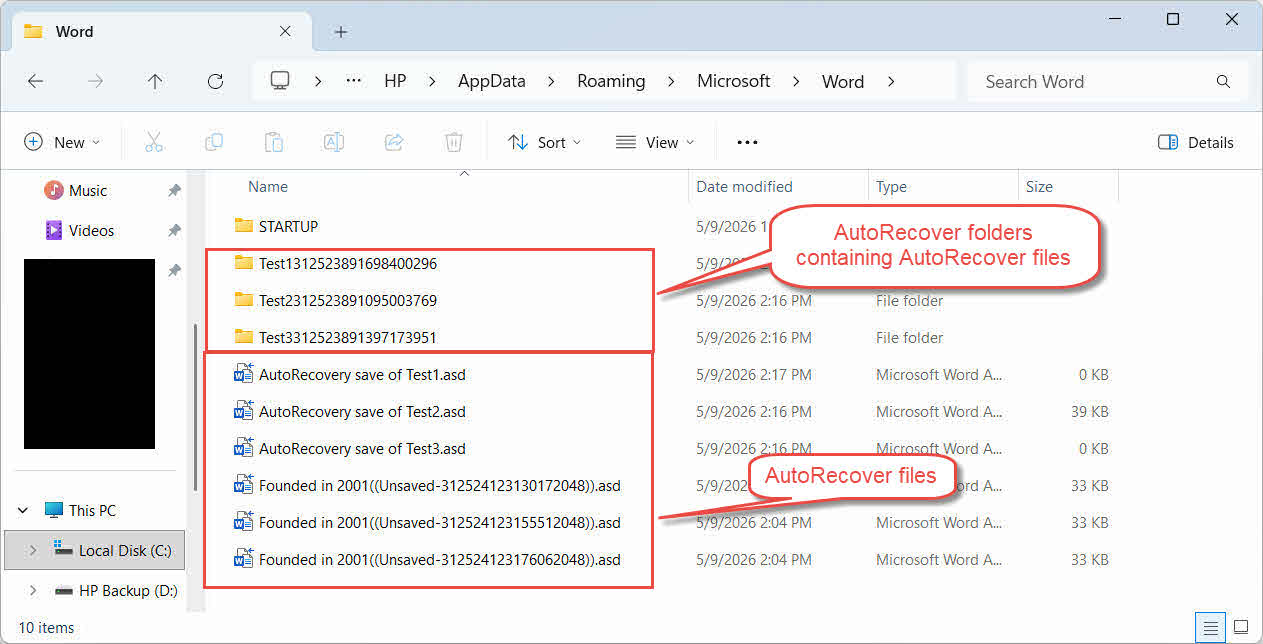
যদি পদ্ধতি ১–৩ এর মাধ্যমে আপনার কাঙ্ক্ষিত ফাইলটি পুনরুদ্ধার করা না যায়, তবে সরাসরি AutoRecover ফোল্ডারে অনুসন্ধান করুন। Word ঐ ফোল্ডারে AutoRecover ডেটা .asd ফাইল হিসেবে সংরক্ষণ করে।
উইন্ডোজের জন্য:
- প্রেস উইন্ডোজ + আর, টাইপ করুন %AppData%\Microsoft\Word\ এবং টিপুন প্রবেশ করান.
- ফাইলগুলি সাজান তারিখ সংশোধিত নতুনতম ফাইলগুলোকে শীর্ষে নিয়ে আসতে।
- যেকোনো সম্ভাব্য .asd ফাইল শনাক্ত করুন এবং খোলার আগে সেটির একটি অনুলিপি তৈরি করুন।
- ওয়ার্ড খুলুন, যান ফাইল -> খোলা -> ব্রাউজ করুনফাইল টাইপ ড্রপডাউনটি পরিবর্তন করুন সকল নথিএবং .asd ফাইলটি খুলুন।
- যদি .এএসডি ফাইলটি খুলবে না, এর সম্প্রসারণ পরিবর্তন করুন থেকে .doc এবং আবার চেষ্টা করো. বিঃদ্রঃ: .এএসডি আসলে ভিতরে .doc ফরম্যাট, এর এক্সটেনশন পরিবর্তন করবেন না .docx.
- অবিলম্বে সংরক্ষণ করুন ফাইল -> সংরক্ষণ করুন.
ম্যাকের জন্য:
- ফাইন্ডার খুলুন, ক্লিক করুন Go -> ফোল্ডারে যান.
- নিম্নলিখিত পথটি টাইপ করুন এবং চাপুন প্রবেশ করান:
~/Library/Containers/com.microsoft.Word/Data/Library/Preferences/AutoRecovery/
- এখানে পাওয়া যেকোনো .asd ফাইল মাইক্রোসফট ওয়ার্ড দিয়ে খুলুন।
- অবিলম্বে সংরক্ষণ করুন ফাইল -> সংরক্ষণ করুন.
৮. পদ্ধতি ৭: সংরক্ষণ না করা ফাইলগুলোর ক্যাশ ফোল্ডারে অনুসন্ধান করুন
ওয়ার্ড একটি নির্দিষ্ট ‘UnsavedFiles’ ক্যাশ ফোল্ডার রক্ষণাবেক্ষণ করে, যেখানে সাম্প্রতিক ডকুমেন্টগুলোর পুনরুদ্ধারযোগ্য কপি থাকতে পারে:
- প্রেস উইন্ডোজ + আর, টাইপ করুন %LocalAppData%\Microsoft\Office\UnsavedFiles এবং টিপুন প্রবেশ করান.
- ফাইলগুলি সাজান তারিখ সংশোধিত এবং কোনো প্রাসঙ্গিক ফাইল শনাক্ত করুন।
- ফাইলটি খোলার আগে এটির একটি অনুলিপি তৈরি করুন।
- যদি কোনো ফাইল না খোলে:
- .asd ফাইলের জন্য, এর সম্প্রসারণ পরিবর্তন করুন থেকে .doc এবং আবার চেষ্টা করো. বিঃদ্রঃ: .এএসডি আসলে ভিতরে .doc ফরম্যাট, এর এক্সটেনশন পরিবর্তন করবেন না .docx.
- অন্যান্য ফাইলের জন্য, এর সম্প্রসারণ পরিবর্তন করুন থেকে .doc or .docx এবং আবার চেষ্টা করো.
- অবিলম্বে সংরক্ষণ করুন ফাইল -> সংরক্ষণ করুন.
৮. পদ্ধতি ৬: ওয়ার্ড ব্যাকআপ ফাইল (.wbk) ব্যবহার করুন
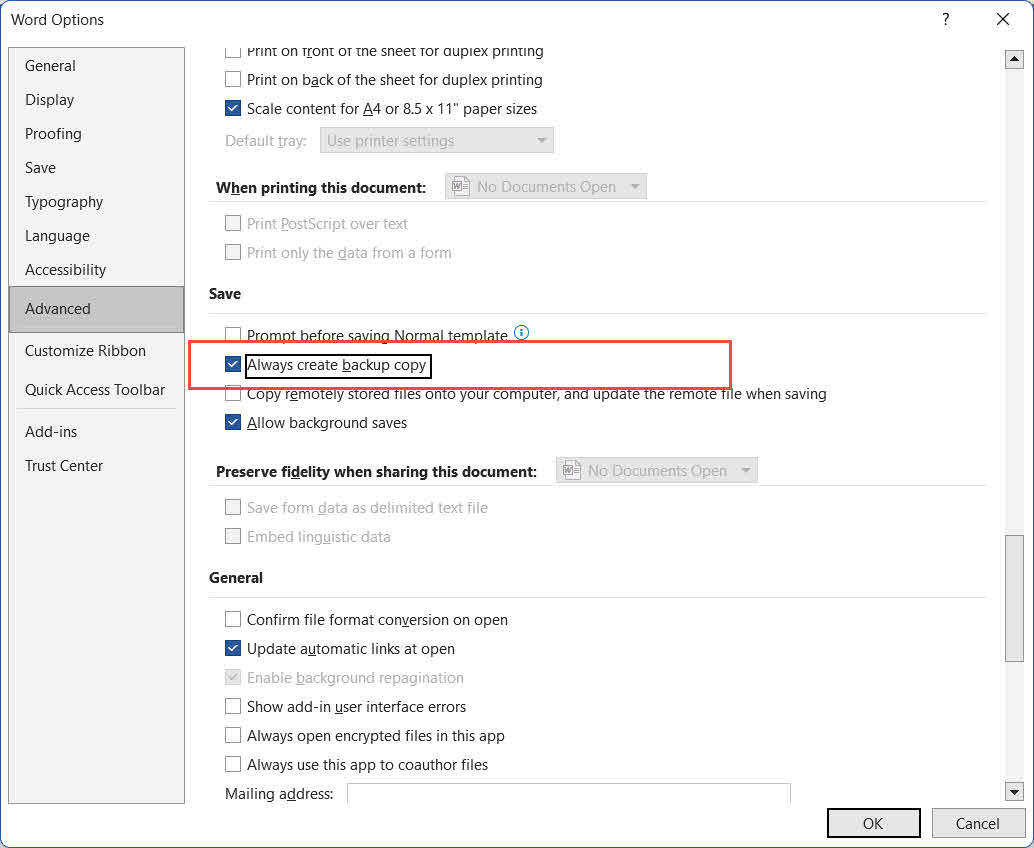
যদি সর্বদা ব্যাকআপ কপি তৈরি করুন ডেটা হারানোর আগে Word-এ অপশনটি চালু করা ছিল, তাই মূল ফাইলের পাশাপাশি একটি .wbk ফাইলও রয়েছে। এই ব্যাকআপটি আপনার সর্বশেষ সেভ করার আগের সংস্করণটি ধারণ করে—যা তখন কাজে আসে যখন কোনো অনাকাঙ্ক্ষিত সেভ আপনার প্রয়োজনীয় কন্টেন্টকে ওভাররাইট করে দেয়।
বিকল্পটি সক্রিয় আছে কিনা তা যাচাই করতে: এখানে যান ফাইল -> অপশন সমূহ -> অগ্রসরস্ক্রোল করুন সংরক্ষণ করুন বিভাগ, এবং পরীক্ষা করুন সর্বদা ব্যাকআপ কপি তৈরি করুনএটি একটি গ্লোবাল সেটিং যা একবার চালু করা হলে পরবর্তীতে সেভ করা সমস্ত ডকুমেন্টের ক্ষেত্রে প্রযোজ্য হবে।
- যে ফোল্ডারে মূল ওয়ার্ড ফাইলটি সংরক্ষিত আছে সেটি খুলুন এবং নামের একটি ফাইল খুঁজুন। [মূল ফাইলের নাম].wbk এর ব্যাকআপ.
- Word-এ খোলার জন্য .wbk ফাইলটিতে ডাবল-ক্লিক করুন।
- ব্যবহার ফাইল -> সংরক্ষণ করুন একটি নিরাপদ স্থানে স্থায়ী অনুলিপি সংরক্ষণ করতে।
৯. পদ্ধতি ৭: TemporaryBackupFile ফোল্ডারটি অনুসন্ধান করুন
কিছু ব্যবহারকারী একটি নির্দিষ্ট TemporaryBackupFile ফোল্ডার থেকে সফলভাবে ওয়ার্ড ডকুমেন্ট পুনরুদ্ধার করেছেন, বিশেষ করে অপ্রত্যাশিত শাটডাউন বা উইন্ডোজ আপডেটের পরে:
- ফাইল এক্সপ্লোরার খুলুন এবং নেভিগেট করুন:
C:\Users\<Username>\AppData\Local\Microsoft\Word\TemporaryBackupFile
প্রতিস্থাপন করা আপনার উইন্ডোজ ইউজারনেম দিয়ে।
- এমন একটি ফাইল খুঁজুন, যার মূল ফাইলের নামের শুরুতে আজকের তারিখ যোগ করা আছে।
- ফাইলটি Word-এ খুলুন এবং ব্যবহার করুন ফাইল -> সংরক্ষণ করুন একটি স্থায়ী অনুলিপি সংরক্ষণ করতে।
৮. পদ্ধতি ৬: অস্থায়ী ফাইল অনুসন্ধান করুন
সক্রিয় সম্পাদনা চলাকালীন ওয়ার্ড এবং উইন্ডোজ অস্থায়ী ফাইল তৈরি করে, যা সংরক্ষণ না করা ওয়ার্ড ডকুমেন্ট পুনরুদ্ধার করতে সাহায্য করতে পারে:
উইন্ডোজের জন্য:
- প্রেস উইন্ডোজ + আর, টাইপ করুন % টেম্প%, এবং প্রেস প্রবেশ করান.
- ফাইল এক্সপ্লোরার সার্চ বক্সে টাইপ করুন
*.tmpএবং টিপুন প্রবেশ করানফলাফল অনুসারে সাজান তারিখ সংশোধিত. - আপনার সম্পাদনা চলাকালীন তৈরি হওয়া ০ কেবি-র চেয়ে বড় একটি .tmp ফাইল খুঁজুন।
- যেকোনো প্রার্থীর ফাইলের একটি অনুলিপি তৈরি করুন এবং এর সম্প্রসারণ পরিবর্তন করুন থেকে .docx.
- নাম পরিবর্তন করা ফাইলটি Word-এ খুলুন।
- যদি এটি সফলভাবে খোলে, তাহলে অবিলম্বে সংরক্ষণ করুন ফাইল -> সংরক্ষণ করুন.
বিঃদ্রঃ: এছাড়াও টেম্পোরারি ফোল্ডারে এবং যে ফোল্ডারে মূল ফাইলটি সেভ করা হয়েছিল, সেখানে ~, ~$, বা $ দিয়ে শুরু হওয়া ফাইলগুলি পরীক্ষা করুন — Word একটি সক্রিয় সেশন চলাকালীন এগুলি তৈরি করে এবং এগুলিতে পুনরুদ্ধারযোগ্য কন্টেন্ট থাকতে পারে। ফাইল এক্সপ্লোরার সার্চ বক্সে, নিম্নলিখিত ফিল্টারগুলি লিখুন:
- ফাইলগুলি যা দিয়ে শুরু হয় ~:
System.FileName:~<"~" - ফাইলগুলি যা দিয়ে শুরু হয় ~$:
System.FileName:~<"~$" - ফাইলগুলি যা দিয়ে শুরু হয় $:
System.FileName:~<"$"
ম্যাকের জন্য:
- খোলা প্রান্তিক স্পটলাইটের মাধ্যমে (কমান্ড + স্পেস, টাইপ করুন প্রান্তিক, প্রেস করুন প্রবেশ করান).
- আদর্শ $TMPDIR খুলুন এবং টিপুন প্রবেশ করানসিস্টেম টেম্প ফোল্ডারে একটি ফাইন্ডার উইন্ডো খোলে।
- যে ফাইলগুলির শেষে রয়েছে সেগুলি খুঁজুন । tmp or .এএসডি, অথবা যে নামগুলি দিয়ে শুরু হয় ~শব্দ.
- যেকোনো সম্ভাবনাময় ফাইল খুলে তার বিষয়বস্তু যাচাই করুন।
- এর মাধ্যমে একটি স্থায়ী অনুলিপি সংরক্ষণ করুন ফাইল -> সংরক্ষণ করুন.
১০. পদ্ধতি ৯: আউটলুক টেম্পোরারি ইন্টারনেট ক্যাশ থেকে পুনরুদ্ধার করুন (ইমেল অ্যাটাচমেন্ট)
যদি আপনি Outlook ইমেইল অ্যাটাচমেন্ট থেকে সরাসরি একটি Word ডকুমেন্ট খোলেন এবং কোনো স্থায়ী স্থানে সংরক্ষণ না করে সেটিতে কাজ করেন, তাহলে Outlook-এর কন্টেন্ট ক্যাশ ফোল্ডারে একটি অস্থায়ী কপি থেকে যেতে পারে:
- প্রেস উইন্ডোজ + আর, টাইপ করুন %LocalAppData%\Microsoft\Windows\INetCache\Content.Outlook\ এবং টিপুন প্রবেশ করান.
- ক্রমানুসার তারিখ সংশোধিত এবং আপনার ফাইলটি খুঁজুন।
- একটি অনুলিপি তৈরি করুন, এর সম্প্রসারণ পরিবর্তন করুন থেকে .docx প্রয়োজনে, এটি Word-এ খুলুন।
- অবিলম্বে সংরক্ষণ করুন ফাইল -> সংরক্ষণ করুন একটি স্থায়ী অবস্থানে।
১০. পদ্ধতি ৯: সম্পূর্ণ কম্পিউটার অনুসন্ধান করুন
আলাদা আলাদা ফোল্ডার চেক করার পরিবর্তে, আপনি আপনার কাজের সময় তৈরি হওয়া সম্ভাব্য ওয়ার্ড ডকুমেন্ট বা টেম্পোরারি ফাইলের জন্য পুরো কম্পিউটারটিও সার্চ করতে পারেন:
- খোলা ফাইল এক্সপ্লোরার এবং ক্লিক এই পিসি সমস্ত ড্রাইভ জুড়ে অনুসন্ধান করতে বাম প্যানেলে যান।
- সার্চ বক্সে ক্লিক করুন, টাইপ করুন
*.doc OR *.docx OR *.tmp OR *.wbk OR *.asdএবং Enter টিপুন - ফলাফল অনুসারে সাজান তারিখ পরিবর্তন করা হয়েছে সর্বশেষ ফাইলগুলোকে শীর্ষে নিয়ে আসতে।
- যেকোনো গুরুত্বপূর্ণ ফাইল খোলার আগে সেটিকে একটি আলাদা ফোল্ডারে কপি করুন। এই ধাপে Word খুলবেন না, কারণ Word চালু করলে AutoRecover ফোল্ডারটি মুছে যেতে পারে।
- .tmp ফাইলগুলির জন্য, এর সম্প্রসারণ পরিবর্তন করুন থেকে .docx খোলার আগে।
- ফাইলটি Word-এ খুলুন। সফল হলে, অবিলম্বে সংরক্ষণ করুন। ফাইল -> সংরক্ষণ করুন.
উপরের অনুসন্ধানে কাঙ্ক্ষিত ফাইলগুলি খুঁজে না পেলে, ~, ~$, বা $ দিয়ে শুরু হওয়া Word টেম্পোরারি ফাইলগুলি খোঁজার চেষ্টা করুন। সার্চ বক্সে নিম্নলিখিত ফিল্টারগুলি লিখুন:
- ফাইলগুলি যা দিয়ে শুরু হয় ~:
System.FileName:~<"~" - ফাইলগুলি যা দিয়ে শুরু হয় ~$:
System.FileName:~<"~$" - ফাইলগুলি যা দিয়ে শুরু হয় $:
System.FileName:~<"$"
১১. পদ্ধতি ১০: অটোসেভ থেকে পুনরুদ্ধার করুন
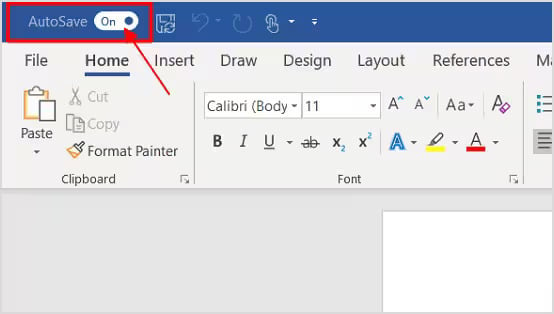
অটোসেভ হলো আরেকটি ফিচার যা সেভ না করা ওয়ার্ড ডকুমেন্ট পুনরুদ্ধার করতে সাহায্য করে। এটি অটোরিকভার থেকে সম্পূর্ণ আলাদা, যদিও অনেকেই এ দুটিকে গুলিয়ে ফেলেন।
অটোসেভ শুধুমাত্র Word for Microsoft 365-এ এবং শুধুমাত্র OneDrive, OneDrive for Business, বা SharePoint Online-এ সংরক্ষিত ফাইলগুলির জন্য উপলব্ধ। এটি সক্রিয় থাকলে, প্রতিটি পরিবর্তন ক্রমাগত ক্লাউডে সিঙ্ক করে, যার ফলে আপনার সম্পাদনার ইতিহাসের যেকোনো পর্যায় থেকে তা পুনরুদ্ধার করা সম্ভব হয়।
- ফাইলটি Word-এ খুলুন।
- ক্লিক করুন ফাইল নাম উপরের টাইটেল বারে।
- পপআপ মেনুতে, ক্লিক করুন সংস্করণ ইতিহাস.
- ডানদিকে ভার্সন হিস্ট্রি প্যানেলটি খোলে, যেখানে টাইমস্ট্যাম্প সহ সমস্ত ভার্সনের তালিকা থাকে। আপনার প্রয়োজনীয় ভার্সনটি খুঁজে পেতে ব্রাউজ করুন।
- সংস্করণটি প্রিভিউ করতে ক্লিক করুন।
- ক্লিক প্রত্যর্পণ করা সেই সংস্করণটি পুনরুদ্ধার করতে তথ্য বারে যান।
বিঃদ্রঃ: ওয়ার্ডের উপরের বাম কোণায় থাকা অটোসেভ টগলটি বন্ধ থাকলে, সেই ফাইলটির জন্য অটোসেভ সক্রিয় থাকবে না। ফাইলটি ওয়ানড্রাইভে সেভ করে টগলটি চালু করলে এটি পরবর্তী সময়ের জন্য সক্রিয় হয়ে যাবে।
১২. পদ্ধতি ১১: পূর্ববর্তী সংস্করণ পুনরুদ্ধার করুন
ফাইলটি যদি ভার্সনিং সমর্থন করে এমন কোনো স্থানে সংরক্ষিত থাকে, তাহলে আপনি ওয়ার্ডের অন্তর্নির্মিত বৈশিষ্ট্যগুলির উপর নির্ভর না করে সরাসরি পূর্ববর্তী সংস্করণটি পুনরুদ্ধার করতে পারেন:
- উইন্ডোজ ফাইলের ইতিহাস
- ম্যাক টাইম মেশিন
- গুগল ড্রাইভ সংস্করণ ইতিহাস
- OneDrive সংস্করণ ইতিহাস
- SharePoint সংস্করণ ইতিহাস
- ড্রপবক্স সংস্করণ ইতিহাস
১৪. পদ্ধতি ১২: রিসাইকেল বিন থেকে পুনরুদ্ধার করুন
১৪.১ এমন পরিস্থিতি যখন আপনার ডকুমেন্ট রিসাইকেল বিনে থাকে
- আপনি সেভ না করেই একটি অটো-রিকভার রিকভারি প্রম্পট খারিজ করে দিয়েছেন—ওয়ার্ড অস্থায়ী কপিটি স্থায়ীভাবে মুছে ফেলার পরিবর্তে রিসাইকেল বিনে পাঠিয়ে দেয়।

- আপনি রিসাইকেল বিন খালি না করেই সরাসরি .docx ফাইলটি মুছে ফেলেছেন।
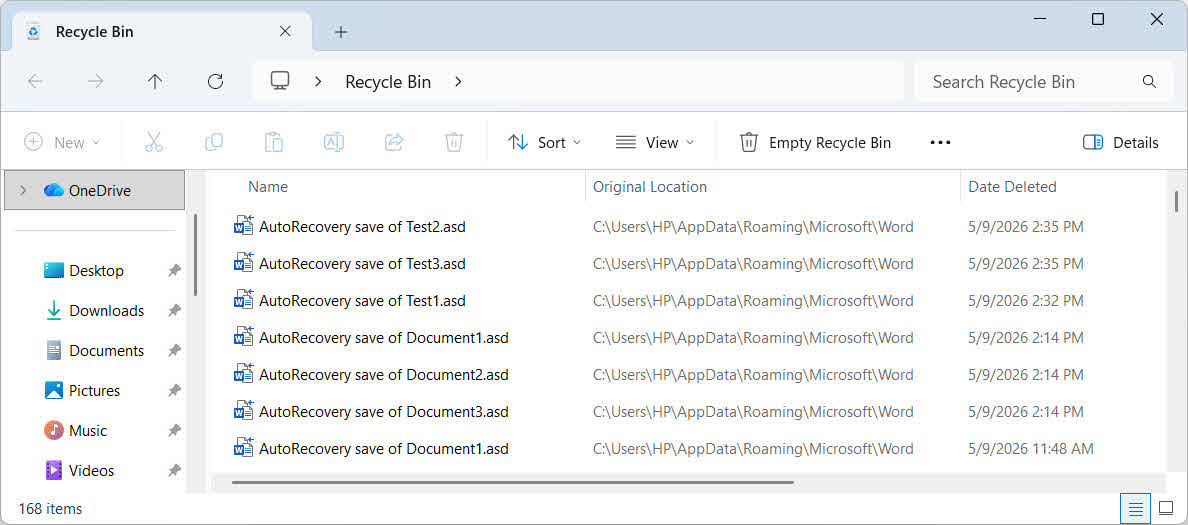
ফাইলটি স্থায়ীভাবে মুছে গেছে বলে ধরে নেওয়ার আগে সর্বদা রিসাইকেল বিন পরীক্ষা করে দেখুন।
১৪.২ রিসাইকেল বিন থেকে পুনরুদ্ধার করুন
- উইন্ডোজ রিসাইকেল বিন
- ম্যাক ট্র্যাশ
- ওয়ানড্রাইভ রিসাইকেল বিন
- শেয়ারপয়েন্ট রিসাইকেল বিন
- গুগল ড্রাইভ ট্র্যাশ
- ড্রপবক্স থেকে মুছে ফেলা ফাইল
- আইক্লাউড ড্রাইভ সম্প্রতি মুছে ফেলা হয়েছে
১৪. পদ্ধতি ১৩: পেশাদার ফাইল পুনরুদ্ধার সফ্টওয়্যার ব্যবহার করুন
উপরের সব পদ্ধতি ব্যর্থ হলে, পেশাদার ফাইল পুনরুদ্ধার সফ্টওয়্যার আপনার ড্রাইভ স্ক্যান করে সংরক্ষণ না করা ওয়ার্ড ডকুমেন্টগুলি পুনরুদ্ধার করতে পারে:
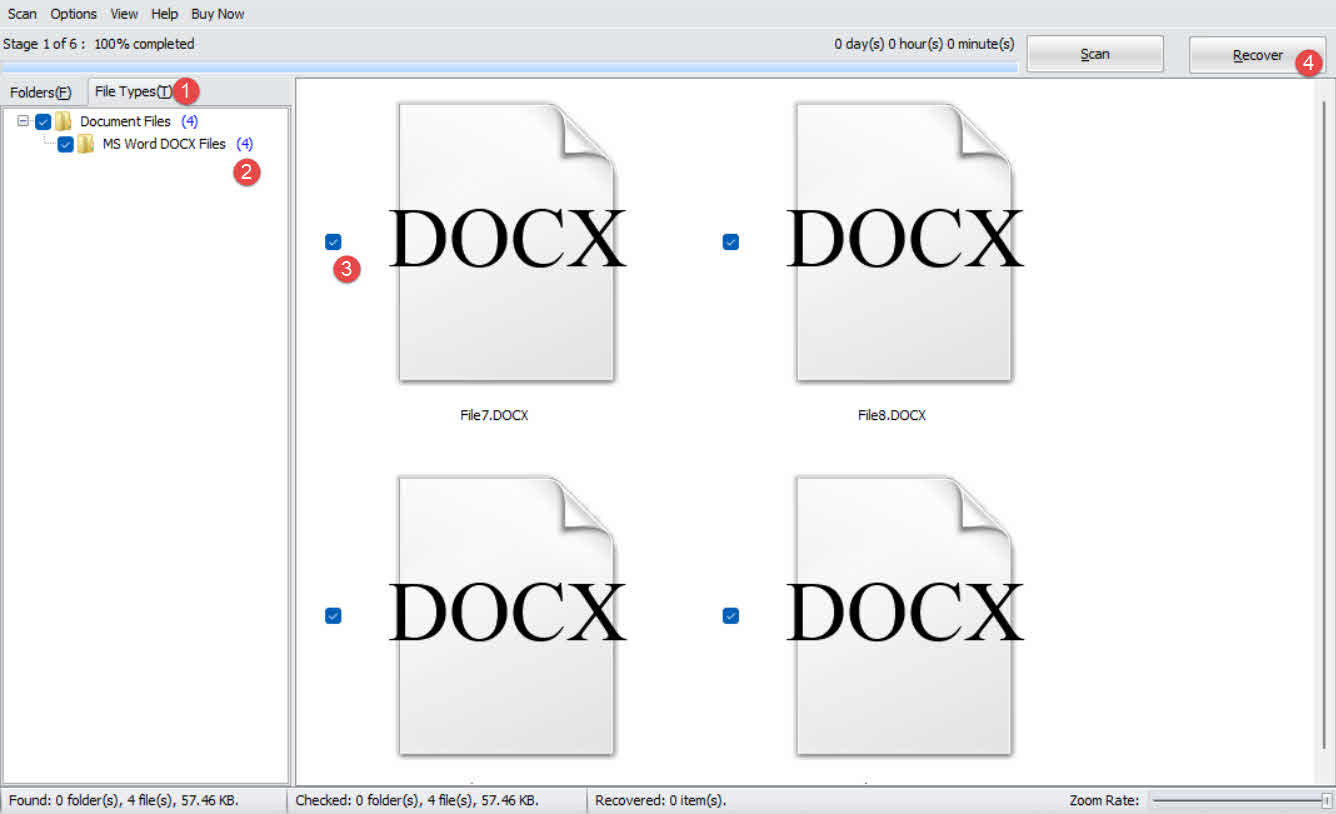
- ডাউনলোড এবং ইন্সটল DataNumen Data Recovery.
- স্ক্যান করার জন্য ড্রাইভটি নির্বাচন করুন।

- ক্লিক করুন ফাইলের ধরন বাম প্যানেলে ট্যাব।
- নির্বাচন করা ডকুমেন্ট ফাইল সমস্ত ডকুমেন্ট ফাইল ফিল্টার করতে। অথবা আরও নির্দিষ্টভাবে, নির্বাচন করুন MS Word DOCX ফাইল.
- সঠিক অনুসন্ধান ফলাফলে সম্ভাব্য প্রার্থী ফাইলগুলো যাচাই করুন:

- ক্লিক করুন উদ্ধার করুন ডেটা ওভাররাইট হওয়া এড়াতে পুনরুদ্ধার করা ফাইলগুলো অন্য ড্রাইভে সংরক্ষণ করার বাটন।

১৬. পুনরুদ্ধার করা ত্রুটিপূর্ণ ওয়ার্ড ডকুমেন্ট মেরামত করুন
সময়ে সময়ে, ক্র্যাশ অবস্থা, অটো-রিকভার ফোল্ডার, টেম্প ফোল্ডার বা ডেটা রিকভারি স্ক্যান থেকে উদ্ধার করা অসংরক্ষিত ফাইলগুলো ত্রুটিপূর্ণ হতে পারে এবং Word-এ সঠিকভাবে খুলবে না। এমন ক্ষেত্রে, DataNumen Word Repair ত্রুটিপূর্ণ Word DOC এবং DOCX ফাইল মেরামত করে একটি সংশোধিত ফাইল আউটপুট হিসেবে দিতে পারে:
- মাইক্রোসফট ওয়ার্ড এবং অন্যান্য অ্যাপ্লিকেশন, যেগুলো আপনার মূল ওয়ার্ড ডকুমেন্টটি পরিবর্তন করতে পারে, সেগুলো বন্ধ করুন।
- ত্রুটিপূর্ণ ওয়ার্ড ডকুমেন্টটি নির্বাচন করুন।
- নির্দিষ্ট নথির নাম নির্ধারণ করুন।
- “মেরামত শুরু করুন” বোতামে ক্লিক করুন
- মেরামত প্রক্রিয়ার পরে, DataNumen Word Repair একটি নতুন সংশোধিত ওয়ার্ড ডকুমেন্ট আউটপুট করবে।

১৬. ভবিষ্যৎ ক্ষতি কীভাবে প্রতিরোধ করা যায়
সংরক্ষণ না করা নথি পুনরায় হারিয়ে যাওয়া রোধ করতে, নিম্নলিখিত পদ্ধতিগুলো প্রয়োগ করুন:
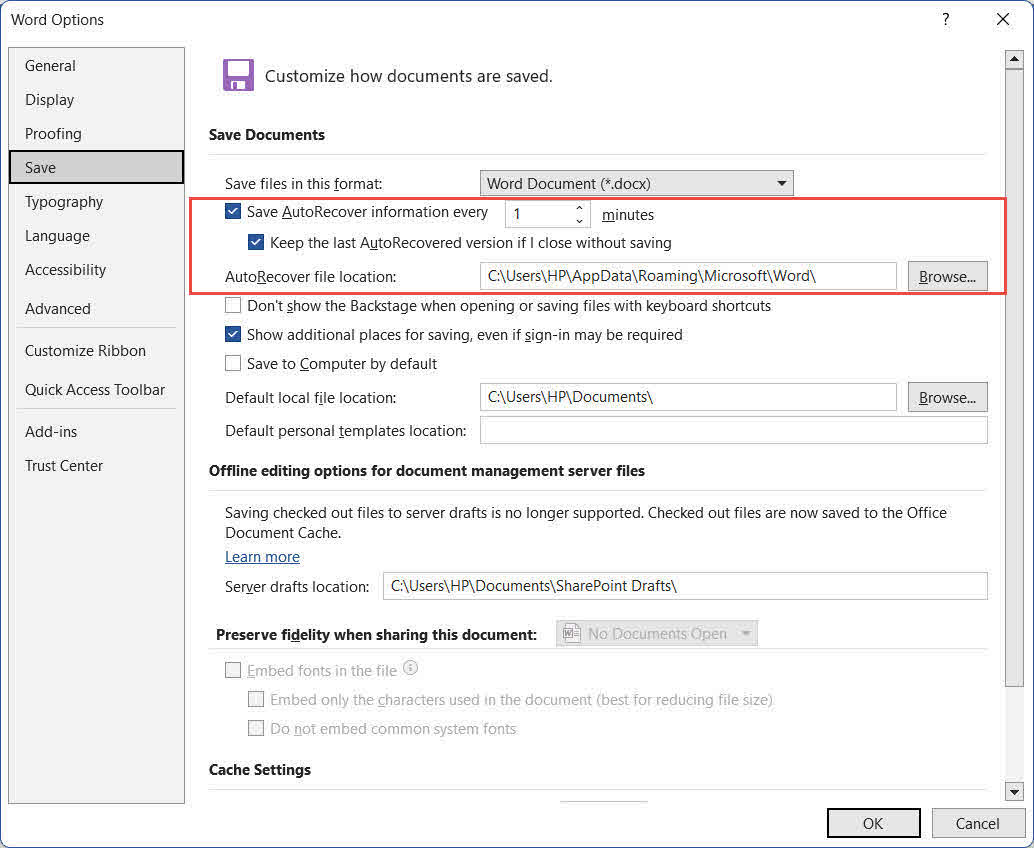
- অটো-রিকভার চালু করুন এবং ব্যবধান কমিয়ে দিন। ওয়ার্ডে, যান ফাইল -> অপশন সমূহ -> সংরক্ষণ করুন। চেক প্রতি ## মিনিটে অটো-রিকভার তথ্য সংরক্ষণ করুন এবং ডিফল্ট ১০ মিনিট থেকে ব্যবধানটি কমিয়ে ১-২ মিনিট করুন। এছাড়াও, যাচাই করুন। শেষ AutoRecovered সংস্করণ রাখুন যদি আমি সংরক্ষণ না করে বন্ধ করি:

- সর্বদা ব্যাকআপ কপি তৈরি করা সক্ষম করুন: যান ফাইল -> অপশন সমূহ -> অগ্রসরস্ক্রোল করুন সংরক্ষণ করুন বিভাগ, এবং পরীক্ষা করুন সর্বদা ব্যাকআপ কপি তৈরি করুনওয়ার্ড প্রতিটি ডকুমেন্টের পাশাপাশি পূর্ববর্তী সংরক্ষিত সংস্করণের একটি .wbk ফাইল সংরক্ষণ করবে।
- সংরক্ষণ না করা ওয়ার্ড ডকুমেন্টগুলোর জন্য পর্যায়ক্রমিক সংরক্ষণের অনুস্মারক দেখাতে ভিবিএ ব্যবহার করুন।
- ইমেইলের অ্যাটাচমেন্ট খোলার আগে ফাইলটি আপনার কম্পিউটারে সেভ করে নিন। যখন আপনি সরাসরি আউটলুক ইমেল অ্যাটাচমেন্ট থেকে একটি ওয়ার্ড ডকুমেন্ট খুলবেন, তখন অবিলম্বে এটিকে একটি স্থায়ী স্থানীয় ফাইলে সংরক্ষণ করুন এবং এরপরে সেই স্থানীয় ফাইলটিতেই সম্পাদনা করুন।
- একটি ৩-২-১ ব্যাকআপ কৌশল অবলম্বন করুন: গুরুত্বপূর্ণ ফাইলগুলোর ৩টি কপি ২টি ভিন্ন ধরনের মিডিয়াতে রাখুন, যার মধ্যে ১টি কপি অফসাইটে বা ক্লাউডে সংরক্ষণ করা থাকবে।
- প্রতিটি সেশনের শেষে নিজের ইমেইলে একটি কপি পাঠিয়ে দিন: গুরুত্বপূর্ণ নথিপত্রের জন্য, একটি অনুলিপি ইমেল করলে তা ডিভাইসের বাইরে একটি সহজ ও সময়চিহ্নিত ব্যাকআপ হিসেবে কাজ করে।
- OneDrive-এর পাশাপাশি একটি স্থানীয় ব্যাকআপ রাখুন: কিছু ব্যবহারকারী OneDrive সিঙ্ক দ্বন্দ্বের কারণে ডেটা হারানোর কথা জানিয়েছেন। ক্লাউড স্টোরেজের পাশাপাশি গুরুত্বপূর্ণ ফাইলগুলির একটি স্থানীয় কপি রাখুন।
৫. প্রায়শই জিজ্ঞাসিত প্রশ্নাবলী
প্রশ্ন: আমি কি এমন একটি ওয়ার্ড ডকুমেন্ট পুনরুদ্ধার করতে পারি যা আমি কখনোই সেভ করিনি?
উ: হ্যাঁ, অনেক ক্ষেত্রে। যদি অটো-রিকভার চালু করা থাকে, তাহলে ওয়ার্ড নতুন ডকুমেন্টের খসড়া সংরক্ষণ করে। %AppData%\Microsoft\Word\ এবং %LocalAppData%\Microsoft\Office\UnsavedFilesএই অবস্থানগুলি পরীক্ষা করতে পদ্ধতি ১-৫ ব্যবহার করুন। যদি ডিস্কে কোনো ড্রাফট না থাকে, তবে তৃতীয় পক্ষের রিকভারি সফটওয়্যার (পদ্ধতি ১৩) হলো শেষ বিকল্প।
ওয়ার্ড অটো-রিকভার ফাইলগুলো কতদিন সংরক্ষণ করে রাখে?
কোনো ডকুমেন্ট স্বাভাবিকভাবে বন্ধ করা হলে, তা সেভ করা হোক বা ইচ্ছাকৃতভাবে বাতিল করা হোক, Word তার AutoRecover ফাইলগুলো মুছে ফেলে। যদি Word ক্র্যাশ করে, তবে আপনি Word পুনরায় চালু করে রিকভারি প্রম্পটটি গ্রহণ বা বাতিল না করা পর্যন্ত ফাইলগুলো থেকে যায়। বাতিল করা ফাইলগুলো রিসাইকেল বিনে যায়, স্থায়ীভাবে মুছে যায় না।
প্রশ্ন: উইন্ডোজে অটো-রিকভার ফাইলগুলো কোথায় সংরক্ষিত থাকে?
উ: ডিফল্ট অবস্থানগুলো হলো %AppData%\Microsoft\Word\ সম্পাদনার সময় তৈরি হওয়া .asd ফাইলগুলির জন্য, এবং %LocalAppData%\Microsoft\Office\UnsavedFiles সংরক্ষণ না করে বন্ধ করা ফাইলের খসড়াগুলোর জন্য।
প্রশ্ন: ম্যাক-এ অটো-রিকভার ফাইলগুলো কোথায় সংরক্ষিত থাকে?
A: ~/Library/Containers/com.microsoft.Word/Data/Library/Preferences/AutoRecovery/ফাইন্ডার ব্যবহার করুন -> Go -> ফোল্ডারে যান সেখানে যেতে হবে, কারণ লাইব্রেরি ফোল্ডারটি ডিফল্টরূপে লুকানো থাকে।
প্রশ্ন: অটোসেভ এবং অটোরিকভারের মধ্যে পার্থক্য কী?
অটো-রিকভার একটি নির্দিষ্ট বিরতিতে (ডিফল্ট ১০ মিনিট) আপনার ডকুমেন্টের একটি অস্থায়ী স্থানীয় কপি সংরক্ষণ করে এবং ফাইলগুলো যেখানেই সংরক্ষিত থাকুক না কেন, সবগুলোর জন্যই এটি কাজ করে। অটো-সেভ হলো শুধুমাত্র মাইক্রোসফট ৩৬৫-এর একটি ফিচার, যা প্রতিটি পরিবর্তনকে ক্রমাগত ওয়ানড্রাইভ বা শেয়ারপয়েন্টে সিঙ্ক করে; এটি স্থানীয়ভাবে সংরক্ষিত ফাইলের জন্য কাজ করে না।
ক্র্যাশ হওয়ার পর সেভ না করা ওয়ার্ড ডকুমেন্ট কীভাবে পুনরুদ্ধার করব?
এ: ওয়ার্ড পুনরায় খুলুন। ওয়ার্ড ২০১৯ এবং মাইক্রোসফট ৩৬৫-এ, পুনরুদ্ধার করা ডকুমেন্টগুলো একটি হলুদ মেসেজ বার সহ স্বয়ংক্রিয়ভাবে খোলে—ক্লিক করুন। সংরক্ষণ করুন অবিলম্বে। ওয়ার্ড ২০১৬ এবং এর পূর্ববর্তী সংস্করণগুলিতে, স্ক্রিনের বাম দিকে ডকুমেন্ট রিকভারি পেইন দেখা যায়। পেইনটিতে থাকা ফাইলটিতে ডাবল-ক্লিক করে সেটি খুলুন, তারপর সেভ করুন।
কম্পিউটার রিস্টার্ট করার পর আমি কি কোনো সেভ না করা ওয়ার্ড ডকুমেন্ট খুঁজে পেতে পারি?
এ: হতে পারে। .asd ফাইলগুলো অটো-রিকভার করুন %AppData%\Microsoft\Word\ স্বাভাবিকভাবে বন্ধ না হয়ে ওয়ার্ড ক্র্যাশ করলেও রিবুটের পরেও টিকে থাকে। অস্থায়ী ফাইলগুলো % টেম্প% রিস্টার্টের পর টিকে থাকার সম্ভাবনা কম। প্রথমে AutoRecover ফোল্ডারটি দেখুন।
.asd ফাইল কী এবং আমি এটি কীভাবে খুলব?
A: একটি .asd ফাইল হলো একটি ওয়ার্ড অটো-রিকভার ফাইল। এটি খুলুন এর মাধ্যমে ফাইল -> খোলা -> ব্রাউজ করুনফাইল টাইপ ড্রপডাউনটি পরিবর্তন করুন সকল নথিএবং .asd ফাইলটি খুলুন। যদি Word এটি খুলতে না চায়, তবে এর একটি অনুলিপি তৈরি করুন এবং এর সম্প্রসারণ পরিবর্তন করুন থেকে .docতারপর আবার চেষ্টা করুন। বিঃদ্রঃ: .এএসডি আসলে ভিতরে .doc ফরম্যাট, এর এক্সটেনশন পরিবর্তন করবেন না .docx.
প্রশ্ন: আমি যদি Word-এ ভুলবশত “Don’t Save” ক্লিক করে ফেলি তাহলে কী হবে?
A: চেক করুন %LocalAppData%\Microsoft\Office\UnsavedFiles অবিলম্বে—আপনি সেভ না করে বন্ধ করলে Word সেখানে একটি ড্রাফট তৈরি করে। এছাড়াও চেষ্টা করুন ফাইল -> খোলা -> সাম্প্রতিক -> অসংরক্ষিত নথি পুনরুদ্ধার করুন তালিকার একেবারে নিচে। আপনি যদি রিকভারি প্রম্পটটি খারিজ করে দেন, তাহলে রিসাইকেল বিন দেখুন—ওয়ার্ড খারিজ করা রিকভারি ফাইলগুলো মুছে ফেলার পরিবর্তে সেখানে সরিয়ে দেয়।
প্রশ্ন: তৃতীয় পক্ষের সফটওয়্যার কি এমন একটি ওয়ার্ড ডকুমেন্ট পুনরুদ্ধার করতে পারে যা কখনও সংরক্ষণ করা হয়নি?
সম্ভাবনা কম হলেও, এটি সম্ভব। থার্ড-পার্টি টুলগুলো ডিস্কে মুছে ফেলা হিসেবে চিহ্নিত কিন্তু এখনও ওভাররাইট না হওয়া ফাইলের খণ্ডাংশ স্ক্যান করে। এর সাফল্য নির্ভর করে অটো-রিকভার সেশন চলাকালীন ডিস্কে কোনো ডেটা লিখেছিল কিনা এবং সেই ডেটা পরবর্তীতে ওভাররাইট হয়েছে কিনা তার উপর। আপনি যত তাড়াতাড়ি স্ক্যানটি চালাবেন, ডেটা পুনরুদ্ধারের সম্ভাবনা তত বেশি থাকবে।
20. উপসংহার
সংরক্ষণ না করা কোনো Word ডকুমেন্ট খুঁজে পেতে, দ্রুততম বিল্ট-ইন বিকল্পগুলো দিয়ে শুরু করুন: Word চালু হওয়ার সময়কার হলুদ মেসেজ বার (পদ্ধতি ১), অসংরক্ষিত নথি পুনরুদ্ধার করুন মেনু মাধ্যমে ফাইল -> খোলা or ফাইল -> তথ্য (পদ্ধতি ২-৩), এবং অটো-রিকভার ফোল্ডার (পদ্ধতি ৪)। যদি সেগুলো ব্যর্থ হয়, তাহলে আনসেভড-ফাইলস ক্যাশে (পদ্ধতি ৫), ব্যাকআপ ফাইল (পদ্ধতি ৬-৭), টেম্পোরারি ফাইল (পদ্ধতি ৮), এবং আউটলুক ক্যাশে (পদ্ধতি ৯) পরীক্ষা করুন। একটি ব্যাপক অনুসন্ধানের জন্য, পুরো কম্পিউটারে অনুসন্ধান চালান (পদ্ধতি ১০)। ওয়ানড্রাইভ বা শেয়ারপয়েন্টে থাকা ডকুমেন্টের জন্য, অটোসেভ ভার্সন হিস্ট্রি এবং ক্লাউড রিসাইকেল বিন ব্যবহার করুন (পদ্ধতি ১১-১৩)। শেষ উপায় হিসেবে, DataNumen Data Recovery (পদ্ধতি ১৪) এমন ফাইল পুনরুদ্ধার করতে পারে যা অন্য কোনো পদ্ধতিতে পুনরুদ্ধার করা যায় না। এবং যদি পুনরুদ্ধার করা নথিগুলি খোলা না যায়, DataNumen Word Repair সেগুলো মেরামত করতে পারে।
ভবিষ্যতে সক্ষম করুন স্বতঃপুনরুদ্ধার এবং ব্যবধানটি ১-২ মিনিটে কমিয়ে আনুন, সক্ষম করুন সর্বদা ব্যাকআপ কপি তৈরি করুনএবং একটি ৩-২-১ ব্যাকআপ কৌশল অনুসরণ করুন। এই তিনটি কৌশল একত্রে বেশিরভাগ অসংরক্ষিত ডকুমেন্টের পরিস্থিতি ঘটার আগেই প্রতিরোধ করে।
লেখক সম্পর্কে
শউ শেং একজন মাইক্রোসফট অফিস বিশেষজ্ঞ যার ওয়ার্ড, এক্সেল এবং PowerPoint প্রাতিষ্ঠানিক এবং শিক্ষাক্ষেত্রে সমস্যা সমাধানে তিনি পারদর্শী। তিনি হাজার হাজার ব্যবহারকারীকে হারিয়ে যাওয়া কাজ পুনরুদ্ধার করতে, ফাইল করাপশনের সমস্যা সমাধান করতে এবং তাদের অফিস ওয়ার্কফ্লো অপ্টিমাইজ করতে সাহায্য করেছেন।
তার কারিগরি লেখার মাধ্যমে, শো সকল দক্ষতা স্তরের ব্যবহারকারীদের জন্য জটিল অফিস সমস্যা সমাধানকে স্পষ্ট, কার্যকর পদক্ষেপে রূপান্তরিত করতে প্রতিশ্রুতিবদ্ধ। তিনি মাইক্রোসফ্ট 365 এর সর্বশেষ উন্নয়নের সাথে তাল মিলিয়ে চলেন এবং নির্ভুলতা নিশ্চিত করার জন্য বাস্তব-বিশ্বের ফাইল দুর্নীতির পরিস্থিতির বিরুদ্ধে ক্রমাগত পদ্ধতি পরীক্ষা করেন।
এই নির্দেশিকা সম্পর্কে কোন প্রশ্ন আছে অথবা অফিসের সমস্যাগুলির জন্য অতিরিক্ত সাহায্যের প্রয়োজন? শো স্বাগত জানাই। প্রতিক্রিয়া এবং পরামর্শ এই সমস্যা সমাধানের সংস্থানগুলি উন্নত করার জন্য।