
Word ফাইল দুর্নীতি প্রতিরোধ করার জন্য 10টি সেরা টিপস জানুন। সময় বাঁচান এবং এই প্রয়োজনীয় ফাইল ম্যানেজমেন্ট অনুশীলনগুলির সাথে হতাশা এড়ান।
আপনার ওয়ার্ড ডকুমেন্ট যখন নষ্ট হয়ে যায় এবং কাজের ঘন্টা নষ্ট হয়ে যায় তখন সেই ডুবে যাওয়া অনুভূতি - আমি নিজেই এটি অনুভব করেছি।
বেশিরভাগ মানুষ যা ভাবেন, তার চেয়েও বেশি ঘন ঘন ওয়ার্ডে ডকুমেন্ট করাপশন ঘটে। অনেক ব্যবহারকারী এই দুঃস্বপ্নের সম্মুখীন হন যখন কোনো গুরুত্বপূর্ণ ডেডলাইনের ঠিক আগে তাদের জরুরি ডকুমেন্টগুলো পাঠযোগ্যতা হারায়। এর ফলে তারা তাদের কাজ পুনরুদ্ধারের জন্য মরিয়া হয়ে উপায় খুঁজতে থাকেন।

বিভিন্ন কারণে আপনার ওয়ার্ড ডকুমেন্ট নষ্ট হয়ে যেতে পারে – যেমন ভুলভাবে সেভ করা, সিস্টেম ক্র্যাশ বা নেটওয়ার্ক সমস্যা। নিজের কাজ হারিয়ে ফেলার দুশ্চিন্তা খুবই কষ্টদায়ক, কিন্তু আশার আলো আছে। সঠিক সুরক্ষামূলক ব্যবস্থা গ্রহণ করলে বেশিরভাগ নষ্ট হয়ে যাওয়া ওয়ার্ড ফাইল প্রতিরোধ করা সম্ভব। আমার পরীক্ষিত টিপসের সম্পূর্ণ তালিকাটি আপনার ডকুমেন্ট সুরক্ষিত রাখতে এবং আপনাকে মাইক্রোসফট ওয়ার্ডে আত্মবিশ্বাসের সাথে কাজ করতে সাহায্য করবে।
আপনি যদি একটি দূষিত Word নথির সম্মুখীন হন, আপনি একটি শক্তিশালী দিয়ে এটি ঠিক করতে পারেন শব্দ পুনরুদ্ধার টুল:
1. একটি ভাল ব্যাকআপ কৌশল ব্যবহার করুন
ওয়ার্ড ফাইল নষ্ট হওয়া থেকে রক্ষা পাওয়ার প্রথম উপায় হলো একটি শক্তিশালী ব্যাকআপ কৌশল। আমার অভিজ্ঞতা বলে যে, গুরুত্বপূর্ণ ডকুমেন্টের একাধিক ব্যাকআপ কপি রাখলে অগণিত ঝামেলা এড়ানো যায়।
স্বয়ংক্রিয়-ব্যাকআপ বৈশিষ্ট্য সক্ষম করুন
Word এর অন্তর্নির্মিত স্বয়ংক্রিয়-ব্যাকআপ বৈশিষ্ট্যটি একটি জীবন রক্ষাকারীর মতো কাজ করে এবং আপনার এখনই এটি সক্ষম করা উচিত। এখানে আমার পরামর্শ:
- AutoSave এবং AutoRecover কনফিগার করুন
- যান ফাইল > বিকল্প > সংরক্ষণ করুন
- মাইক্রোসফ্ট 365 ফাইলের জন্য অটোসেভ সক্ষম করুন
- স্বতঃপুনরুদ্ধার ব্যবধান 5 মিনিট বা তার কম সেট করুন
- "সর্বদা ব্যাকআপ কপি তৈরি করুন" চেক করুন
একবার সক্রিয় হলে, Word স্বয়ংক্রিয়ভাবে আপনার নথির .wbk ব্যাকআপ ফাইল তৈরি করে। এই ব্যাকআপ ফাইলগুলি অপ্রত্যাশিত ক্র্যাশের সময় আমার কাজ অনেকবার সংরক্ষণ করেছে।
নিয়মিত ম্যানুয়াল ব্যাকআপ তৈরি করা
স্বয়ংক্রিয় ব্যাকআপগুলি দুর্দান্ত, তবে আপনার নিয়মিত ম্যানুয়াল ব্যাকআপও প্রয়োজন। আমার প্রমাণিত ব্যাকআপ কৌশল এই মত দেখায়:
- দৈনিক ব্যাকআপগুলি
- একটি ভিন্ন অবস্থানে কপি সংরক্ষণ করুন
- ক্লাউড স্টোরেজ ব্যবহার করুন (OneDrive বা SharePoint)
- ব্যক্তিগত নথির জন্য সংকুচিত ব্যাকআপ ফাইল তৈরি করুন
- বিশেষ উপলক্ষ ব্যাকআপ
- বড় নথি পরিবর্তন করার আগে
- অ্যাকশন কোয়েরি চালানোর আগে
- একাধিক ব্যবহারকারী নথি সম্পাদনা করুন
প্রো টিপ: আপনার ব্যাকআপগুলি একাধিক অবস্থানে থাকা উচিত - উভয় স্থানীয়ভাবে এবং ক্লাউডে। আমার স্থানীয় স্টোরেজ ব্যর্থ হওয়ার পরেও এই পদ্ধতিটি আমাকে নথি পুনরুদ্ধার করতে সাহায্য করেছিল।
আপনার ব্যাকআপের সময়কাল আপনার ডকুমেন্ট আপডেটের সময়সূচীর সাথে মেলানো উচিত। আমি আমার সক্রিয়ভাবে সম্পাদিত ফাইলগুলোর দৈনিক একাধিকবার ব্যাকআপ নিই। যেসব রেফারেন্স ডকুমেন্ট খুব কমই পরিবর্তিত হয়, সেগুলোর জন্য মাসিক ব্যাকআপই যথেষ্ট।
আধুনিক ব্যাকআপ সমাধানগুলি এখন ব্লক-লেভেল ইনক্রিমেন্টাল ব্যাকআপগুলির মতো বৈশিষ্ট্যগুলি অফার করে যা শুধুমাত্র আপনার নথিগুলির পরিবর্তিত অংশগুলিকে সংরক্ষণ করে৷ এটি বড় ফাইলগুলির ব্যাক আপ দ্রুত এবং দক্ষ করে তোলে।
এই ব্যাকআপ কৌশলগুলো ওয়ার্ড ফাইল করাপশনের কারণে আমার গুরুত্বপূর্ণ কাজ হারানোর ঝুঁকি অনেকাংশে কমিয়ে দিয়েছে। একটি হারিয়ে যাওয়া ডকুমেন্ট পুনরায় তৈরি করতে যে কয়েক ঘন্টা সময় লাগতে পারে, তার তুলনায় ব্যাকআপ তৈরি ও রক্ষণাবেক্ষণে খুবই কম সময় লাগে।
2. আপনার কাজ সংরক্ষণ করার জন্য একটি ভাল অভ্যাস রাখুন
আপনার কাজ নিয়মিত সংরক্ষণ করা Microsoft Word এর সাথে কাজ করার একটি গুরুত্বপূর্ণ অংশ। অভিজ্ঞতা আমাকে শিখিয়েছে যে ভাল সঞ্চয়ের অভ্যাস আপনাকে অপ্রত্যাশিত সমস্যার কারণে কাজের সময় হারানো থেকে বাঁচাতে পারে।
আপনার কাজ সংরক্ষণ না করে বেশিক্ষণ কাজ করবেন না
নথি সংরক্ষণের জন্য আমার পদ্ধতিগত পদ্ধতি আমাকে হতাশ করেনি। এখানে আমার যুদ্ধ-পরীক্ষিত টিপস:
- দ্রুত সংরক্ষণ শর্টকাট ব্যবহার করুন
- প্রেস Ctrl + S আপনি প্রায়শই টাইপ করেন
- উপরের বাম কোণে ফ্লপি ডিস্ক আইকনটিও কাজ করে
- আপনি প্রতিটি বিভাগ সম্পূর্ণ করার পরে আপনার কাজ সংরক্ষণ করুন
- সর্বোত্তম স্বয়ংক্রিয় সংরক্ষণ অন্তর সেট করুন
- বেশিরভাগ নথি ৫-১০ মিনিটের ব্যবধানে ভালোভাবে কাজ করে।
- বড় ফাইল সংরক্ষণের মধ্যে আরো সময় প্রয়োজন
- ভারসাম্য সুরক্ষা এবং কর্মক্ষমতা প্রয়োজন
- সেভ স্ট্যাটাস মনিটর করুন
- স্ট্যাটাস বারে সেভিং ইন্ডিকেটরের দিকে নজর রাখুন
- কোনো সংরক্ষণ ত্রুটির জন্য দেখুন
- আপনার শেষ ম্যানুয়াল সংরক্ষণ ট্র্যাক
প্রতিবার বিরতি দেওয়ার সময় আপনার কাজ সংরক্ষণ করুন
প্রাকৃতিক বিরতি আপনাকে আপনার কাজ বাঁচানোর নিখুঁত সুযোগ দেয়। এই কৌশলটি বিরতি-পয়েন্ট সংরক্ষণের জন্য ভাল কাজ করে:
- কর্মের আগে সংরক্ষণ করুন
- আপনার ডেস্ক ছাড়ার আগে একটি দ্রুত সংরক্ষণ সাহায্য করে
- অ্যাপগুলির মধ্যে স্যুইচ করার আগে সংরক্ষণ করুন
- ফোন কল এবং বিরতি ভাল সেভ পয়েন্ট
- সেভ ট্রিগার তৈরি করুন
- আপনার রুটিন কর্মের সাথে সংরক্ষণ সংযুক্ত করুন
- প্রধান নথি পরিবর্তন আগে এবং পরে সংরক্ষণ করা প্রয়োজন
- যখনই আপনি বিরতি দিন স্বয়ংক্রিয়ভাবে সংরক্ষণ করুন
প্রো টিপ: এই অভ্যাসগুলো এবং সঠিক ডকুমেন্ট ম্যানেজমেন্ট ওয়ার্ড ফাইল নষ্ট হওয়ার ঝুঁকি উল্লেখযোগ্যভাবে কমিয়ে দেয়। আমার ডকুমেন্টগুলো খুব কমই নষ্ট হয়, কারণ আমি এই পদ্ধতিগুলো অনুসরণ করি।
মনে রাখবেন যে AutoSave সাহায্য করে কিন্তু আপনার একমাত্র কৌশল হওয়া উচিত নয়। এই সঞ্চয় অভ্যাসগুলি আপনার কাজের জন্য বীমার মতো - আপনার প্রয়োজন না হওয়া পর্যন্ত এগুলি অপ্রয়োজনীয় বলে মনে হতে পারে।
3. ইউএসবি ড্রাইভে সরাসরি ওয়ার্ড ডকুমেন্ট এডিট করবেন না
আমি লক্ষ্য করেছি যে ইউএসবি ড্রাইভ থেকে সরাসরি কাজ করা প্রায়শই দূষিত ওয়ার্ড নথির দিকে নিয়ে যায়। বছরের পর বছর ধরে অনেক সহকর্মীকে তাদের ফাইল পুনরুদ্ধার করতে সাহায্য করার পরে, আমি শিখেছি ইউএসবি ড্রাইভগুলিকে ডেটা সুরক্ষিত রাখতে সাবধানে হ্যান্ডলিং করা দরকার৷

সম্পাদনা করার আগে স্থানীয় হার্ড ড্রাইভে Word নথি অনুলিপি করুন
USB ড্রাইভের সাথে কাজ করার সময় আমি যা করি তা এখানে:
- একটি স্থানীয় ওয়ার্কিং ডিরেক্টরি তৈরি করুন
- আপনার কম্পিউটারে একটি ডেডিকেটেড ফোল্ডার সেট আপ করুন
- বর্ণনামূলক নামগুলি বেছে নিন যা আপনি সহজেই চিনতে পারবেন
- প্রকল্প দ্বারা আপনার কাজের কপি বাছাই
- সঠিকভাবে ফাইল স্থানান্তর
- ইউএসবি থেকে স্থানীয় ড্রাইভে ফাইলগুলি অনুলিপি করুন (সেগুলি সরান না)
- সম্পাদনা শুরু করার আগে সম্পূর্ণ কপিটি পুনরায় যাচাই করে নিন।
- শুধুমাত্র স্থানীয় অনুলিপি সম্পাদনা করুন
- স্থানীয় অনুলিপি পরিচালনা করুন
- আপনার সর্বশেষ সংস্করণটি ট্র্যাক করুন
- আপনার কাজ প্রায়ই স্থানীয় ড্রাইভে সংরক্ষণ করুন
- একটি সাধারণ সংস্করণ নিয়ন্ত্রণ ব্যবস্থা ব্যবহার করুন
নথি কপি করার পরে নিরাপদে USB ড্রাইভগুলি সরান৷
একবার আপনি আপনার কাজ শেষ করার পরে, এই গুরুত্বপূর্ণ পদক্ষেপগুলি নিন:
- সমস্ত ফাইল সংরক্ষণ এবং বন্ধ করুন
- সমস্ত নথি সঠিকভাবে সংরক্ষণ করুন
- ফাইল সরানোর আগে Word থেকে সম্পূর্ণভাবে প্রস্থান করুন
- কোনো ব্যাকগ্রাউন্ড প্রসেস শেষ হতে দিন
- আপডেট করা ফাইল স্থানান্তর
- আপনার সম্পাদিত ফাইলটি USB ড্রাইভে আবার কপি করুন
- নিশ্চিত করুন যে স্থানান্তর সম্পূর্ণ হয়েছে
- ইউএসবি সংস্করণ কাজ করে না জানা পর্যন্ত স্থানীয় অনুলিপিটি ধরে রাখুন
- নিরাপদ ইউএসবি অপসারণ
- "নিরাপদভাবে হার্ডওয়্যার সরান" আইকনটি সন্ধান করুন
- "মুছে ফেলার জন্য নিরাপদ" বার্তাটি দেখুন
- এই পদক্ষেপগুলি করার পরেই USB ড্রাইভটি বের করুন
প্রো টিপ: ইউএসবি ড্রাইভ সাধারণত প্রায় 10,000 লেখার চক্র স্থায়ী হয়। এই পদ্ধতিটি ওয়ার্ড ফাইল দুর্নীতি প্রতিরোধে সহায়তা করে এবং আপনার ইউএসবি ড্রাইভকে দীর্ঘস্থায়ী করে।
মনে রাখবেন যে, ইউএসবি ড্রাইভে থাকা নষ্ট হয়ে যাওয়া ওয়ার্ড ডকুমেন্ট খুব কমই সফলভাবে পুনরুদ্ধার করা যায়। এই কারণেই আমি ফাইল সংরক্ষণ করার পরিবর্তে শুধু ফাইল স্থানান্তরের জন্যই ইউএসবি ড্রাইভ ব্যবহার করি।
4. সর্বদা "ট্র্যাক পরিবর্তন" বৈশিষ্ট্য সক্রিয় করবেন না
মাইক্রোসফ্ট ওয়ার্ডে ট্র্যাক পরিবর্তনগুলি নথির স্থিতিশীলতার জন্য সহায়ক এবং ক্ষতিকারক উভয়ই হতে পারে। গত বেশ কয়েক বছর ধরে, আমি দেখেছি যে কীভাবে এই বৈশিষ্ট্যটি সর্বদা রেখে দেওয়া ওয়ার্ড ফাইলগুলিকে এলোমেলো করতে পারে।
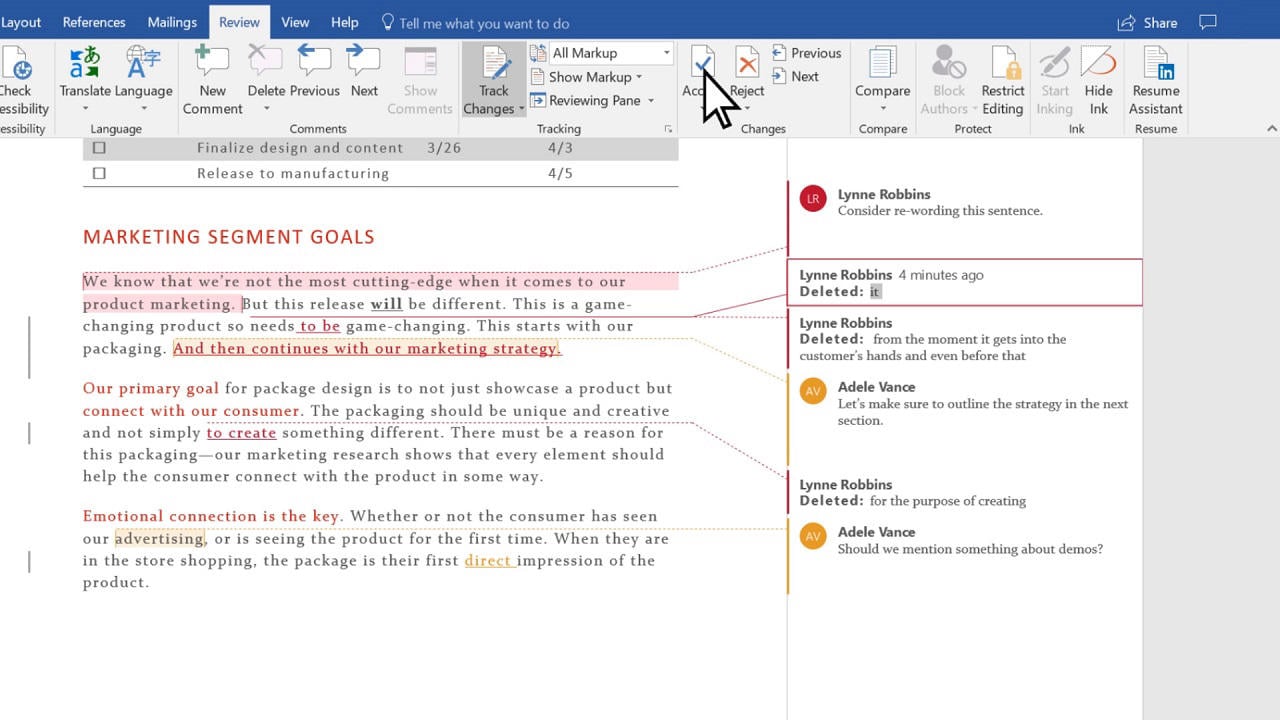
আমাকে শেয়ার করতে দিন কেন আপনার প্রয়োজন হলেই ট্র্যাক পরিবর্তনগুলি ব্যবহার করা উচিত:
- কর্মক্ষমতা প্রভাব
- আমার পরীক্ষার উপর ভিত্তি করে নথিগুলি 97% ধীর গতিতে চলে
- এটা সিস্টেম সম্পদ আপ খায়
- বড় ফাইলগুলি আরও সহজে ভেঙে যায়
- ফাইল ফোলা
- প্রতিটি ট্র্যাক করা পরিবর্তনের সাথে আপনার ফাইলের আকার বৃদ্ধি পায়
- অনেক রিভিশন হিস্ট্রি ফাইলকে জটিল করে তোলে
- যত বড় ফাইল পাওয়া যায়, তত বেশি ভাঙার সম্ভাবনা
- সহযোগিতার চ্যালেঞ্জ
- অনেক লোক একসাথে পরিবর্তনগুলি ট্র্যাক করলে ফাইলগুলি ভেঙে যেতে পারে
- সংস্করণ নিয়ন্ত্রণ অগোছালো হয়ে যায়
- বিভিন্ন উত্স থেকে পরিবর্তনগুলি একত্রিত করা ফাইলগুলিকে ক্ষতিগ্রস্ত করতে পারে৷
- সিস্টেম রিসোর্স স্ট্রেন
- মেমরির ব্যবহার অনেক বেড়ে যায়
- সংরক্ষণে অতিরিক্ত সময় লাগে
- সেভ করার সময় আপনার ক্র্যাশ হওয়ার ঝুঁকি বেড়ে যায়
এখানে সব সময় ট্র্যাক পরিবর্তনগুলি রাখার চেয়ে ভাল কাজ করে:
- শুধুমাত্র পর্যালোচনার সময় এটি চালু করুন
- প্রায়ই পরিবর্তনগুলি গ্রহণ বা প্রত্যাখ্যান করে নথিগুলি পরিষ্কার করুন
- অন্যদের সাথে কাজ করার সময় "জাস্ট মাইন" ট্র্যাকিং বেছে নিন
- রাখা PDF ট্র্যাক করা সংস্করণের অনুলিপি সহজ
গুরুত্বপূর্ণ টিপ: আপনি ছোট সম্পাদনার জন্য ট্র্যাক পরিবর্তনগুলি বন্ধ করতে পারেন, তবে আপনার দলকে বলুন এবং এটি আবার চালু করতে ভুলবেন না৷
ট্র্যাক চেঞ্জেস ব্যবহার করার সময় আমি আমার কাজ আরও ঘন ঘন সেভ করি এবং অতিরিক্ত ব্যাকআপ রাখি। যদি আপনার ডকুমেন্টটি ধীর হয়ে যায়, তবে সমস্ত পরিবর্তন গ্রহণ করে নতুন করে শুরু করার চেষ্টা করুন। এই পদ্ধতিটি আমাকে অনেক ওয়ার্ড ডকুমেন্ট হারানোর হাত থেকে বাঁচিয়েছে এবং অন্যগুলোর ক্ষেত্রেও ভালোভাবে কাজ করেছে।
ট্র্যাক পরিবর্তনগুলি ব্যবহার করার সময় বড় নথিগুলি ছোট অংশে বিভক্ত হলে ভাল কাজ করে। এই পদ্ধতিটি ফাইলগুলিকে স্থিতিশীল রাখতে সাহায্য করে এবং আপনাকে গুরুত্বপূর্ণ পরিবর্তনগুলিও ট্র্যাক করতে দেয়।
5. সঠিক নথির আকার এবং কাঠামো ব্যবস্থাপনা
নথির আকার এবং কাঠামো পরিচালনা করা রূপান্তরিত করেছে কিভাবে আমি ওয়ার্ড ফাইল দুর্নীতি প্রতিরোধ করি। অস্থির বড় নথিগুলির সাথে আমার অভিজ্ঞতা আমাকে এমন কৌশলগুলি বিকাশ করতে পরিচালিত করে যা ফাইলগুলি পরিচালনাযোগ্য এবং স্থিতিশীল রাখে।
নথিগুলিকে খুব বড় হতে বাধা দিন
এই আকার হ্রাস কৌশলগুলি ব্যতিক্রমীভাবে ভাল কাজ করে:
- চিত্র অপ্টিমাইজেশন
- Word এর অন্তর্নির্মিত কম্প্রেশন টুল আপনাকে সমস্ত ছবি সংকুচিত করতে সাহায্য করে
- "ছবির ক্রপ করা এলাকাগুলি মুছুন" বিকল্পটি ফাইলের আকার হ্রাস করে
- বেশিরভাগ ডকুমেন্ট ১৫০ পিপিআই ডিফল্ট রেজোলিউশনে ভালোভাবে কাজ করে।
- হরফ পরিচালনা
- ফন্ট এম্বেড করুন শুধুমাত্র যখন আপনি আবশ্যক
- "নথিতে ব্যবহৃত অক্ষরগুলি এম্বেড করুন" বিকল্পটি স্থান বাঁচায়
- সাধারণ সিস্টেম ফন্ট আপনার সেরা পছন্দ
- ফাইল স্ট্রাকচার
- লিঙ্ক করা ফাইলগুলিতে বিভক্ত হলে বড় নথিগুলি আরও ভাল কাজ করে
- পরিষ্কার বিন্যাস এবং শৈলী একটি পার্থক্য করে
- নথির ইতিহাসের নিয়মিত পরিষ্কার সাহায্য করে
নথির জটিলতা নিয়ন্ত্রণ করা
আমার বছরের অভিজ্ঞতা দেখায় যে নথির জটিলতা দুর্নীতি প্রতিরোধে একটি গুরুত্বপূর্ণ কারণ। এই পদ্ধতিটি সবচেয়ে ভাল কাজ করে:
- সহজ এবং সামঞ্জস্যপূর্ণ বিন্যাস আপনাকে ঝামেলা বাঁচায়
- স্টাইলগুলি সরাসরি বিন্যাসের চেয়ে ভাল কাজ করে
- আপনার নথির কোন অব্যবহৃত শৈলী সংজ্ঞা প্রয়োজন নেই
- জটিল নথির যথাযথ বিভাগ প্রয়োজন
- ভাসমান বস্তু এবং টেক্সট বক্স ন্যূনতম হওয়া উচিত
গুরুত্বপূর্ণ: সরল কাঠামোর ডকুমেন্টগুলো যৌথভাবে সম্পাদনার সময় খুব কমই ক্ষতিগ্রস্ত হয়।
অনেকগুলো এন্ডনোট যোগ করবেন না
এন্ডনোটগুলির জন্য আমার নির্দেশিকাগুলি সোজা:
- এন্ডনোট ব্যবস্থাপনা
- প্রতিটি নথিতে 150টির কম এন্ডনোট থাকতে হবে
- বিভাগগুলি এন্ডনোটগুলি আরও ভালভাবে সংগঠিত করতে সহায়তা করে
- অনেক নোট সহ ডকুমেন্ট বিভক্ত হলে ভাল কাজ করে
- পারফরম্যান্স অপটিমাইজেশন
- নিয়মিত পাঠ্য অপ্রয়োজনীয় এন্ডনোট প্রতিস্থাপন করতে পারে
- বড় নথির জন্য ম্যানুয়াল এন্ডনোট ফিল্ড আপডেট প্রয়োজন
- ঘন ঘন সঞ্চয় আপনার কাজকে একাধিক এন্ডনোট দিয়ে রক্ষা করে
এই কৌশলগুলো আমাকে স্থিতিশীলতা বজায় রেখে এবং ডেটা নষ্ট হওয়া প্রতিরোধ করে ৮০০ পৃষ্ঠার বেশি ডকুমেন্ট পরিচালনা করতে সাহায্য করে। মনে রাখবেন, আপনার ডকুমেন্টের আকার ও জটিলতা পর্যবেক্ষণ করলে সমস্যা শুরু হওয়ার আগেই তা সমাধান করা যায়।
6. সঠিকভাবে MS Word ব্যবহার করুন
সফ্টওয়্যার রক্ষণাবেক্ষণ ডকুমেন্ট দুর্নীতি প্রতিরোধে একটি গুরুত্বপূর্ণ ভূমিকা পালন করে। আমার অভিজ্ঞতা দেখায় যে পুরানো ওয়ার্ড সংস্করণ এবং বেমানান সফ্টওয়্যার প্রায়ই ফাইল দুর্নীতির সমস্যার দিকে পরিচালিত করে।
MS Word আপ টু ডেট রাখুন
নিরাপত্তা আপডেট কার্যকরভাবে আপনার নথি রক্ষা করে। শব্দ আপডেটগুলি দুর্বলতাগুলিকে ঠিক করে যা আপনার ফাইলগুলির ক্ষতি করতে পারে৷ আমি যে আপডেট প্রক্রিয়াটি ব্যবহার করি তা ভাল কাজ করে:
- স্বয়ংক্রিয় আপডেট কনফিগার করুন
- মাইক্রোসফ্ট আপডেট সক্ষম করুন
- "আমাকে অন্যান্য Microsoft পণ্যের আপডেট দিন" চেক করুন
- স্বয়ংক্রিয়ভাবে ইনস্টল করার জন্য আপডেট সেট করুন
- আপডেট স্থিতি যাচাই করুন
- Word খুলুন এবং যান ফাইল > অ্যাকাউন্ট
- পণ্য তথ্য পরীক্ষা করুন
- ক্লিক আপডেট বিকল্প > এখনই আপডেট করুন
গুরুত্বপূর্ণ: আমার কম্পিউটার নির্ধারিত আপডেট সময়ে চালু থাকে। এটি অসম্পূর্ণ ইনস্টলেশন প্রতিরোধ করে।
বেমানান শব্দ সংস্করণ ব্যবহার করবেন না
আমার বছরের অভিজ্ঞতা দেখায় যে সংস্করণের অসঙ্গতি প্রায়শই শব্দ নথিগুলিকে নষ্ট করে দেয়। সামঞ্জস্যতা পরিচালনা করতে এখানে কি কাজ করে:
নথির সামঞ্জস্যের সমস্যা:
- নতুন বৈশিষ্ট্য পুরানো সংস্করণে কাজ করে না
- বিভিন্ন সংস্করণে জটিল বিন্যাস বিরতি
- কিছু উপাদান পুরানো সংস্করণে স্থির চিত্র বা পাঠ্যে পরিণত হয়
আমি অনুসরণ করি সেরা অনুশীলন:
- নথিগুলি সামঞ্জস্যপূর্ণ ফর্ম্যাটে সংরক্ষিত হয় (যেমন .docx)
- ভাগ করার আগে সামঞ্জস্যতা পরীক্ষক চলে
- পুরানো সংস্করণগুলির সাথে কাজ করার সময় নতুন বৈশিষ্ট্যগুলি অব্যবহৃত থাকে৷
নথি শেয়ার করার আগে প্রাপকের Word সংস্করণের যাচাইকরণ প্রয়োজন। একটি বিশেষভাবে ফর্ম্যাট করা অনুলিপি পুরানো সংস্করণগুলিকে আরও ভালভাবে কাজ করতে সহায়তা করে৷ এই পদ্ধতি টিমওয়ার্কের সময় ফাইল দুর্নীতি বন্ধ করে।
প্রো টিপ: আপডেট করা Word সংস্করণ দুর্নীতি প্রতিরোধ করে এবং শেয়ার করা ফাইলগুলির সাথে আরও ভাল কাজ করে। ফর্ম্যাটিং সমস্যা দেখা দিলে সংস্করণের সামঞ্জস্যতা প্রথমে পরীক্ষা করা প্রয়োজন।
7. ভাইরাস আক্রমণ প্রতিরোধ
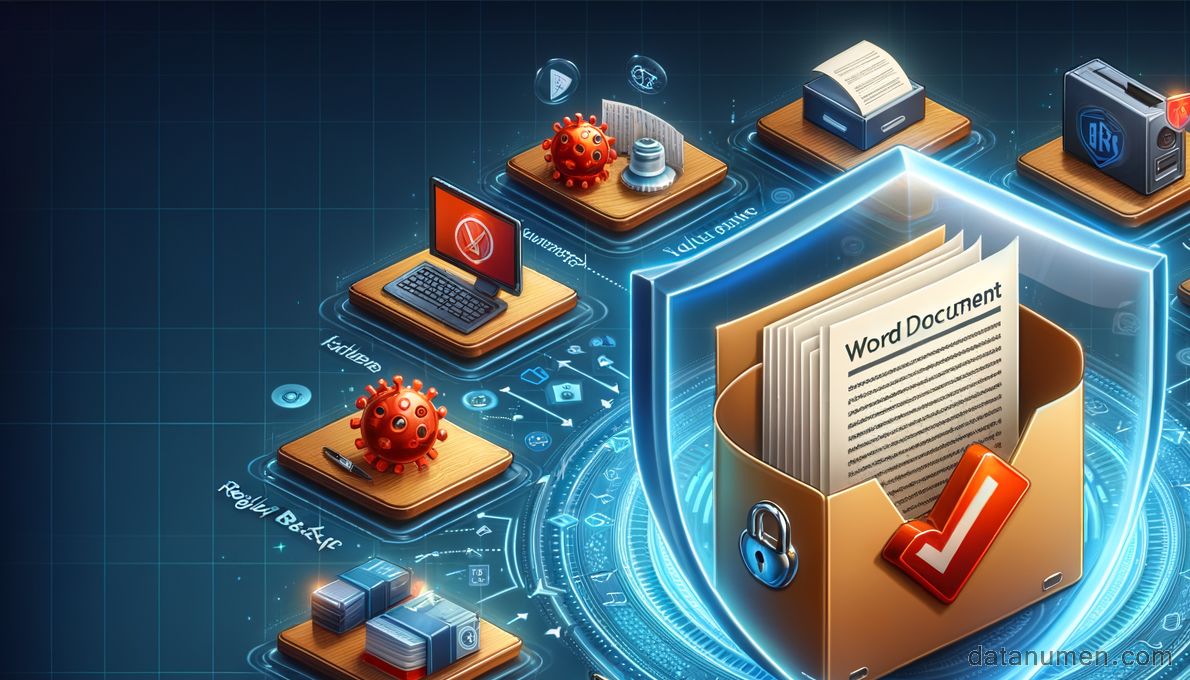
ভাইরাস আক্রমণ থেকে আপনার নথি রক্ষা করা Word ফাইল দুর্নীতি প্রতিরোধ করতে সাহায্য করে। আমি এমন অনেক ক্ষেত্রে দেখেছি যেখানে ম্যালওয়্যার গুরুত্বপূর্ণ নথিগুলিকে অযথায় পরিণত করেছে৷ ভাইরাল হুমকি থেকে আপনার Word ফাইলগুলিকে সুরক্ষিত রাখার জন্য এখানে আমার সম্পূর্ণ পদ্ধতি।

- রিয়েল-টাইম সুরক্ষা সক্ষম করুন
মাইক্রোসফ্ট ডিফেন্ডার অ্যান্টিভাইরাস আপনার সিস্টেমে সক্রিয় এবং চলমান থাকা উচিত। এটি আপনাকে ম্যালওয়ারের বিরুদ্ধে ক্রমাগত সুরক্ষা দেয় যা Word ফাইলগুলিকে দূষিত করতে পারে। - স্মার্ট ইমেল হ্যান্ডলিং
ইমেল সংযুক্তি সতর্ক মনোযোগ প্রয়োজন. কোনো Word নথি ডাউনলোড বা খোলার আগে আমি প্রেরকের সত্যতা যাচাই করি। - ম্যাক্রো সুরক্ষা
আমার শব্দ সেটিংস ডিফল্টরূপে ম্যাক্রো নিষ্ক্রিয় রাখে। আমি শুধুমাত্র যাচাইকৃত উত্স থেকে বিশ্বস্ত নথিগুলির জন্য তাদের সক্ষম করি৷ এটি ম্যাক্রো ভাইরাসগুলিকে দূষিত ফাইলগুলি থেকে আটকায়। - স্মার্টস্ক্রিন সুরক্ষা
Windows SmartScreen আমাকে সম্ভাব্য দূষিত ডাউনলোড সম্পর্কে সতর্ক করে। এই বৈশিষ্ট্যটি আমাকে অনেকবার দূষিত ওয়ার্ড ফাইল ডাউনলোড করা থেকে রক্ষা করেছে। - নেটওয়ার্ক নিরাপত্তা
পাবলিক নেটওয়ার্কগুলির জন্য Windows ফায়ারওয়াল এবং একটি VPN প্রয়োজন৷ এই সরঞ্জামগুলি অবাঞ্ছিত ট্র্যাফিক ব্লক করে যা Word নথির সাথে আপস করতে পারে। - নথি স্ক্যান
আমার অ্যান্টিভাইরাস সফ্টওয়্যার বহিরাগত উত্স থেকে প্রতিটি Word ফাইল স্ক্যান করে। এই অতিরিক্ত পদক্ষেপটি সংক্রামিত নথিগুলিকে দ্রুত সনাক্ত করতে সহায়তা করে। - নিরাপদ নথি অনুশীলন
ইমেল সংযুক্তি থেকে সরাসরি Word নথি খোলা নিরাপদ নয়। একটি স্থানীয় ফোল্ডারে সেভ করুন এবং প্রথমে স্ক্যান করুন। - নিয়মিত আপডেট
উইন্ডোজ সিকিউরিটি এবং মাইক্রোসফ্ট 365 আপডেটগুলি ওয়ার্ড ফাইলগুলিকে দূষিত করতে পারে এমন নতুন হুমকি থেকে রক্ষা করার জন্য অত্যাবশ্যক। - স্প্যাম ফিল্টার কনফিগারেশন
শক্তিশালী স্প্যাম ফিল্টারগুলি ওয়ার্ড সংযুক্তি সহ সন্দেহজনক ইমেলগুলিকে ফ্ল্যাগ করে৷ এটি আপনার সংক্রামিত ফাইলগুলির সম্মুখীন হওয়ার ঝুঁকি হ্রাস করে। - খোলার আগে ব্যাকআপ
অজানা উত্সগুলির জন্য প্রথমে গুরুত্বপূর্ণ নথিগুলির ব্যাক আপ নেওয়া প্রয়োজন৷ যদি কোনো ক্ষতিকারক ফাইল আপনার সিস্টেমকে দূষিত করে তাহলে আপনি আপনার কাজ সংরক্ষণ করবেন।
প্রো টিপ: যথাযথ নথি পরিচালনার সাথে মিলিত এই সুরক্ষা ব্যবস্থাগুলি ভাইরাস-সম্পর্কিত ওয়ার্ড ফাইল দুর্নীতির ঝুঁকিকে উল্লেখযোগ্যভাবে হ্রাস করে।
মনে রাখবেন যে আধুনিক হুমকিগুলো প্রায়শই বিশেষভাবে ওয়ার্ড ডকুমেন্টকে লক্ষ্য করে। পরবর্তীতে ক্ষতিগ্রস্ত ফাইল পুনরুদ্ধারের চেষ্টা করার চেয়ে প্রতিরোধই শ্রেয়, তাই সতর্ক থাকুন।
৮. সিস্টেমের স্বয়ংক্রিয় আপডেট বা স্বয়ংক্রিয় রিস্টার্ট প্রতিরোধ করুন।
সিস্টেমের স্বয়ংক্রিয় আপডেট এবং অপ্রত্যাশিত রিস্টার্টের কারণে আমার অনেকবার ওয়ার্ড ডকুমেন্ট নষ্ট হয়ে গিয়ে হতাশাজনক পরিস্থিতির সৃষ্টি হয়েছে। আপনার কাজ সুরক্ষিত রাখতে এই আপডেটগুলো নিয়ন্ত্রণ করা অত্যন্ত জরুরি।

সিস্টেমের স্বয়ংক্রিয় আপডেট এবং স্বয়ংক্রিয় রিস্টার্ট নিষ্ক্রিয় করুন।
আপনার কাজ ব্যাহত করা থেকে অপ্রত্যাশিত সিস্টেম আপডেটগুলি বন্ধ করার জন্য এখানে কিছু দ্রুততম উপায় রয়েছে:
- গ্রুপ নীতি সেটিংস কনফিগার করুন
- Windows + R টিপুন এবং টাইপ করুন
gpedit.msc - সরাসরি কম্পিউটার কনফিগারেশন > প্রশাসনিক টেমপ্লেট > উইন্ডোজ উপাদান > উইন্ডোজ আপডেট
- “লগ ইন করা ব্যবহারকারীদের জন্য স্বয়ংক্রিয়ভাবে রিস্টার্ট হবে না” বিকল্পটি চালু করুন।
- Windows + R টিপুন এবং টাইপ করুন
- আপডেট সেটিংস পরিবর্তন করুন
- উইন্ডোজ সেটিংস > আপডেট এবং নিরাপত্তা খুলুন
- 35 দিন পর্যন্ত "আপডেট বিরতি" নির্বাচন করুন
- কাজের সময় রিস্টার্ট রোধ করতে সক্রিয় সময় কনফিগার করুন।
- পরিষেবা কনফিগারেশন
- ওপেন সার্ভিস (services.msc)
- উইন্ডোজ আপডেট পরিষেবা সনাক্ত করুন
- স্টার্টআপ টাইপ ম্যানুয়ালে সেট করুন
- রেজিস্ট্রি পরিবর্তন (সতর্কতার সাথে ব্যবহার করুন)
- UpdateOrchestrator এ একটি "রিবুট" ফোল্ডার তৈরি করুন
- স্বয়ংক্রিয় রিস্টার্ট রোধ করতে মূল রিবুট ফাইলটির নাম পরিবর্তন করুন।
- এটি উইন্ডোজকে জোরপূর্বক রিস্টার্ট করা থেকে বিরত রাখে।
ম্যানুয়ালি আপডেট করুন এবং সিস্টেম পুনরায় চালু করুন
আপডেটগুলি পরিচালনা করার জন্য আমার পদ্ধতিগত পদ্ধতি Word নথিগুলিকে নিরাপদ রাখে:
- শিডিউল আপডেট সময়
- কোনো নথি খোলা না থাকার সময়গুলি বেছে নিন
- আপডেট করার আগে সমস্ত Word ফাইল সংরক্ষণ এবং বন্ধ করুন
- আপডেট শুরু করার আগে ব্যাকআপ তৈরি করুন।
- ম্যানুয়াল আপডেট প্রক্রিয়া
- উইন্ডোজ সেটিংসের মাধ্যমে আপডেটের জন্য চেক করুন
- উপলব্ধ আপডেট পুঙ্খানুপুঙ্খভাবে পর্যালোচনা করুন
- আপনার সুবিধামত আপডেট ইনস্টল করুন
- নিরাপদ পুনঃপ্রবর্তন পদ্ধতি
- সমস্ত Word নথি সঠিকভাবে বন্ধ করুন
- একাধিক অবস্থানে কাজ সংরক্ষণ করুন
- রিস্টার্ট করার আগে সব ফাইল সেভ হয়েছে কিনা তা পুনরায় যাচাই করে নিন।
প্রো টিপ: আমি যখন গুরুত্বপূর্ণ নথিতে কাজ করছি না তখন ভোরবেলা সময়সূচী আপডেট করা আমাকে অনেক ফাইল দুর্নীতির সমস্যা এড়াতে সাহায্য করেছে।
মনে রাখবেন যে উইন্ডোজ আপডেটগুলি নিরাপত্তা বাড়ায়, কিন্তু ওয়ার্ড ফাইল দুর্নীতি প্রতিরোধ করার জন্য তাদের সময় নিয়ন্ত্রণ করা গুরুত্বপূর্ণ। আপডেট প্রক্রিয়ার দায়িত্ব নেওয়া, অটোমেশনের উপর নির্ভর করার পরিবর্তে, আপনার কাজ হারানোর ঝুঁকি উল্লেখযোগ্যভাবে হ্রাস করে।
9. হার্ডওয়্যার এবং সিস্টেম সুরক্ষা
ওয়ার্ড ফাইল নষ্ট হওয়া রোধ করার জন্য হার্ডওয়্যারের নির্ভরযোগ্যতা একটি অত্যন্ত গুরুত্বপূর্ণ অংশ। হার্ডওয়্যার বিকল হওয়ার কারণে ব্যবহারকারীদের হারিয়ে যাওয়া ডকুমেন্ট পুনরুদ্ধারে সাহায্য করার আমার বহু বছরের অভিজ্ঞতা আমাকে শিখিয়েছে যে, ভালো সংরক্ষণের অভ্যাসের মতোই যথাযথ সিস্টেম রক্ষণাবেক্ষণও সমান গুরুত্বপূর্ণ।

সিস্টেম ক্র্যাশ প্রতিরোধ
সঠিক রক্ষণাবেক্ষণের মাধ্যমে সিস্টেম ক্র্যাশ প্রতিরোধ করা যেতে পারে:
- নিয়মিত সিস্টেম রক্ষণাবেক্ষণ
- মাসিক ডিস্ক ক্লিনআপ চালান
- ত্রৈমাসিক হার্ড ড্রাইভ ডিফ্র্যাগমেন্ট করুন
- সিস্টেমের তাপমাত্রা নিরীক্ষণ
- সিস্টেম ড্রাইভে কমপক্ষে 20% ফাঁকা জায়গা রাখুন
সম্ভাব্য সমস্যার জন্য ফাইল সিস্টেম চেক করুন
নিয়মিত ফাইল সিস্টেম চেক ডকুমেন্ট দুর্নীতি প্রতিরোধ করতে সাহায্য করে। এখানে যা সবচেয়ে ভাল কাজ করে:
- চালান CHKDSK নিয়মিতভাবে
- স্বয়ংক্রিয় ডিস্ক চেক সময়সূচী
- সতর্কতার জন্য সিস্টেম লগগুলি মনিটর করুন
- অবিলম্বে ঠিকানা ফাইল সিস্টেম ত্রুটি
নির্ভরযোগ্য স্টোরেজ ডিভাইস ব্যবহার করুন
স্টোরেজ ডিভাইস মানের মধ্যে ব্যাপকভাবে পরিবর্তিত হয়। এই সুপারিশগুলি আপনার Word নথিগুলিকে রক্ষা করবে:
- প্রাথমিক স্টোরেজের জন্য এন্টারপ্রাইজ-গ্রেড SSD ব্যবহার করুন
- উচ্চ-মানের বাহ্যিক ড্রাইভে বিনিয়োগ করুন
- প্রতি 3-4 বছর অন্তর হার্ড ড্রাইভ প্রতিস্থাপন করুন
- ডায়াগনস্টিক টুলের সাহায্যে ড্রাইভের স্বাস্থ্য নিরীক্ষণ করুন।
পাওয়ার সাপ্লাই স্থায়িত্ব
পাওয়ার সমস্যাগুলি আপনার ভাবার চেয়ে প্রায়শই ওয়ার্ড ফাইল দুর্নীতির কারণ হয়। এখানে একটি সম্পূর্ণ শক্তি সুরক্ষা কৌশল রয়েছে:
- অপরিহার্য শক্তি সুরক্ষা
- একটি উচ্চ-মানের UPS (নিরবিচ্ছিন্ন পাওয়ার সাপ্লাই) ইনস্টল করুন
- সমস্ত সরঞ্জামের জন্য সার্জ প্রটেক্টর ব্যবহার করুন
- ইউপিএস সফ্টওয়্যার সতর্কতা কনফিগার করুন
- নিয়মিত ইউপিএস ব্যাটারি রক্ষণাবেক্ষণ
- পাওয়ার ম্যানেজমেন্ট সেটিংস
- ল্যাপটপের জন্য হাইবারনেশন সক্ষম করুন
- সর্বোত্তম কর্মক্ষমতা জন্য পাওয়ার সেটিংস কনফিগার করুন
- পাওয়ার ইভেন্টের সময় স্বয়ংক্রিয় শাটডাউন সেট আপ করুন
প্রো টিপ: একটি নির্ভরযোগ্য ইউপিএস যথাযথ পাওয়ার সেটিংসের সাথে আমার অভিজ্ঞতায় ওয়ার্ড ফাইল দুর্নীতির ঘটনা প্রায় 90% কমিয়েছে।
অন্তর্নির্মিত উইন্ডোজ টুলস এবং তৃতীয় পক্ষের সফ্টওয়্যারগুলি সিস্টেমের কার্যকারিতা ট্র্যাক করতে এবং দস্তাবেজগুলিকে দূষিত করার আগে সম্ভাব্য সমস্যাগুলি সনাক্ত করতে সহায়তা করে। এই সক্রিয় পদ্ধতিটি হার্ডওয়্যার-সম্পর্কিত দুর্নীতি থেকে অগণিত নথি সংরক্ষণ করেছে।
10. একটি স্থিতিশীল উপায়ে ওয়ার্ড ডকুমেন্ট ডাউনলোড করুন
আপনার হার্ডওয়্যারের যত্ন নেওয়ার মতোই নিরাপদে ওয়ার্ড ডকুমেন্ট ডাউনলোড করা গুরুত্বপূর্ণ। ডাউনলোডের সময় অগণিত দূষিত ফাইলের সাথে আমার অভিজ্ঞতা আমাকে এমন একটি সিস্টেম বিকাশ করতে পরিচালিত করে যা প্রতিবার কাজ করে।
একটি নির্ভরযোগ্য নেটওয়ার্ক সংযোগ ব্যবহার করুন
নেটওয়ার্কের স্থায়িত্ব সরাসরি ফাইলের অখণ্ডতাকে প্রভাবিত করে। এই ডাউনলোড নিরাপত্তা ব্যবস্থা কার্যকর প্রমাণিত হয়েছে:
- নেটওয়ার্ক প্রস্তুতি
- বড় ডাউনলোডের আগে আপনার সংযোগের গতি পরীক্ষা করুন
- গুরুত্বপূর্ণ নথিগুলির জন্য আপনার তারযুক্ত সংযোগ ব্যবহার করা উচিত
- সংবেদনশীল ফাইলের জন্য পাবলিক ওয়াই-ফাই থেকে দূরে থাকুন
- সেটিংস ডাউনলোড করুন
- সরাসরি খোলার পরিবর্তে "সেভ হিসাবে" বেছে নিন
- একটি স্থানীয় গন্তব্য ফোল্ডার চয়ন করুন
- আপনার পর্যাপ্ত ডিস্ক স্পেস আছে তা নিশ্চিত করুন
- ফাইল যাচাইকরণ
- ডাউনলোড করার পরে ফাইলের আকার দেখুন
- যদি সম্ভব হয় সোর্স ফাইলের আকারের সাথে এটি মেলান
- ডাউনলোড করা ফাইলগুলিতে একটি ভাইরাস স্ক্যান চালান
- নিরাপদ স্টোরেজ অনুশীলন
- একটি ডেডিকেটেড ডাউনলোড ফোল্ডার সেট আপ করুন
- যাচাইকরণের পর স্থায়ী স্থানে ফাইল রাখুন
- তারিখ অনুসারে আপনার ডাউনলোডগুলি সাজানো রাখুন
ডাউনলোড সম্পূর্ণ হওয়ার পর আপনার ব্রাউজার বন্ধ করুন
ওয়ার্ড ফাইল দুর্নীতি প্রতিরোধে ব্রাউজার হ্যান্ডলিং একটি গুরুত্বপূর্ণ ভূমিকা পালন করে। এই পদ্ধতিগত পদ্ধতি ভাল কাজ করে:
- ডাউনলোডের সময়
- ডাউনলোডের অগ্রগতি দেখুন
- প্রক্রিয়াটি সম্পূর্ণ হতে দিন
- ব্রাউজার উইন্ডো সক্রিয় রাখুন
- ডাউনলোড-পরবর্তী পদক্ষেপ
- সমাপ্তির বার্তার জন্য অপেক্ষা করুন
- যেকোনো অতিরিক্ত ব্রাউজার ট্যাব বন্ধ করুন
- ব্রাউজারটি সম্পূর্ণভাবে বন্ধ করুন
- নথি যাচাইকরণ
- ডাউনলোড করা ফাইলটি ওয়ার্ডে লোড করুন
- বিন্যাস সমস্যা জন্য দেখুন
- এখনই একটি কাজের অনুলিপি সংরক্ষণ করুন
প্রো টিপ: কম নেটওয়ার্ক ট্র্যাফিক সহ অফ-পিক আওয়ারে গুরুত্বপূর্ণ নথি ডাউনলোড করা আমার অভিজ্ঞতায় দুর্নীতির ঘটনাগুলিকে উল্লেখযোগ্যভাবে হ্রাস করেছে।
ক্লাউড স্টোরেজ বা ইমেল সংযুক্তি ডাউনলোডগুলিতে বিশেষ মনোযোগ প্রয়োজন:
- অফিসিয়াল ডাউনলোড বোতামে লেগে থাকুন
- একবার ক্লিক করুন এবং অপেক্ষা করুন
- ফাইল স্থানান্তর শেষ করা যাক
আপনার ডাউনলোড করা ফাইলগুলো অবিলম্বে পরীক্ষা করুন। সমস্যা আগেভাগে শনাক্ত করা গেলে, সবচেয়ে বেশি প্রয়োজনের মুহূর্তে ত্রুটিপূর্ণ ফাইল খুঁজে পাওয়ার হাত থেকে আপনি রক্ষা পাবেন।
গুরুত্বপূর্ণ: এক সময়ে একাধিক নথি পরিচালনা করুন। আমার অভিজ্ঞতা দেখায় যে একসাথে ফাইল ডাউনলোড করা প্রায়শই সিস্টেমকে অভিভূত করে এবং দুর্নীতির দিকে নিয়ে যায়।
11. একটি বিকৃত শব্দ ফাইল মেরামত
আমাদের প্রতিরোধের প্রচেষ্টা সত্ত্বেও শব্দ ফাইলগুলি কখনও কখনও দূষিত হয়ে যায়। অতএব, আমরা একটি কার্যকর হাতিয়ার প্রয়োজন দূষিত Word নথি মেরামত:
12. উপসংহার
ওয়ার্ড ফাইল দুর্নীতি আপনার কাজকে বিঘ্নিত করতে পারে এবং আপনাকে অনেক বেশি চাপ দিতে পারে। আমি শিখেছি যে আপনি কিছু ব্যবহারিক পদক্ষেপের মাধ্যমে এটি প্রতিরোধ করতে পারেন। এখানে আমি যে মূল টিপসগুলি পেয়েছি যা আপনার নথিগুলিকে সুরক্ষিত করতে সাহায্য করবে:
- স্বয়ংক্রিয় এবং ম্যানুয়াল ব্যাকআপ উভয়ের সাথে সম্পূর্ণ ব্যাকআপ প্ল্যান সেট আপ করুন৷
- যখন আপনি স্বাভাবিকভাবে বিরতি দেন তখন প্রায়ই কীবোর্ড শর্টকাট ব্যবহার করে আপনার কাজ সংরক্ষণ করুন
- ইউএসবি ড্রাইভে সরাসরি ডকুমেন্ট এডিট করবেন না
- বুদ্ধিমানের সাথে ট্র্যাক পরিবর্তনগুলি ব্যবহার করুন এবং প্রায়শই নথির ইতিহাস পরিষ্কার করুন
- ইমেজ কম্প্রেস এবং সঠিকভাবে বিন্যাস করে নথির আকার নিয়ন্ত্রণ করুন
- স্বয়ংক্রিয় সিস্টেম আপডেট পরিচালনা করার সময় Microsoft Word আপ টু ডেট রাখুন
- আপ-টু-মিনিট স্ক্যানিং এবং নিরাপদ ইমেল অভ্যাস সহ ভাইরাস থেকে রক্ষা করুন
- নিয়মিত সিস্টেম চেক এবং পাওয়ার সুরক্ষা দিয়ে আপনার হার্ডওয়্যারকে সুস্থ রাখুন
- স্থিতিশীল ইন্টারনেট সংযোগ ব্যবহার করে নথি ডাউনলোড করুন
- দূষিত নথিগুলির জন্য আপনার শেষ বিকল্প হিসাবে ফাইল মেরামতের পদ্ধতিগুলি জানুন
এই অভ্যাসগুলো আমাকে বছরের পর বছর ধরে অসংখ্য ফাইল দুর্নীতির সমস্যা এড়াতে সাহায্য করেছে। পদক্ষেপগুলি প্রথমে অতিরিক্ত সময় নিতে পারে তবে সেগুলি শীঘ্রই স্বয়ংক্রিয় হয়ে যায়। কয়েক মিনিটের প্রতিরোধ আপনাকে পরে পুনরুদ্ধারের কাজের ঘন্টা বাঁচাতে পারে।
দস্তাবেজ সুরক্ষা চলমান মনোযোগ প্রয়োজন. আপনার এই অনুশীলনগুলি নিয়মিত পর্যালোচনা করা উচিত এবং আপনার কাজের শৈলী এবং পরিবেশের সাথে মানানসই করে সেগুলি সামঞ্জস্য করা উচিত। আমার অভিজ্ঞতা দেখায় যে এই পদ্ধতিগুলি ধারাবাহিকভাবে অনুসরণ করা আপনার গুরুত্বপূর্ণ কাজকে ফাইল দুর্নীতি থেকে নিরাপদ রাখে।
তথ্যসূত্র:

লেখক সম্পর্কে
ভিভিয়ান স্টিভেন্স একজন মাইক্রোসফট অফিস বিশেষজ্ঞ যার কর্পোরেট, স্বাস্থ্যসেবা এবং শিক্ষাগত ক্ষেত্রে ব্যবহারকারী এবং আইটি দলগুলিকে সহায়তা করার ১২ বছরেরও বেশি অভিজ্ঞতা রয়েছে। তিনি অফিস ফাইল পুনরুদ্ধার, ডেটা ক্ষতি প্রতিরোধ এবং উৎপাদনশীলতা অপ্টিমাইজেশনের মাধ্যমে হাজার হাজার পেশাদারকে নির্দেশনা দিয়েছেন।
ভিভিয়ান বাস্তব পরিবেশে কাজ করে এমন ধাপে ধাপে নির্দেশিকা প্রদানের উপর মনোনিবেশ করেন। তিনি নিয়মিতভাবে Microsoft 365 এর একাধিক সংস্করণের বিরুদ্ধে সমস্যা সমাধানের পদ্ধতি যাচাই করেন এবং ফাইলের স্থিতিশীলতাকে প্রভাবিত করতে পারে এমন অফিস আপডেট রিলিজগুলির উপর নিবিড় নজর রাখেন।
এই নির্দেশিকাটি কি সহায়ক বলে মনে হয়েছে নাকি অফিস ফাইলের কোনও সমস্যা এখানে আলোচনা করা হয়নি? ভিভিয়ান স্বাগত জানাচ্ছেন? প্রতিক্রিয়া এবং পরামর্শ এই সম্পদগুলিকে সকলের জন্য আরও কার্যকর করে তোলার জন্য।