
সংরক্ষণ না করা পুনরুদ্ধার করুন PowerPoint ২০২৬ সালের সম্পূর্ণ নির্দেশিকা সম্বলিত ফাইল, যার মধ্যে রয়েছে বিনামূল্যে পুনরুদ্ধারের টিপস, উন্নত পদ্ধতি এবং পেশাদার সরঞ্জাম।
1. ভূমিকা
১.১ পরিত্রাণ না পাওয়ার সাধারণ কারণসমূহ PowerPoint নথি পত্র
সাধারণভাবে, PowerPoint নিম্নলিখিত কারণগুলোর জন্য প্রেজেন্টেশনগুলো সংরক্ষণ করা হয় না:
- সংরক্ষণ না করেই ভুলবশত বন্ধ হয়ে গেছে—ক্লিক করা হয়েছে সংরক্ষণ করবেন না ভুল বশত
- সিস্টেম ক্র্যাশ, ফ্রিজ, বিদ্যুৎ বিভ্রাট, বা অপ্রত্যাশিত শাটডাউন
- উইন্ডোজ আপডেট জোর করে PowerPoint অধিবেশনের মাঝপথে বন্ধ করতে
- PowerPoint অ্যাপ্লিকেশন ক্র্যাশ বা ফ্রিজ
- OneDrive সিঙ্ক দ্বন্দ্বের কারণে ফাইলের সংস্করণ ওভাররাইট বা পূর্বাবস্থায় ফিরে যাচ্ছে।
১.২ এই নির্দেশিকায় অন্তর্ভুক্ত দুটি মূল পরিস্থিতি
- পরিস্থিতি এ: একটি একদম নতুন ফাইল যা কখনো ডিস্কে সেভ করা হয়নি
- পরিস্থিতি বি: ক্র্যাশ, ফ্রিজ, দুর্ঘটনাবশত বন্ধ হয়ে যাওয়া বা ওভাররাইটের কারণে সংরক্ষণ না করা পরিবর্তনসহ একটি বিদ্যমান ফাইল হারিয়ে গেছে।
২. শুরু করার আগে: করণীয় পদক্ষেপসমূহ
২.১ যে ড্রাইভে ফাইলটি সংরক্ষিত ছিল সেখানে লেখা বন্ধ করুন
যেই মুহূর্তে আপনি বুঝতে পারবেন একটি PowerPoint প্রেজেন্টেশনটি সেভ করা হয়নি, যে ড্রাইভে এটি সংরক্ষণ করা হয়েছিল সেখানকার সমস্ত কার্যকলাপ বন্ধ করুন। আপনার তৈরি করা, ডাউনলোড করা বা ইনস্টল করা প্রতিটি ফাইল টেম্পোরারি ডেটা বা ডিস্ক সেক্টর ওভাররাইট করে ফেলার ঝুঁকি তৈরি করে, যা রিকভারির জন্য ব্যবহার করা যেতে পারত। যে ড্রাইভ থেকে আপনি রিকভার করছেন, সেই একই ড্রাইভে রিকভারি সফটওয়্যার ইনস্টল করবেন না।
২.২ ফাইল এক্সপ্লোরারে লুকানো ফাইল ও ফোল্ডার সক্রিয় করুন
অটো-রিকভার এবং টেম্পোরারি ফাইলগুলো লুকানো থাকে অথবা হিডেন সিস্টেম ফোল্ডারে অবস্থান করে। সার্চ ও রিকভার করার আগে সেগুলোকে দৃশ্যমান করুন।
উইন্ডোজ 10: খোলা ফাইল এক্সপ্লোরার, ক্লিক দেখুন, এবং পরীক্ষা করুন লুকানো আইটেম.
উইন্ডোজ 11: খোলা ফাইল এক্সপ্লোরার, ক্লিক দেখুন -> প্রদর্শনী -> লুকানো আইটেম.

৩. পদ্ধতি ১: হলুদ মেসেজ বার ব্যবহার করুন
প্রতি বার PowerPoint এটি চালু হলে, পূর্ববর্তী সেশন থেকে অটো-রিকভার ফাইলগুলির জন্য স্বয়ংক্রিয়ভাবে স্ক্যান করে এবং সেগুলি খোলে। এটি সংরক্ষণ না করা ফাইল পুনরুদ্ধার করার দ্রুততম উপায়। PowerPoint ক্র্যাশের পরের ফাইল।
- পুনরায় খোলা PowerPoint দুর্ঘটনা বা অপ্রত্যাশিত বন্ধের পরে
- PowerPoint পুনরুদ্ধার করা সমস্ত প্রেজেন্টেশন স্বয়ংক্রিয়ভাবে খুলে যায়, প্রতিটি তার নিজস্ব উইন্ডোতে।
- পুনরুদ্ধার করা প্রতিটি প্রেজেন্টেশনের শীর্ষে একটি হলুদ মেসেজ বার প্রদর্শিত হয়:
পুনরুদ্ধারকৃত অসংরক্ষিত ফাইল — এটি একটি পুনরুদ্ধারকৃত ফাইল যা আপনার কম্পিউটারে সাময়িকভাবে সংরক্ষিত থাকে। - ক্লিক সংরক্ষণ করুন অবিলম্বে হলুদ বারে।
- ব্যবহার ফাইল -> সংরক্ষণ করুন ফাইলটিকে একটি উপযুক্ত নাম দিয়ে স্থায়ী স্থানে সংরক্ষণ করতে।
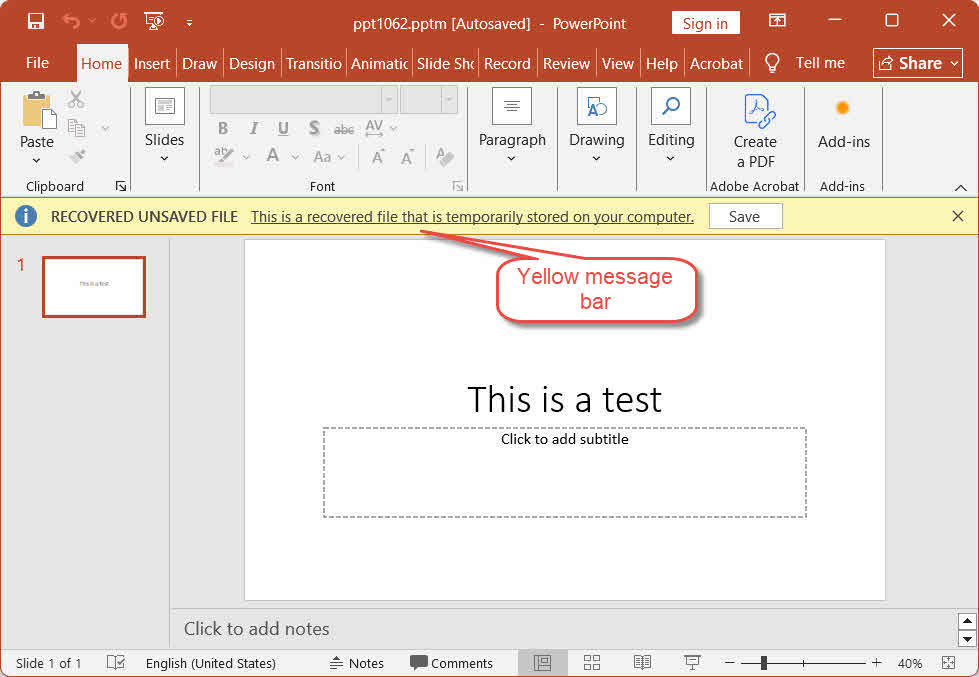
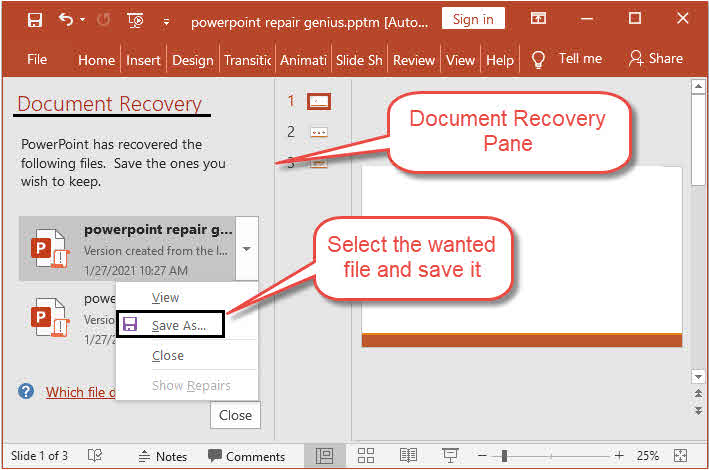
বিঃদ্রঃ: In PowerPoint ২০২১ এবং তার আগের, উদ্ধারকৃত ফাইলগুলো দেখা যায় নথি পুনরুদ্ধার হলুদ বার সহ আলাদাভাবে খোলার পরিবর্তে বাম দিকের প্যানে খুলুন। ফাইলটি খোলার জন্য প্যানে থাকা ফাইলের নামে ক্লিক করুন, তারপর সেভ করুন।
৪. পদ্ধতি ২: সংরক্ষণ না করা ডেটা পুনরুদ্ধার করুন PowerPoint ফাইল > ওপেন এর মাধ্যমে ফাইলগুলি খুলুন
স্টার্টআপের সময় কোনো হলুদ বার বা ডকুমেন্ট রিকভারি প্যানেল দেখা না গেলে এই পদ্ধতিটি ব্যবহার করুন:
- শুরু PowerPoint এবং ক্লিক ফাইল -> খোলা -> সাম্প্রতিক.
- সাম্প্রতিক তালিকার একেবারে নিচে স্ক্রোল করুন এবং ক্লিক করুন অসংরক্ষিত উপস্থাপনা পুনরুদ্ধার করুন.
- ওপেন উইন্ডোতে, আপনার ফাইলটি নির্বাচন করুন এবং ক্লিক করুন। খোলা.
- পুনরুদ্ধার করা ফাইলটি অবিলম্বে সংরক্ষণ করুন ফাইল -> সংরক্ষণ করুন.

৪. পদ্ধতি ২: সংরক্ষণ না করা ডেটা পুনরুদ্ধার করুন PowerPoint ফাইল > তথ্য এর মাধ্যমে ফাইলগুলি
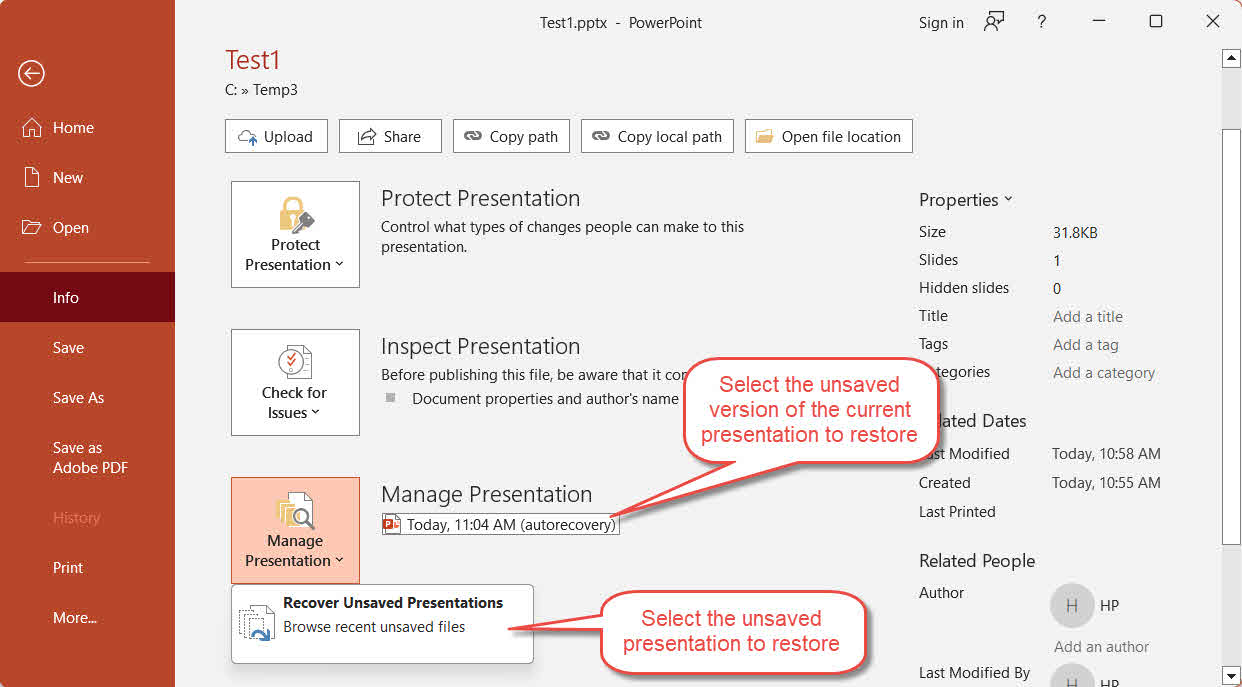
এটি একটি আরও উন্নত পদ্ধতি, যা সংরক্ষণ না করা প্রেজেন্টেশন এবং বর্তমানে খোলা প্রেজেন্টেশনটির সংরক্ষণ না করা সংস্করণ, এমনকি পূর্ববর্তী সেশনের সংরক্ষণ না করা সংস্করণও পুনরুদ্ধার করতে পারে:
- শুরু PowerPoint এবং এমন একটি প্রেজেন্টেশন খুলুন যার অসংরক্ষিত সংস্করণটি আপনি পুনরুদ্ধার করতে চান, অথবা একটি নতুন তৈরি করুন। (দ্য তথ্য ট্যাবটি শুধুমাত্র তখনই দেখা যায় যখন কোনো সক্রিয় ফাইল থাকে।
- যান ফাইল -> তথ্য -> উপস্থাপনা পরিচালনা করুন.
- ক্লিক করুন উপস্থাপনা পরিচালনা করুন বোতাম এবং নির্বাচন করুন অসংরক্ষিত উপস্থাপনা পুনরুদ্ধার করুন ড্রপডাউন মেনু থেকে
- আপনার ফাইলটি নির্বাচন করুন এবং ক্লিক করুন খোলা.
- এ ছাড়া, এর পাশাপাশি উপস্থাপনা পরিচালনা করুন বাটনটি চাপলে, আপনি বর্তমানে খোলা প্রেজেন্টেশনটির টাইমস্ট্যাম্পযুক্ত অটো-রিকভার সংস্করণগুলির একটি তালিকা দেখতে পাবেন, যার মধ্যে লেবেলযুক্ত যেকোনো সংস্করণও অন্তর্ভুক্ত থাকবে। যখন আমি সংরক্ষণ না করেই বন্ধ করে দিলাম পূর্ববর্তী সেশন থেকে। যে সংস্করণটি পুনরুদ্ধার করতে চান, সেটিতে ক্লিক করুন।
- পুনরুদ্ধার করা ফাইলটি অবিলম্বে সংরক্ষণ করুন ফাইল -> সংরক্ষণ করুন.
৬. পদ্ধতি ৪: অটো-রিকভার ফাইলগুলো ম্যানুয়ালি অনুসন্ধান করুন
যদি পদ্ধতি ১–৩ এর মাধ্যমে আপনার কাঙ্ক্ষিত ফাইলটি উদ্ধার করা না যায়, তবে সরাসরি AutoRecover ফোল্ডারে অনুসন্ধান করুন। PowerPoint সম্পাদনা চলাকালীন অটো-রিকভার ডেটা স্বয়ংক্রিয়ভাবে এই ফোল্ডারে সংরক্ষণ করে।
উইন্ডোজের জন্য:
- প্রেস উইন্ডোজ + আর, টাইপ করুন %অ্যাপডেটা%\মাইক্রোসফট\PowerPoint\ এবং টিপুন প্রবেশ করান.
- ফাইলগুলি সাজান তারিখ সংশোধিত নতুনতম ফাইলগুলোকে শীর্ষে নিয়ে আসতে।
- প্রার্থী শনাক্ত করুন * .টিএমপি, *.ppt, এবং *.pptx ফাইলগুলো, তারপর খোলার আগে প্রত্যেকটির একটি করে অনুলিপি তৈরি করুন।
- একটি জন্য * .টিএমপি ফাইল, শুরু PowerPoint, যাও ফাইল -> খোলা -> ব্রাউজ করুনফাইল টাইপ ড্রপডাউনটি পরিবর্তন করুন সকল নথিএবং এটি খুলুন। যদি তাতেও কাজ না হয়, এর সম্প্রসারণ পরিবর্তন করুন থেকে .pptx এবং আবার চেষ্টা করো.
- পুনরুদ্ধার করা ফাইলটি অবিলম্বে সংরক্ষণ করুন ফাইল -> সংরক্ষণ করুন.

ম্যাকের জন্য:
- ফাইন্ডার খুলুন -> Go -> ফোল্ডারে যান.
- নিম্নলিখিত পথটি টাইপ করুন এবং চাপুন প্রবেশ করান:
/Users/<username>/Library/Containers/Microsoft PowerPoint/Data/Library/Preferences/AutoRecovery
যেখানে আপনার আসল ব্যবহারকারীর নাম।
- নামের ফাইলগুলি সন্ধান করুন [ফাইলের নাম] এর স্বয়ংক্রিয় পুনরুদ্ধার সংরক্ষণ এবং মাইক্রোসফ্ট দিয়ে খুঁজে পাওয়া যেকোনো ফাইল খুলুন PowerPoint.
- অবিলম্বে সংরক্ষণ করুন ফাইল -> সংরক্ষণ করুন.
৮. পদ্ধতি ৭: সংরক্ষণ না করা ফাইলগুলোর ক্যাশ ফোল্ডারে অনুসন্ধান করুন
PowerPoint একটি ডেডিকেটেড UnsavedFiles ক্যাশে ফোল্ডার রক্ষণাবেক্ষণ করে, যাতে সাম্প্রতিক সেভ না করা প্রেজেন্টেশনগুলোর পুনরুদ্ধারযোগ্য কপি থাকতে পারে:
- প্রেস উইন্ডোজ + আর, টাইপ করুন %LocalAppData%\Microsoft\Office\UnsavedFiles এবং টিপুন প্রবেশ করান.
- ফাইলগুলি সাজান তারিখ সংশোধিত নতুনতম ফাইলগুলোকে শীর্ষে নিয়ে আসতে।
- প্রার্থী শনাক্ত করুন * .টিএমপি, *.ppt, এবং *.pptx ফাইলগুলো, তারপর খোলার আগে প্রত্যেকটির একটি করে অনুলিপি তৈরি করুন।
- একটি জন্য * .টিএমপি ফাইল, শুরু PowerPoint, যাও ফাইল -> খোলা -> ব্রাউজ করুনফাইল টাইপ ড্রপডাউনটি পরিবর্তন করুন সকল নথিএবং এটি খুলুন। যদি তাতেও কাজ না হয়, এর সম্প্রসারণ পরিবর্তন করুন থেকে .pptx এবং আবার চেষ্টা করো.
- অবিলম্বে সংরক্ষণ করুন ফাইল -> সংরক্ষণ করুন.
৮. পদ্ধতি ৬: অস্থায়ী ফাইল অনুসন্ধান করুন
PowerPoint এবং উইন্ডোজ একটি সক্রিয় সম্পাদনা সেশনের সময় অস্থায়ী ফাইল তৈরি করে, যা সংরক্ষণ না করা ফাইল পুনরুদ্ধার করতে সাহায্য করতে পারে। PowerPoint উপস্থাপনা:
উইন্ডোজের জন্য:
- প্রেস উইন্ডোজ + আর, টাইপ করুন % টেম্প%, এবং প্রেস প্রবেশ করান.
- ফাইল এক্সপ্লোরার সার্চ বক্সে অনুসন্ধান করুন
*.tmp,*.ppt, এবং*.pptxফাইল, অথবা যে ফাইলগুলো দিয়ে শুরু হয় ~, ~$, বা $ফলাফল অনুসারে সাজান তারিখ সংশোধিত. - আপনার কাজের সময় তৈরি হওয়া ০ কেবি-র বেশি আকারের সম্ভাব্য ফাইলগুলো খুঁজুন, তারপর সেগুলোর প্রত্যেকটির একটি করে অনুলিপি তৈরি করুন।
- যেসব ফাইলের এক্সটেনশন নয় .ppt or .pptx, ফাইল এক্সটেনশন পরিবর্তন করুন থেকে .pptx.
- ফাইলটি ওপেন করুন PowerPoint.
- অবিলম্বে সংরক্ষণ করুন ফাইল -> সংরক্ষণ করুন.
বিঃদ্রঃ: এছাড়াও, মূল ফাইলটি যে ফোল্ডারে সংরক্ষণ করা হয়েছিল, সেখানে এই অক্ষর দিয়ে শুরু হওয়া ফাইলগুলির জন্য পরীক্ষা করুন। ~, ~$, বা $ - PowerPoint একটি সক্রিয় সেশন চলাকালীন এগুলি তৈরি করে এবং এগুলিতে পুনরুদ্ধারযোগ্য বিষয়বস্তু থাকতে পারে। ফাইল এক্সপ্লোরার সার্চ বক্সে, নিম্নলিখিত ফিল্টারগুলি লিখুন:
- ফাইলগুলি যা দিয়ে শুরু হয় ~:
System.FileName:~<"~" - ফাইলগুলি যা দিয়ে শুরু হয় ~$:
System.FileName:~<"~$" - ফাইলগুলি যা দিয়ে শুরু হয় $:
System.FileName:~<"$"
ম্যাকের জন্য:
- খোলা প্রান্তিক স্পটলাইটের মাধ্যমে (কমান্ড + স্পেস, টাইপ করুন প্রান্তিক, প্রেস করুন প্রবেশ করান).
- আদর্শ $TMPDIR খুলুন এবং টিপুন প্রবেশ করানসিস্টেম টেম্প ফোল্ডারে একটি ফাইন্ডার উইন্ডো খোলে।
- নেভিগেট করুন অস্থায়ী আইটেম ফোল্ডার এবং সন্ধান করুন PowerPoint-সম্পর্কিত ফাইল, যেমন যে ফাইলগুলির শেষে থাকে । tmp অথবা নাম শুরু হয় ~PowerPoint.
- যেকোনো সম্ভাবনাময় ফাইল খুলে তার বিষয়বস্তু যাচাই করুন।
- অবিলম্বে একটি স্থায়ী অনুলিপি সংরক্ষণ করুন ফাইল -> সংরক্ষণ করুন.
১০. পদ্ধতি ৯: আউটলুক টেম্পোরারি ইন্টারনেট ক্যাশ থেকে পুনরুদ্ধার করুন (ইমেল অ্যাটাচমেন্ট)
যদি আপনি একটি খুলে থাকেন PowerPoint আউটলুক ইমেল অ্যাটাচমেন্ট থেকে সরাসরি কোনো ফাইল নিয়ে স্থায়ীভাবে সংরক্ষণ না করে কাজ করলে, আউটলুকের কন্টেন্ট ক্যাশ ফোল্ডারে একটি অস্থায়ী কপি থেকে যেতে পারে:
- প্রেস উইন্ডোজ + আর, টাইপ করুন %LocalAppData%\Microsoft\Windows\INetCache\Content.Outlook\ এবং টিপুন প্রবেশ করান.
- ক্রমানুসার তারিখ সংশোধিত এবং আপনার ফাইলটি খুঁজুন।
- একটি অনুলিপি তৈরি করুন, এর সম্প্রসারণ পরিবর্তন করুন থেকে .pptx প্রয়োজনে, এবং এটি খুলুন PowerPoint.
- অবিলম্বে সংরক্ষণ করুন ফাইল -> সংরক্ষণ করুন একটি স্থায়ী অবস্থানে।
১০. পদ্ধতি ৯: সম্পূর্ণ কম্পিউটার অনুসন্ধান করুন
আলাদা আলাদা ফোল্ডার চেক করার পরিবর্তে, আপনি প্রার্থীর খোঁজে পুরো কম্পিউটারটিও অনুসন্ধান করতে পারেন। PowerPoint আপনার কাজের সেশন চলাকালীন তৈরি করা উপস্থাপনা বা অস্থায়ী ফাইল:
- খোলা ফাইল এক্সপ্লোরার এবং ক্লিক এই পিসি সমস্ত ড্রাইভ জুড়ে অনুসন্ধান করতে বাম প্যানেলে যান।
- অনুসন্ধান বাক্সে, টাইপ করুন
*.ppt OR *.pptx OR *.tmpএবং টিপুন প্রবেশ করান. - ফলাফল প্রদর্শিত হওয়ার পর, সেগুলোকে অনুসারে সাজান তারিখ পরিবর্তন করা হয়েছে সর্বশেষ ফাইলগুলোকে শীর্ষে নিয়ে আসতে।
- যেকোনো সম্ভাবনাময় ফাইল খোলার আগে একটি আলাদা ফোল্ডারে কপি করুন। খুলবেন না। PowerPoint এই ধাপে, চালু করার সময় PowerPoint AutoRecover ফোল্ডারটি খালি করতে পারেন।
- জন্য । tmp নথি পত্র, এক্সটেনশন পরিবর্তন করুন থেকে .pptx খোলার আগে।
- ফাইলটি ওপেন করুন PowerPointসফল হলে, অবিলম্বে সংরক্ষণ করুন ফাইল -> সংরক্ষণ করুন.
উপরের অনুসন্ধানে কাঙ্ক্ষিত ফাইলটি খুঁজে না পেলে, অনুসন্ধান করার চেষ্টা করুন PowerPoint ~, ~$, বা $ দিয়ে শুরু হওয়া অস্থায়ী ফাইল। সার্চ বক্সে নিম্নলিখিত ফিল্টারগুলো লিখুন:
- ফাইলগুলি যা দিয়ে শুরু হয় ~:
System.FileName:~<"~" - ফাইলগুলি যা দিয়ে শুরু হয় ~$:
System.FileName:~<"~$" - ফাইলগুলি যা দিয়ে শুরু হয় $:
System.FileName:~<"$"
১১. পদ্ধতি ১০: অটোসেভ থেকে পুনরুদ্ধার করুন
অটোসেভ হলো আরেকটি বৈশিষ্ট্য যা সংরক্ষণ না করা ডেটা পুনরুদ্ধার করতে সাহায্য করতে পারে। PowerPoint উপস্থাপনা। এটি অটো-রিকভার থেকে সম্পূর্ণ আলাদা, যদিও মানুষ প্রায়শই এ দুটিকে গুলিয়ে ফেলে।
অটোসেভ শুধুমাত্র উপলব্ধ PowerPoint এটি Microsoft 365-এর জন্য এবং শুধুমাত্র OneDrive, OneDrive for Business বা SharePoint Online-এ সংরক্ষিত ফাইলগুলোর জন্য প্রযোজ্য। সক্রিয় থাকা অবস্থায়, এটি প্রতিটি পরিবর্তনকে ক্রমাগত ক্লাউডে সিঙ্ক করে, যার ফলে আপনার সম্পাদনার ইতিহাসের যেকোনো অবস্থা থেকে তা পুনরুদ্ধার করা সম্ভব হয়।
- ফাইলটি ওপেন করুন PowerPoint.
- ক্লিক করুন ফাইল নাম উপরের টাইটেল বারে।
- পপআপ মেনুতে, ক্লিক করুন সংস্করণ ইতিহাস.
- সার্জারির সংস্করণ ইতিহাস ডানদিকে একটি প্যানেল খুলবে, যেখানে টাইমস্ট্যাম্প সহ সমস্ত সংস্করণ তালিকাভুক্ত থাকবে। আপনার প্রয়োজনীয় সংস্করণটি খুঁজে পেতে ব্রাউজ করুন।
- সংস্করণটি প্রিভিউ করতে ক্লিক করুন।
- ক্লিক প্রত্যর্পণ করা সেই সংস্করণটি পুনরুদ্ধার করতে তথ্য বারে যান।
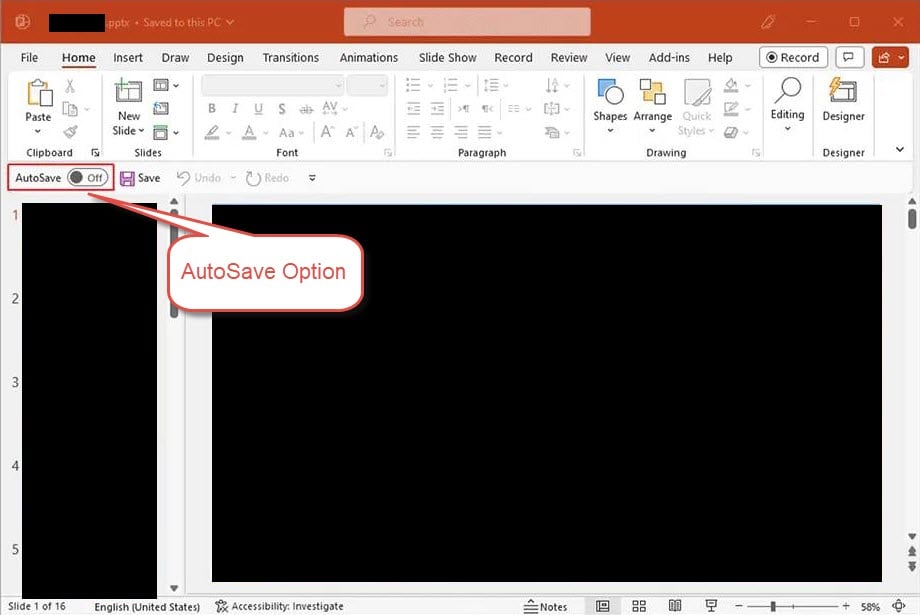
বিঃদ্রঃ: যদি উপরের বাম কোণায় থাকা অটোসেভ টগলটি PowerPoint বন্ধ থাকলে, সেই ফাইলটির জন্য অটোসেভ সক্রিয় নয়। ফাইলটি OneDrive-এ সেভ করে টগলটি চালু করলে এটি পরবর্তীতে সক্রিয় হবে।
১২. পদ্ধতি ১১: পূর্ববর্তী সংস্করণ পুনরুদ্ধার করুন
ফাইলটি যদি ভার্সনিং সমর্থন করে এমন কোনো স্থানে সংরক্ষিত থাকে, তাহলে আপনি কোনো কিছুর উপর নির্ভর না করে সরাসরি পূর্ববর্তী ভার্সনটি পুনরুদ্ধার করতে পারেন। PowerPoint অন্তর্নির্মিত বৈশিষ্ট্য:
- উইন্ডোজ ফাইলের ইতিহাস
- macOS টাইম মেশিন
- গুগল ড্রাইভ সংস্করণ ইতিহাস
- OneDrive সংস্করণ ইতিহাস
- SharePoint সংস্করণ ইতিহাস
- ড্রপবক্স সংস্করণ ইতিহাস
১৩. পদ্ধতি ১১: রিসাইকেল বিন থেকে পুনরুদ্ধার করুন (উইন্ডোজ / ম্যাক / ক্লাউড)
কোনো ফাইল মুছে গেছে বলে সিদ্ধান্তে আসার আগে সর্বদা রিসাইকেল বিন পরীক্ষা করুন:
- উইন্ডোজ রিসাইকেল বিন
- ম্যাকওএস ট্র্যাশ
- ওয়ানড্রাইভ রিসাইকেল বিন
- শেয়ারপয়েন্ট রিসাইকেল বিন
- গুগল ড্রাইভ ট্র্যাশ
- ড্রপবক্স থেকে মুছে ফেলা ফাইল
- আইক্লাউড ড্রাইভ সম্প্রতি মুছে ফেলা হয়েছে
১৪. পদ্ধতি ১৩: পেশাদার ফাইল পুনরুদ্ধার সফ্টওয়্যার ব্যবহার করুন
উপরের সব পদ্ধতি ব্যর্থ হলে, পেশাদার ফাইল পুনরুদ্ধার সফ্টওয়্যার আপনার ড্রাইভ স্ক্যান করে অসংরক্ষিত ফাইল পুনরুদ্ধার করতে পারে। PowerPoint নথি পত্র:
- ডাউনলোড এবং ইন্সটল DataNumen Data Recovery.
- স্ক্যান করার জন্য ড্রাইভটি নির্বাচন করুন।

- ক্লিক করুন ফাইলের ধরন বাম প্যানেলে ট্যাব।
- নির্বাচন করা উপস্থাপনা ফাইল সমস্ত প্রেজেন্টেশন ফাইল ফিল্টার করতে। অথবা আরও নির্দিষ্টভাবে, নির্বাচন করুন MS PowerPoint PPTX ফাইল.
- সঠিক অনুসন্ধান ফলাফলে সম্ভাব্য প্রার্থী ফাইলগুলো যাচাই করুন:

- ক্লিক করুন উদ্ধার করুন ডেটা ওভাররাইট হওয়া এড়াতে পুনরুদ্ধার করা ফাইলগুলো অন্য ড্রাইভে সংরক্ষণ করার বাটন।


১৫. দুর্নীতিগ্রস্ত মেরামত করে পুনরুদ্ধার করুন PowerPoint নথি পত্র
সময়ে সময়ে, ক্র্যাশ অবস্থা, অটো-রিকভার ফোল্ডার, টেম্প ফোল্ডার বা ডেটা রিকভারি স্ক্যান থেকে উদ্ধার করা অসংরক্ষিত ফাইলগুলো ত্রুটিপূর্ণ হতে পারে এবং খুলবে না। PowerPoint যথাযথভাবে। এমন ক্ষেত্রে, DataNumen PowerPoint Recovery দুর্নীতি মেরামত করতে পারে PowerPoint PPTX ফাইলগুলো এবং একটি সংশোধিত ফাইল আউটপুট করে:
- ঘনিষ্ঠ PowerPoint এবং অন্যান্য অ্যাপ্লিকেশন যা আপনার উৎস পরিবর্তন করতে পারে PowerPoint ফাইল.
- শুরু DataNumen PowerPoint Recovery
- দুর্নীতিবাজদের নির্বাচন করুন PowerPoint মেরামতের জন্য ফাইল।
- আউটপুট ফাইলের নাম সেট করুন।
- ক্লিক পুনরুদ্ধার শুরু করুনটুলটি ফাইলটি স্ক্যান ও পুনরুদ্ধার করা শুরু করবে।
- মেরামত সম্পন্ন হলে, পুনরুদ্ধার করা ফাইলটি খুলুন PowerPoint এবং বিষয়বস্তু পর্যালোচনা করুন।

১৬. ভবিষ্যৎ ক্ষতি কীভাবে প্রতিরোধ করা যায়
ভবিষ্যতে সংরক্ষণ না করা প্রেজেন্টেশন হারিয়ে যাওয়া রোধ করতে, নিম্নলিখিত ব্যবস্থাগুলো গ্রহণ করুন:
- অটো-রিকভার চালু করুন এবং ব্যবধান কমিয়ে দিন। In PowerPoint, যাও ফাইল -> অপশন সমূহ -> সংরক্ষণ করুন। চেক প্রতি ## মিনিটে অটো-রিকভার তথ্য সংরক্ষণ করুন এবং ডিফল্ট ১০ মিনিট থেকে ব্যবধানটি কমিয়ে ১-২ মিনিট করুন। এছাড়াও যাচাই করুন। শেষ AutoRecovered সংস্করণ রাখুন যদি আমি সংরক্ষণ না করে বন্ধ করি.

- ইমেইলের অ্যাটাচমেন্ট খোলার আগে ফাইলটি আপনার কম্পিউটারে সেভ করে নিন। আপনি যখন খুলুন PowerPoint সরাসরি আউটলুক থেকে, এটিকে অবিলম্বে একটি স্থায়ী স্থানীয় ফাইলে সংরক্ষণ করুন এবং এরপরে স্থানীয় ফাইলটিতে সম্পাদনা করুন।
- ৩-২-১ ব্যাকআপ কৌশল অবলম্বন করুন। গুরুত্বপূর্ণ ফাইলগুলোর ৩টি কপি ২টি ভিন্ন ধরনের মিডিয়াতে রাখুন, যার মধ্যে ১টি কপি অফসাইটে বা ক্লাউডে সংরক্ষণ করা থাকবে।
- OneDrive-এর পাশাপাশি একটি স্থানীয় ব্যাকআপ রাখুন। কিছু ব্যবহারকারী OneDrive সিঙ্ক দ্বন্দ্বের কারণে ডেটা হারানোর কথা জানিয়েছেন। ক্লাউড স্টোরেজের পাশাপাশি গুরুত্বপূর্ণ ফাইলগুলির একটি স্থানীয় কপি রাখুন।

৫. প্রায়শই জিজ্ঞাসিত প্রশ্নাবলী
প্রশ্ন: আমি কি পুনরুদ্ধার করতে পারি একটি PowerPoint ফাইলটা আমি কখনোই সেভ করিনি?
উ: হ্যাঁ, অনেক ক্ষেত্রে। যদি অটো-রিকভার চালু করা থাকে, PowerPoint নতুন প্রেজেন্টেশনের খসড়া সংরক্ষণ করে %অ্যাপডেটা%\মাইক্রোসফট\PowerPoint\ এবং %LocalAppData%\Microsoft\Office\UnsavedFilesএই অবস্থানগুলি পরীক্ষা করতে পদ্ধতি ১-৫ ব্যবহার করুন। যদি ডিস্কে কোনো ড্রাফট না থাকে, তবে তৃতীয় পক্ষের রিকভারি সফটওয়্যার (পদ্ধতি ১৩) হলো শেষ বিকল্প।
প্রশ্নঃ কতক্ষণ করে PowerPoint অটো-রিকভার ফাইলগুলো রাখবেন?
A: PowerPoint প্রেজেন্টেশন স্বাভাবিকভাবে বন্ধ করা হলে, তা সেভ করা হোক বা ইচ্ছাকৃতভাবে বাতিল করা হোক, এটি অটো-রিকভার ফাইলগুলো মুছে ফেলে। ক্র্যাশের পর, আপনি পুনরায় চালু না করা পর্যন্ত এটি ফাইলগুলো রেখে দেয়। PowerPoint এবং পুনরুদ্ধারের অনুরোধটি গ্রহণ বা প্রত্যাখ্যান করুন। প্রত্যাখ্যান করা ফাইলগুলো রিসাইকেল বিনে যায়, স্থায়ীভাবে মুছে যায় না।
প্রশ্ন: উইন্ডোজে অটো-রিকভার ফাইলগুলো কোথায় সংরক্ষিত থাকে?
উ: ডিফল্ট অবস্থান হল %অ্যাপডেটা%\মাইক্রোসফট\PowerPoint\সংরক্ষণ না করে বন্ধ করা উপস্থাপনাগুলিও প্রদর্শিত হতে পারে। %LocalAppData%\Microsoft\Office\UnsavedFiles.
প্রশ্ন: ম্যাক-এ অটো-রিকভার ফাইলগুলো কোথায় সংরক্ষিত থাকে?
A: ~/Library/Containers/com.Microsoft.Powerpoint/ডেটা/লাইব্রেরি/পছন্দসমূহ/স্বয়ংক্রিয় পুনরুদ্ধার/ফাইন্ডার ব্যবহার করুন -> Go -> ফোল্ডারে যান সেখানে যেতে হবে, কারণ লাইব্রেরি ফোল্ডারটি ডিফল্টরূপে লুকানো থাকে।
প্রশ্ন: AutoSave এবং AutoRecover এর মধ্যে পার্থক্য কী? PowerPoint?
অটো-রিকভার একটি নির্দিষ্ট বিরতিতে (ডিফল্ট ১০ মিনিট) ফাইলের একটি অস্থায়ী স্থানীয় কপি সংরক্ষণ করে এবং ফাইলগুলো যেখানেই সংরক্ষিত থাকুক না কেন, সব ফাইলের ক্ষেত্রেই এটি কাজ করে। অটো-সেভ হলো শুধুমাত্র মাইক্রোসফট ৩৬৫-এর একটি ফিচার, যা প্রতিটি পরিবর্তনকে ক্রমাগত ওয়ানড্রাইভ বা শেয়ারপয়েন্টে সিঙ্ক করে; এটি স্থানীয়ভাবে সংরক্ষিত ফাইলের ক্ষেত্রে কাজ করে না।
প্রশ্ন: আমি কীভাবে একটি অসংরক্ষিত ফাইল পুনরুদ্ধার করব? PowerPoint ক্র্যাশের পর ফাইল?
এ: পুনরায় খুলুন PowerPointMicrosoft 365-এ, পুনরুদ্ধার করা প্রেজেন্টেশনগুলো একটি হলুদ মেসেজ বার সহ স্বয়ংক্রিয়ভাবে খোলে—ক্লিক করুন সংরক্ষণ করুন অবিলম্বে। ভিতরে PowerPoint ২০২১ এবং তার আগে, নথি পুনরুদ্ধার বাম দিকে একটি প্যানেল দেখা যাবে। ফাইলটি খোলার জন্য প্যানেলে থাকা ফাইলটিতে ক্লিক করুন, তারপর সেভ করুন।
প্রশ্ন: আমি কি একটি অসংরক্ষিত খুঁজে পেতে পারি? PowerPoint আমার কম্পিউটার রিস্টার্ট করার পর ফাইলটি?
এ: সম্ভবত। অটো-রিকভার ফাইলগুলো %অ্যাপডেটা%\মাইক্রোসফট\PowerPoint\ রিবুট থেকে বেঁচে থাকলে PowerPoint স্বাভাবিকভাবে বন্ধ না হয়ে ক্র্যাশ করেছে। অস্থায়ী ফাইলগুলো % টেম্প% রিস্টার্টের পর টিকে থাকার সম্ভাবনা কম। প্রথমে AutoRecover ফোল্ডারটি দেখুন।
প্রশ্ন: যদি আমি ভুলবশত “সংরক্ষণ করবেন না” বোতামে ক্লিক করে ফেলি তাহলে কী হবে? PowerPoint?
A: চেক করুন %LocalAppData%\Microsoft\Office\UnsavedFiles অবিলম্বে—PowerPoint সেখানে একটি খসড়া লিখে থাকতে পারেন। এছাড়াও চেষ্টা করুন ফাইল -> খোলা -> সাম্প্রতিক -> অসংরক্ষিত উপস্থাপনা পুনরুদ্ধার করুন তালিকার একেবারে নিচে। আপনি যদি রিকভারি প্রম্পটটি খারিজ করে দেন, তাহলে রিসাইকেল বিন দেখুন—PowerPoint খারিজ করা পুনরুদ্ধার ফাইলগুলোকে স্থায়ীভাবে মুছে ফেলার পরিবর্তে সেখানে স্থানান্তর করে।
প্রশ্ন: আমি একটি খুলেছি PowerPoint একটি ইমেল থেকে পেয়েছি এবং সেভ করিনি — আমি কি এটি পুনরুদ্ধার করতে পারব?
এ: হতে পারে। যাচাই করে দেখুন। %LocalAppData%\Microsoft\Windows\INetCache\Content.Outlook\ আউটলুক দ্বারা রেখে যাওয়া একটি অস্থায়ী কপির জন্য। সম্পূর্ণ ধাপগুলোর জন্য পদ্ধতি ৭ দেখুন।
প্রশ্ন: তৃতীয় পক্ষের সফটওয়্যার কি পুনরুদ্ধার করতে পারে? PowerPoint কোন ফাইলটি কখনও সংরক্ষিত হয়নি?
সম্ভাবনা কম হলেও এটি সম্ভব। থার্ড-পার্টি টুলগুলো ডিস্কে থাকা সেইসব ফাইলের খণ্ডাংশ স্ক্যান করে, যেগুলো এখনো ওভাররাইট করা হয়নি। এর সাফল্য নির্ভর করে, আপনার সেশনের সময় অটো-রিকভার ডিস্কে কোনো ডেটা লিখেছিল কিনা এবং ডেটা হারানোর পর আপনি কত দ্রুত স্ক্যানটি চালান, তার উপর।
18. উপসংহার
অসংরক্ষিত পুনরুদ্ধার করতে PowerPoint ফাইলগুলি, দ্রুততম বিল্ট-ইন বিকল্পগুলির সাথে শুরু করুন: স্টার্টআপে হলুদ মেসেজ বার (পদ্ধতি ১), অসংরক্ষিত উপস্থাপনা পুনরুদ্ধার করুন মাধ্যমে ফাইল -> খোলা or ফাইল -> তথ্য (পদ্ধতি ২-৩), এবং অটো-রিকভার ফোল্ডার (পদ্ধতি ৪)। যদি সেগুলো ব্যর্থ হয়, তাহলে আনসেভড-ফাইলস ক্যাশে (পদ্ধতি ৫), টেম্পোরারি ফাইল (পদ্ধতি ৬), ইমেল অ্যাটাচমেন্টের জন্য আউটলুক ক্যাশে (পদ্ধতি ৭), এবং সম্পূর্ণ কম্পিউটার সার্চ (পদ্ধতি ৮) পরীক্ষা করুন। ওয়ানড্রাইভ বা শেয়ারপয়েন্টে থাকা প্রেজেন্টেশনের জন্য, অটোসেভ ভার্সন হিস্ট্রি এবং ক্লাউড রিসাইকেল বিন ব্যবহার করুন (পদ্ধতি ৯-১১)। শেষ উপায় হিসেবে, DataNumen Data Recovery (পদ্ধতি ১২) অন্যান্য পদ্ধতি ব্যর্থ হলে ফাইল পুনরুদ্ধার করতে পারে। যদি পুনরুদ্ধার করা ফাইলটি ত্রুটিপূর্ণ হয় এবং খোলা না যায়, DataNumen PowerPoint Recovery এটা ঠিক করতে পারে।
ভবিষ্যতে সক্ষম করুন স্বতঃপুনরুদ্ধার এবং ব্যবধান কমিয়ে ১-২ মিনিট করুন, অ্যাটাচমেন্টটি একটি লোকাল ফাইলে সেভ করুন ও লোকাল ভার্সনটি এডিট করুন, এবং একটি ৩-২-১ ব্যাকআপ কৌশল অনুসরণ করুন। এই পদক্ষেপগুলো একত্রে বেশিরভাগ সেভ না হওয়া প্রেজেন্টেশন পরিস্থিতি ঘটার আগেই প্রতিরোধ করে।
লেখক সম্পর্কে
শউ শেং একজন মাইক্রোসফট অফিস বিশেষজ্ঞ যার ওয়ার্ড, এক্সেল এবং PowerPoint প্রাতিষ্ঠানিক এবং শিক্ষাক্ষেত্রে সমস্যা সমাধানে তিনি পারদর্শী। তিনি হাজার হাজার ব্যবহারকারীকে হারিয়ে যাওয়া কাজ পুনরুদ্ধার করতে, ফাইল করাপশনের সমস্যা সমাধান করতে এবং তাদের অফিস ওয়ার্কফ্লো অপ্টিমাইজ করতে সাহায্য করেছেন।
তার কারিগরি লেখার মাধ্যমে, শো সকল দক্ষতা স্তরের ব্যবহারকারীদের জন্য জটিল অফিস সমস্যা সমাধানকে স্পষ্ট, কার্যকর পদক্ষেপে রূপান্তরিত করতে প্রতিশ্রুতিবদ্ধ। তিনি মাইক্রোসফ্ট 365 এর সর্বশেষ উন্নয়নের সাথে তাল মিলিয়ে চলেন এবং নির্ভুলতা নিশ্চিত করার জন্য বাস্তব-বিশ্বের ফাইল দুর্নীতির পরিস্থিতির বিরুদ্ধে ক্রমাগত পদ্ধতি পরীক্ষা করেন।
এই নির্দেশিকা সম্পর্কে কোন প্রশ্ন আছে অথবা অফিসের সমস্যাগুলির জন্য অতিরিক্ত সাহায্যের প্রয়োজন? শো স্বাগত জানাই। প্রতিক্রিয়া এবং পরামর্শ এই সমস্যা সমাধানের সংস্থানগুলি উন্নত করার জন্য।