
মেরামত PDF সম্পূর্ণ ২০২৫ গাইড সহ ফাইল। বিনামূল্যে পুনরুদ্ধার টিপস, উন্নত পদ্ধতি এবং পেশাদার সরঞ্জাম। ঠিক করুন PDF এখনই ফাইলগুলো!
1. ভূমিকা
১.১ দুর্নীতিবাজ কাকে বলে? PDF ফাইল?
A PDF ফাইলটি ত্রুটিপূর্ণ হয় যদি ফাইলের কিছু বা সমস্ত অংশ অপ্রত্যাশিতভাবে হারিয়ে যায় বা পরিবর্তিত হয়ে যায়, যার ফলে এটি আংশিকভাবে বা সম্পূর্ণরূপে অপাঠ্য হয়ে পড়ে। PDF দূষিত হয়ে যায়, এটি খোলার চেষ্টা করার সময় আপনি ত্রুটির বার্তার সম্মুখীন হতে পারেন, কন্টেন্টের পরিবর্তে ফাঁকা পৃষ্ঠা দেখতে পারেন, অথবা টেক্সট এবং ছবি অনুপস্থিত থাকতে পারেন।
১.২ এর সাধারণ কারণ PDF ফাইল দুর্নীতি
কারণ কী তা বোঝা PDF ত্রুটি শনাক্তকরণ আপনাকে ভবিষ্যতের সমস্যা প্রতিরোধ করতে এবং সঠিক মেরামত পদ্ধতি বেছে নিতে সাহায্য করে। এর সবচেয়ে সাধারণ কারণগুলো হলো:
- অসম্পূর্ণ বা বাধাগ্রস্ত ডাউনলোড: ফাইল ডাউনলোডের সময় নেটওয়ার্ক ব্যাঘাতের ফলে আংশিক বা ক্ষতিগ্রস্থ হতে পারে PDF যে ফাইলগুলি সঠিকভাবে খুলবে না।
- স্টোরেজ ডিভাইসের সমস্যা: হার্ড ড্রাইভ, খারাপ সেক্টরযুক্ত USB ড্রাইভ, অথবা ভৌত ক্ষতিগ্রস্থ স্টোরেজ মিডিয়া নষ্ট হতে পারে। PDF তাদের উপর সংরক্ষিত ফাইল।
- অপ্রত্যাশিত সিস্টেম বন্ধ: বিদ্যুৎ বিভ্রাট বা সিস্টেম ক্র্যাশ হলে যখন একটি PDF খোলা থাকলে বা সংরক্ষণ করা হলে লেখার প্রক্রিয়া ব্যাহত হতে পারে এবং ফাইলের কাঠামো ক্ষতিগ্রস্ত হতে পারে।
- ভাইরাস এবং ম্যালওয়্যার আক্রমণ: ক্ষতিকারক সফ্টওয়্যার সংক্রামিত এবং পরিবর্তন করতে পারে PDF ফাইলগুলি, তাদের বিষয়বস্তু দূষিত করে এবং সেগুলিকে অপঠনযোগ্য করে তোলে।
- ফাইল স্থানান্তর ত্রুটি: নেটওয়ার্ক, ইমেল বা ডিভাইসগুলোর মধ্যে ফাইল স্থানান্তরের সময় কোনো বাধা সৃষ্টি হলে পিডিএফ ফাইল অসম্পূর্ণ বা ত্রুটিপূর্ণ হতে পারে।
- বেমানান সফ্টওয়্যার: পুরানো বা অসামঞ্জস্যপূর্ণ অ্যাপ্লিকেশন দিয়ে পিডিএফ খোলা বা সম্পাদনা করলে ফাইলের কাঠামো ভুলভাবে পরিবর্তিত হতে পারে, যার ফলে ফাইলটি নষ্ট হয়ে যায়।
- অপ্রকৃত PDF সৃষ্টি বা রূপান্তর: ফাইল তৈরি বা রূপান্তর করার জন্য অবিশ্বস্ত সরঞ্জাম ব্যবহার করে PDF এই ফরম্যাট শুরু থেকেই ত্রুটিপূর্ণ ডকুমেন্ট তৈরি করতে পারে।
১.৩ দুর্নীতিগ্রস্তের সাধারণ লক্ষণ PDF ফাইল
এর লক্ষণগুলি স্বীকৃতি দেওয়া PDF দুর্নীতি আপনাকে দ্রুত সমস্যাটি সনাক্ত করতে এবং যথাযথ পদক্ষেপ নিতে সাহায্য করে। এখানে সাধারণ লক্ষণগুলি দেওয়া হল:
1.3.1 ত্রুটি বার্তা
যখন আপনি একটি ত্রুটিপূর্ণ পিডিএফ খোলার চেষ্টা করেন, তখন আপনি বিভিন্ন ত্রুটির বার্তা দেখতে পারেন যা ফাইলের ক্ষতির ইঙ্গিত দেয়:
- "ফাইলটি ক্ষতিগ্রস্ত এবং মেরামত করা যাবে না।"
- "ফাইলটি ক্ষতিগ্রস্ত এবং খোলা যাচ্ছে না।"
- "এই ডকুমেন্টটি খোলার সময় একটি ত্রুটি হয়েছে।"
- পিডিএফ খোলা যাচ্ছে না
- "অ্যাক্সেস অস্বীকৃত" বা "ফাইল পাওয়া যায়নি" ত্রুটি
- "ক্যাটালগ অভিধান ফাইলে নেই"
1.3.2 ডিসপ্লে ইস্যু
এমনকি যদি একটি দূষিত PDF খোলে, আপনি দৃশ্যমান সমস্যাগুলি লক্ষ্য করতে পারেন যা অন্তর্নিহিত ক্ষতি নির্দেশ করে:
- খালি পৃষ্ঠা যেখানে বিষয়বস্তু প্রদর্শিত হওয়া উচিত
- ডকুমেন্ট জুড়ে লেখা বা ছবি অনুপস্থিত
- ফর্ম্যাটিং ত্রুটি যেমন টেক্সট ওভারল্যাপ করা বা ভুলভাবে সারিবদ্ধ উপাদান
- বিকৃত বা এলোমেলো দেখাচ্ছে এমন বিকৃত কন্টেন্ট
- সাধারণ লেখার পরিবর্তে অপঠনযোগ্য অক্ষর বা প্রতীক
১.৩.৩ কার্যকরী সমস্যা
ত্রুটিপূর্ণ পিডিএফ ফাইলগুলিতে সাধারণ প্রদর্শনের সমস্যা ছাড়াও কার্যকারিতা সংক্রান্ত সমস্যা দেখা দিতে পারে:
- সার্জারির PDF অ্যাডোবি অ্যাক্রোব্যাট এবং বিকল্প পাঠক সহ কোনও অ্যাপ্লিকেশনে খুলবে না
- ফাইলের আকার 0 KB হিসাবে দেখানো হচ্ছে যদিও ডকুমেন্টে ডেটা থাকা উচিত
- ভিডিও বা অডিও ফাইলের মতো এমবেডেড মিডিয়া প্লে হচ্ছে না
- ডকুমেন্টে পূর্বে উপস্থিত পৃষ্ঠাগুলি অনুপস্থিত
2. পুনরায় ডাউনলোড করুন বা পুনরায় পাঠান PDF ফাইল
জটিল মেরামত পদ্ধতি ব্যবহার করার আগে, প্রথমে সবচেয়ে সহজ সমাধানটি চেষ্টা করে দেখুন। যদি আপনি PDF ডাউনলোড বা ইমেলের মাধ্যমে, ট্রান্সমিশনের সময় দুর্নীতি হয়ে থাকতে পারে। প্রেরকের সাথে যোগাযোগ করুন এবং ফাইলটির একটি নতুন কপি অনুরোধ করুন, অথবা একটি স্থিতিশীল ইন্টারনেট সংযোগ ব্যবহার করে মূল উৎস থেকে এটি পুনরায় ডাউনলোড করুন। এই পদ্ধতিটি প্রায়শই কোনও মেরামত সরঞ্জামের প্রয়োজন ছাড়াই অসম্পূর্ণ ডাউনলোড বা ট্রান্সমিশন ত্রুটির কারণে সৃষ্ট সমস্যাগুলি সমাধান করে।
৩. মেরামতের দ্রুত পদ্ধতি PDF নথি পত্র
এই সহজ পদ্ধতিগুলি অনেক সাধারণ সমস্যা সমাধান করতে পারে PDF বিশেষায়িত সরঞ্জাম ছাড়াই দুর্নীতির সমস্যা। প্রতিটি সমাধান ক্রমানুসারে চেষ্টা করুন, কারণ সহজ সমাধানগুলি প্রায়শই ছোটখাটো দুর্নীতির সমস্যার জন্য কাজ করে।
৩.১ অ্যাডোবি অ্যাক্রোব্যাট রিডার আপডেট করুন
সেকেলে PDF সফ্টওয়্যারটি সামঞ্জস্যের সমস্যা সৃষ্টি করতে পারে যা ফাইল দুর্নীতি হিসাবে দেখা দিতে পারে। আপনার অ্যাডোবি অ্যাক্রোব্যাট রিডারকে বর্তমান রাখলে সর্বোত্তম ফাইল পরিচালনা নিশ্চিত হয় এবং পরিচিত বাগগুলি সমাধান করা হয়:
- আপনার কম্পিউটারে অ্যাডোবি অ্যাক্রোব্যাট রিডার চালু করুন।
- ক্লিক সাহায্য মেনু বারে
- নির্বাচন করা হালনাগাদ এর জন্য অনুসন্ধান করুন ড্রপডাউন মেনু থেকে

- আপডেট উপলব্ধ হলে, ক্লিক করুন ডাউনলোড এবং ইন্সটল এবং প্রক্রিয়াটি সম্পূর্ণ হওয়ার জন্য অপেক্ষা করুন।

- অ্যাপ্লিকেশনটি পুনরায় চালু করুন এবং আপনার খোলার চেষ্টা করুন। PDF আবার.
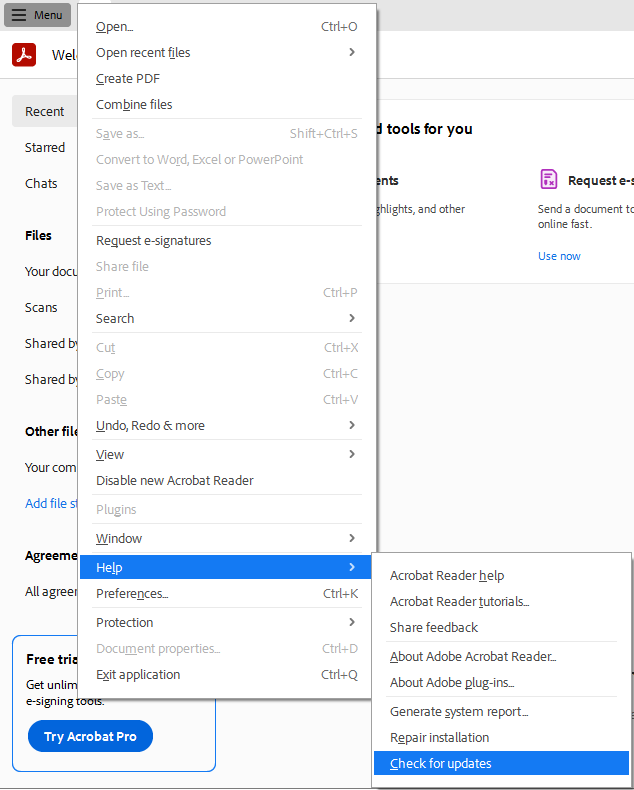
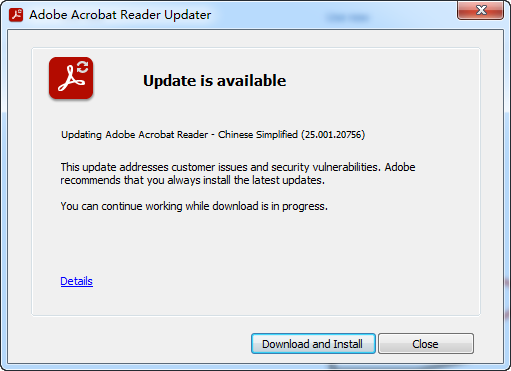
নিয়মিত আপডেট উন্নত অ্যাক্সেস প্রদান করে PDF রেন্ডারিং ইঞ্জিন এবং খোলার সমস্যা সমাধান করতে পারে এমন বাগ সংশোধন।
৩.২ অ্যাডোবি অ্যাক্রোব্যাট ইনস্টলেশন মেরামত করুন
কখনও কখনও অ্যাডোবি অ্যাক্রোব্যাট ইনস্টলেশনটি নিজেই ত্রুটিপূর্ণ হয়ে যায়, যার ফলে এটি সঠিকভাবে পিডিএফ খুলতে পারে না। ইনস্টলেশনটি মেরামত করলে অনুপস্থিত বা ক্ষতিগ্রস্ত প্রোগ্রাম ফাইলগুলো পুনরুদ্ধার করা যায়।
উইন্ডোজে অ্যাডোবি অ্যাক্রোব্যাট রিডার মেরামত করতে:
- Adobe Acrobat Reader খুলুন।
- যান সাহায্য -> মেরামত ইনস্টলেশন.

- মেরামত প্রক্রিয়া সম্পূর্ণ হওয়ার জন্য অপেক্ষা করুন।
- অনুরোধ করা হলে আপনার কম্পিউটার পুনরায় চালু করুন।
- খোলার চেষ্টা করুন PDF আবার ফাইল।
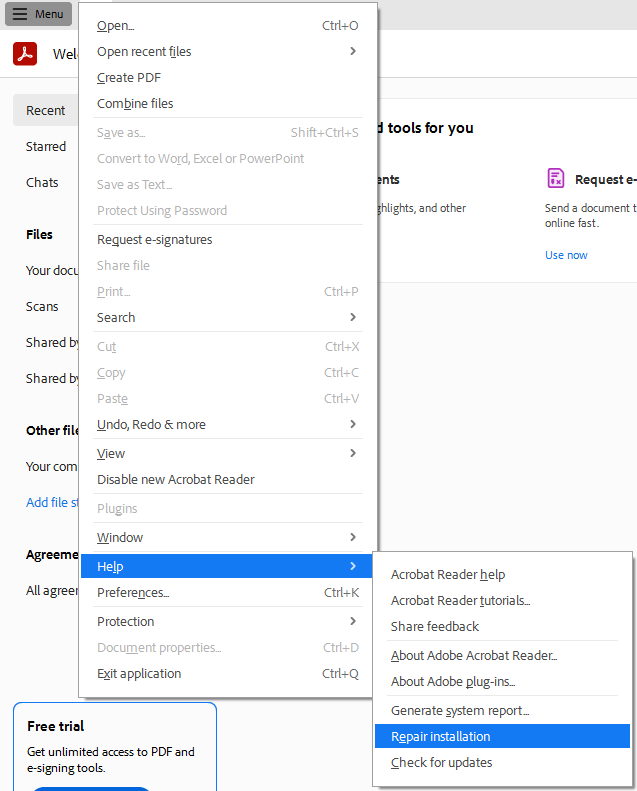
যদি মেরামতের বিকল্পটি সমস্যার সমাধান না করে, তাহলে Adobe Acrobat Reader সম্পূর্ণরূপে আনইনস্টল করার কথা বিবেচনা করুন, তারপর অফিসিয়াল Adobe ওয়েবসাইট থেকে সর্বশেষ সংস্করণটি ডাউনলোড এবং ইনস্টল করুন। এই পরিষ্কার ইনস্টলেশন প্রায়শই সফ্টওয়্যার-সম্পর্কিত স্থায়ী সমস্যার সমাধান করে।
৩.৩ বিকল্প চেষ্টা করুন PDF পাঠকেরা
বিভিন্ন PDF পাঠকরা বিভিন্ন রেন্ডারিং ইঞ্জিন এবং ত্রুটি পরিচালনার প্রক্রিয়া ব্যবহার করে। যদি আপনার PDF একটি বিকল্প রিডারে সফলভাবে খোলে, আপনি এটি একটি নতুন রিডারে মুদ্রণ করতে পারেন PDF ফাইল। এই প্রক্রিয়াটি দুর্নীতিমুক্ত একটি নতুন কপি তৈরি করে, কারণ পাঠক মুদ্রণের সময় নথিটি পুনর্গঠন করেন।
৩.৩.১ অন্তর্নির্মিত ব্রাউজার PDF দর্শক
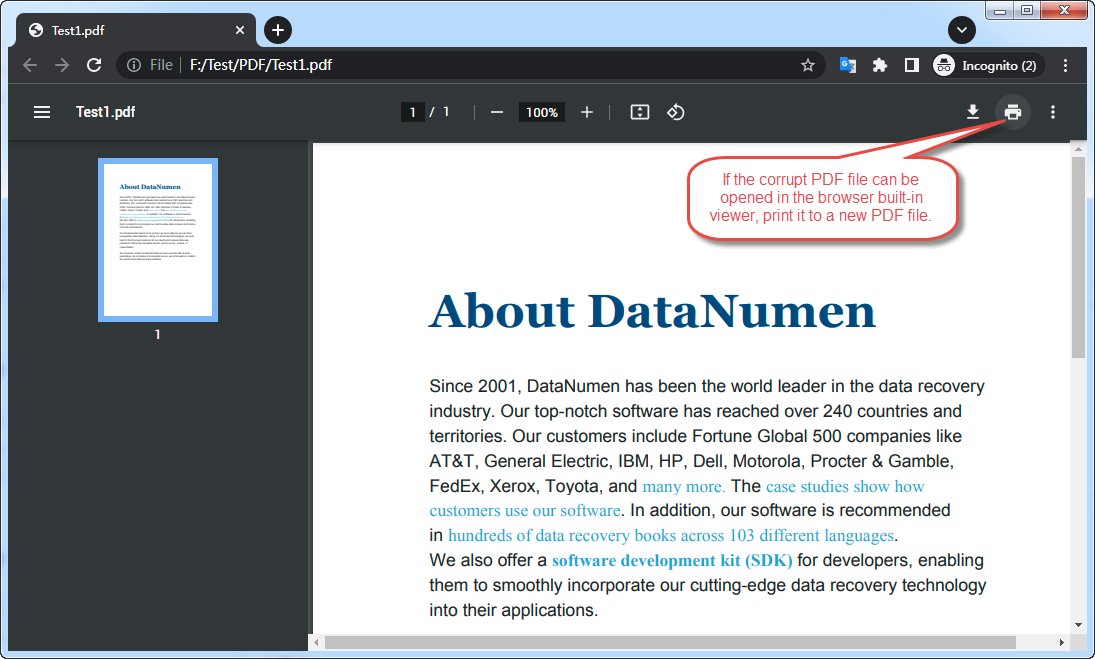
ক্রোম, ফায়ারফক্স, এজ এবং সাফারি সহ বেশিরভাগ আধুনিক ব্রাউজারে দেখার জন্য অন্তর্নির্মিত কার্যকারিতা রয়েছে। PDF ফাইল। আপনার দূষিত ফাইল মেরামত করতে আপনি এই বৈশিষ্ট্যটি ব্যবহার করতে পারেন PDF ফাইল:
- তোমার দূষিত জিনিস টেনে আনুন PDF ব্রাউজার উইন্ডোতে, অথবা এর সম্পূর্ণ পথটি পেস্ট করুন PDF ফাইলটি ঠিকানা বারে রাখুন এবং টিপুন প্রবেশ করান.
- যদি PDF সঠিকভাবে খোলা এবং প্রদর্শিত হতে পারে, ব্রাউজারের প্রিন্ট ফাংশন ব্যবহার করুন এবং প্রিন্টারটি নির্বাচন করুন পিডিএফ হিসাবে সংরক্ষণ করুন একটি স্থির নতুন তৈরি করতে PDF ফাইল.
- বেশিরভাগ সময়, স্থির PDF ত্রুটিমুক্ত হবে।
3.3.2 অনলাইন PDF দর্শক
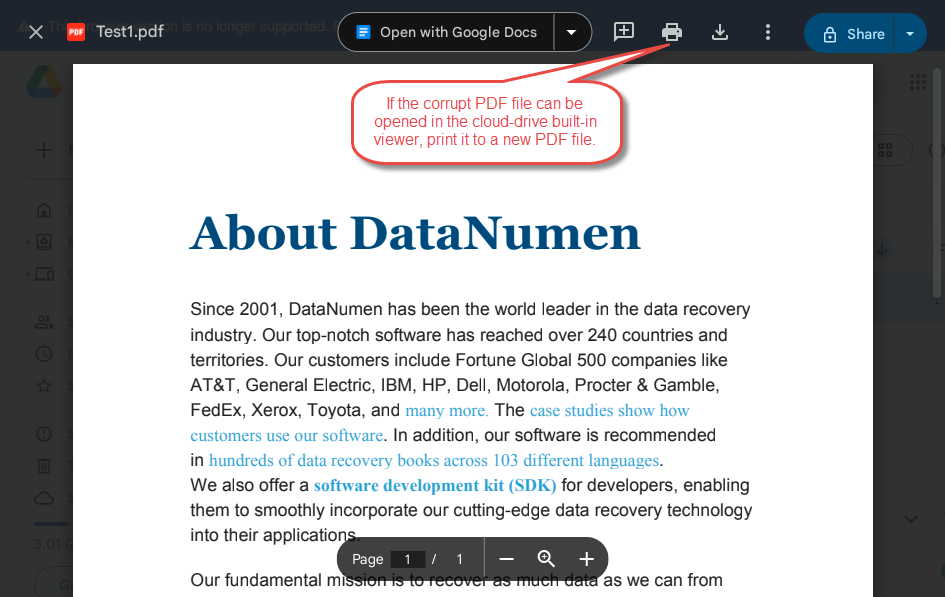
গুগল ড্রাইভ এবং ওয়ানড্রাইভও বিল্ট-ইন অফার করে PDF দেখার ক্ষমতা, যাতে আপনি দূষিত ঠিক করার জন্য একই পদ্ধতি ব্যবহার করতে পারেন PDF নথি পত্র:
- আপনার দূষিত আপলোড করুন PDF যেকোনো পরিষেবাতে ফাইল করুন
- ওয়েব-ভিত্তিক ভিউয়ারে ফাইলটি খুলতে ফাইলটিতে ডাবল-ক্লিক করুন।
- যদি ডকুমেন্টটি সঠিকভাবে রেন্ডার হয়, তাহলে আপনি এটি একটি নতুন সংস্করণে মুদ্রণ করতে পারেন PDF ত্রুটিমুক্ত ফাইল।
৩.৩.৩ ফক্সিট রিডার
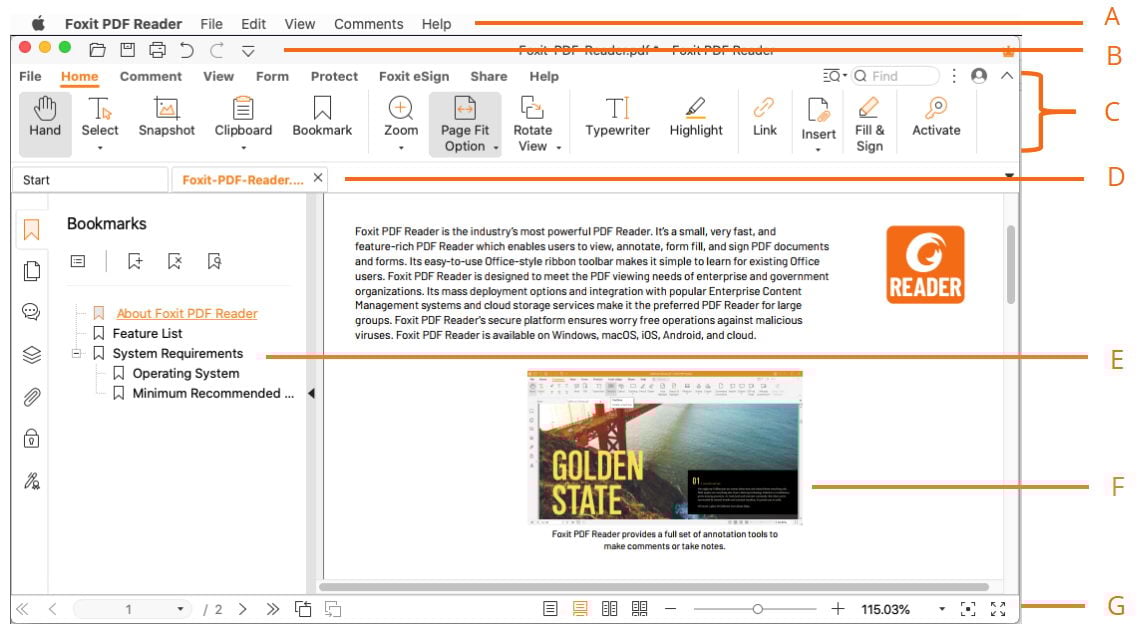
ফক্সিট রিডার একটি জনপ্রিয় বিনামূল্যের PDF দর্শক তার দ্রুত কর্মক্ষমতা এবং বিভিন্ন সাথে সামঞ্জস্যের জন্য পরিচিত PDF ফরম্যাট। Foxit Reader ডাউনলোড এবং ইনস্টল করুন, তারপর আপনার দূষিত ফাইলটি খোলার চেষ্টা করুন। সফ্টওয়্যারের বিভিন্ন পার্সিং পদ্ধতিগুলি সফলভাবে ফাইলগুলি পড়তে পারে যা অন্যান্য পাঠকরা পারে না।
৩.৩.৪ সুমাত্রা পিডিএফ
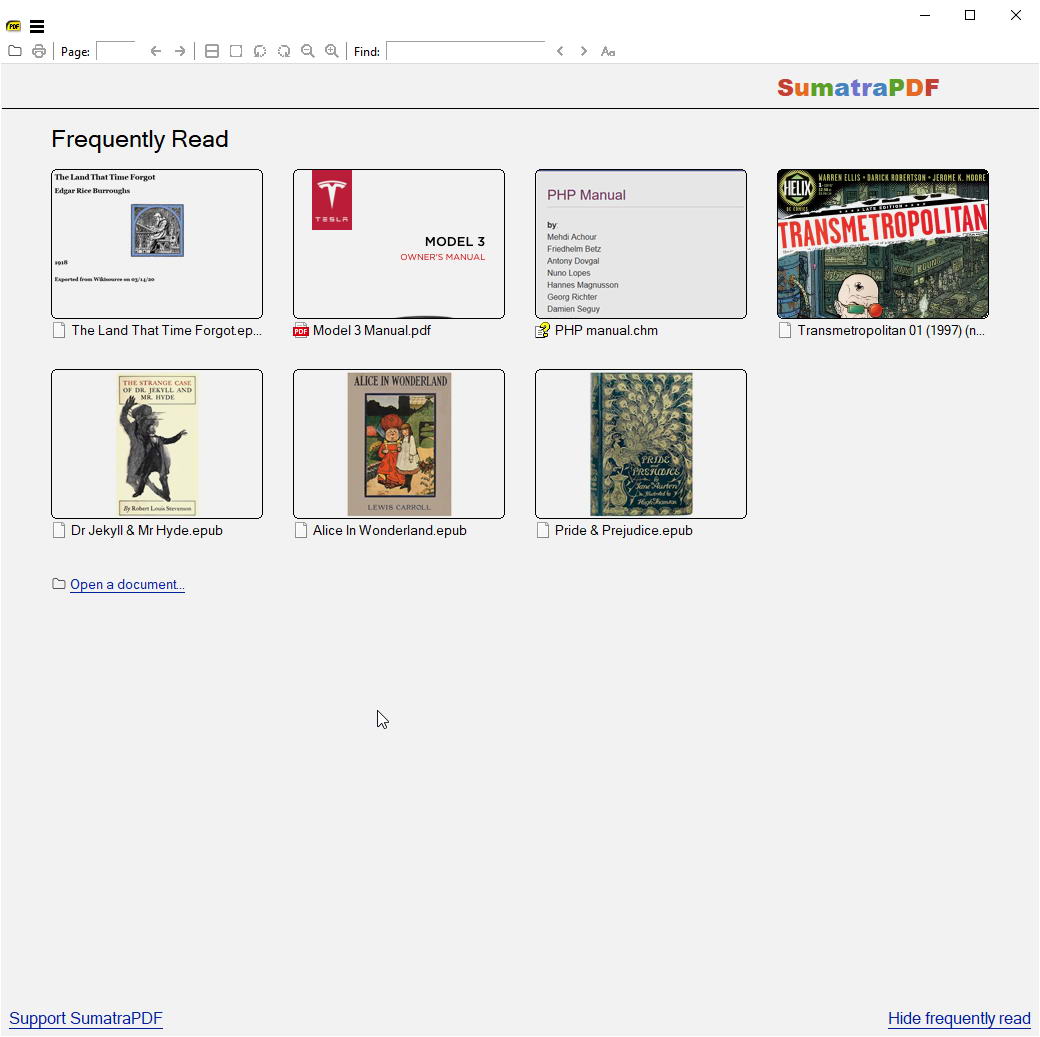
সুমাত্রা PDF একটি হালকা, ওপেন-সোর্স PDF রিডার যা প্রায়শই বৃহত্তর অ্যাপ্লিকেশনের তুলনায় দূষিত ফাইলগুলিকে আরও সুন্দরভাবে পরিচালনা করতে পারে। এর ন্যূনতম পদ্ধতিটি মূলের উপর ফোকাস করে PDF কার্যকারিতা, যা কখনও কখনও এটিকে বৈশিষ্ট্য সমৃদ্ধ পাঠকদের প্রভাবিত করে এমন দুর্নীতির সমস্যাগুলিকে এড়িয়ে যাওয়ার অনুমতি দেয়।
3.3.5 নাইট্রো PDF পাঠক
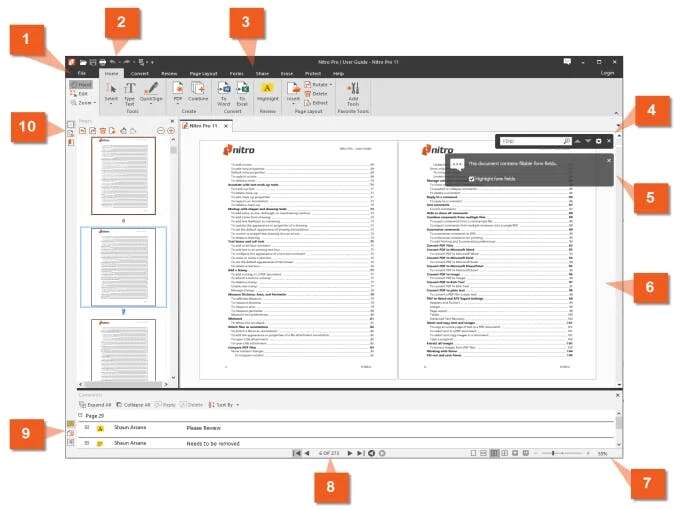
নিত্র PDF পাঠক শক্তিশালী অফার করে PDF উন্নত ত্রুটি পুনরুদ্ধার বৈশিষ্ট্য সহ দেখার ক্ষমতা। নাইট্রোতে আপনার ক্ষতিগ্রস্ত ফাইলটি খোলার চেষ্টা করুন যাতে এর অন্তর্নির্মিত মেরামতের প্রক্রিয়াগুলি ডকুমেন্টটি সফলভাবে প্রক্রিয়া করতে পারে কিনা তা দেখতে পারেন।
3.3.6 অন্যান্য PDF দর্শকরা
অতিরিক্ত PDF চেষ্টা করার মতো রিডারগুলোর মধ্যে রয়েছে PDF-XChange Viewer, PDF24 Reader, এবং বিভিন্ন মোবাইল রিডার। PDF অ্যাপস। প্রতিটি অ্যাপ্লিকেশন ইমপ্লিমেন্ট করে PDF স্পেসিফিকেশনগুলি কিছুটা ভিন্ন, তাই অন্যরা যেখানে ব্যর্থ হয় সেখানে একজন সফল হতে পারে।
৩.৪ পূর্ববর্তী ফাইল সংস্করণ পুনরুদ্ধার করুন
যদি তোমার PDF যদি এটি সঠিকভাবে কাজ করে এবং দূষিত হয়, তাহলে আপনি ব্যাকআপ থেকে পূর্ববর্তী সংস্করণটি পুনরুদ্ধার করতে সক্ষম হতে পারেন। উইন্ডোজ এবং ম্যাক উভয় অপারেটিং সিস্টেমই ফাইলের সংস্করণ ইতিহাস বজায় রাখে এবং ক্লাউড স্টোরেজ পরিষেবাগুলি একই রকম বৈশিষ্ট্য প্রদান করে।
৩.৪.১ উইন্ডোজ ফাইল পুনরুদ্ধার
সিস্টেম সুরক্ষা সক্রিয় থাকলে উইন্ডোজ স্বয়ংক্রিয়ভাবে পুনরুদ্ধার পয়েন্ট এবং ফাইল সংস্করণ তৈরি করে। পূর্ববর্তী সংস্করণ পুনরুদ্ধার করতে:
- আপনার ত্রুটিপূর্ণ পিডিএফ ফাইলটি থাকা ফোল্ডারটিতে যান।
- ফাইলটি ডান ক্লিক করুন এবং নির্বাচন করুন প্রোপার্টি.
- ক্লিক করুন পূর্বের সংস্করণসমূহ ট্যাব।

- উপলব্ধ ফাইল সংস্করণের তালিকা তাদের তারিখ সহ পর্যালোচনা করুন।
- দুর্নীতি হওয়ার আগের সংস্করণটি নির্বাচন করুন।
- ক্লিক প্রত্যর্পণ করা বর্তমান ফাইলটি প্রতিস্থাপন করতে, অথবা কপি পুরোনো সংস্করণটি আলাদাভাবে সংরক্ষণ করতে।
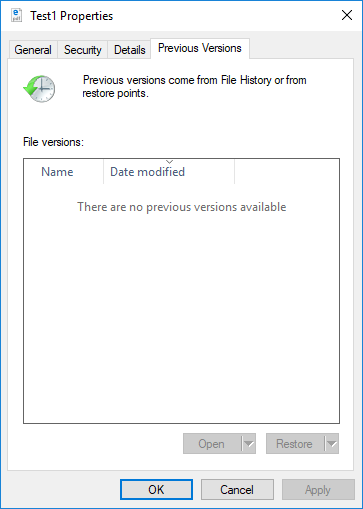
৩.৪.২ ম্যাক ফাইল পুনরুদ্ধার
ম্যাক ব্যবহারকারীরা পূর্ববর্তী ফাইল সংস্করণগুলি পুনরুদ্ধার করতে টাইম মেশিন ব্যবহার করতে পারেন। পুনরুদ্ধার করতে PDF টাইম মেশিন ব্যবহার করে:
- আপনার দূষিত ফোল্ডারটি খুলুন PDF ফাইন্ডারে।
- মেনু বারে টাইম মেশিন আইকনে ক্লিক করুন এবং নির্বাচন করুন টাইম মেশিন লিখুন.
- ডান দিকের টাইমলাইনটি ব্যবহার করে দুর্নীতির আগের তারিখে যান।
- আপনি যে ফাইলটি পুনরুদ্ধার করতে চান তা নির্বাচন করুন।
- ক্লিক প্রত্যর্পণ করা পূর্ববর্তী সংস্করণ পুনরুদ্ধার করতে।
৩.৪.৩ ক্লাউড স্টোরেজ সংস্করণ ইতিহাস
ক্লাউড পরিষেবাগুলি ফাইল সংস্করণ ইতিহাস বজায় রাখে যা আপনি অক্ষত কপিগুলি পুনরুদ্ধার করতে অ্যাক্সেস করতে পারেন:
- গুগল ড্রাইভ: ফাইলটিতে ডান ক্লিক করুন, নির্বাচন করুন সংস্করণগুলি পরিচালনা করুন, তারপর আগের সংস্করণটি ডাউনলোড করুন।

- OneDrive: ফাইলটি নির্বাচন করুন, ক্লিক করুন সংস্করণ ইতিহাস টুলবারে, তারপর পূর্ববর্তী সংস্করণটি পুনরুদ্ধার করুন বা ডাউনলোড করুন।
- ড্রপবক্স: ফাইলটিতে ডান-ক্লিক করুন, নির্বাচন করুন সংস্করণ ইতিহাস, এবং পূর্ববর্তী সংস্করণটি পুনরুদ্ধার করুন বা ডাউনলোড করুন।
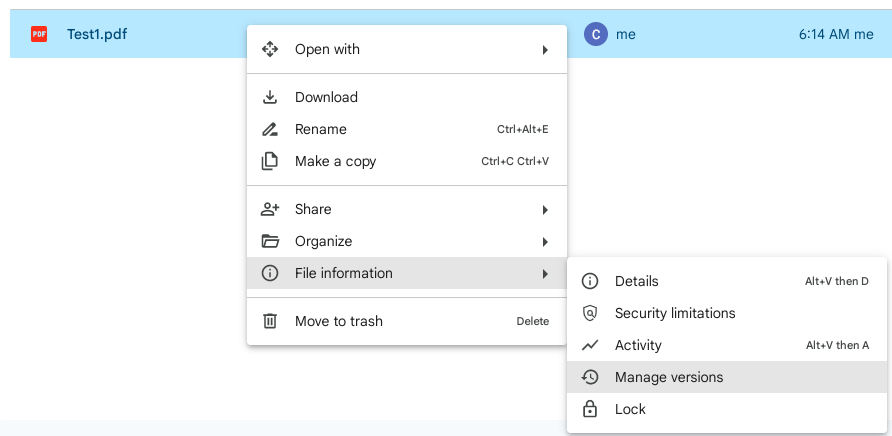
৪. ত্রুটিপূর্ণ পিডিএফ থেকে রূপান্তর এবং নিষ্কাশন
যখন সরাসরি মেরামতের পদ্ধতি ব্যর্থ হয়, তখন রূপান্তর করা PDF অন্য ফর্ম্যাটে পাঠানো অথবা এর পুনরুদ্ধারযোগ্য কন্টেন্ট বের করা আপনার ডেটা সংরক্ষণের জন্য একটি বিকল্প সমাধান প্রদান করে।
4.1 রূপান্তর PDF শব্দ বিন্যাসে
উদাহরণ হিসেবে অ্যাডোবি অ্যাক্রোব্যাট প্রো-এর কথাই ধরুন:
- খোলা PDF অ্যাডোবি অ্যাক্রোব্যাট প্রোতে (রিডার নয়)।
- যান ফাইল -> রপ্তানি -> শব্দ নথি:

- একটি সংরক্ষণের স্থান নির্বাচন করুন এবং রপ্তানি সম্পূর্ণ হওয়ার জন্য অপেক্ষা করুন।
- ওয়ার্ড ডকুমেন্টটি খুলুন, বিষয়বস্তু পর্যালোচনা করুন এবং প্রয়োজনীয় ফর্ম্যাটিং সমন্বয় করুন।
- ফাইলটি নতুন হিসেবে সংরক্ষণ করুন PDF ব্যবহার ফাইল -> সংরক্ষণ করুন -> পিডিএফ.
- নতুন PDF ত্রুটিমুক্ত হবে।
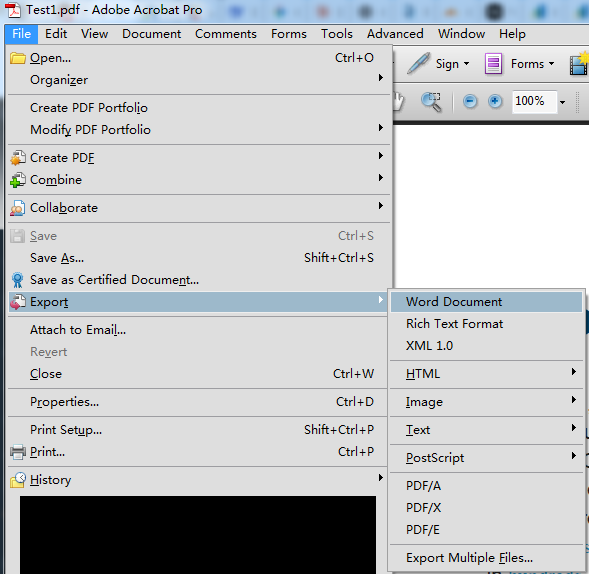
SmallPDF, PDF2Doc এবং Adobe অনলাইন পরিষেবার মতো অনলাইন রূপান্তর সরঞ্জামগুলি বিনামূল্যে অফার করে। PDF ওয়ার্ড রূপান্তরে। আপনার ফাইল আপলোড করুন, রূপান্তর করুন, তারপর পুনরুদ্ধার করা সামগ্রীর জন্য ওয়ার্ড ডকুমেন্টটি ডাউনলোড করুন এবং পর্যালোচনা করুন।
৪.২ অন্যান্য ফর্ম্যাটে রূপান্তর করা
অন্যান্য টার্গেট ফরম্যাটে রূপান্তর করলে ক্ষতিগ্রস্ত পিডিএফ থেকে বিভিন্ন ধরনের বিষয়বস্তু সফলভাবে বের করা যেতে পারে:
| লক্ষ্য বিন্যাস | বিবরণ | রূপান্তর সরঞ্জাম |
|---|---|---|
| রিচ টেক্সট ফরম্যাট (RTF) | ফন্ট, সাইজ এবং বেসিক স্টাইলিং সহ টেক্সট ফরম্যাটিং অক্ষুণ্ণ রাখে এবং ওয়ার্ড ফরম্যাটের চেয়ে উন্নত সামঞ্জস্যতা বজায় রাখে। বেশিরভাগ ওয়ার্ড প্রসেসরে খোলে এবং নষ্ট হয়ে যাওয়া পিডিএফ থেকে ফরম্যাট করা টেক্সট পুনরুদ্ধার করতে সাহায্য করে। | Adobe Acrobat Pro, Zamzar, Smallpdf |
| এক্সএমএল | কাঠামোগত ডেটা এবং বিষয়বস্তু মেশিন-পঠনযোগ্য বিন্যাসে নিষ্কাশন করে। ফর্ম বা ডেটাবেসের মতো কাঠামোগত ডেটাযুক্ত পিডিএফ-এর জন্য এটি ভালোভাবে কাজ করে, যার ফলে ভিজ্যুয়াল ফরম্যাটিং হারিয়ে গেলেও তথ্য পুনরুদ্ধার করা সম্ভব হয়। | অ্যাডোবি অ্যাক্রোব্যাট প্রো, পিডিএফট্রন, অনলাইন এক্সএমএল কনভার্টার |
| এইচটিএমএল | ওয়েব ব্রাউজারে কন্টেন্ট অ্যাক্সেসযোগ্য করে তোলার সময় হাইপারলিঙ্ক, ফর্ম্যাটিং এবং ডকুমেন্ট স্ট্রাকচার বজায় রাখে। ক্ষতিগ্রস্ত ফাইল থেকে টেক্সট এবং লেআউট উভয় তথ্য পুনরুদ্ধার করতে সাহায্য করে। | Adobe Acrobat Pro, PDF2Go, Smallpdf, Zamzar, pdftohtml |
| ছবি (JPEG, PNG, TIFF) | টেক্সট আকারে অপঠনযোগ্য হতে পারে এমন কন্টেন্টের দৃশ্যমান উপস্থিতি ক্যাপচার করে। কাজ করে যখন PDF সঠিকভাবে প্রদর্শিত হয় কিন্তু টেক্সট নির্বাচন করা যায় না, অন্তত একটি ভিজ্যুয়াল রেকর্ড সংরক্ষণ করে। | অ্যাডোবি অ্যাক্রোব্যাট প্রো, পিডিএফ২ইমেজ, আইলাভপিডিএফ, ইরফানভিউ, ইমেজম্যাজিক |
| প্লেইন টেক্সট ফাইল (TXT) | কোনো ফরম্যাটিং ছাড়াই মূল টেক্সট কন্টেন্ট বের করে। সমস্ত ফরম্যাটিং এবং লেআউট হারিয়ে গেলেও, এটি আসল টেক্সচুয়াল তথ্য অক্ষুণ্ণ রাখে, যা মারাত্মকভাবে ক্ষতিগ্রস্ত পিডিএফ থেকে লিখিত কন্টেন্ট পুনরুদ্ধারের জন্য মূল্যবান। | অ্যাডোবি অ্যাক্রোব্যাট প্রো, পিডিএফটুটেক্সট, নোটপ্যাড, অনলাইন কনভার্টার |
| পোস্টস্ক্রিপ্ট (পিএস) | ক্ষতিগ্রস্ত পিডিএফ থেকে বিষয়বস্তু পুনরুদ্ধার করতে সাহায্য করে, যেহেতু পোস্টস্ক্রিপ্ট হলো পিডিএফ-এর পূর্বসূরি ফরম্যাট। এর ফলে প্রাপ্ত পিএস ফাইলটিকে আবার একটি নতুন ফাইলে রূপান্তর করা যায়। PDF যদি লাগে. | ঘোস্টস্ক্রিপ্ট, অ্যাডোবি অ্যাক্রোব্যাট প্রো, পিডিএফটপস |
| এক্সেল (XLS/XLSX) | স্প্রেডশীট, টেবিল বা আর্থিক তথ্য সম্বলিত ত্রুটিপূর্ণ পিডিএফ থেকে সারণিবদ্ধ ডেটা রপ্তানি করে। উৎস ফাইল ক্ষতিগ্রস্ত হলে সেল কাঠামো এবং সূত্র অক্ষুণ্ণ রাখে। PDF টেবিল লেআউট অন্তর্ভুক্ত। | Adobe Acrobat Pro, Able2Extract, Tabula, Smallpdf, Zamzar |
| PowerPoint (পিপিটিএক্স) | যথাসম্ভব লেআউট বজায় রেখে স্লাইড পুনরুদ্ধার করে। মূলত প্রেজেন্টেশন থেকে তৈরি করা পিডিএফ-এর জন্য এটি সবচেয়ে ভালো কাজ করে, যা ভিজ্যুয়াল লেআউট এবং স্লাইড-ভিত্তিক বিষয়বস্তুর বিন্যাস পুনরুদ্ধার করতে সাহায্য করে। | Smallpdf, Zamzar, iLovePDF, Adobe Acrobat Pro |
৪.৩ পুনরুদ্ধারযোগ্য বিষয়বস্তু নিষ্কাশন করা
রূপান্তর ব্যর্থ হলে, বিশেষায়িত নিষ্কাশন সরঞ্জাম ক্ষতিগ্রস্ত পিডিএফ থেকে স্বতন্ত্র উপাদান পুনরুদ্ধার করতে পারে:
- ফুল-ডিস্ক স্ক্যানিং টুল: ডেটা রিকভারি সফটওয়্যার আপনার ড্রাইভ স্ক্যান করতে পারে PDF টুকরোগুলো মুছে ফেলুন এবং আংশিকভাবে ক্ষতিগ্রস্ত ফাইল পুনরুদ্ধার করুন।
- নথির অংশবিশেষ বের করুনব্যবহার করুন PDF নিষ্কাশন সরঞ্জাম, যেমন মল্ল PDF নিষ্কাশন টুল
 , দূষিত ফাইল থেকে অপ্রভাবিত ডকুমেন্টের একটি অংশ বের করতে।
 - এমবেডেড মিডিয়া এক্সট্র্যাক্ট করা: ব্যবহার PDF PDF24 এবং PDFCandy-এর মতো অনলাইন এক্সট্র্যাকশন টুল ব্যবহার করে ক্ষতিগ্রস্ত ফাইল থেকে ছবি, ফন্ট এবং অন্যান্য এমবেডেড রিসোর্স বের করে আনা যায়, এমনকি যখন পুরো ডকুমেন্টটি খোলা যায় না তখনও।

৫. উন্নত মেরামত পদ্ধতি
সহজ সমাধানের বিরুদ্ধে প্রতিরোধী একগুঁয়ে দুর্নীতির সমস্যাগুলির জন্য, উন্নত কমান্ড-লাইন সরঞ্জামগুলি সরাসরি ম্যানিপুলেশনের মাধ্যমে শক্তিশালী মেরামতের ক্ষমতা প্রদান করে PDF কাঠামো।
৫.১ মেরামতের জন্য ঘোস্টস্ক্রিপ্ট ব্যবহার PDF ফাইল
ঘোস্টস্ক্রিপ্ট একটি শক্তিশালী ওপেন-সোর্স প্রোগ্রাম। PDF এটি এমন একটি প্রসেসর যা ক্ষতিগ্রস্ত পিডিএফ ফাইলের অভ্যন্তরীণ কাঠামো পুনর্লিখনের মাধ্যমে সেটিকে পুনর্গঠন করতে পারে। এটি ত্রুটিপূর্ণ ফাইলটি পড়ে এবং সঠিক ফরম্যাটিং সহ একটি নতুন কপি তৈরি করে কাজ করে।
৫.১.১ ঘোস্টস্ক্রিপ্ট ইনস্টল করা
অপারেটিং সিস্টেম অনুসারে ইনস্টলেশনের ধাপগুলি পরিবর্তিত হয়:
উইন্ডোজ ইনস্টলেশন:
- পরিদর্শন অফিসিয়াল ঘোস্টস্ক্রিপ্ট ওয়েবসাইট এবং উইন্ডোজ ইনস্টলার ডাউনলোড করুন।
- ডাউনলোড করা এক্সিকিউটেবল ফাইলটি চালান।
- ডিফল্ট সেটিংস গ্রহণ করে ইনস্টলেশন উইজার্ডটি অনুসরণ করুন।
- ইনস্টলেশন ডিরেক্টরিটি লক্ষ্য করুন, সাধারণত সি:\প্রোগ্রাম ফাইল\gs\gs##.##.##, যেখানে ##.##.## হল সংস্করণ নম্বর।
লিনাক্স ইনস্টলেশন:
- একটি টার্মিনাল উইন্ডো খুলুন।
- কমান্ড চালান: sudo apt-get install ghostscript (ডেবিয়ান/উবুন্টু) অথবা sudo yum install ghostscript (রেডহ্যাট/সেন্টওএস)।
- প্যাকেজ ইনস্টলেশন সম্পূর্ণ হওয়ার জন্য অপেক্ষা করুন।
ম্যাক ইনস্টলেশন:
- যদি ইতিমধ্যেই না থাকে, তাহলে Homebrew ইনস্টল করুন।
- টার্মিনাল খুলুন এবং চালান: ব্রু ইনস্টল ঘোস্টস্ক্রিপ্ট.
- ইনস্টলেশন প্রক্রিয়া শেষ হওয়ার জন্য অপেক্ষা করুন।
৫.১.২ কমান্ড-লাইন মেরামত প্রক্রিয়া
Ghostscript ইনস্টল করার পর, আপনার PDF ফাইলটি মেরামত করতে নিম্নলিখিত কমান্ডগুলো ব্যবহার করুন:
উইন্ডোজ কমান্ড:
"C:\Program Files\gs\gs10.06.0\bin\gswin64c.exe" -o repaired.pdf -sDEVICE=pdfwrite -dPDFSETTINGS=/prepress corrupted.pdf
লিনাক্স এবং ম্যাক কমান্ড:
gs -o repaired.pdf -sDEVICE=pdfwrite -dPDFSETTINGS=/prepress corrupted.pdf
পরামিতি:
-
- "C:\Program Files\gs\gs10.06.0\bin\gswin64c.exe"GhostScript কমান্ড লাইন টুলের সম্পূর্ণ পাথ। আপনি যদি ৩২-বিট সংস্করণ ইনস্টল করে থাকেন, তাহলে আপনাকে এটি প্রতিস্থাপন করতে হবে। gswin64c.exe সঙ্গে gswin32c.exeদ্রষ্টব্য: এক্সিকিউটেবল ফাইলের নামটি a দিয়ে শেষ হয় 'গ' অক্ষর, এটি নির্দেশ করে যে এটি একটি কমান্ড-লাইন টুল, এটিকে GUI টুল থেকে আলাদা করার জন্য যার নেই 'গ' প্রত্যয়.
- -o মেরামত করা হয়েছে.pdf: মেরামত করা ডকুমেন্টের আউটপুট ফাইলের নাম নির্দিষ্ট করে।
- -sDEVICE=pdfwrite: Ghostscript-কে আউটপুট লিখতে নির্দেশ দেয় PDF বিন্যাস।
- -dPDFSETTINGS=/prepress: নথি সংরক্ষণের জন্য উপযুক্ত উচ্চ-মানের সেটিংস ব্যবহার করে।
- দূষিত.pdf: আপনার ইনপুট ফাইলটি মেরামতের প্রয়োজন।
যদি GhostScript আপনার ত্রুটিপূর্ণ ফাইলটি মেরামত করতে পারে PDF ফাইলটি খুললে, আপনি "এই ফাইলটিতে ত্রুটি ছিল যা মেরামত করা হয়েছিল বা উপেক্ষা করা হয়েছিল" একটি বার্তা দেখতে পাবেন এবং বর্তমান ডিরেক্টরিতে একটি স্থির ফাইল দেখতে পাবেন:
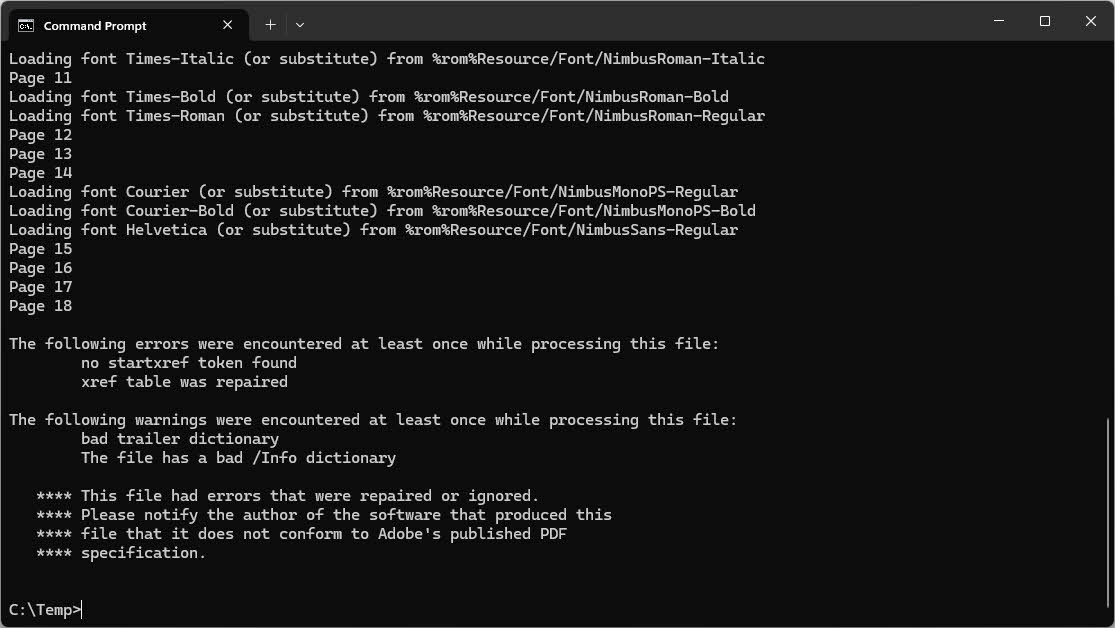
যদি আপনি “ক্যাটালগ ডিকশনারি খুঁজে পাওয়া যায়নি”-এর মতো ত্রুটির সম্মুখীন হন, তাহলে বুঝতে হবে ফাইলের ত্রুটি এতটাই গুরুতর যে Ghostscript-এর পক্ষে তা সামলানো সম্ভব নয়। এমন ক্ষেত্রে, পেশাদার মেরামত টুল বা ম্যানুয়াল পদ্ধতিতে ফাইল নিষ্কাশনের চেষ্টা করুন।
৫.২ মেরামতের জন্য PDFtk (পিডিএফ টুলকিট) ব্যবহার করা PDF ফাইল
PDFtk হলো একটি কমান্ড-লাইন টুল যা ডিজাইন করা হয়েছে PDF যা কখনও কখনও দূষিত ফাইলগুলির কাঠামো পুনর্গঠন করে মেরামত করতে পারে।
৫.২.১ PDFtk ইনস্টল করা
PDFtk-এর ফ্রি এবং প্রফেশনাল উভয় সংস্করণই পাওয়া যায়। ফ্রি সংস্করণে মেরামত করার ক্ষমতা রয়েছে:
- অফিসিয়াল PDFtk ওয়েবসাইট পরিদর্শন করুন এবং আপনার অপারেটিং সিস্টেমের জন্য ইনস্টলারটি ডাউনলোড করুন।
- ইনস্টলারটি চালান এবং সেটআপ উইজার্ডটি অনুসরণ করুন।
- উইন্ডোজে, ইনস্টলারটি সহজে কমান্ড-লাইন অ্যাক্সেসের জন্য PDFtk-কে আপনার সিস্টেম PATH-এ যুক্ত করবে।
- একটি কমান্ড প্রম্পট খুলে টাইপ করে ইনস্টলেশন যাচাই করুন pdftk –সংস্করণ.
৫.২.২ মৌলিক মেরামতের আদেশ
চেষ্টা করা PDF PDFtk দিয়ে মেরামত করতে, নিম্নলিখিত কমান্ড সিনট্যাক্স ব্যবহার করুন:
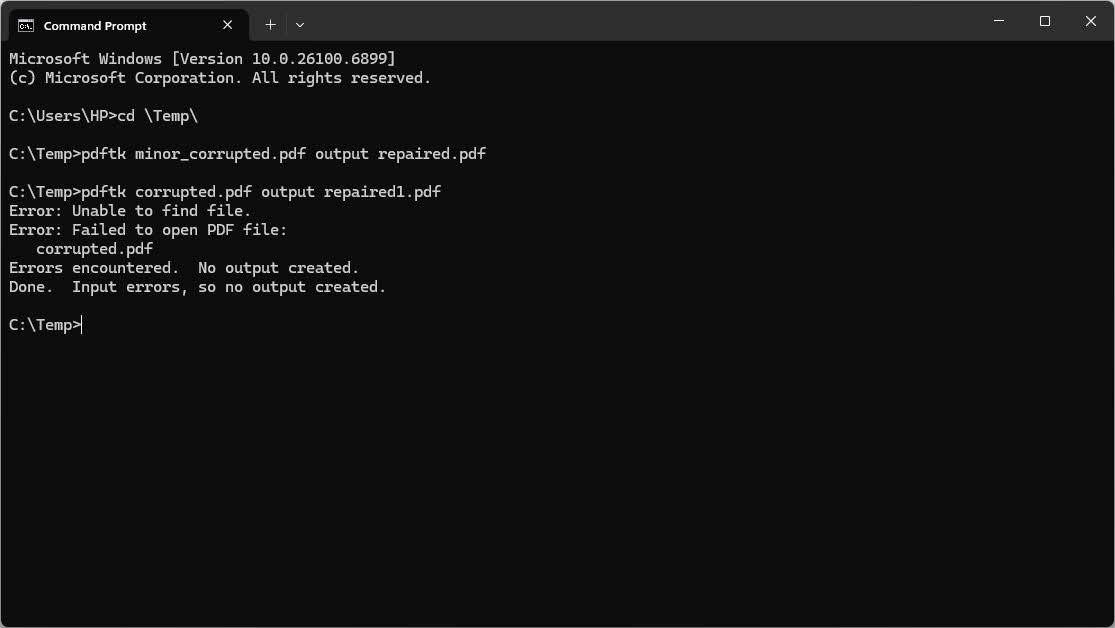
pdftk corrupted.pdf output repaired.pdf
ফাইল পাথ হ্যান্ডলিং-এর ক্ষেত্রে PDFtk-এর সীমাবদ্ধতা রয়েছে, তাই আপনার PDF ফাইলটি যে ডিরেক্টরিতে আছে, সেখান থেকেই কাজ করুন:
- একটি কমান্ড প্রম্পট বা টার্মিনাল খুলুন।
- আপনার ফোল্ডারে নেভিগেট করুন PDF ব্যবহার করে cd কমান্ড।
- প্রয়োজনে স্পেস মুছে ফেলার জন্য ফাইলটির নাম পরিবর্তন করুন।
- উপরে দেখানো অনুযায়ী PDFtk কমান্ডটি চালান।
আমাদের পরীক্ষা অনুসারে, PDFtk শুধুমাত্র মেরামত করতে পারে PDF ছোটখাটো দুর্নীতিযুক্ত ফাইল। এবং স্থির ফাইল ছাড়া, এটি মেরামত প্রক্রিয়ার সময় কোনও তথ্য আউটপুট করবে না।
তবে, গুরুতরভাবে দূষিতের জন্য PDF ফাইলগুলির ক্ষেত্রে, PDFtk ব্যর্থ হবে এবং বিভ্রান্তিকর তথ্য আউটপুট করবে, যেমন "ফাইলটি খুঁজে পাওয়া যায়নি।"
৫.২.৩ সীমাবদ্ধতা এবং বিকল্প
সাম্প্রতিক বছরগুলিতে PDFtk সক্রিয়ভাবে রক্ষণাবেক্ষণ করা হয়নি, যার ফলে আধুনিক সিস্টেমগুলির সাথে সামঞ্জস্যের সমস্যা দেখা দিয়েছে। যদি PDFtk সঠিকভাবে কাজ করতে বা ইনস্টল হতে ব্যর্থ হয়, তবে ব্যবহার করার কথা বিবেচনা করুন প্রস্তুতকারী Ghostscript আরও নির্ভরযোগ্য বিকল্প হিসেবে। QPDF এবং MuPDF-এর মতো অন্যান্য কমান্ড-লাইন টুলগুলোও অফার করে। PDF উন্নত চলমান সহায়তা সহ ম্যানিপুলেশন ক্ষমতা।
৬. মেরামতের জন্য ম্যানুয়াল কৌশল PDF ফাইল
যেসব ফাইল মারাত্মকভাবে দূষিত এবং স্বয়ংক্রিয় মেরামতের সরঞ্জামের সাথে সামঞ্জস্যপূর্ণ নয়, সেগুলির জন্য ম্যানুয়াল পরিদর্শন এবং সম্পাদনা আপনার কন্টেন্টের অন্তত কিছু অংশ উদ্ধার করতে পারে।
৬.১ হেক্স এডিটরে ফাইল পরীক্ষা করা
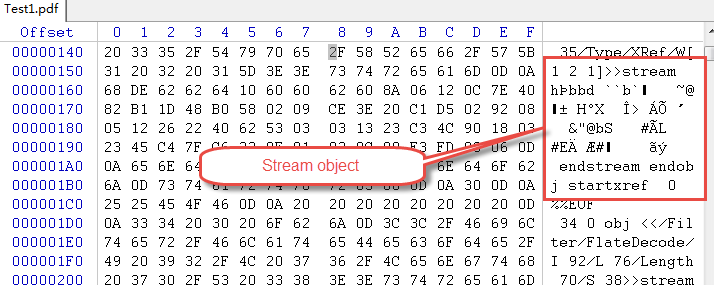
PDF fileএগুলি হলো কাঠামোগত টেক্সট ডকুমেন্ট যা আপনি একটি হেক্স এডিটর দিয়ে পরীক্ষা এবং প্রয়োজনে মেরামত করতে পারেন। এই পদ্ধতির জন্য প্রযুক্তিগত জ্ঞানের প্রয়োজন, তবে এটি নির্দিষ্ট ধরণের ত্রুটির ক্ষেত্রে কার্যকর হতে পারে:
- HxD (Windows), Hex Fiend (Mac), অথবা Bless (Linux) এর মতো একটি হেক্স এডিটর ডাউনলোড করুন।
- তোমার দূষিত খুলো PDF হেক্স এডিটরে।
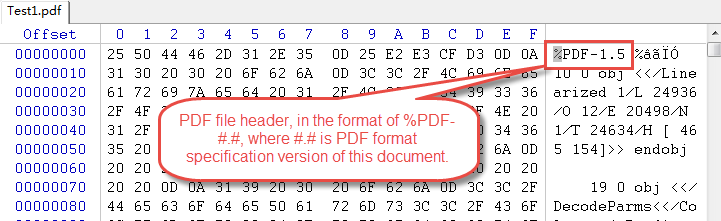
- জন্য দেখুন PDF ফাইলের শুরুতে হেডার, যা পড়া উচিত % পিডিএফ-১.৫ অথবা সাদৃশ্যপূর্ণ.

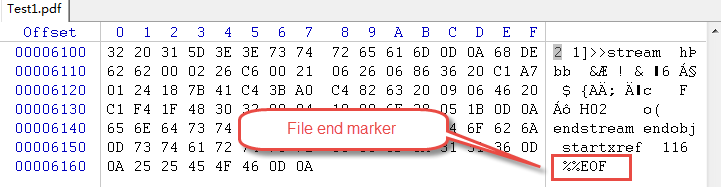
- ফাইলটি শেষ হচ্ছে কিনা তা পরীক্ষা করুন %% ইওএফযা একটি পিডিএফ-এর সঠিক সমাপ্তি নির্দেশ করে।

- পুনরুদ্ধারযোগ্য কন্টেন্ট সনাক্ত করতে হেক্স ভিউতে পঠনযোগ্য টেক্সট স্ট্রিং অনুসন্ধান করুন।
বুদ্ধি PDF কাঠামো দুর্নীতির ধরণগুলি সনাক্ত করতে সাহায্য করে, যেমন অনুপস্থিত বা বিকৃত বস্তুর সংজ্ঞা, ভাঙা ক্রস-রেফারেন্স টেবিল, অথবা ছাঁটা কন্টেন্ট স্ট্রিম।
৬.২ হেডার মেরামত
যদি PDF হেডার ক্ষতিগ্রস্ত বা অনুপস্থিত, আপনি ম্যানুয়ালি এটি পুনরুদ্ধার করতে পারেন:
- ফাইলটি একটি হেক্স এডিটরে খুলুন।
- প্রথম লাইনটি পরীক্ষা করে দেখুন PDF সংস্করণ শিরোনাম।
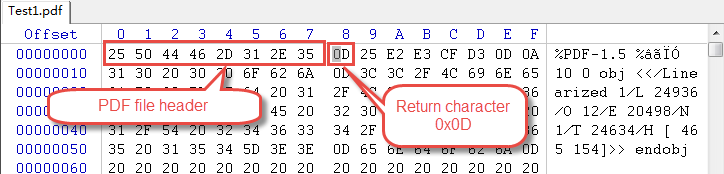
- যদি অনুপস্থিত বা দূষিত হয়, তাহলে ম্যানুয়ালি টাইপ করুন % পিডিএফ-১.৫ ফাইলের একেবারে শুরুতে।
- নিশ্চিত করুন যে হেডারের পরে 0x0D অক্ষরটি আছে।

- ফাইলটি সংরক্ষণ করুন এবং এটি একটিতে খোলার চেষ্টা করুন PDF পাঠক।
এই সহজ সমাধানটি সেই সমস্যাগুলি সমাধান করতে পারে যেখানে কেবল হেডারটি ক্ষতিগ্রস্ত হয়েছিল এবং বাকি ফাইলটি অক্ষত ছিল।
৬.৩ বিষয়বস্তু নিষ্কাশন
যখন মেরামত করা অসম্ভব বলে প্রমাণিত হয়, তখন আপনি ক্ষতিগ্রস্ত PDF থেকে ম্যানুয়ালি টেক্সট এবং ছবি বের করে নিতে পারেন:
- ম্যানুয়ালি টেক্সট এক্সট্রাক্ট করা: খোলা PDF একটি টেক্সট এডিটরে এর কাঁচা কাঠামো দেখতে। স্ট্রিম অবজেক্টের মধ্যে টেক্সট কন্টেন্ট অনুসন্ধান করুন এবং পঠনযোগ্য অংশগুলি অনুলিপি করুন।

- এমবেডেড ছবি পুনরুদ্ধার করা: পিডিএফ ইমেজগুলো ফাইলের মধ্যে বাইনারি ডেটা হিসেবে সংরক্ষিত থাকে। বিশেষায়িত এক্সট্র্যাকশন টুল ব্যবহার করুন অথবা ফরম্যাট মার্কারের ওপর ভিত্তি করে ম্যানুয়ালি ইমেজ স্ট্রিম শনাক্ত ও এক্সট্র্যাক্ট করুন।
- পঠনযোগ্য অংশগুলি উদ্ধার করা: মারাত্মকভাবে ক্ষতিগ্রস্ত পিডিএফ ফাইলেও প্রায়শই পুনরুদ্ধারযোগ্য অংশ থাকে। যেকোনো প্রবেশযোগ্য বিষয়বস্তু শনাক্ত ও নিষ্কাশন করতে পদ্ধতিগতভাবে ফাইলটি পরীক্ষা করুন।
7. পেশাদার PDF মেরামত সরঞ্জাম
যখন বিনামূল্যের পদ্ধতিগুলি ব্যর্থ হয়, তখন পেশাদার মেরামত সফ্টওয়্যার উন্নত অ্যালগরিদম এবং ক্ষতিগ্রস্ত পুনরুদ্ধারের জন্য উচ্চ সাফল্যের হার প্রদান করে PDF ফাইল।
এক্সএনইউএমএক্স ডেস্কটপ PDF মেরামত সফটওয়্যার
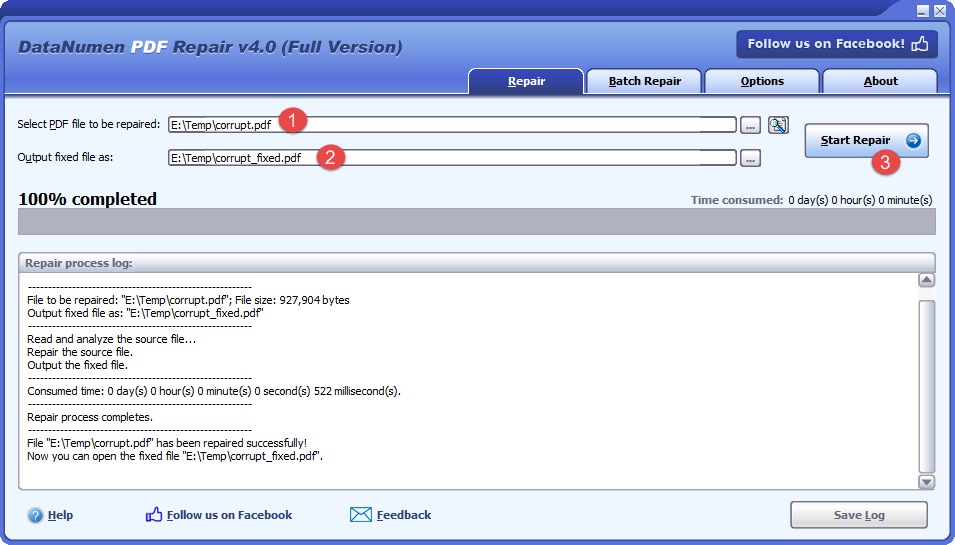
পেশাদার ডেস্কটপ অ্যাপ্লিকেশন যেমন DataNumen PDF Repair ব্যাচ প্রসেসিং, ডিপ স্ক্যানিং মোড এবং উন্নত পুনরুদ্ধার বিকল্পগুলির মতো বৈশিষ্ট্য সহ ব্যাপক মেরামতের ক্ষমতা প্রদান করে।
মেরামত করা PDF ফাইল:
- দুর্নীতিবাজদের নির্বাচন করুন PDF ফাইল.
- আউটপুট স্থির করুন PDF ফাইলের নাম।
- ক্লিক করুন মেরামত শুরু করুন বোতাম.
- মেরামত প্রক্রিয়ার পরে, একটি স্থির PDF ফাইল তৈরি করা হবে।
7.2 অনলাইন PDF মেরামত সরঞ্জাম
ওয়েব-ভিত্তিক মেরামত পরিষেবাগুলি সফ্টওয়্যার ইনস্টলেশনের প্রয়োজন ছাড়াই সুবিধাজনক সমাধান প্রদান করে। এই সরঞ্জামগুলি দূরবর্তী সার্ভারে আপনার ফাইলগুলি প্রক্রিয়া করে এবং মেরামত করা সংস্করণগুলি ডাউনলোডের জন্য ফেরত পাঠায়।
জনপ্রিয় অনলাইন PDF মেরামত পরিষেবাগুলির মধ্যে রয়েছে:
- iLovePDF মেরামত: একটি বিনামূল্যের অনলাইন পরিষেবা যা মৌলিক বিষয়গুলি পরিচালনা করে PDF একটি সহজ আপলোড এবং মেরামত ইন্টারফেসের মাধ্যমে দুর্নীতির সমস্যা, যা ২০০ মেগাবাইট পর্যন্ত ফাইল সমর্থন করে।
- PDF2Go মেরামত টুল: স্বয়ংক্রিয় অফার PDF ২০ মেগাবাইট পর্যন্ত ফাইলের জন্য সমর্থন সহ মেরামত, দ্রুত প্রক্রিয়াকরণ এবং মেরামত করা ফাইলগুলির তাৎক্ষণিক ডাউনলোড প্রদান করে।
- পিডিএফ২৪ টুলস: একটি ব্যাপক PDF মেরামতের কার্যকারিতা সহ টুলকিট, যা সম্পূর্ণরূপে আপনার ব্রাউজারে ড্র্যাগ-এন্ড-ড্রপ সুবিধার সাথে কাজ করে।
- Smallpdf: উপলব্ধ PDF একটি বিস্তৃত স্যুটের অংশ হিসেবে মেরামত PDF বড় ফাইল বা ব্যাচ প্রক্রিয়াকরণের জন্য বিনামূল্যে এবং প্রিমিয়াম উভয় বিকল্প সহ সরঞ্জাম।
- পিডিএফএইড রিপেয়ার পিডিএফ: ক্ষতিগ্রস্ত মেরামতে বিশেষজ্ঞ PDF সহজ ইন্টারফেস এবং বিভিন্ন ধরণের দুর্নীতির জন্য সমর্থন সহ ফাইল।
7.3 তুলনা করা PDF মেরামত সরঞ্জাম
নির্বাচন করার সময় একটি PDF মেরামতের সরঞ্জাম, এই বিষয়গুলি বিবেচনা করুন:
- সাফল্যের হার: পেশাদার সরঞ্জামগুলি সাধারণত মেরামতযোগ্য ফাইলগুলির ক্ষেত্রে 60-80% সাফল্যের হার অর্জন করে, যেখানে মৌলিক সরঞ্জামগুলি 30-50% দুর্নীতির মামলা পরিচালনা করে।
- ফাইলের আকার সীমা: বিনামূল্যের অনলাইন টুলগুলি প্রায়শই ফাইলগুলিকে 10-20 MB এর মধ্যে সীমাবদ্ধ করে, যেখানে ডেস্কটপ সফ্টওয়্যার যেকোনো আকারের ফাইল পরিচালনা করে।
- খরচ তুলনা: সহজ দুর্নীতির জন্য বিনামূল্যের সরঞ্জামগুলি কাজ করে, তবে গুরুতরভাবে ক্ষতিগ্রস্ত ফাইলগুলির জন্য পেশাদার সমাধানের জন্য $30 থেকে $200 পর্যন্ত অর্থপ্রদানের সফ্টওয়্যারের প্রয়োজন হতে পারে।
- ধির গতির কাজ: ডেস্কটপ অ্যাপ্লিকেশনগুলি একসাথে একাধিক ফাইল মেরামত করতে সহায়তা করে, যা ব্যাপক দুর্নীতির সাথে মোকাবিলাকারী সংস্থাগুলির জন্য অপরিহার্য।
- নিরাপত্তা বিবেচনা: অনলাইন টুলগুলির জন্য তৃতীয় পক্ষের সার্ভারে ফাইল আপলোড করা প্রয়োজন, যা সংবেদনশীল নথিগুলির জন্য গোপনীয়তার উদ্বেগ বাড়ায়। ডেস্কটপ টুলগুলি উন্নত নিরাপত্তার জন্য স্থানীয়ভাবে ফাইলগুলি প্রক্রিয়া করে।
- প্ল্যাটফর্ম সামঞ্জস্যতা: আপনার নির্বাচিত টুলটি আপনার অপারেটিং সিস্টেমকে সমর্থন করে কিনা তা নিশ্চিত করুন, কিছু বিকল্প ক্রস-প্ল্যাটফর্ম কার্যকারিতা প্রদান করে।
৮. মুছে ফেলা বা হারিয়ে যাওয়া ডেটা পুনরুদ্ধার করা PDF নথি পত্র
যদি তোমার PDF সম্পূর্ণরূপে অনুপস্থিত, দূষিত না হয়ে, পুনরুদ্ধারের সরঞ্জামগুলি মুছে ফেলা বা l পুনরুদ্ধার করতে সাহায্য করতে পারেost fileস্থায়ীভাবে মুছে যাওয়ার আগে।
৮.১ রিসাইকেল বিন বা ট্র্যাশ পুনরুদ্ধার
প্রথমে আপনার সিস্টেমের রিসাইকেল বিনটি পরীক্ষা করুন, কারণ মুছে ফেলা ফাইলগুলি স্থায়ীভাবে অপসারণ না করা পর্যন্ত সেখানেই থাকে:
উইন্ডোজ রিসাইকেল বিন পুনরুদ্ধার:
- ডাবল ক্লিক করুন রিসাইকেল বিন আপনার ডেস্কটপে আইকন।
- আপনার সন্ধান করুন PDF তালিকায় ফাইল।
- ফাইলটি ডান ক্লিক করুন এবং নির্বাচন করুন প্রত্যর্পণ করা.
- মুছে ফেলার আগে ফাইলটি তার আসল অবস্থানে ফিরে আসে।
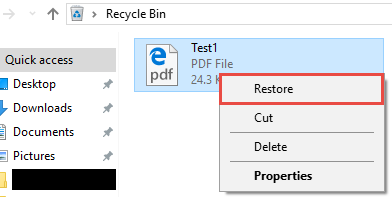
আমাদের নির্দেশিকাটি দেখুন রিসাইকেল বিন থেকে মুছে ফেলা ফাইলগুলি কীভাবে পুনরুদ্ধার করবেন আরো বিস্তারিত জানার জন্য.
ম্যাক ট্র্যাশ রিকভারি:
- ক্লিক করুন আবর্জনা ডকে আইকন।
- আপনার খুঁজুন PDF ফাইল.
- ফাইলটি ট্র্যাশ থেকে আপনার পছন্দসই স্থানে টেনে আনুন, অথবা ডান-ক্লিক করুন এবং নির্বাচন করুন ফেরত.
আমাদের নির্দেশিকাটি দেখুন ম্যাকের ট্র্যাশ থেকে মুছে ফেলা ফাইলগুলি কীভাবে পুনরুদ্ধার করবেন আরো বিস্তারিত জানার জন্য.
৮.২ ব্যাকআপ পুনরুদ্ধারের পদ্ধতি
নিয়মিত ব্যাকআপ ডেটা পুনরুদ্ধারের সবচেয়ে নির্ভরযোগ্য উপায়।ost files:
- স্থানীয় ব্যাকআপ পুনরুদ্ধার: যদি আপনি বহিরাগত ড্রাইভে ব্যাকআপ রাখেন, তাহলে আপনার ব্যাকআপ অবস্থানে যান এবং ফাইলটি আপনার কম্পিউটারে কপি করুন।
- ক্লাউড ব্যাকআপ পুনরুদ্ধার: গুগল ড্রাইভ, ওয়ানড্রাইভ এবং ড্রপবক্সের মতো পরিষেবাগুলি ফাইল সংস্করণ এবং ট্র্যাশ ফোল্ডারগুলি বজায় রাখে যেখানে আপনি 30 দিন বা তার বেশি সময় ধরে মুছে ফেলা ফাইলগুলি পুনরুদ্ধার করতে পারেন।
- বাহ্যিক ড্রাইভ ব্যাকআপ: টাইম মেশিন (ম্যাক), ফাইল হিস্ট্রি (উইন্ডোজ), এবং তৃতীয় পক্ষের ব্যাকআপ সফ্টওয়্যার নির্ধারিত ব্যাকআপ থেকে পূর্ববর্তী ফাইল সংস্করণগুলি পুনরুদ্ধার করতে পারে।
৮.৩ ডেটা রিকভারি সফটওয়্যার
যখন ব্যাকআপ পাওয়া যায় না, তখন পেশাদার ডেটা পুনরুদ্ধার সরঞ্জামগুলি আপনার স্টোরেজ ডিভাইসে মুছে ফেলা ফাইলগুলির জন্য স্ক্যান করে যা ওভাররাইট করা হয়নি। অ্যাপ্লিকেশনগুলির মতো DataNumen Data Recovery মুছে যাওয়া পিডিএফ খুঁজে বের করতে এবং পুনরুদ্ধার করতে এতে গভীর স্ক্যানিং ক্ষমতা রয়েছে। ফাইল মুছে ফেলার পরপরই এই টুলগুলো চালালে সবচেয়ে ভালো কাজ করে, কারণ ড্রাইভটি ক্রমাগত ব্যবহার করলে ওভাররাইটিংয়ের মাধ্যমে স্থায়ীভাবে ডেটা হারানোর সম্ভাবনা বেড়ে যায়।
৮.৪ পেশাদার ডেটা পুনরুদ্ধার পরিষেবা
গুরুত্বপূর্ণ ডেটা হারানোর পরিস্থিতি বা বাহ্যিকভাবে ক্ষতিগ্রস্ত স্টোরেজ ডিভাইসের ক্ষেত্রে, পেশাদার ডেটা পুনরুদ্ধার পরিষেবাগুলোর সাফল্যের হার সর্বোচ্চ। হার্ড ড্রাইভ বিকল হওয়া, স্টোরেজ মিডিয়ার গুরুতর বাহ্যিক ক্ষতি, অথবা যখন মূল্যবান ব্যবসায়িক বা আইনি নথি ঝুঁকির মুখে থাকে, তখন পেশাদার সাহায্যের কথা বিবেচনা করুন। পেশাদার পরিষেবাগুলো ক্ষতিগ্রস্ত ড্রাইভ থেকে ডেটা পুনরুদ্ধারের জন্য বিশেষায়িত সরঞ্জাম এবং ক্লিনরুম পরিবেশ ব্যবহার করে, তবে ক্ষতির তীব্রতার উপর নির্ভর করে এর খরচ সাধারণত কয়েকশ থেকে কয়েক হাজার ডলার পর্যন্ত হয়ে থাকে।
৯. প্রতিরোধ টিপস: কীভাবে এড়ানো যায় PDF দুর্নীতি
নিরোধক PDF ক্ষতিগ্রস্ত ফাইল মেরামতের চেয়ে দুর্নীতি বেশি কার্যকর। আপনার নথি সুরক্ষিত রাখতে এই সেরা অনুশীলনগুলি বাস্তবায়ন করুন।
৯.১ সঠিক ডাউনলোড অনুশীলন
অধিগ্রহণের সময় দুর্নীতি রোধ করতে পরিষ্কার ফাইল ডাউনলোড নিশ্চিত করুন:
- স্থিতিশীল ইন্টারনেট সংযোগ নিশ্চিত করুন: অসম্পূর্ণ স্থানান্তর এড়াতে, নির্ভরযোগ্য ও স্থিতিশীল ইন্টারনেট সংযোগ থাকলেই বড় আকারের পিডিএফ ফাইল ডাউনলোড করুন।
- সম্পূর্ণ ডাউনলোড যাচাই করুন: খোলার আগে ডাউনলোড করা ফাইলের আকার প্রত্যাশিত আকারের সাথে মেলে কিনা তা পরীক্ষা করে দেখুন এবং যদি কোনও অসঙ্গতি থাকে তবে পুনরায় ডাউনলোড করুন।
- ফাইলের অখণ্ডতা পরীক্ষা করুন: কিছু ওয়েবসাইট গুরুত্বপূর্ণ ফাইলের জন্য চেকসাম (MD5 বা SHA) প্রদান করে; সফল ডাউনলোড নিশ্চিত করতে এগুলি যাচাই করুন।
৯.২ নিরাপদ ফাইল স্থানান্তর পদ্ধতি
এক স্থান থেকে অন্য স্থানে স্থানান্তরের সময় পিডিএফ সুরক্ষিত রাখুন:
- সঠিক USB সংযোগ বিচ্ছিন্নকরণ: USB ডিভাইস সংযোগ বিচ্ছিন্ন করার আগে সর্বদা "Safely Remove Hardware" (Windows) ব্যবহার করুন অথবা ড্রাইভটি সঠিকভাবে বের করুন (Mac)।
- স্থিতিশীল নেটওয়ার্ক স্থানান্তর: বড় ফাইল স্থানান্তরের জন্য সম্ভব হলে তারযুক্ত সংযোগ ব্যবহার করুন এবং উৎস ফাইলগুলি মুছে ফেলার আগে স্থানান্তর সমাপ্তি যাচাই করুন।
- নির্ভরযোগ্য ক্লাউড পরিষেবা ব্যবহার: প্রধান ক্লাউড সরবরাহকারীরা আপলোড এবং ডাউনলোডের সময় ত্রুটি পরীক্ষা বাস্তবায়ন করে, যা সরাসরি ফাইল স্থানান্তরের তুলনায় দুর্নীতির ঝুঁকি হ্রাস করে।
১৫.১ নিয়মিত ব্যাকআপ কৌশল
একাধিক ব্যাকআপ কপি নিশ্চিত করে যে আপনি ডেটা ক্ষতি ছাড়াই দুর্নীতি থেকে পুনরুদ্ধার করতে পারবেন।
৯.৩.১ স্থানীয় ব্যাকআপ সমাধান
আপনার নিয়ন্ত্রণে থাকা ফিজিক্যাল ডিভাইসগুলিতে ব্যাকআপ রাখুন:
- বাহ্যিক হার্ড ড্রাইভ: অন্তর্নির্মিত ব্যাকআপ সফ্টওয়্যার বা তৃতীয় পক্ষের অ্যাপ্লিকেশন ব্যবহার করে বাহ্যিক ড্রাইভে নিয়মিত ব্যাকআপের সময়সূচী তৈরি করুন।
- NAS ডিভাইস: নেটওয়ার্ক-সংযুক্ত স্টোরেজ স্বয়ংক্রিয় সময়সূচী ক্ষমতা সহ একাধিক কম্পিউটারের জন্য কেন্দ্রীভূত ব্যাকআপ প্রদান করে।
- স্বয়ংক্রিয় ব্যাকআপ সফটওয়্যার: অ্যাক্রোনিস ট্রু ইমেজ, ম্যাক্রিয়াম রিফ্লেক্ট, অথবা বিল্ট-ইন সলিউশনের মতো টুলগুলি ব্যাকআপ প্রক্রিয়াটিকে স্বয়ংক্রিয় করে তোলে, যা মানুষের ত্রুটির সম্ভাবনা হ্রাস করে।
৯.৩.২ ক্লাউড ব্যাকআপ পরিষেবা
ক্লাউড স্টোরেজ স্থানীয় দুর্যোগের বিরুদ্ধে অফসাইট সুরক্ষা প্রদান করে:
- গুগল ড্রাইভ: ৩০ দিনের জন্য সংস্করণ ইতিহাস সহ ১৫ জিবি বিনামূল্যে স্টোরেজ প্রদান করে, যা পেইড প্ল্যানের মাধ্যমে বাড়ানো যেতে পারে।
- OneDrive: উইন্ডোজ এবং অফিসের সাথে একীভূত হয়, ডকুমেন্টস ফোল্ডার এবং সংস্করণ নিয়ন্ত্রণের জন্য স্বয়ংক্রিয় ব্যাকআপ অফার করে।
- ড্রপবক্স: ডিভাইস জুড়ে নির্ভরযোগ্য সিঙ্কিং সহ, 30 দিন (বিনামূল্যে) বা 180 দিন (প্রদত্ত) জন্য ফাইল সংস্করণ বজায় রাখে।
- iCloud এর: অ্যাপলের ইকোসিস্টেম সলিউশন স্বয়ংক্রিয়ভাবে ম্যাক এবং iOS ডিভাইস থেকে নথির ব্যাকআপ নেয়।
9.3.3 ব্যাকআপ সর্বোত্তম অভ্যাস
সর্বোত্তম সুরক্ষার জন্য 3-2-1 ব্যাকআপ নিয়ম অনুসরণ করুন:
- 3-2-1 ব্যাকআপ নিয়ম: দুটি ভিন্ন ধরণের মিডিয়াতে গুরুত্বপূর্ণ তথ্যের তিনটি কপি সংরক্ষণ করুন, এবং একটি কপি অফসাইট সংরক্ষণ করুন।
- নিয়মিত ব্যাকআপ সময়সূচী: গুরুত্বপূর্ণ নথির জন্য প্রতিদিন এবং সাধারণ ফাইলের জন্য সাপ্তাহিকভাবে স্বয়ংক্রিয় ব্যাকআপ কনফিগার করুন।
- ভর্সন নিয্ন্ত্র্ন: ফাইল নষ্ট হয়ে গেলে বা তাতে অনাকাঙ্ক্ষিত পরিবর্তন ঘটলে তা পুনরুদ্ধার করার জন্য গুরুত্বপূর্ণ পিডিএফ-এর একাধিক সংস্করণ রাখুন।
9.4 সিস্টেম রক্ষণাবেক্ষণ
ফাইল দুর্নীতি রোধ করতে আপনার কম্পিউটারকে সুস্থ রাখুন:
- নিয়মিত অ্যান্টিভাইরাস স্ক্যান: ফাইলের ক্ষতি করার আগে হুমকি সনাক্ত করতে এবং অপসারণ করতে সাপ্তাহিকভাবে ব্যাপক ম্যালওয়্যার স্ক্যান চালান।
- সফটওয়্যার আপডেট: তোমার অপারেটিং সিস্টেম ঠিক রাখো, PDF পাঠক, এবং নিরাপত্তা সফ্টওয়্যার সর্বশেষ প্যাচ সহ আপডেট করা হয়েছে।
- হার্ড ড্রাইভের স্বাস্থ্য পর্যবেক্ষণ: ড্রাইভের স্বাস্থ্য পর্যবেক্ষণ করতে এবং ডেটা ক্ষতি হওয়ার আগে ব্যর্থ ড্রাইভগুলি প্রতিস্থাপন করতে CrystalDiskInfo বা বিল্ট-ইন ইউটিলিটির মতো সরঞ্জামগুলি ব্যবহার করুন।
- ডিস্ক পরিষ্কার এবং ডিফ্র্যাগমেন্টেশন: নিয়মিত রক্ষণাবেক্ষণ সিস্টেমের কর্মক্ষমতা উন্নত করে এবং ফাইল সিস্টেম ত্রুটির ঝুঁকি হ্রাস করে।
৯.৫ নির্ভরযোগ্য ব্যবহার PDF সফটওয়্যার
মানসম্পন্ন সফটওয়্যার দুর্নীতির ঝুঁকি কমায়:
- বিশ্বস্ত অ্যাপ্লিকেশনগুলিতে লেগে থাকুন: অ্যাডোবি অ্যাক্রোব্যাট, ফক্সিট, অথবা অন্যান্য স্বনামধন্য ব্যবহার করুন PDF প্রতিষ্ঠিত ডেভেলপারদের কাছ থেকে সফ্টওয়্যার।
- সফ্টওয়্যার আপডেট রাখুন: বাগ সংশোধন এবং নিরাপত্তা উন্নতির সুবিধা পেতে দ্রুত আপডেটগুলি ইনস্টল করুন।
- পাইরেটেড সফটওয়্যার এড়িয়ে চলুন: ক্র্যাকড বা পাইরেটেড PDF অ্যাপ্লিকেশনগুলিতে প্রায়শই ম্যালওয়্যার থাকে যা আপনার ফাইলগুলিকে দূষিত করতে পারে।
- অফিসিয়াল ডাউনলোড সোর্স ব্যবহার করুন: সংস্করণে বিকৃততা এড়াতে শুধুমাত্র অফিসিয়াল ওয়েবসাইট বা বিশ্বস্ত অ্যাপ স্টোর থেকে সফ্টওয়্যার ডাউনলোড করুন।
৯.৬ সঠিক সিস্টেম শাটডাউন
ফাইল অপারেশনের সময় হঠাৎ বিদ্যুৎ ক্ষয় এড়ান:
- বন্ধ করার আগে ফাইল বন্ধ করুন: আপনার কম্পিউটার বন্ধ বা পুনরায় চালু করার আগে সর্বদা পিডিএফ এবং অন্যান্য নথি বন্ধ করুন।
- জোরপূর্বক বন্ধ করা এড়িয়ে চলুন: একেবারে প্রয়োজন না হলে কখনোই জোর করে পাওয়ার বোতাম চেপে ধরে শাটডাউন করবেন না, কারণ এতে খোলা ফাইলগুলি নষ্ট হতে পারে।
- বিদ্যুৎ সুরক্ষার জন্য UPS ব্যবহার করুন: নিরবচ্ছিন্ন বিদ্যুৎ সরবরাহ আপনাকে কাজ বাঁচাতে এবং বিদ্যুৎ বিভ্রাটের সময় সঠিকভাবে বন্ধ করার জন্য সময় দেয়।
৯.৭ ফাইল স্টোরেজের সর্বোত্তম অনুশীলন
সঠিক সংরক্ষণের অভ্যাস দুর্নীতির ঝুঁকি কমায়:
- স্টোরেজ স্পেস মনিটর করুন: ডেটা নষ্ট করতে পারে এমন ফাইল সিস্টেমের ত্রুটি প্রতিরোধ করতে ড্রাইভের কমপক্ষে ১৫-২০% জায়গা খালি রাখুন।
- নির্ভরযোগ্য স্টোরেজ মিডিয়া ব্যবহার করুন: ভালো ওয়ারেন্টি শর্তাবলী সহ স্বনামধন্য নির্মাতাদের কাছ থেকে মানসম্পন্ন হার্ড ড্রাইভ এবং SSD তে বিনিয়োগ করুন।
- নিয়মিত স্টোরেজ ডিভাইস পরীক্ষা: ফাইল সিস্টেমের ত্রুটিগুলি তাড়াতাড়ি সনাক্ত করতে এবং মেরামত করতে প্রতি মাসে ডিস্ক চেকিং ইউটিলিটিগুলি চালান।
- ফাইল ওভাররাইট করা এড়িয়ে চলুন: পরিবর্তনগুলো সঠিক হয়েছে বলে নিশ্চিত না হওয়া পর্যন্ত মূল ফাইলটি সংরক্ষণ করতে, সম্পাদনার সময় পরিবর্তিত পিডিএফগুলো নতুন নামে সংরক্ষণ করুন।
10. সাধারণ সমস্যা সমাধান PDF মেরামত সমস্যা
সঠিক সরঞ্জাম এবং কৌশল থাকা সত্ত্বেও, আপনি সময়কালে বাধার সম্মুখীন হতে পারেন PDF মেরামত। এই সমাধানগুলি ঘন ঘন সমস্যার সমাধান করে।
১০.১ রিপেয়ার টুল পিডিএফ ঠিক করতে ব্যর্থ হয়
যখন তুমি নির্বাচিত হবে PDF মেরামতের সরঞ্জামটি দুর্নীতি ঠিক করতে পারে না:
- বিকল্প সরঞ্জামগুলি চেষ্টা করুন: বিভিন্ন মেরামত অ্যাপ্লিকেশন বিভিন্ন অ্যালগরিদম ব্যবহার করে; একটি সরঞ্জাম ব্যর্থ হলে অন্য পদ্ধতির মাধ্যমে সাফল্যের দিকে এগিয়ে যেতে পারে।
- ফাইল দুর্নীতির তীব্রতা পরীক্ষা করুন: গুরুত্বপূর্ণ কাঠামোগত উপাদানগুলি ধ্বংস হয়ে গেলে বা অনুপস্থিত থাকলে অত্যন্ত ক্ষতিগ্রস্ত ফাইলগুলি মেরামতের অযোগ্য হতে পারে।
- ম্যানুয়াল পদ্ধতি বিবেচনা করুন: স্বয়ংক্রিয় সরঞ্জামগুলি সম্পূর্ণরূপে ব্যর্থ হলে হেক্স এডিটর পরিদর্শন এবং ম্যানুয়াল কন্টেন্ট নিষ্কাশনে ফিরে যান।
১০.২ ফাইল খোলে কিন্তু কন্টেন্ট অনুপস্থিত
আংশিক পুনরুদ্ধারের জন্য অতিরিক্ত পদক্ষেপের প্রয়োজন:
- আংশিক পুনরুদ্ধারের বিকল্পগুলি: ব্যবহার PDF অক্ষত থাকা পৃথক পৃষ্ঠা বা উপাদান পুনরুদ্ধারের জন্য নিষ্কাশন সরঞ্জাম।
- বিষয়বস্তু নিষ্কাশন কৌশল: দৃশ্যমান টেক্সট ম্যানুয়ালি কপি করুন এবং সঠিকভাবে প্রদর্শিত পৃষ্ঠাগুলি থেকে ছবি রপ্তানি করুন।
- স্ক্যান করা পিডিএফ-এর জন্য ওসিআর ব্যবহার: যদি টেক্সট দৃশ্যমান হয় কিন্তু নির্বাচনযোগ্য না হয়, তাহলে অপটিক্যাল ক্যারেক্টার রিকগনিশন এটিকে সম্পাদনাযোগ্য টেক্সটে রূপান্তর করতে পারে।
১০.৩ মেরামত করা হয়েছে PDF ফর্ম্যাটিং ত্রুটিগুলি দেখায়
লেআউট ক্ষতিগ্রস্ত হলে কন্টেন্ট পুনরুদ্ধার করুন:
- ওয়ার্ডে রিফর্মেটিং: মেরামত করা রূপান্তর করুন PDF ওয়ার্ড ফরম্যাটে রূপান্তর করুন, ম্যানুয়ালি ফরম্যাটিং ঠিক করুন, তারপর আবার পিডিএফ হিসেবে সেভ করুন।
- উন্নত মেরামত মোড ব্যবহার: কিছু পেশাদার টুলে ডিপ স্ক্যান অপশন থাকে, যা বেশি প্রক্রিয়াকরণের সময়ের বিনিময়ে ফরম্যাটিং আরও ভালোভাবে সংরক্ষণ করে।
- পেশাদার সম্পাদনা সরঞ্জাম: মেরামত করা ডকুমেন্টের ফর্ম্যাটিং ম্যানুয়ালি সংশোধন করতে অ্যাডোবি অ্যাক্রোব্যাট প্রো বা অনুরূপ সফ্টওয়্যার ব্যবহার করুন।
১০.৪ বড় ফাইল সাইজের সমস্যা
আকারের সীমাবদ্ধতা কার্যকরভাবে পরিচালনা করুন:
- টুল সীমাবদ্ধতা: অনলাইন টুলগুলো সাধারণত ফাইলের আকার সীমিত করে রাখে; ওয়েব সার্ভিসের সীমা অতিক্রমকারী বড় আকারের পিডিএফ ফাইলের জন্য ডেস্কটপ সফটওয়্যার ব্যবহার করুন।
- মেরামতের আগে ফাইল সংকোচন: হ্রাস করা PDF সীমিত পরিষেবার সাথে মেরামতের চেষ্টা করার আগে কম্প্রেশন সরঞ্জাম ব্যবহার করে আকার পরিবর্তন করুন।
- বড় পিডিএফ ফাইল বিভক্ত করা: বড় আকারের নথিগুলিকে ছোট ছোট অংশে ভাগ করুন, প্রতিটি আলাদাভাবে মেরামত করুন, তারপর মেরামত করা অংশগুলিকে একত্রিত করুন।
১০.৫ কোনও ব্যাকআপ বা পূর্ববর্তী সংস্করণ উপলব্ধ নেই
যখন প্রতিরোধ ব্যর্থ হয় এবং ব্যাকআপ বিদ্যমান না থাকে:
- ডেটা পুনরুদ্ধার সফ্টওয়্যার বিকল্পগুলি: আপনার ড্রাইভে ফাইলটির মুছে ফেলা বা আংশিকভাবে ওভাররাইট করা সংস্করণগুলি স্ক্যান করুন যা পুনরুদ্ধারযোগ্য হতে পারে।
- পেশাদার পুনরুদ্ধার পরিষেবা: যদি নথিটি গুরুত্বপূর্ণ হয় এবং স্ট্যান্ডার্ড সরঞ্জামগুলি ব্যর্থ হয় তবে বিশেষজ্ঞ পুনরুদ্ধার পরিষেবার জন্য অর্থ প্রদানের কথা বিবেচনা করুন।
- বিনোদন কৌশল: নোট, ইমেল এবং অন্যান্য তথ্যসূত্রকে নির্দেশিকা হিসেবে ব্যবহার করে হারিয়ে যাওয়া বিষয়বস্তু পুনর্নির্মাণের কার্যকর পদ্ধতি তৈরি করুন।
৫. প্রায়শই জিজ্ঞাসিত প্রশ্নাবলী
প্রশ্ন: সব দূষিত হতে পারে PDF ফাইলগুলো কি মেরামত করা হবে?
সব করাপ্টেড পিডিএফ পুরোপুরি মেরামত করা সম্ভব নয়। এর সাফল্য নির্ভর করে করাপশনের ধরন এবং তীব্রতার উপর। ক্ষতিগ্রস্ত হেডার বা অসম্পূর্ণ ডাউনলোডের মতো ছোটখাটো সমস্যাগুলো সাধারণত সফলভাবে মেরামত হয়ে যায়। ফাইলের মূল কাঠামোকে প্রভাবিত করে এমন গুরুতর করাপশন বা সম্পূর্ণ ডেটা অনুপস্থিত থাকলে তা পুনরুদ্ধার করা যায় না। মেরামতযোগ্য ফাইলগুলোর ক্ষেত্রে প্রফেশনাল রিপেয়ার টুলগুলো ৬০-৮০% সাফল্য অর্জন করে, অন্যদিকে সাধারণ করাপশনের ক্ষেত্রে ফ্রি টুল এবং মৌলিক পদ্ধতিগুলোই ভালোভাবে কাজ করে।
প্রশ্ন: অনলাইনে ব্যবহার করা কি নিরাপদ? PDF মেরামতের সরঞ্জাম?
উঃ অনলাইন PDF নামী পরিষেবা ব্যবহার করার সময় মেরামতের সরঞ্জামগুলি সাধারণত নিরাপদ, তবে এর মধ্যে আপনার ফাইলগুলি তৃতীয় পক্ষের সার্ভারে আপলোড করা জড়িত। এটি সংবেদনশীল বা গোপনীয় নথিগুলির জন্য গোপনীয়তার উদ্বেগ তৈরি করে। বৈধ পরিষেবাগুলি সাধারণত প্রক্রিয়াকরণের পরে আপলোড করা ফাইলগুলি মুছে ফেলে, তবে আপনি এটি স্বাধীনভাবে যাচাই করতে পারবেন না। সংবেদনশীল ব্যবসায়িক বা ব্যক্তিগত নথিগুলির জন্য, ডেস্কটপ মেরামত সফ্টওয়্যার ব্যবহার করুন যা স্থানীয়ভাবে ফাইলগুলি প্রক্রিয়া করে। গোপনীয় নয় এমন ফাইলগুলির জন্য অথবা যখন অন্য কোনও বিকল্প নেই তখন অনলাইন সরঞ্জামগুলি সংরক্ষণ করুন।
প্রশ্ন: বিনামূল্যে এবং অর্থপ্রদানের মধ্যে পার্থক্য কী? PDF মেরামতের সরঞ্জাম?
উ: বিনামূল্যে PDF মেরামত সরঞ্জামগুলি মৌলিক দুর্নীতির সমস্যাগুলি মোকাবেলা করে এবং ভাঙা হেডার বা ছোটখাটো কাঠামোগত সমস্যার মতো সাধারণ ক্ষতির জন্য ভাল কাজ করে। পেইড পেশাদার সফ্টওয়্যার উন্নত বৈশিষ্ট্যগুলি অফার করে যার মধ্যে রয়েছে গভীর স্ক্যানিং অ্যালগরিদম, একাধিক ফাইলের জন্য ব্যাচ প্রক্রিয়াকরণ, গুরুতর দুর্নীতির সাথে উচ্চ সাফল্যের হার, আরও ভাল ফর্ম্যাটিং সংরক্ষণ এবং প্রযুক্তিগত সহায়তা। অ-গুরুত্বপূর্ণ ফাইলগুলির মাঝে মাঝে মেরামতের জন্য, বিনামূল্যে সরঞ্জামগুলি যথেষ্ট। ব্যবসা বা ব্যবহারকারীদের ঘন ঘন দুর্নীতির সাথে লড়াই করা নির্ভরযোগ্য ফলাফল এবং সময় সাশ্রয়ের জন্য পেশাদার সফ্টওয়্যারে বিনিয়োগ করা উচিত।
প্রশ্ন: আমি কিভাবে বলতে পারি যে আমার PDF দূষিত হয়?
A: ত্রুটিপূর্ণ পিডিএফ ফাইলে বেশ কিছু সুস্পষ্ট লক্ষণ দেখা যায়। ফাইলটি খুলছে না PDF "ফাইল ক্ষতিগ্রস্ত" অথবা "ডকুমেন্ট খুলতে পারছি না" এর মতো ত্রুটির বার্তা প্রদর্শন করে পাঠকরা। যদি এটি খোলে, তাহলে আপনি ফাঁকা পৃষ্ঠা, অনুপস্থিত টেক্সট বা ছবি, বিকৃত অক্ষর, অথবা ভুল ফর্ম্যাটিং দেখতে পাবেন। অন্যান্য সূচকগুলির মধ্যে রয়েছে ডেটা থাকা সত্ত্বেও ফাইলের আকার 0 KB দেখানো, এমবেডেড মিডিয়া প্লে করতে অস্বীকৃতি জানানো, অথবা ডকুমেন্টে প্রত্যাশার চেয়ে কম পৃষ্ঠা থাকা। এই লক্ষণগুলির যেকোনো একটি দুর্নীতির ইঙ্গিত দেয় যা মেরামতের প্রয়োজন।
প্রশ্ন: আমি কি পাসওয়ার্ড-সুরক্ষিত একটি পিডিএফ মেরামত করতে পারি?
পাসওয়ার্ড-সুরক্ষিত পিডিএফ ফাইল মেরামত করা বেশ কঠিন। যদি ফাইলটি সঠিক পাসওয়ার্ড দিয়ে খোলে কিন্তু তাতে কোনো ত্রুটি দেখা যায়, তবে আনলক করার পর আপনি সাধারণ মেরামতের পদ্ধতিগুলো চেষ্টা করতে পারেন। তবে, যদি ত্রুটির কারণে পাসওয়ার্ড ব্যবস্থাটি কাজ না করে, তাহলে মেরামতের চেষ্টা করার আগে আপনাকে অবশ্যই প্রথমে সুরক্ষাটি অপসারণ বা বাইপাস করতে হবে। এর জন্য বিশেষায়িত পাসওয়ার্ড পুনরুদ্ধার টুল বা পরিষেবার প্রয়োজন হয়। মনে রাখবেন, যে ডকুমেন্টগুলোর মালিক আপনি নন, সেগুলোর পাসওয়ার্ড সুরক্ষা বাইপাস করার চেষ্টা করা আইনি বিধিনিষেধ বা পরিষেবার শর্তাবলী লঙ্ঘন করতে পারে।
প্রশ্ন: মেরামত করবে একটি PDF এর মান প্রভাবিত করে?
A: PDF পদ্ধতি এবং ত্রুটির তীব্রতার উপর নির্ভর করে মেরামতের ফলে ফাইলের গুণমান প্রভাবিত হতে পারে। Ghostscript বা বিকল্প রিডার ব্যবহার করে করা সাধারণ মেরামত সাধারণত গুণমান ভালোভাবে বজায় রাখে। তবে, মারাত্মকভাবে ক্ষতিগ্রস্ত ফাইলগুলো পুনর্গঠনের সময় কিছু ফরম্যাটিং, ফন্টের সঠিকতা বা ছবির গুণমান হারাতে পারে। পেশাদার মেরামত টুলগুলো উন্নত অ্যালগরিদমের মাধ্যমে গুণমানের ক্ষতি কমিয়ে আনে। অন্যান্য ফরম্যাটে রূপান্তর এবং আবার আগের ফরম্যাটে ফিরিয়ে আনা... PDF মান উল্লেখযোগ্যভাবে হ্রাস করতে পারে। মেরামত করা সংস্করণটি আপনার চাহিদা পূরণ করে কিনা তা যাচাই না করা পর্যন্ত সর্বদা আসল দূষিত ফাইলটি রাখুন।
প্রশ্ন: মেরামত করতে কতক্ষণ সময় লাগে? PDF ফাইল?
উত্তর: ফাইলের আকার, দুর্নীতির তীব্রতা এবং নির্বাচিত পদ্ধতির উপর নির্ভর করে মেরামতের সময় ব্যাপকভাবে পরিবর্তিত হয়। অ্যাডোবি রিডার আপডেট করা বা বিকল্প ভিউয়ার চেষ্টা করার মতো সহজ সমাধানগুলি কয়েক সেকেন্ড থেকে কয়েক মিনিট সময় নেয়। স্বয়ংক্রিয় মেরামত সরঞ্জাম প্রক্রিয়া most file১-৫ মিনিটের মধ্যে। Ghostscript-এর মতো কমান্ড-লাইন টুল ব্যবহার করে বড় ফাইল ঠিক করতে কয়েক মিনিট সময় লাগতে পারে। ডিপ স্ক্যানিং সহ পেশাদার সফটওয়্যার ব্যবহার করে মারাত্মকভাবে ক্ষতিগ্রস্ত বা বড় ডকুমেন্টের জন্য ১০-৩০ মিনিট সময় লাগতে পারে। ক্ষতির পরিমাণ এবং আপনার প্রযুক্তিগত দক্ষতার উপর নির্ভর করে, হেক্স এডিটর ব্যবহার করে ম্যানুয়াল মেরামতে কয়েক ঘন্টা সময় লাগতে পারে।
প্রশ্ন: আমি কি মেরামত করতে পারি? PDF মোবাইল ডিভাইসে ফাইল?
উ: মোবাইল PDF ডেস্কটপ সলিউশনের তুলনায় মেরামতের বিকল্প সীমিত। কিছু অনলাইন মেরামতের সরঞ্জাম মোবাইল ব্রাউজারের মাধ্যমে কাজ করে, যা আপনাকে স্মার্টফোন বা ট্যাবলেট থেকে ফাইল আপলোড এবং মেরামত করার সুযোগ দেয়। বেশ কিছু মোবাইল অ্যাপ মৌলিক মেরামতের কার্যকারিতা প্রদান করে, যদিও ডেস্কটপ সফ্টওয়্যারের তুলনায় এর ক্ষমতা কম। গুরুতর দুর্নীতির জন্য, সম্পূর্ণ বৈশিষ্ট্যযুক্ত সরঞ্জাম ব্যবহার করে মেরামতের জন্য ফাইলটি কম্পিউটারে স্থানান্তর করুন। দুর্নীতিগ্রস্ত ফাইল পুনরায় ডাউনলোড করা বা বিকল্প চেষ্টা করার মতো সহজ সমস্যার জন্য মোবাইল ডিভাইসগুলি সবচেয়ে ভালো কাজ করে। PDF দর্শক।
একাধিক পিডিএফ ফাইল নষ্ট হয়ে গেলে আমার কী করা উচিত?
একাধিক ত্রুটিপূর্ণ পিডিএফ ফাইল একটি পদ্ধতিগত সমস্যার ইঙ্গিত দেয়, যার জন্য অবিলম্বে মনোযোগ দেওয়া প্রয়োজন। প্রথমে, আরও ক্ষতি রোধ করতে ক্ষতিগ্রস্ত স্টোরেজ ডিভাইসটি ব্যবহার করা বন্ধ করুন। ম্যালওয়্যার আছে কিনা তা পরীক্ষা করার জন্য অ্যান্টিভাইরাস স্ক্যান চালান। ডায়াগনস্টিক টুল ব্যবহার করে স্টোরেজ ডিভাইসটিতে হার্ডওয়্যারের সমস্যা আছে কিনা তা পরীক্ষা করুন। মেরামতের জন্য, একাধিক ফাইল দক্ষতার সাথে পরিচালনা করতে ব্যাচ প্রসেসিং ক্ষমতা সম্পন্ন পেশাদার সফটওয়্যার ব্যবহার করুন। ক্ষতিগ্রস্ত সিস্টেমে গুরুত্বপূর্ণ ফাইল সংরক্ষণ করা চালিয়ে যাওয়ার আগে মূল কারণটি অনুসন্ধান করুন। একাধিক ফাইল আলাদাভাবে মেরামত না করে, সম্ভব হলে ব্যাকআপ থেকে রিস্টোর করুন।
ঘোস্টস্ক্রিপ্ট কি বাণিজ্যিক টুলগুলোর চেয়ে ভালো?
এ: Ghostscript নির্দিষ্ট কিছু মেরামতের কাজে অত্যন্ত পারদর্শী এবং এটি বিনামূল্যে ও ওপেন-সোর্স, যা কমান্ড-লাইন ইন্টারফেসে স্বচ্ছন্দ ব্যবহারকারীদের জন্য এটিকে আদর্শ করে তোলে। বাণিজ্যিক টুলগুলো আরও সহজ ইন্টারফেস, গুরুতর ত্রুটি সমাধানে উচ্চ সাফল্যের হার এবং বিভিন্ন ক্ষেত্রে উন্নততর সাপোর্ট প্রদান করে। PDF বিভিন্ন সংস্করণ, ব্যাচ প্রসেসিং ক্ষমতা এবং গ্রাহক সহায়তা। সাধারণ ত্রুটি সংশোধন এবং প্রযুক্তিগত দক্ষতাসম্পন্ন ব্যবহারকারীদের জন্য ঘোস্টস্ক্রিপ্ট চমৎকারভাবে কাজ করে। যেসব প্রতিষ্ঠানের নির্ভরযোগ্য মেরামত, ব্যবহারকারী-বান্ধব ইন্টারফেস বা প্রচুর ফাইল প্রক্রিয়াকরণের প্রয়োজন, তাদের খরচ বেশি হওয়া সত্ত্বেও বাণিজ্যিক সমাধানগুলো বিবেচনা করা উচিত।
ত্রুটিপূর্ণ পিডিএফ কি ভাইরাসের মতো ছড়াতে পারে?
ত্রুটিপূর্ণ পিডিএফ ফাইলগুলো নিজে থেকে ভাইরাসের মতো ছড়ায় না। ফাইল করাপশন বলতে ডেটার ক্ষতি বোঝায়, কোনো ক্ষতিকারক কোড নয়। তবে, যদি ম্যালওয়্যারের কারণে ফাইলটি করাপ্ট হয়ে থাকে, তাহলে ভাইরাসটি আপনার সিস্টেমে থেকে যেতে পারে এবং অন্যান্য ফাইলকেও সংক্রমিত করতে পারে। PDF ভাইরাস কার্যকলাপের কারণে দূষিত হয়ে গেছে, মেরামতের চেষ্টা করার আগে ব্যাপক অ্যান্টিভাইরাস স্ক্যান চালান। ম্যালওয়্যার দ্বারা দূষিত ফাইল মেরামত করলে আপনার সিস্টেম থেকে অন্তর্নিহিত ভাইরাস অপসারণ হয় না। চলমান ক্ষতি রোধ করতে ফাইল মেরামতের প্রচেষ্টা থেকে আলাদাভাবে যেকোনো ম্যালওয়্যার সংক্রমণের সমাধান করুন।
প্রশ্ন: সাফল্যের হার কত? PDF মেরামত?
A: PDF মেরামতের সাফল্যের হার দুর্নীতির তীব্রতা এবং ব্যবহৃত সরঞ্জামের উপর নির্ভর করে। ক্ষতিগ্রস্ত হেডার বা অসম্পূর্ণ ডাউনলোডের মতো মৌলিক দুর্নীতি সহজ পদ্ধতি ব্যবহার করে 90-95% সাফল্যের হার অর্জন করে। মাঝারি দুর্নীতি পেশাদার সরঞ্জামগুলিতে 60-80% সাফল্যের হারের সাথে সাড়া দেয়। ব্যাপক কাঠামোগত ক্ষতি সহ গুরুতর দুর্নীতি উন্নত সরঞ্জামগুলি ব্যবহার করেও 20-40% সাফল্যের হার পায়। সম্পূর্ণরূপে অনুপস্থিত ডেটা বিভাগ সহ ফাইলগুলি পুনরুদ্ধার করা যায় না। দুর্নীতি হওয়ার পরে দ্রুত পদক্ষেপ নেওয়া এবং আপনার পরিস্থিতির জন্য উপযুক্ত সরঞ্জাম ব্যবহার করা পুনরুদ্ধারের সম্ভাবনা সর্বাধিক করে তোলে। নিয়মিত ব্যাকআপের মাধ্যমে প্রতিরোধ মেরামতের চেয়ে বেশি নির্ভরযোগ্য থাকে।
12. উপসংহার
ক্ষতিগ্রস্ত মেরামত PDF ফাইলগুলোর করাপশনের কারণ, লক্ষণ এবং উপলব্ধ প্রতিকার পদ্ধতিগুলো বোঝা প্রয়োজন। অ্যাডোবি রিডার আপডেট করার মতো সাধারণ সমাধান থেকে শুরু করে গোস্টস্ক্রিপ্ট এবং ম্যানুয়াল হেক্স এডিটিং-এর মতো উন্নত কৌশল পর্যন্ত, বিভিন্ন মাত্রার করাপশনের জন্য একাধিক পদ্ধতি বিদ্যমান।
12.1 মূল পয়েন্টের সারাংশ
ফাইল পুনরায় ডাউনলোড করা, সফ্টওয়্যার আপডেট করা এবং বিকল্প চেষ্টা করার মতো সহজতম সমাধানগুলি দিয়ে শুরু করুন। PDF পাঠকগণ। পূর্ববর্তী সংস্করণ বিদ্যমান থাকলে ফাইল সংস্করণ পুনরুদ্ধারের দিকে অগ্রসর হন। যখন সাধারণ পদ্ধতি ব্যর্থ হয়, তখন পেশাদার মেরামত সরঞ্জাম বা ঘোস্টস্ক্রিপ্টের মতো কমান্ড-লাইন ইউটিলিটি ব্যবহার করুন। গুরুতর ত্রুটির ক্ষেত্রে, ম্যানুয়াল নিষ্কাশন কৌশল বা পেশাদার পুনরুদ্ধার পরিষেবা বিবেচনা করুন। পুরো প্রক্রিয়া জুড়ে মনে রাখবেন যে, নিয়মিত ব্যাকআপ এবং নিরাপদ ফাইল পরিচালনার অনুশীলনের মাধ্যমে প্রতিরোধ মেরামতের চেয়ে বেশি কার্যকর প্রমাণিত হয়।
১২.২ প্রস্তাবিত পদ্ধতি
এই পদ্ধতিগত মেরামত কৌশল অনুসরণ করুন:
- সহজ সমাধান দিয়ে শুরু করুন: জটিল পদ্ধতিতে সময় ব্যয় করার আগে পুনরায় ডাউনলোড করার, অ্যাডোবি রিডার আপডেট করার এবং বিকল্প ভিউয়ার খোলার চেষ্টা করুন।
- উন্নত পদ্ধতির অগ্রগতি: সহজ সমাধান ব্যর্থ হলেই পেশাদার মেরামত সরঞ্জাম, কমান্ড-লাইন ইউটিলিটি এবং ফর্ম্যাট রূপান্তরের দিকে যান।
- কখন পেশাদার সাহায্য চাইতে হবে: গুরুত্বপূর্ণ নথিগুলির জন্য পেশাদার পুনরুদ্ধার পরিষেবাগুলি বিবেচনা করুন যা সমস্ত DIY মেরামতের প্রচেষ্টাকে প্রতিরোধ করে, বিশেষ করে যখন ব্যবসায়িক-গুরুত্বপূর্ণ বা আইনি নথিগুলি নিয়ে কাজ করা হয় যেখানে ডেটা ক্ষতির গুরুতর পরিণতি হয়।
১২.৩ এর জন্য চূড়ান্ত টিপস PDF ম্যানেজমেন্ট
সক্রিয় ব্যবস্থাপনার মাধ্যমে আপনার পিডিএফ সুরক্ষিত রাখুন:
- নিয়মিত ব্যাকআপ: গুরুত্বপূর্ণ নথির পুনরুদ্ধারযোগ্য কপি সবসময় আপনার কাছে রাখার জন্য স্বয়ংক্রিয় সময়সূচীর সাথে 3-2-1 ব্যাকআপ নিয়মটি বাস্তবায়ন করুন।
- নির্ভরযোগ্য সফটওয়্যার ব্যবহার: বিশ্বস্ত, আপডেটেড সাথে থাকুন PDF দুর্নীতির ঝুঁকি কমাতে স্বনামধন্য ডেভেলপারদের কাছ থেকে আবেদন।
- প্রতিষেধক রক্ষণাবেক্ষণ: ফাইল দুর্নীতির দিকে পরিচালিত করে এমন পরিস্থিতি প্রতিরোধ করতে নিয়মিত অ্যান্টিভাইরাস স্ক্যান, সফ্টওয়্যার আপডেট এবং স্টোরেজ ডিভাইস পর্যবেক্ষণের মাধ্যমে সিস্টেমগুলিকে সুস্থ রাখুন।
অতিরিক্ত সম্পদ
সফটওয়্যার ডাউনলোড লিংক
- অ্যাডোবি অ্যাক্রোব্যাট রিডার : অফিসিয়াল বিনামূল্যে PDF মৌলিক মেরামতের ক্ষমতা সহ দর্শক
- প্রস্তুতকারী Ghostscript : ওপেন-সোর্স PDF কমান্ড-লাইন মেরামতের জন্য প্রসেসর
- DataNumen PDF Repair: পেশাদার PDF মেরামতের সরঞ্জাম
সম্পরকিত প্রবন্ধ
- পিডিএফ ফরম্যাট স্পেসিফিকেশন : এর অফিসিয়াল ডকুমেন্ট PDF বিন্যাস স্পেসিফিকেশন।
কমিউনিটি সাপোর্ট
- অ্যাডোবি সাপোর্ট ফোরাম : অ্যাডোবি পণ্য ব্যবহারকারীদের জন্য অফিসিয়াল সহায়তা
লেখক সম্পর্কে
জং ঝি একজন ডকুমেন্ট পুনরুদ্ধার বিশেষজ্ঞ এবং প্রযুক্তিগত লেখক যার ১১ বছরেরও বেশি অভিজ্ঞতা রয়েছে PDF ফাইল মেরামত এবং নথি পুনরুদ্ধার। তিনি হাজার হাজার ব্যবহারকারীকে দূষিত থেকে গুরুত্বপূর্ণ তথ্য পুনরুদ্ধার করতে সাহায্য করেছেন PDF আইনি, স্বাস্থ্যসেবা, শিক্ষা এবং কর্পোরেট সেক্টর সহ বিভিন্ন শিল্পের ফাইল এবং ক্ষতিগ্রস্ত নথি।
জং বিশেষজ্ঞ PDF ফর্ম্যাট পুনরুদ্ধার এবং নথি মেরামত, গভীর দক্ষতার সাথে PDF কাঠামো বিশ্লেষণ, ত্রুটি নির্ণয় এবং উন্নত মেরামত কৌশল। তার বাস্তব অভিজ্ঞতার মধ্যে রয়েছে Ghostscript ও PDFtk-এর মতো কমান্ড-লাইন টুল, ম্যানুয়াল মেরামতের জন্য হেক্স এডিটর, পেশাদার রিকভারি সফটওয়্যার নিয়ে কাজ করা এবং ব্যাচ ডকুমেন্ট পুনরুদ্ধারের জন্য স্বয়ংক্রিয় স্ক্রিপ্ট তৈরি করা। তিনি সাধারণ টেক্সট ডকুমেন্ট থেকে শুরু করে ফর্ম, টীকা, এমবেডেড মিডিয়া এবং ডিজিটাল স্বাক্ষরযুক্ত জটিল ফাইল পর্যন্ত বিভিন্ন ধরনের পিডিএফ সফলভাবে পুনরুদ্ধার করেছেন।
তার প্রযুক্তিগত জ্ঞান এবং ব্যবহারকারী-কেন্দ্রিক পদ্ধতির মাধ্যমে, Zong এমন ব্যাপক নির্দেশিকা তৈরি করে যা দৈনন্দিন ব্যবহারকারী এবং আইটি পেশাদার উভয়কেই সমাধান করতে সাহায্য করে PDF দুর্নীতির বিরুদ্ধে কার্যকরভাবে কাজ করে। তিনি নিয়মিতভাবে উইন্ডোজ, ম্যাক এবং লিনাক্স প্ল্যাটফর্ম জুড়ে নতুন মেরামতের সরঞ্জাম এবং পুনরুদ্ধারের পদ্ধতি পরীক্ষা করেন, নিশ্চিত করেন যে তার সুপারিশগুলি বর্তমান সেরা অনুশীলন, বাস্তব-বিশ্বের সাফল্যের হার এবং সর্বশেষ সফ্টওয়্যার ক্ষমতা প্রতিফলিত করে।
সম্পর্কে প্রশ্ন আছে PDF ফাইল মেরামত করতে চান নাকি অন্যান্য নথি পুনরুদ্ধারের চ্যালেঞ্জের জন্য সাহায্যের প্রয়োজন? জং স্বাগত জানায়। প্রতিক্রিয়া এবং পরামর্শ এই প্রযুক্তিগত সম্পদ উন্নত করার জন্য।