
1. ভূমিকা
১.১ আউটলুক কেন ইমেল পাঠাবে না তা বোঝা
যখন Outlook ইমেল পাঠায় না, তখন তা তাৎক্ষণিক হতাশা এবং যোগাযোগ বিঘ্নিত করে। সাধারণ লক্ষণগুলির মধ্যে রয়েছে:
- আউটবক্সে আটকে থাকা ইমেলগুলি
- পাঠানোর প্রচেষ্টার সময় ত্রুটি বার্তা
- ডেলিভারি ব্যর্থতার কারণে বার্তাগুলি প্রাপকদের কাছে পৌঁছাতে বাধা দেয়।
এই সমস্যাগুলি বিভিন্ন কারণে হতে পারে, যেমন সার্ভার কনফিগারেশন সমস্যা, প্রমাণীকরণ ব্যর্থতা, নেটওয়ার্ক সংযোগ সমস্যা, বা দূষিত অ্যাপ্লিকেশন ডেটা।
১.২ এই নির্দেশিকা আপনাকে কীভাবে সাহায্য করে
এই বিশদ নির্দেশিকাটি মাইক্রোসফট আউটলুক থেকে ইমেল পাঠানো না গেলে তা ঠিক করার জন্য ২৪টি পরীক্ষিত সমাধান প্রদান করে। পদ্ধতিগুলো আউটলুকের সংস্করণ এবং জটিলতা অনুসারে সাজানো হয়েছে; এতে সব সংস্করণে কার্যকর সহজ সমাধান থেকে শুরু করে উন্নত সমস্যা সমাধানের কৌশল পর্যন্ত ধাপে ধাপে আলোচনা করা হয়েছে। প্রতিটি সমাধানে সাধারণ ব্যবহারকারীদের জন্য ধাপে ধাপে নির্দেশাবলী অন্তর্ভুক্ত রয়েছে।
১.৩ দ্রুত রোগ নির্ণয়ের চেকলিস্ট
নির্দিষ্ট সমাধানগুলিতে ডুব দেওয়ার আগে, আপনার আউটলুক সংস্করণটি সনাক্ত করুন:
- ক্লাসিক আউটলুক: ডেস্কটপ অ্যাপ্লিকেশন (আউটলুক ২০১৬, ২০১৯, ২০২১, মাইক্রোসফট ৩৬৫)
- নতুন আউটলুক: আধুনিক ইন্টারফেস সহ উইন্ডোজ অ্যাপ
- Outlook.com: ওয়েব-ভিত্তিক সংস্করণ ব্রাউজারের মাধ্যমে অ্যাক্সেস করা হয়েছে
সাধারণ ত্রুটি বার্তাগুলির মধ্যে রয়েছে “পাঠান/গ্রহণ ত্রুটি”, “আউটগোয়িং সার্ভারে সংযোগ স্থাপন করা যাচ্ছে না”, “প্রমাণীকরণ ব্যর্থ হয়েছে”, “আউটবক্সে বার্তা আটকে আছে”, এবং “ত্রুটি (0x80048002): এই কাজটি সম্পন্ন হওয়ার আগেই বাতিল করা হয়েছে”।
2. একাধিক আউটলুক ভেরিয়েন্টের জন্য সাধারণ সমাধান
২.১ পদ্ধতি ১: আপনার ইন্টারনেট সংযোগ পরীক্ষা করুন
Outlook মেল না পাঠানোর প্রধান কারণ হল নেটওয়ার্ক সংযোগ সমস্যা। ইমেল ট্রান্সমিশনের জন্য একটি স্থিতিশীল ইন্টারনেট সংযোগ অপরিহার্য।
সকল আউটলুক ভেরিয়েন্টের জন্য:
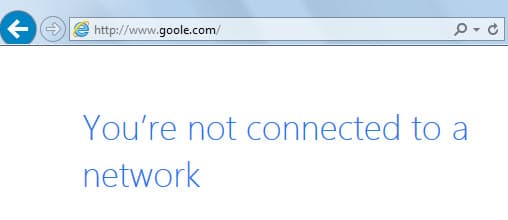
- আপনার ওয়েব ব্রাউজার খুলুন এবং যান www.microsoft.com or www.google.com
- যদি ওয়েবসাইট লোড না হয়, তাহলে রাউটারটি ৩০ সেকেন্ডের জন্য আনপ্লাগ করে রিস্টার্ট করুন।
- সংযোগ নিশ্চিত করতে অন্যান্য ইন্টারনেট-নির্ভর অ্যাপ্লিকেশন পরীক্ষা করুন
সংযোগ স্থিতি পরীক্ষা:
- ক্লাসিক আউটলুক: "সার্ভারের সাথে সংযুক্ত" বা অন্যান্য স্থিতির জন্য নীচের ডান কোণে চেক করুন

- নতুন দৃষ্টিভঙ্গি: এখনও উপলব্ধ নয়। দেখুন এই পোস্ট
 আরও বিস্তারিত তথ্যের জন্য।
 - Outlook.com: নিশ্চিত করুন যে ওয়েব পৃষ্ঠাটি ত্রুটি ছাড়াই সম্পূর্ণরূপে লোড হচ্ছে।


২.২ পদ্ধতি ২: অ্যাকাউন্ট সেটিংস যাচাই এবং আপডেট করুন
২.২.১ পাসওয়ার্ড সিঙ্ক্রোনাইজেশন সমস্যা
প্রমাণীকরণ ব্যর্থতা রোধ করতে, সম্প্রতি পরিবর্তিত পাসওয়ার্ডগুলি সমস্ত ডিভাইস এবং অ্যাপ্লিকেশনে আপডেট করতে হবে।
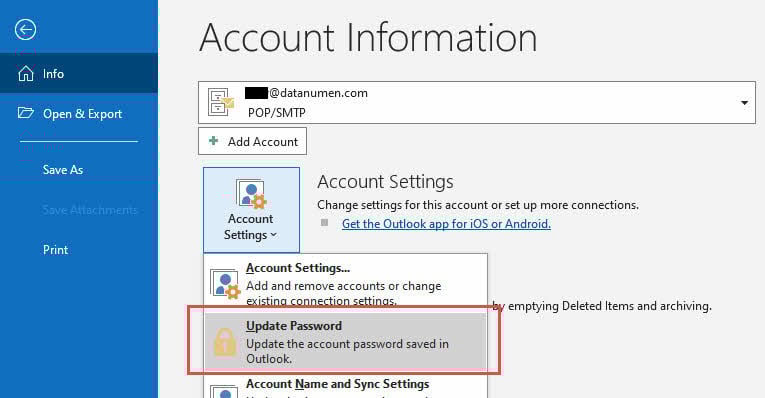
ক্লাসিক আউটলুকের জন্য:
- ক্লিক ফাইল
- আপনার ইমেল অ্যাকাউন্ট নির্বাচন করুন
- ক্লিক অ্যাকাউন্ট সেটিংস -> পাসওয়ার্ড আপডেট করুন
- পাসওয়ার্ড ক্ষেত্রে আপনার আপডেট করা পাসওয়ার্ড লিখুন।
- ক্লিক পরবর্তী -> ঘনিষ্ঠ -> শেষ
নতুন আউটলুকের জন্য:
- আপনার ইমেল অ্যাকাউন্টের নামের পাশে থাকা অ্যাকাউন্ট আইকনে ক্লিক করুন।
- নির্বাচন করা Continue সাইন ইন করার অনুরোধ জানানো হলে
- আপনার নতুন পাসওয়ার্ড লিখুন এবং প্রমাণীকরণ প্রম্পটগুলি অনুসরণ করুন।
Outlook.com এর জন্য:
- আপনার অ্যাকাউন্ট থেকে সম্পূর্ণরূপে সাইন আউট করুন
- আপনার আপডেট করা পাসওয়ার্ড ব্যবহার করে আবার সাইন ইন করুন
- অনুরোধ করা হলে যেকোনো দ্বি-ধাপের প্রমাণীকরণ সম্পূর্ণ করুন
২.৩ পদ্ধতি ৩: বড় সংযুক্তিগুলি সরান
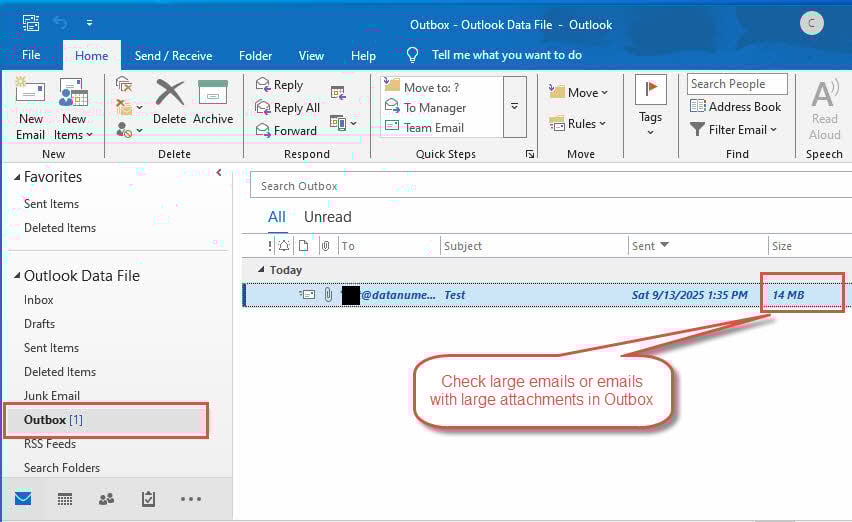
অতিরিক্ত আকারের সংযুক্তিগুলি প্রায়শই প্রেরণ ব্যর্থতার কারণ হয় কারণ তারা ট্রান্সমিশনের সময় সরবরাহকারীর সীমা অতিক্রম করে বা সময়সীমা অতিক্রম করে।
ক্লাসিক এবং নতুন আউটলুকের জন্য:
- আপনার নেভিগেট করুন আউটবক্স ফোল্ডারের
- আটকে থাকা প্রতিটি ইমেল খুলতে ডাবল-ক্লিক করুন।
- ইন্টারনেট অ্যাকাউন্টের জন্য ২০MB অথবা এক্সচেঞ্জ অ্যাকাউন্টের জন্য ১০MB এর চেয়ে বড় অ্যাটাচমেন্টগুলি সরান
- ইমেলটি সংরক্ষণ করুন এবং আবার পাঠানোর চেষ্টা করুন।
Outlook.com এর জন্য:
- আপনার পরীক্ষা করুন ড্রাফ্ট্ খেলা অপ্রেরিত বার্তাগুলির জন্য ফোল্ডার
- বড় অ্যাটাচমেন্ট সহ ইমেল খুলুন
- বড় আকারের সংযুক্তিগুলি মুছুন (Outlook.com এর জন্য 25MB+ সীমা)
- বড় ফাইল শেয়ার করার জন্য OneDrive লিঙ্ক ব্যবহার করুন
২.৪ পদ্ধতি ৪: আউটবক্স সাফ করুন এবং বার্তা পুনরায় পাঠান
২.৪.১ ম্যানুয়াল আউটবক্স ক্লিয়ারিং প্রক্রিয়া
আউটবক্সে আটকে থাকা ইমেলগুলি নতুন বার্তা পাঠানো থেকে বিরত রাখতে পারে, যার জন্য ম্যানুয়াল হস্তক্ষেপের প্রয়োজন হয়।
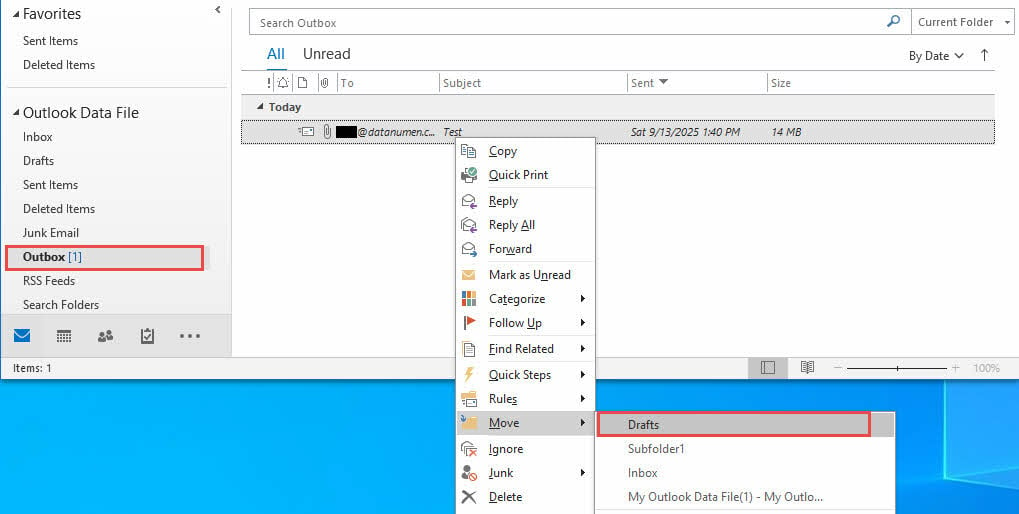
- যাও তোমার আউটবক্স ফোল্ডারের
- আটকে থাকা ইমেলগুলিতে ডান-ক্লিক করুন এবং নির্বাচন করুন পদক্ষেপ -> অন্যান্য ফোল্ডার
- বেছে নিন ড্রাফ্ট্ খেলা এবং ক্লিক OK
২.৪.২ পুনঃপ্রেরণ কৌশল
ক্লাসিক এবং নতুন আউটলুকের জন্য:
- খোলা ড্রাফ্ট্ খেলা ফোল্ডারের
- প্রতিটি সরানো ইমেল খুলতে ডাবল-ক্লিক করুন
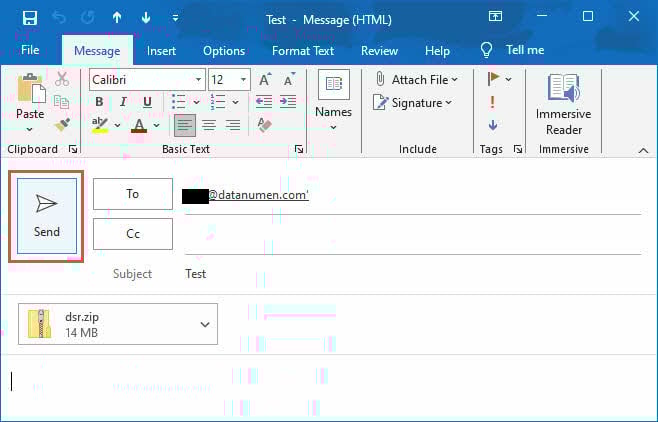
- ক্লিক সেন্ড আবার ডেলিভারি করার চেষ্টা করা
- বার্তাগুলি প্রদর্শিত হচ্ছে কিনা তা যাচাই করুন প্রেরিত জিনিস
Outlook.com এর জন্য:
- খসড়া সম্পাদনা করার পরিবর্তে একটি নতুন বার্তা রচনা করুন
- প্রয়োজনে আটকে থাকা বার্তাগুলি থেকে সামগ্রী অনুলিপি করুন
- নতুন বার্তাটি স্বাভাবিকভাবে পাঠান
২.৫ পদ্ধতি ৫: অনলাইন/অফলাইন স্ট্যাটাস পরীক্ষা করুন
আউটলুক ভুলবশত অফলাইন মোডে চলে যেতে পারে, যার ফলে ইমেল ট্রান্সমিশন বাধাগ্রস্ত হতে পারে এবং একই সাথে আপনাকে বার্তা লেখার সুযোগও পেতে পারে।
ক্লাসিক আউটলুকের জন্য:
- সংযোগের স্থিতির জন্য নীচের ডান কোণে দেখুন।
- যদি আপনি "অফলাইনে কাজ করছেন" দেখতে পান, তাহলে ক্লিক করুন পাঠান এবং গ্রহন করা ট্যাব
- ক্লিক কাজের অফলাইন অনলাইন মোড টগল করতে

- ক্লিক সমস্ত ফোল্ডার পাঠান/গ্রহণ করুন সারিবদ্ধ ইমেলগুলি প্রক্রিয়া করতে



নতুন আউটলুকের জন্য:
- ইন্টারফেসে সিঙ্ক স্থিতি সূচকগুলি পরীক্ষা করুন
- ক্লিক করুন সিঙ্ক বোতাম দেখুন ট্যাব যদি পাওয়া যায়
- আপনার ইন্টারনেট সংযোগ স্থিতিশীল আছে কিনা তা নিশ্চিত করুন।

Outlook.com এর জন্য:
- যদি ইমেল না পাঠানো হয় তাহলে ব্রাউজার পৃষ্ঠাটি রিফ্রেশ করুন
- আপনি Outlook.com এর অন্যান্য অংশে যেতে পারেন কিনা তা পরীক্ষা করুন।
- ইন্টারফেসটি যদি প্রতিক্রিয়াশীল না মনে হয় তবে ব্রাউজার ক্যাশে সাফ করুন
- একটি ছদ্মবেশী/ব্যক্তিগত উইন্ডোতে Outlook.com অ্যাক্সেস করার চেষ্টা করুন।
২.৬ পদ্ধতি ৬: উইন্ডোজ ক্লিন বুট মোডে আউটলুক চালু করুন (ক্লাসিক এবং নতুন আউটলুক)
ক্লাসিক এবং নতুন আউটলুকের জন্য:
পরে যদি নিরাপদ মোডে আউটলুক চালানো কিন্তু Error 0x80048002 থেকে গেলে, আপনি ক্লিন বুটে Outlook পুনরায় চালু করার চেষ্টা করতে পারেন।
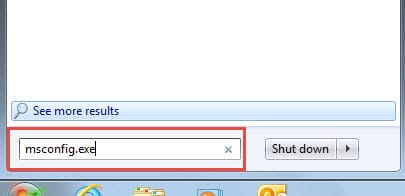
- “স্টার্ট মেনু”-তে যান এবং সার্চ ফিল্ডে “msconfig.exe” টাইপ করুন। এরপর এটি খোলার জন্য এন্টার চাপুন।

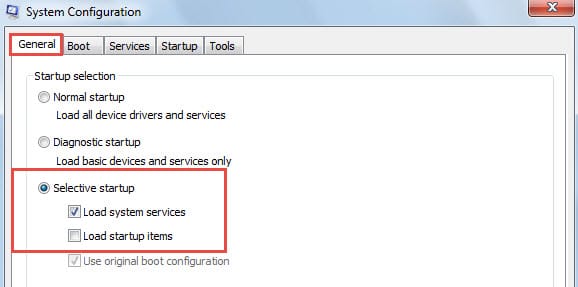
- এরপর পরবর্তী ডায়ালগ বক্সে, “General” ট্যাবের অধীনে, “Selective startup” নির্বাচন করুন এবং “Load startup items” থেকে টিক চিহ্ন তুলে দিন।

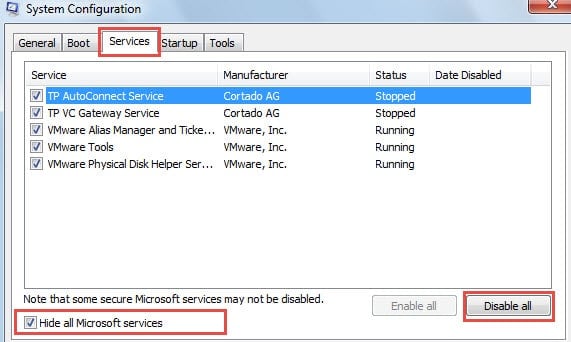
- "পরিষেবাদি" ট্যাবে পরবর্তী স্যুইচ করুন, "সমস্ত মাইক্রোসফ্ট পরিষেবা লুকান" এর চেকবাক্সটি চিহ্নিত করুন এবং তারপরে "সমস্ত অক্ষম করুন" বোতামটি চাপুন hit

- অবশেষে “OK” ক্লিক করুন এবং কম্পিউটার রিস্টার্ট করুন। Outlook চালু করে দেখুন এটি স্বাভাবিকভাবে কাজ করছে কিনা।
৫. ক্লাসিক আউটলুকের সমাধান (ডেস্কটপ অ্যাপ্লিকেশন)
৩.১ পদ্ধতি ৭: আপনার ইমেল অ্যাকাউন্ট সেটিংস পরীক্ষা করুন
এই ত্রুটিটি ত্রুটিগুলি পাঠানো / গ্রহণের অন্তর্ভুক্ত হওয়ার কারণে, আপনার আগত এবং বহির্গামী সার্ভার সহ আপনার ইমেল অ্যাকাউন্ট সেটিংসটি সঠিক কিনা তা পরীক্ষা করা উচিত।
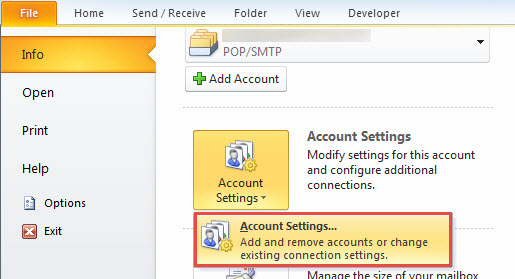
- আউটলুক আরম্ভ করুন এবং "ফাইল" মেনুতে যান,
- তারপরে "অ্যাকাউন্ট সেটিংস" বোতামটি ক্লিক করুন।

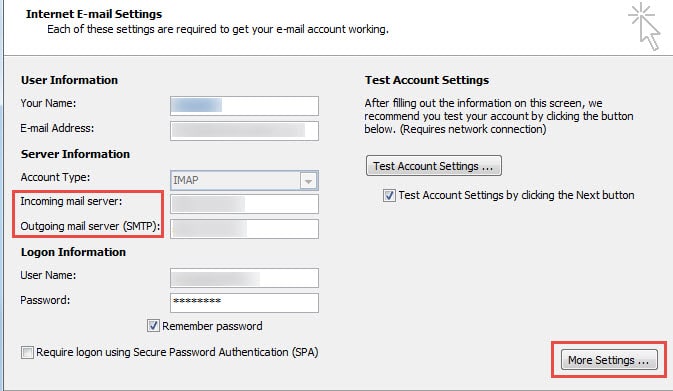
- কাঙ্ক্ষিত অ্যাকাউন্টটি নির্বাচন করুন এবং “পরিবর্তন” বোতামে ক্লিক করুন।
- শেষ পর্যন্ত আপনি কংক্রিট সেটিংস পরীক্ষা করতে পারেন। আরও নির্দিষ্টকরণের জন্য, "আরও সেটিংস" বোতামটি ক্লিক করুন। আপনি যদি আগত এবং বহির্গামী সার্ভার সম্পর্কে নিশ্চিত না হন তবে আপনাকে সার্ভার প্রশাসকের সাথে যোগাযোগ করতে হবে।

৩.১ পদ্ধতি ৬: SMTP সার্ভার সেটিংস ঠিক করুন
মাইক্রোসফ্ট আউটলুক যখন ইমেল পাঠায় না তখন ভুল SMTP কনফিগারেশন একটি সাধারণ কারণ। সঠিক সার্ভার সেটিংস সফল বার্তা সরবরাহ নিশ্চিত করে।
- আউটলুক খুলুন এবং ক্লিক করুন ফাইল -> তথ্য
- ক্লিক অ্যাকাউন্ট সেটিংস -> অ্যাকাউন্ট সেটিংস
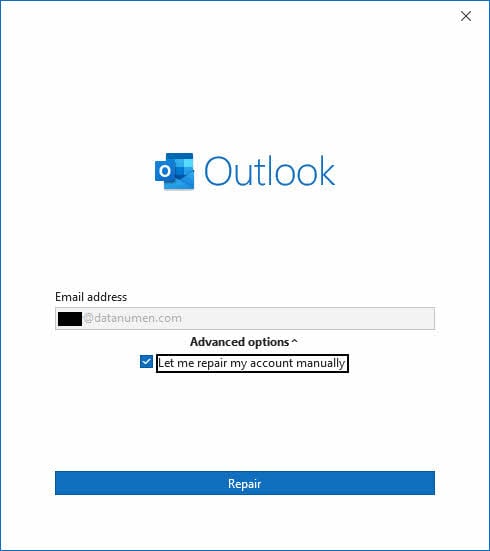
- আপনার ইমেল অ্যাকাউন্ট নির্বাচন করুন এবং ক্লিক করুন মেরামত
- চেক আমাকে আমার অ্যাকাউন্টটি ম্যানুয়ালি মেরামত করতে দিন।
- ক্লিক মেরামত বোতাম

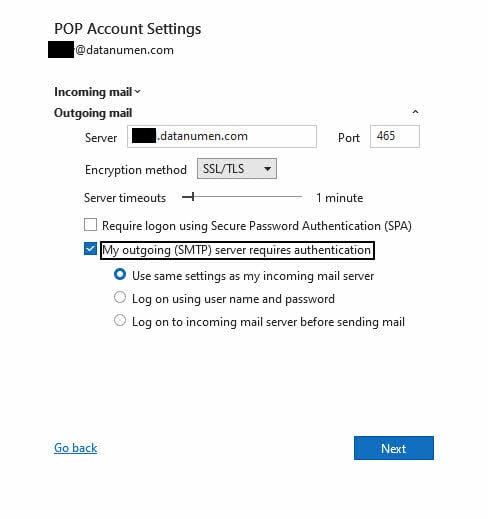
- ক্লিক বহির্গামী মেল অধ্যায়
- চেক আমার বহির্গামী (SMTP) সার্ভারের প্রমাণীকরণ প্রয়োজন
- নির্বাচন করা আমার ইনকামিং মেইল সার্ভারের মতো একই সেটিংস ব্যবহার করুন
- আউটগোয়িং সার্ভার পোর্ট নম্বরটি আপনার সরবরাহকারীর প্রয়োজনীয়তার সাথে মেলে কিনা তা যাচাই করুন।
- সঠিক এনক্রিপশন পদ্ধতি নির্বাচন করা হয়েছে কিনা তা নিশ্চিত করুন (সাধারণত SSL/TLS)

- ক্লিক পরবর্তী বোতাম
- কোনও ত্রুটির জন্য পরীক্ষার ফলাফল পর্যালোচনা করুন
- ক্লিক করার আগে রিপোর্ট করা যেকোনো সমস্যার সমাধান করুন OK
- ক্লিক শেষ পরিবর্তনগুলি সংরক্ষণ করতে
৩.২ পদ্ধতি ৭: যদি আপনি একটি IMAP ইমেল অ্যাকাউন্ট ব্যবহার করেন তবে পাঠান/গ্রহণ করুন গ্রুপগুলিকে পুনরায় সংজ্ঞায়িত করুন
তদ্ব্যতীত, একটি আইএমএপি ইমেল অ্যাকাউন্টে ত্রুটিযুক্ত প্রেরণ / গ্রহণের সেটিংসও সমস্যাটিকে ট্রিগার করতে পারে। নীচে অপারেশন সম্পাদন করুন।
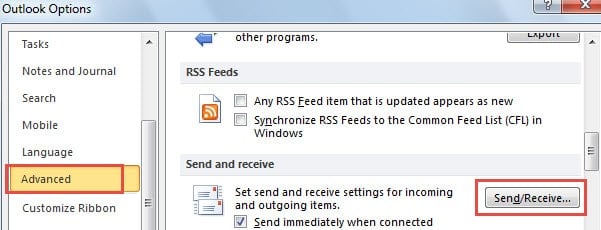
- "ফাইল"> "বিকল্পগুলি"> "উন্নত" বিকল্পে যান।
- তারপরে "উন্নত" ট্যাবের অধীনে, "প্রেরণ / গ্রহণ করুন" বোতামটি সন্ধান করুন এবং ক্লিক করুন click

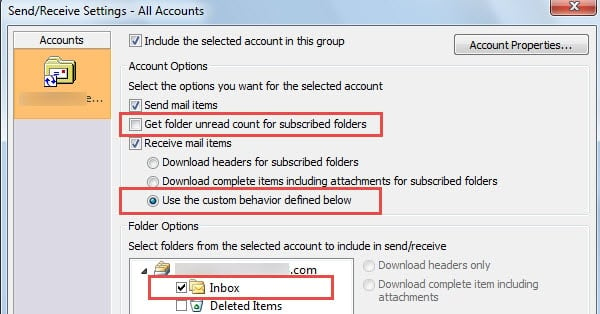
- পপআপ কথোপকথনে, "সম্পাদনা করুন" বোতামটি ক্লিক করুন।
- পরবর্তী ডায়লগ বাক্সের পরে, "সাবস্ক্রাইব করা ফোল্ডারগুলির জন্য ফোল্ডার অপঠিত গণনা পান" বিকল্পটি নির্বাচন মুক্ত করুন এবং "নীচে সংজ্ঞায়িত কাস্টম আচরণ ব্যবহার করুন" নির্বাচন করুন।

- এছাড়াও, নীচে, আপনার কেবল ইনবক্স ফোল্ডারটি নির্বাচন করা উচিত।
- পরিশেষে পরিবর্তনগুলি সংরক্ষণ করতে "ঠিক আছে" একটি সিরিজ ক্লিক করুন। শেষ করার পরে, আবার ইমেল প্রেরণের চেষ্টা করুন।
৩.৩ পদ্ধতি ৮: আউটলুক অ্যাপ্লিকেশন মেরামত করুন
৩.৩.১ দ্রুত মেরামত প্রক্রিয়া
অ্যাপ্লিকেশন দুর্নীতি স্বাভাবিক ইমেল প্রেরণ কার্যকারিতা ব্যাহত করতে পারে, সঠিক কার্যকারিতা পুনরুদ্ধারের জন্য মেরামতের প্রয়োজন হয়।
- সকল মাইক্রোসফট অফিস অ্যাপ্লিকেশন বন্ধ করুন
- আদর্শ কন্ট্রোল প্যানেল উইন্ডোজ অনুসন্ধান বাক্সে এবং টিপুন প্রবেশ করান
- যান প্রোগ্রাম > প্রোগ্রাম এবং বৈশিষ্ট্য
- আবিষ্কার মাইক্রোসফট অফিস ইনস্টল করা প্রোগ্রামের তালিকায়
- ক্লিক পরিবর্তন করুন এবং নির্বাচন করুন হাঁ অনুরোধ করা হলে
- বেছে নিন দ্রুত মেরামত এবং ক্লিক মেরামত
- মেরামত সম্পন্ন হওয়ার পর আউটলুক পুনরায় চালু করুন।

৩.৩.২ জটিল সমস্যার জন্য অনলাইন মেরামত
- যদি দ্রুত মেরামত সমস্যার সমাধান না করে, তাহলে উপরের ১-৪ ধাপগুলি পুনরাবৃত্তি করুন।
- নির্বাচন করা অনলাইন মেরামত পরিবর্তে
- ক্লিক মেরামত এবং সম্পূর্ণ মেরামত সম্পন্ন হওয়ার জন্য অপেক্ষা করুন
- এই প্রক্রিয়াটি ৩০ মিনিট বা তার বেশি সময় নিতে পারে।
- কাজ শেষ হলে আপনার কম্পিউটার পুনরায় চালু করুন।

৩.৪ পদ্ধতি ৯: নতুন আউটলুক প্রোফাইল তৈরি করুন
৩.৪.১ কখন একটি নতুন প্রোফাইল তৈরি করবেন
একটি দূষিত আউটলুক প্রোফাইল ক্রমাগত পাঠানোর সমস্যা সৃষ্টি করতে পারে যা অন্যান্য মেরামতের প্রচেষ্টাকে বাধাগ্রস্ত করে।
- আদর্শ কন্ট্রোল প্যানেল উইন্ডোজ অনুসন্ধানে এবং এটি খুলুন
- ক্লিক ব্যবহারকারীর অ্যাকাউন্ট -> মেল
- মেইল ডায়ালগে, ক্লিক করুন প্রোফাইল প্রদর্শন করুন
- ক্লিক বিজ্ঞাপন একটি নতুন প্রোফাইল তৈরি করতে

৩.৪.২ ধাপে ধাপে প্রোফাইল তৈরি
- আপনার নতুন প্রোফাইলের জন্য একটি নাম লিখুন (যেমন, "OutlookNew")
- ক্লিক OK এবং নির্বাচন করুন ম্যানুয়াল সেটআপ
- নির্বাচন করা ইন্টারনেট ইমেইল এবং ক্লিক পরবর্তী
- আপনার ইমেল অ্যাকাউন্টের তথ্য এবং সার্ভার সেটিংস লিখুন।
- ক্লিক অ্যাকাউন্টের সেটিংস পরীক্ষা করুন কনফিগারেশন যাচাই করতে
- ক্লিক পরবর্তী -> শেষ যখন পরীক্ষায় উত্তীর্ণ হয়
৩.৪.৩ নতুন প্রোফাইলে ডেটা স্থানান্তর করা
- মেইল ডায়ালগে ফিরে যান এবং নির্বাচন করুন সর্বদা এই প্রোফাইল ব্যবহার করুন
- ড্রপডাউন মেনু থেকে আপনার নতুন প্রোফাইলটি বেছে নিন।
- ক্লিক OK এবং আউটলুক শুরু করুন
- প্রয়োজনে আপনার পুরনো প্রোফাইল থেকে ডেটা আমদানি করুন
২.২ পদ্ধতি ২: নিরাপদ মোডে আউটলুক চালান
অ্যাড-ইন এবং এক্সটেনশন ইমেল প্রেরণে হস্তক্ষেপ করতে পারে, সমস্যাযুক্ত উপাদানগুলি সনাক্ত করার জন্য নিরাপদ মোড পরীক্ষার প্রয়োজন হয়।
- প্রেস উইন্ডোজ কী + আর রান ডায়ালগ খুলতে
- আদর্শ outlook.exe / নিরাপদ এবং টিপুন প্রবেশ করান
- নিরাপদ মোডে একটি পরীক্ষামূলক ইমেল পাঠানোর চেষ্টা করুন
- সফল হলে, যান ফাইল -> অপশন সমূহ -> অ্যাড-ইনগুলি
- নির্বাচন করা COM অ্যাড-ইনস পরিচালনা ড্রপডাউন থেকে এবং ক্লিক করুন Go
- সমস্ত অ্যাড-ইন আনচেক করুন এবং স্বাভাবিকভাবে আউটলুক পুনরায় চালু করুন।
- সমস্যাযুক্ত অ্যাড-ইনগুলি সনাক্ত করতে একে একে পুনরায় সক্ষম করুন।

৩.৬ পদ্ধতি ১১: দূষিত PST ফাইল মেরামত করুন
দূষিত PST ফাইলগুলি ইমেল প্রেরণে বাধা দিতে পারে এবং এটি ঠিক করার জন্য বিশেষ মেরামতের সরঞ্জামের প্রয়োজন হয়।
৭.১ স্ক্যানপিএসটি (ইনবক্স মেরামত টুল)
স্ক্যানপিএসটি (ইনবক্স মেরামত টুল) এটি আউটলুকের একটি বিল্ট-ইন টুল যা দূষিত PST ফাইল মেরামত করে। আপনি প্রথমে এটি চেষ্টা করে দেখতে পারেন কারণ এটি মাইক্রোসফ্টের অফিসিয়াল এবং বিনামূল্যের টুল।
৩.৬.২ তৃতীয় পক্ষের পেশাদার সরঞ্জাম
জটিল দুর্নীতির জন্য যা ScanPST দ্বারা ঠিক করা যায় না, আপনি আরও উন্নত চেষ্টা করতে পারেন আউটলুক পিএসটি মেরামত সফটওয়্যার.
৩.৭ পদ্ধতি ১২: TCP/IP প্রোটোকল সেটিংস পরীক্ষা করুন
ভুল নেটওয়ার্ক প্রোটোকল কনফিগারেশন আউটলুককে সঠিক সার্ভার সংযোগ স্থাপন করতে বাধা দিতে পারে।
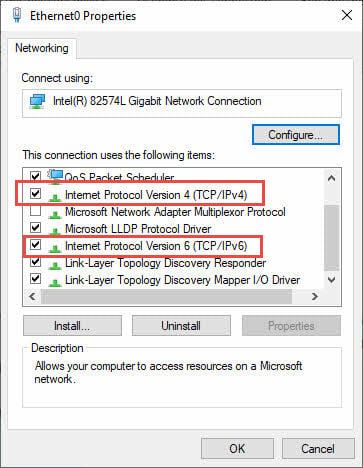
- প্রেস উইন্ডোজ কী + আর এবং টাইপ ncpa.cpl
- প্রেস প্রবেশ করান নেটওয়ার্ক সংযোগ খুলতে
- আপনার ইন্টারনেট সংযোগে ডান-ক্লিক করুন এবং নির্বাচন করুন প্রোপার্টি
- অধীনে নেটওয়ার্কিং ট্যাব, নিশ্চিত করুন ইন্টারনেট প্রোটোকল সংস্করণ 4 (TCP / IPv4) এবং ইন্টারনেট প্রোটোকল সংস্করণ 6 (TCP / IPv6) চেক করা হয়
- যদি চেক না করা থাকে, তাহলে এটি চেক করুন এবং ক্লিক করুন OK
- আপনার কম্পিউটার পুনরায় চালু করুন এবং আউটলুক পরীক্ষা করুন।
৪. নতুন আউটলুকের জন্য সমাধান (উইন্ডোজ অ্যাপ)
৭.১ পদ্ধতি ১৩: জোর করে ম্যানুয়াল সিঙ্ক করুন
নতুন আউটলুক অ্যাপের মাঝে মাঝে ম্যানুয়াল সিঙ্ক্রোনাইজেশনের প্রয়োজন হয় যাতে আউটবাউন্ড বার্তাগুলি সঠিকভাবে প্রক্রিয়া করা যায়।
- নতুন আউটলুক খুলুন এবং ক্লিক করুন দেখুন রিবনের উপর ট্যাব
- ক্লিক করুন সিঙ্ক জোর করে ম্যানুয়াল সিঙ্ক্রোনাইজেশন করার বোতাম
- বার্তা তালিকার নীচের অংশে থাকা স্ট্যাটাস বার্তাটি সম্পূর্ণ হওয়ার জন্য অপেক্ষা করুন।
- দ্রষ্টব্য: এই বৈশিষ্ট্যটি শুধুমাত্র Microsoft 365 এবং Exchange অ্যাকাউন্টের সাথে কাজ করে।
- সিঙ্ক সম্পূর্ণ হওয়ার পরে আবার আপনার ইমেল পাঠানোর চেষ্টা করুন।
৪.২ পদ্ধতি ১৪: আউটলুক ক্যাশে সাফ করুন
৪.২.১ ক্যাশে ফাইল সনাক্তকরণ
দূষিত ক্যাশে ফাইলগুলি নতুন আউটলুক অ্যাপে সঠিক ইমেল প্রেরণে বাধা দিতে পারে।
- নতুন আউটলুক সম্পূর্ণরূপে বন্ধ করুন
- প্রেস উইন্ডোজ কী + আর এবং টাইপ % লোকালাপডাটা%
- প্রেস প্রবেশ করান স্থানীয় অ্যাপডেটা ফোল্ডারটি খুলতে
- নেভিগেট করুন মাইক্রোসফট -> চেহারা
- এই ফোল্ডারের সমস্ত ফাইল মুছে ফেলুন (এগুলি স্বয়ংক্রিয়ভাবে পুনরায় তৈরি করা হবে)
৪.২.২ নিরাপদ ক্যাশে সাফ করার প্রক্রিয়া
- ক্যাশে ফাইল মুছে ফেলার আগে নিশ্চিত করুন যে আউটলুক সম্পূর্ণরূপে বন্ধ আছে
- আউটলুক ক্যাশে ফোল্ডারের বিষয়বস্তু মুছে ফেলুন
- নতুন দৃষ্টিভঙ্গি পুনরায় শুরু করুন
- অ্যাপটির ক্যাশে পুনর্নির্মাণের জন্য অপেক্ষা করুন (এতে কয়েক মিনিট সময় লাগতে পারে)
- ক্যাশে পুনরুদ্ধার করা হলে ইমেল পাঠানোর পরীক্ষা করুন
৪.৩ পদ্ধতি ১৫: নতুন আউটলুক অ্যাপ আপডেট করুন
নতুন আউটলুকের পুরানো সংস্করণগুলিতে এমন বাগ থাকতে পারে যা সঠিক ইমেল প্রেরণ কার্যকারিতাকে বাধাগ্রস্ত করে।
- খোলা মাইক্রোসফট স্টোর অ্যাপ্লিকেশন
- ক্লিক লাইব্রেরি নীচের বাম কোণে
- ক্লিক আপডেট পান উপলব্ধ আপডেটগুলি পরীক্ষা করতে
- যদি আপডেট তালিকায় আউটলুক উপস্থিত হয়, তাহলে ক্লিক করুন আপডেট
- আপডেট সম্পন্ন হওয়ার পর অ্যাপটি পুনরায় চালু করুন।
- বিকল্পভাবে, একটি পরিষ্কার ইনস্টলেশনের জন্য New Outlook আনইনস্টল করুন এবং পুনরায় ইনস্টল করুন।
৩. Outlook.com (ওয়েব সংস্করণ) এর জন্য সমাধান
৫.১ অ্যাকাউন্ট-নির্দিষ্ট সমস্যা
৫.১.১ অ্যাকাউন্ট সাসপেনশন সমাধান করা
সন্দেহজনক কার্যকলাপ বা স্প্যাম ফিল্টার সক্রিয় হওয়ার কারণে Outlook.com সাময়িকভাবে অ্যাকাউন্ট স্থগিত করতে পারে।
- ইমেল পাঠানোর চেষ্টা করার সময় সাসপেনশন বিজ্ঞপ্তিগুলি দেখুন
- ক্লিক এ্যাকাউন্ট নিশ্চিতকরণ অনুরোধ জানানো হলে
- ফোন বা বিকল্প ইমেলের মাধ্যমে পরিচয় যাচাই সম্পূর্ণ করুন।
- যদি কোনও যাচাইকরণ প্রম্পট না দেখা যায়, তাহলে দেখুন account.microsoft.com
- নিরাপত্তা সতর্কতা পরীক্ষা করুন এবং প্রতিকারের ধাপগুলি অনুসরণ করুন
৫.১.২ ইমেল উপনাম পরিচালনা করা
সক্রিয় উপনামগুলি কখনও কখনও প্রেরণ অনুমতির সাথে বিরোধ করতে পারে, যার ফলে বিতরণ ব্যর্থ হয়।
- একটি নতুন ইমেল লেখা শুরু করুন
- ক্লিক অপশন সমূহ -> থেকে দেখান
- ইমেল ঠিকানায় ক্লিক করুন থেকে ক্ষেত্র
- আপনার প্রাথমিক Outlook.com ঠিকানাটি নির্বাচন করুন, এমনকি যদি ইতিমধ্যেই নির্বাচিত থাকে।
- সমাধানটি যাচাই করার জন্য একটি পরীক্ষামূলক বার্তা পাঠান।
৫.২ স্টোরেজ এবং সীমা সংক্রান্ত সমস্যা
৫.২.১ স্টোরেজ কোটা পরীক্ষা করা
পূর্ণ মেলবক্সগুলি Outlook.com-এ ইমেল পাঠানো এবং গ্রহণ উভয়কেই বাধা দেয়।
- দেখুন outlook.live.com এবং সাইন ইন করুন
- ক্লিক সেটিংস (গিয়ার আইকন)
- যান সাধারণ -> সংগ্রহস্থল
- আপনার স্টোরেজের ব্যবহার এবং উপলব্ধ স্থান পর্যালোচনা করুন
- অপ্রয়োজনীয় ইমেল মুছে ফেলুন এবং খালি করুন মুছে ফেলা আইটেম স্টোরেজ পূর্ণ থাকলে ফোল্ডার

৫.২.২ দৈনিক পাঠানোর সীমা
স্প্যামের অপব্যবহার রোধ করতে Outlook.com দৈনিক পাঠানোর সীমা আরোপ করে।
- যদি আপনি দৈনিক সীমা অতিক্রম করে থাকেন, তাহলে ইমেল পাঠানোর জন্য পরের দিন পর্যন্ত অপেক্ষা করুন।
- সীমা বাড়ানোর জন্য, Microsoft অ্যাকাউন্ট সুরক্ষা পৃষ্ঠাটি দেখুন।
- ক্লিক আপডেট তথ্য এবং আপনার পরিচয় যাচাই করুন
- নিরাপত্তা সেটিংস উন্নত করার জন্য প্রম্পটগুলি অনুসরণ করুন
- উচ্চতর নিরাপত্তা যাচাইকরণ সাধারণত পাঠানোর কোটা বাড়ায়
৫.৩ ব্রাউজার এবং ওয়েব-নির্দিষ্ট সংশোধন
- outlook.com এর জন্য আপনার ব্রাউজারের ক্যাশে এবং কুকিজ সাফ করুন।
- অন্য ব্রাউজারে Outlook.com অ্যাক্সেস করার চেষ্টা করুন।
- ইমেল কার্যকারিতায় হস্তক্ষেপ করতে পারে এমন ব্রাউজার এক্সটেনশনগুলি অক্ষম করুন
- আপনার ব্রাউজার সেটিংসে জাভাস্ক্রিপ্ট সক্রিয় আছে কিনা তা নিশ্চিত করুন।
- ছদ্মবেশী বা ব্যক্তিগত ব্রাউজিং মোড ব্যবহার করে দেখুন
6. উন্নত সমস্যা সমাধান
৬.১ অ্যান্টিভাইরাস এবং ফায়ারওয়াল হস্তক্ষেপ
নিরাপত্তা সফ্টওয়্যার ইমেল সার্ভারের সাথে আউটলুকের যোগাযোগ ব্লক করতে পারে, বার্তা সরবরাহে বাধা দেয়।
- আপনার অ্যান্টিভাইরাসের ইমেল স্ক্যানিং ফিচারটি অথবা সম্পূর্ণ অ্যান্টিভাইরাস সফটওয়্যারটি সাময়িকভাবে নিষ্ক্রিয় করুন।
- রিয়েল-টাইম স্ক্যানিং থেকে আউটলুককে বাদ দেওয়ার জন্য আপনার অ্যান্টিভাইরাস কনফিগার করুন
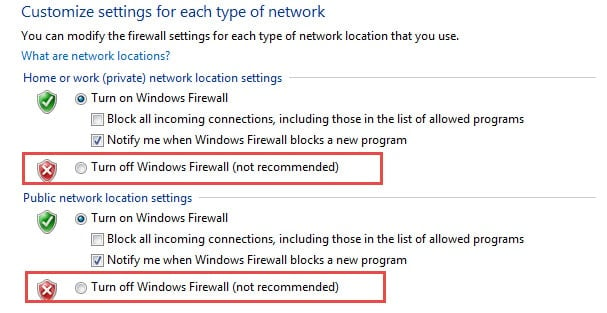
- আপনার ফায়ারওয়াল সাময়িকভাবে বন্ধ করুন।

- প্রশাসক হিসেবে আউটলুক চালান।
- নিরাপত্তা সফটওয়্যার সাময়িকভাবে নিষ্ক্রিয় রেখে ইমেল পাঠানো পরীক্ষা করা হচ্ছে
- যদি এতে সমস্যার সমাধান হয়, তাহলে আপনার নিরাপত্তা সফ্টওয়্যারে স্থায়ী ব্যতিক্রম তৈরি করুন।
৬.২ ইমেল প্রদানকারী-নির্দিষ্ট সমস্যা
৬.২.১ জিমেইল ইন্টিগ্রেশন সমস্যা
- আপনার জিমেইল অ্যাকাউন্টে ২-ফ্যাক্টর প্রমাণীকরণ সক্ষম করুন
- Outlook এর জন্য একটি অ্যাপ-নির্দিষ্ট পাসওয়ার্ড তৈরি করুন
- আউটলুকে আপনার নিয়মিত জিমেইল পাসওয়ার্ডের পরিবর্তে অ্যাপ পাসওয়ার্ড ব্যবহার করুন
- Gmail সেটিংসে IMAP সক্ষম আছে কিনা তা নিশ্চিত করুন
৬.২.২ ইয়াহু এবং অন্যান্য প্রদানকারীরা
- আপনার প্রদানকারীর অ্যাপ-নির্দিষ্ট পাসওয়ার্ড প্রয়োজন কিনা তা পরীক্ষা করুন।
- আপনার অ্যাকাউন্ট সেটিংসে POP3/IMAP অ্যাক্সেস সক্ষম আছে কিনা তা যাচাই করুন।
- আপনার প্রোভাইডার সম্প্রতি সার্ভার সেটিংস পরিবর্তন করেনি তা নিশ্চিত করুন।
- সমস্যাগুলি অব্যাহত থাকলে আপনার ইমেল প্রদানকারীর সাথে যোগাযোগ করুন
৬.৩ নেটওয়ার্ক এবং আইএসপি-সম্পর্কিত সমস্যা
- আপনার ISP সাধারণ ইমেল পোর্টগুলি ব্লক করে কিনা তা পরীক্ষা করুন (25, 465, 587, 993, 995)
- আপনার ইমেল পরিষেবা দ্বারা প্রদত্ত বিকল্প SMTP পোর্ট ব্যবহার করে দেখুন।
- ISP সমস্যাগুলি আলাদা করার জন্য অন্য নেটওয়ার্ক থেকে ইমেল পাঠানোর পরীক্ষা করুন
- রাউটিং দ্বন্দ্ব এড়াতে সাময়িকভাবে ভিপিএন নিষ্ক্রিয় করুন।
- পোর্ট ব্লকিং সন্দেহ হলে আপনার ISP এর সাথে যোগাযোগ করুন।
৭. বিশেষ পরিস্থিতির সমাধান
৭.১ অসংখ্য প্রাপককে ইমেল পাঠানোর সময় ত্রুটি
আউটলুক আপনাকে একাধিক প্রাপককে একটি ইমেল পাঠাতে দেয়, যার ফলে একসাথে বৃহৎ গোষ্ঠীতে পৌঁছানো সহজ হয়। তবে, একসাথে শত শত প্রাপককে ইমেল পাঠানোর সময়, আপনি "অনেক বেশি প্রাপক" ত্রুটির সম্মুখীন হতে পারেন। কিন্তু আউটলুকের নিজস্ব প্রাপক সংখ্যার কোনও সীমা নেই।
"অনেক বেশি প্রাপক" ত্রুটি বোঝা
এই ত্রুটিটি আপনার ইমেল সার্ভারের দ্বারা নির্ধারিত সীমাবদ্ধতার কারণে ঘটে, যা সাধারণত আপনার ইন্টারনেট পরিষেবা প্রদানকারী (ISP) দ্বারা নিয়ন্ত্রিত হয়। এই বিধিনিষেধগুলির মধ্যে ঘণ্টাভিত্তিক বা দৈনিক প্রেরণের সীমা অন্তর্ভুক্ত থাকতে পারে। আপনি যদি এই সমস্যার সম্মুখীন হন, তবে প্রযোজ্য সীমাগুলি জানতে আপনার ISP-এর সাথে যোগাযোগ করুন।
কর্পোরেট পরিবেশে, আপনার আইটি প্রশাসক একই ধরণের বিধিনিষেধ আরোপ করতে পারেন, যার মধ্যে প্রতিটি ইমেল প্রাপকের সীমাও অন্তর্ভুক্ত। কোন বিধিনিষেধ আছে তা বুঝতে আপনার প্রযুক্তিগত সহায়তা দলের সাথে যোগাযোগ করুন।
মেইল মার্জ সংক্রান্ত সমস্যা সমাধান করা
আউটলুকের মেল মার্জ বৈশিষ্ট্যটি আপনাকে সার্ভার বা প্রশাসনিক সীমা মেনে ইমেল ডেলিভারি নির্ধারণ করতে দেয়। আপনি আপনার পাঠানোর সময়সূচী পরিবর্তন করতে পারেন—উদাহরণস্বরূপ, সারা দিন ধরে প্রতি ঘন্টায় ব্যাচ পাঠানো। মেল মার্জ-এ ইমেল নির্ধারণ করতে, একটি নিয়ম তৈরি করুন যা ডেলিভারিতে নির্দিষ্ট সংখ্যক মিনিট বিলম্ব করে। বিকল্পভাবে, এই প্রক্রিয়াটি সহজ করার জন্য তৃতীয় পক্ষের আউটলুক অ্যাড-অনগুলি উপলব্ধ।
৪. প্রতিরোধ এবং সর্বোত্তম অনুশীলন
৭.১ নিয়মিত রক্ষণাবেক্ষণের টিপস
- আউটলুক এবং উইন্ডোজকে সর্বশেষ সংস্করণে আপডেট রাখুন
- স্টোরেজ সমস্যা প্রতিরোধ করতে নিয়মিত আপনার মেলবক্স পরীক্ষা করুন এবং পরিষ্কার করুন।
- সরবরাহকারীর পরিবর্তনের জন্য ইমেল অ্যাকাউন্ট সেটিংস পর্যবেক্ষণ করুন
- ডেটা অখণ্ডতা বজায় রাখার জন্য পর্যায়ক্রমিক ইনবক্স মেরামতের সরঞ্জামগুলি চালান
- আপনার আউটলুক ডেটা ফাইলগুলির নিয়মিত ব্যাকআপ নিন
৭.২ ব্যাকআপ কৌশল
- প্রতি মাসে PST ফাইলে মেলবক্স ডেটা রপ্তানি করুন
- আপনার বর্তমান ইমেল অ্যাকাউন্ট সেটিংস ডকুমেন্ট করুন
- সার্ভার কনফিগারেশনের কাজ রেকর্ড রাখুন।
- আউটলুকের বড় পরিবর্তনের আগে সিস্টেম পুনরুদ্ধার পয়েন্ট তৈরি করুন
আরো বিস্তারিত জানার জন্য, দেখুন আমাদের দিকনির্দেশক আউটলুক ইমেলগুলির ব্যাকআপ কীভাবে নেবেন সে সম্পর্কে।
৭.৩ কখন সহায়তার সাথে যোগাযোগ করবেন
পেশাদার সহায়তার সাথে যোগাযোগ করুন যখন:
- একাধিক পদ্ধতি সমস্যা সমাধানে ব্যর্থ হয়েছে
- ত্রুটি বার্তাগুলি সার্ভার-সাইড সমস্যাগুলি নির্দেশ করে
- আপনার প্রতিষ্ঠান জটিল কনফিগারেশন সহ এক্সচেঞ্জ সার্ভার ব্যবহার করে
- ডেটা দুর্নীতি একাধিক ইমেল অ্যাকাউন্টকে প্রভাবিত করে
9. প্রায়শই জিজ্ঞাসিত প্রশ্নাবলী
প্রশ্ন: কেন Outlook ইমেল গ্রহণ করে কিন্তু পাঠায় না?
উত্তর: এই সাধারণ সমস্যাটি সাধারণত তখন ঘটে যখন ইনকামিং মেইল সেটিংস (POP3/IMAP) সঠিক থাকে কিন্তু আউটগোয়িং সার্ভার (SMTP) সেটিংস ভুলভাবে কনফিগার করা থাকে। ইনকামিং এবং আউটগোয়িং সার্ভারগুলি ভিন্ন কনফিগারেশন ব্যবহার করে, তাই ইমেল গ্রহণ করা পাঠানোর কাজ করবে এমন কোনও গ্যারান্টি দেয় না। আপনার SMTP প্রমাণীকরণ সেটিংস পরীক্ষা করুন এবং নিশ্চিত করুন যে সঠিক পোর্ট নম্বর এবং এনক্রিপশন পদ্ধতি কনফিগার করা আছে।
প্রশ্ন: বড় অ্যাটাচমেন্ট কি আউটলুককে ইমেল পাঠানো থেকে বিরত রাখতে পারে?
হ্যাঁ, আকারের সীমা অতিক্রম করলে অ্যাটাচমেন্ট ইমেইল পাঠানো আটকে দেবে। বেশিরভাগ ইন্টারনেট ইমেইল প্রদানকারী অ্যাটাচমেন্টের আকার ২০-২৫ মেগাবাইটে সীমাবদ্ধ রাখে, যেখানে এক্সচেঞ্জ সার্ভারগুলো সাধারণত ১০ মেগাবাইট পর্যন্ত অনুমতি দেয়। পাঠানোর সমস্যা সমাধানের জন্য বড় অ্যাটাচমেন্টগুলো সরিয়ে ফেলুন এবং এর পরিবর্তে ক্লাউড স্টোরেজ লিঙ্ক ব্যবহার করুন, অথবা অ্যাটাচ করার আগে ফাইলগুলো কম্প্রেস করে নিন।
প্রশ্ন: আমার আউটলুক অফলাইনে কাজ করছে কিনা তা আমি কীভাবে জানব?
A: সংযোগের স্থিতির জন্য আপনার Outlook উইন্ডোর নীচের ডান কোণে চেক করুন। যদি আপনি "Working Offline", "Disconnected", অথবা "Trying to connect" দেখতে পান, তাহলে Outlook ইমেল পাঠাতে পারবে না। আপনার ইমেল সার্ভারের সাথে পুনরায় সংযোগ স্থাপন করতে Send/Receive ট্যাবে ক্লিক করুন এবং Work Offline বোতামটি টগল করুন।
প্রশ্ন: যদি আমার আউটবক্সে ইমেল স্থায়ীভাবে আটকে থাকে তাহলে আমার কী করা উচিত?
এ: আউটবক্স থেকে আটকে থাকা ইমেলগুলো আপনার ড্রাফটস ফোল্ডারে সরান, তারপর সেগুলো এক এক করে খুলে আবার পাঠান। এই প্রক্রিয়াটি প্রায়শই ত্রুটিপূর্ণ বার্তা বা সাময়িক সার্ভার সমস্যার কারণে সৃষ্ট পাঠানোর বাধা দূর করে। পুনরায় পাঠানোর চেষ্টা করার আগে সমস্যাযুক্ত অ্যাটাচমেন্টসহ যেকোনো ইমেল মুছে ফেলুন।
প্রশ্ন: নতুন আউটলুক প্রোফাইল তৈরি করলে কি আমার বিদ্যমান ইমেলগুলি মুছে যাবে?
উত্তর: নতুন প্রোফাইল তৈরি করলে বিদ্যমান ইমেলগুলি স্বয়ংক্রিয়ভাবে মুছে যায় না, তবে প্রাথমিকভাবে নতুন প্রোফাইলে সেগুলি দৃশ্যমান হবে না। আপনার ইমেল ডেটা আপনার কম্পিউটারের PST ফাইলগুলিতে থেকে যায়। আপনি এই ফাইলগুলি নতুন প্রোফাইলে আমদানি করতে পারেন অথবা প্রয়োজনে পুরানো প্রোফাইলে ফিরে গিয়ে সেগুলি অ্যাক্সেস করতে পারেন।
প্রশ্ন: আমার কত ঘন ঘন ইনবক্স মেরামত টুল (ScanPST) চালানো উচিত?
A: যখন আপনি দুর্নীতিগ্রস্ত ইমেল, পাঠানোর ব্যর্থতা, অথবা Outlook ক্র্যাশের মতো নির্দিষ্ট সমস্যার সম্মুখীন হন, তখনই ScanPST চালান। অপ্রয়োজনীয়ভাবে এটি চালানোর ফলে ডেটা ক্ষতি হতে পারে। নিয়মিত রক্ষণাবেক্ষণের পরিবর্তে এটিকে সমস্যা সমাধানের সরঞ্জাম হিসাবে ব্যবহার করুন এবং মেরামত করার আগে সর্বদা আপনার PST ফাইলগুলির ব্যাকআপ নিন।
প্রশ্ন: অ্যান্টিভাইরাস সফটওয়্যার কি আউটলুককে ইমেল পাঠানো থেকে বিরত রাখতে পারে?
হ্যাঁ, ইমেল স্ক্যানিং বৈশিষ্ট্যযুক্ত অ্যান্টিভাইরাস প্রোগ্রামগুলি বহির্গামী বার্তা ব্লক করতে পারে বা সার্ভার সংযোগে বাধা সৃষ্টি করতে পারে। ইমেল পাঠানোর সমস্যা সমাধান হয় কিনা তা পরীক্ষা করার জন্য, সাময়িকভাবে ইমেল স্ক্যানিং নিষ্ক্রিয় করুন অথবা আপনার অ্যান্টিভাইরাসের ব্যতিক্রম তালিকায় আউটলুককে যুক্ত করুন। যদি সাময়িকভাবে নিষ্ক্রিয় করার মাধ্যমে সমস্যাটির সমাধান হয়ে যায়, তবে স্থায়ী ব্যতিক্রম কনফিগার করুন।
প্রশ্ন: অনলাইনে পাসওয়ার্ড পরিবর্তন করার সময় আমাকে কেন Outlook-এ পাসওয়ার্ড আপডেট করতে হবে?
A: সার্ভার প্রমাণীকরণের জন্য Outlook আপনার ইমেল পাসওয়ার্ড স্থানীয়ভাবে সংরক্ষণ করে। যখন আপনি আপনার ইমেল প্রদানকারীর ওয়েবসাইটের মাধ্যমে আপনার পাসওয়ার্ড পরিবর্তন করেন, তখন Outlook পুরানো পাসওয়ার্ড ব্যবহার করতে থাকে, যার ফলে প্রমাণীকরণ ব্যর্থ হয়। আপনার নতুন অনলাইন শংসাপত্রের সাথে মেলে Outlook এর অ্যাকাউন্ট সেটিংসে পাসওয়ার্ড আপডেট করুন।
প্রশ্ন: দ্রুত মেরামত এবং অনলাইন মেরামতের মধ্যে পার্থক্য কী?
উত্তর: ইন্টারনেট সংযোগ ছাড়াই অফিসের সাধারণ সমস্যাগুলি দ্রুত মেরামত কয়েক মিনিটের মধ্যেই সমাধান করে। অনলাইন মেরামত মাইক্রোসফ্ট থেকে নতুন প্রোগ্রাম ফাইল ডাউনলোড করে ব্যাপক সমাধান করে তবে ইন্টারনেট সংযোগের প্রয়োজন হয় এবং 30+ মিনিট সময় নেয়। স্থায়ী সমস্যার জন্য প্রথমে দ্রুত মেরামত চেষ্টা করুন, তারপর অনলাইন মেরামত করুন।
প্রশ্ন: আমি কোন Outlook সংস্করণ ব্যবহার করছি তা কীভাবে সনাক্ত করব?
A: সংস্করণের বিশদ দেখতে ফাইল -> অফিস অ্যাকাউন্ট -> আউটলুক সম্পর্কে ক্লিক করুন। ক্লাসিক আউটলুক সংস্করণ নম্বরগুলি দেখায় (2016, 2019, 2021) যখন নতুন আউটলুক একটি আধুনিক ইন্টারফেস সহ "মাইক্রোসফ্ট আউটলুক" হিসাবে প্রদর্শিত হয়। ওয়েব-ভিত্তিক Outlook.com আপনার ব্রাউজারে চলে এবং ব্রাউজার ট্যাবে "Outlook" দেখায়।
প্রশ্ন: আউটলুকে যদি আমার একাধিক ইমেল অ্যাকাউন্ট থাকে তাহলে আমি কি এই সংশোধনগুলি ব্যবহার করতে পারি?
হ্যাঁ, বেশিরভাগ পদ্ধতিই একাধিক অ্যাকাউন্টের জন্য কাজ করে, তবে আপনাকে প্রতিটি অ্যাকাউন্ট আলাদাভাবে কনফিগার করতে হতে পারে। সার্ভার সেটিংস বা পাসওয়ার্ড পরীক্ষা করার সময়, প্রতিটি ইমেল অ্যাকাউন্ট আলাদাভাবে যাচাই করুন। প্রোফাইল-সম্পর্কিত সমাধানগুলো সেই প্রোফাইলের অন্তর্ভুক্ত সমস্ত অ্যাকাউন্টে প্রভাব ফেলে, অন্যদিকে অ্যাকাউন্ট-নির্দিষ্ট সেটিংস প্রতিটি ইমেল ঠিকানা অনুযায়ী আপডেট করতে হয়।
প্রশ্ন: যদি এই পদ্ধতিগুলির কোনওটিই আমার ইমেল পাঠানোর সমস্যার সমাধান না করে তবে আমার কী করা উচিত?
A: উন্নত সমস্যা সমাধানের জন্য Microsoft সাপোর্ট অথবা আপনার ইমেল প্রদানকারীর কারিগরি সহায়তার সাথে যোগাযোগ করুন। আপনি কোন পদ্ধতিগুলি ব্যবহার করেছেন এবং কোন ত্রুটি বার্তা পেয়েছেন তা নথিভুক্ত করুন। আপনি যদি জটিল ব্যবসায়িক ইমেল সিস্টেম বা এক্সচেঞ্জ সার্ভার ব্যবহার করেন তবে একজন আইটি পেশাদারের সাথে পরামর্শ করার কথা বিবেচনা করুন, কারণ এর জন্য বিশেষ কনফিগারেশনের প্রয়োজন হতে পারে।
প্রশ্ন: ভবিষ্যতে আউটলুক ইমেল পাঠানোর সমস্যা কীভাবে প্রতিরোধ করতে পারি?
আউটলুক আপডেট রাখুন, নিয়মিত আপনার ইমেইল ডেটার ব্যাকআপ নিন, আপনার মেইলবক্সের স্টোরেজ ব্যবহার পর্যবেক্ষণ করুন এবং আপনার কার্যকরী ইমেইল সেটিংস নথিভুক্ত করে রাখুন। সন্দেহজনক অ্যাড-ইন ইনস্টল করা থেকে বিরত থাকুন, স্থিতিশীল ইন্টারনেট সংযোগ বজায় রাখুন এবং পাসওয়ার্ড পরিবর্তন হলে দ্রুত তা আপডেট করুন। নিয়মিত রক্ষণাবেক্ষণ ইমেইল পাঠানোর বেশিরভাগ সাধারণ সমস্যা প্রতিরোধ করে।
প্রশ্ন: আউটলুক ক্যাশে ফোল্ডার থেকে ফাইল মুছে ফেলা কি নিরাপদ?
হ্যাঁ, ক্যাশ ফাইল ডিলিট করা নিরাপদ, কারণ আউটলুক স্বয়ংক্রিয়ভাবে সেগুলো পুনরায় তৈরি করে নেয়। তবে, ডেটা নষ্ট হওয়া থেকে বাঁচতে ক্যাশ ফাইল ডিলিট করার আগে আউটলুক সম্পূর্ণভাবে বন্ধ আছে কিনা তা নিশ্চিত করুন। আউটলুক পুনরায় চালু করার পর ক্যাশ পুনর্গঠন প্রক্রিয়াটিতে কয়েক মিনিট সময় লাগতে পারে, এই সময়ে কিছু ফিচার লোড হতে দেরি হতে পারে।
10. উপসংহার
১৫.১ সমাধানের সারসংক্ষেপ
যখন আপনার Outlook থেকে ইমেল পাঠানো যায় না, তখন আরও জটিল সমাধানের দিকে যাওয়ার আগে সাধারণ কানেক্টিভিটি পরীক্ষা এবং অ্যাকাউন্ট যাচাইকরণ দিয়ে শুরু করুন। পদ্ধতি ১-৫ Outlook-এর সমস্ত সংস্করণের সাধারণ সমস্যাগুলোর সমাধান করে, আর পদ্ধতি ৬-১৫ নির্দিষ্ট প্ল্যাটফর্ম এবং উন্নত সমস্যাগুলোর জন্য তৈরি।
বেশিরভাগ সফল সমাধানের মধ্যে রয়েছে ইন্টারনেট সংযোগ পরীক্ষা করা, পাসওয়ার্ড আপডেট করা, আউটবক্স থেকে আটকে থাকা বার্তা মুছে ফেলা এবং সার্ভার সেটিংস যাচাই করা। দীর্ঘস্থায়ী সমস্যার ক্ষেত্রে, প্রোফাইল পুনরায় তৈরি করা এবং অ্যাপ্লিকেশন মেরামত করা প্রায়শই স্থায়ী সমাধান প্রদান করে।
৯.২ সাফল্যের জন্য চূড়ান্ত টিপস
প্রতিটি ধাপ এবং তার ফলাফল নথিভুক্ত করে পদ্ধতিগতভাবে সমস্যা সমাধানের পদ্ধতি অবলম্বন করুন। এই পদ্ধতি কার্যকর সমাধান সনাক্ত করতে সাহায্য করে এবং বারবার ব্যর্থ প্রচেষ্টা রোধ করে। মনে রাখবেন যে আমার আউটলুক ইমেল পাঠাবে না সমস্যাগুলির প্রায়শই একাধিক অবদানকারী কারণ থাকে, তাই ধৈর্য এবং অধ্যবসায় অপরিহার্য।
ভবিষ্যতে ইমেল পাঠানোর সমস্যা এড়াতে আপনার আউটলুক অ্যাপ্লিকেশনটি আপডেট রাখুন, নিয়মিত ব্যাকআপ নিন এবং আপনার ইমেল অ্যাকাউন্টের সেটিংস পর্যবেক্ষণ করুন। কোনো বিষয়ে সন্দেহ হলে, আরও জটিল মেরামতের চেষ্টা করার আগে সবচেয়ে সহজ সমাধানগুলো দিয়ে শুরু করুন।
লেখক সম্পর্কে
জিউ জিং একজন অভিজ্ঞ আইটি পেশাদার যার এন্টারপ্রাইজ ইমেল সিস্টেম এবং মাইক্রোসফ্ট অফিস সমস্যা সমাধানে ৮ বছরেরও বেশি অভিজ্ঞতা রয়েছে। তিনি বিভিন্ন কর্পোরেট পরিবেশে হাজার হাজার ব্যবহারকারীকে জটিল আউটলুক সমস্যা সমাধানে সহায়তা করেছেন।
শিউ ইমেল সিস্টেম মাইগ্রেশন, ডেটা পুনরুদ্ধার এবং উৎপাদনশীলতা সফ্টওয়্যার অপ্টিমাইজেশনে বিশেষজ্ঞ। তার হাতে-কলমে অভিজ্ঞতার মধ্যে রয়েছে এক্সচেঞ্জ সার্ভার স্থাপনা পরিচালনা, MAPI সংযোগ সমস্যা সমাধান এবং মিশন-সমালোচনামূলক ইমেল সিস্টেমের জন্য শক্তিশালী ব্যাকআপ কৌশল বাস্তবায়ন।
তার প্রযুক্তিগত লেখার মাধ্যমে, শিউ দৈনন্দিন ব্যবহারকারীদের জন্য জটিল আইটি সমাধানগুলি সহজলভ্য করার জন্য প্রতিশ্রুতিবদ্ধ। তিনি সর্বদা সর্বশেষ অফিস 365 এবং এক্সচেঞ্জ অনলাইন উন্নয়ন এবং উদীয়মান ইমেল প্রযুক্তির সাথে আপডেট থাকেন। ইমেল রহস্য সমাধান না করলেও, শিউ ব্যবহারিক প্রযুক্তিগত টিপস ভাগ করে নিতে উপভোগ করেন যা মানুষকে আরও দক্ষতার সাথে কাজ করতে সহায়তা করে।
এই নির্দেশিকা সম্পর্কে কোন প্রশ্ন আছে অথবা Outlook সমস্যাগুলির জন্য অতিরিক্ত সাহায্যের প্রয়োজন? Xiu স্বাগত জানাচ্ছে প্রতিক্রিয়া এবং পরামর্শ এই সমস্যা সমাধানের সংস্থানগুলি উন্নত করার জন্য।