
Outlook-এ ফোল্ডারটি নেই? এখনই ২১টি প্রমাণিত সমাধান পান! উইন্ডোজে দ্রুত সমাধান থেকে উন্নত মেরামত পর্যন্ত ধাপে ধাপে সমাধান।
1. ভূমিকা
আউটলুকে কোনো গুরুত্বপূর্ণ ফোল্ডার খুঁজে না পাওয়ার চেয়ে খারাপ আর কিছু হতে পারে না। সেটা আপনার ক্লায়েন্টের সাথে চিঠিপত্র, প্রজেক্ট ফাইল বা ব্যক্তিগত ইমেল যা-ই হোক না কেন, আউটলুক থেকে কোনো ফোল্ডার হারিয়ে গেলে তা তাৎক্ষণিক আতঙ্ক সৃষ্টি করে এবং আপনার কাজের ধারা ব্যাহত করে।
এই বিস্তৃত নির্দেশিকাটিতে, আপনি Outlook-এ হারিয়ে যাওয়া ফোল্ডারগুলি খুঁজে বের করার জন্য ধাপে ধাপে সমাধানগুলি আবিষ্কার করবেন, ফোল্ডারগুলি কেন অদৃশ্য হয়ে যায় তা বুঝতে পারবেন এবং আপনার ইমেল সংস্থা সিস্টেমকে সুরক্ষিত করার জন্য প্রতিরোধ কৌশলগুলি শিখবেন।
২. আউটলুকে কেন ফোল্ডারগুলি হারিয়ে যাচ্ছে তা বোঝা
২.১ ফোল্ডার হারিয়ে যাওয়ার সাধারণ কারণ
- দুর্ঘটনাজনিত মুছে ফেলা বা নড়াচড়া: আউটলুকে ফোল্ডার অদৃশ্য হয়ে যাওয়ার সবচেয়ে সাধারণ কারণ হলো ভুলবশত মুছে ফেলা অথবা ইমেল ব্যবস্থাপনার সময় সেগুলোকে অন্য স্থানে সরিয়ে নেওয়া।
- সেটিংস এবং ফিল্টার সমস্যা দেখুন: পরিবর্তিত ভিউ সেটিংস বা সক্রিয় ফিল্টার ফোল্ডারগুলিকে লুকিয়ে রাখতে পারে, যার ফলে ফোল্ডারগুলি আসলে উপস্থিত থাকা অবস্থায় অনুপস্থিত দেখায়।
- সিঙ্ক্রোনাইজেশন সমস্যা: দুর্বল ইন্টারনেট সংযোগ বা সার্ভারের সমস্যার কারণে সিঙ্ক্রোনাইজেশন ব্যর্থ হতে পারে, যার ফলে ফোল্ডারগুলো সাময়িকভাবে হারিয়ে যেতে পারে।
- আউটলুক ডেটা ফাইলে দুর্নীতি: দূষিত PST অথবা OST ফাইলের কারণে Outlook পরিস্থিতিতে, বিশেষ করে পুরোনো ইনস্টলেশনে, ফোল্ডার অনুপস্থিত হতে পারে।
- প্রোফাইল দুর্নীতি: ক্ষতিগ্রস্ত আউটলুক প্রোফাইলগুলি সমস্ত ফোল্ডার সঠিকভাবে প্রদর্শন নাও করতে পারে, যার ফলে অনুপস্থিত ডেটার উপস্থিতি তৈরি হয়।
- তৃতীয় পক্ষের অ্যাড-ইন হস্তক্ষেপ: বেমানান বা পুরনো অ্যাড-ইনগুলি ফোল্ডার প্রদর্শনে হস্তক্ষেপ করতে পারে এবং অপ্রত্যাশিত আচরণের কারণ হতে পারে।
- সফ্টওয়্যার আপডেট এবং আপগ্রেড: আউটলুকের সাম্প্রতিক আপডেটগুলো, বিশেষ করে ক্লাসিক থেকে নিউ আউটলুকে রূপান্তরের সময়, আপগ্রেড প্রক্রিয়া চলাকালীন ফোল্ডারগুলোকে সাময়িকভাবে লুকিয়ে ফেলতে পারে।
২.২ মিসিং ফোল্ডার সিনারিওর প্রকারভেদ
- সম্পূর্ণরূপে অদৃশ্য ফোল্ডার: ফোল্ডারগুলি যেগুলি ফোল্ডার প্যান থেকে সম্পূর্ণরূপে অদৃশ্য হয়ে গেছে এবং সাধারণ নেভিগেশনের মাধ্যমে খুঁজে পাওয়া যাচ্ছে না।
- লুকানো বা সঙ্কুচিত ফোল্ডার: যে ফোল্ডারগুলি বিদ্যমান কিন্তু সেগুলি ধসে পড়া প্যারেন্ট ফোল্ডারের অধীনে অথবা ছোট করা বিভাগে লুকানো থাকে।
- ভুল স্থানে স্থানান্তরিত: ফোল্ডারগুলো ভুলবশত ফোল্ডার কাঠামোর মধ্যে বিভিন্ন স্থানে স্থানান্তরিত হয়ে যাওয়ায় সেগুলোকে খুঁজে বের করা কঠিন হয়ে পড়েছে।
- মুছে ফেলা হয়েছে কিন্তু পুনরুদ্ধারযোগ্য: যে ফোল্ডারগুলি মুছে ফেলা হয়েছে কিন্তু মুছে ফেলা আইটেম বা সার্ভার ব্যাকআপ থেকে এখনও পুনরুদ্ধার করা যেতে পারে।
৩. দ্রুত সমাধান: প্রথমে এখান থেকে শুরু করুন
জটিল সমস্যা সমাধানে যাওয়ার আগে, এই সহজ সমাধানগুলো চেষ্টা করে দেখুন যা আউটলুকে ফোল্ডার হারিয়ে যাওয়ার বেশিরভাগ সমস্যা সমাধান করে। এই পদ্ধতিগুলো করতে মাত্র কয়েক মিনিট সময় লাগে এবং কোনো প্রযুক্তিগত দক্ষতা ছাড়াই প্রায় ৪০% ফোল্ডার অদৃশ্য হয়ে যাওয়ার সমস্যা সমাধান করে।
৩.১ পদ্ধতি ১: আউটলুক অ্যাপ্লিকেশন পুনরায় চালু করুন
৩.১.১ সম্পূর্ণ শাটডাউন এবং রিস্টার্ট
- ক্লিক করে আউটলুক সম্পূর্ণরূপে বন্ধ করুন ফাইল -> প্রস্থান
- সমস্ত প্রক্রিয়া শেষ হওয়ার জন্য ১০-১৫ সেকেন্ড অপেক্ষা করুন।
- আউটলুক পুনরায় চালু করুন এবং দেখুন অনুপস্থিত ফোল্ডারগুলো আবার দেখা যায় কিনা।
- এরপরও ফোল্ডারগুলো খুঁজে না পেলে, আপনার কম্পিউটারটি রিস্টার্ট করে দেখুন।
৩.১.২ যখন এই পদ্ধতিটি সবচেয়ে ভালো কাজ করে
এই সহজ সমাধানটি প্রায়শই আউটলুকে ফোল্ডার হারিয়ে যাওয়ার মতো অস্থায়ী ডিসপ্লে ত্রুটি এবং ছোটখাটো সিঙ্ক্রোনাইজেশন সমস্যা সমাধান করে।
৩.২ পদ্ধতি ২: লুকানো বা সঙ্কুচিত ফোল্ডারগুলি পরীক্ষা করুন
৩.২.১ সমস্ত ফোল্ডার স্তরবিন্যাস প্রসারিত করুন
- ছোট তীর আইকনগুলি খুঁজুন
 ফোল্ডারের নামের পাশে
 - সঙ্কুচিত ফোল্ডারগুলি প্রসারিত করতে প্রতিটি তীর ক্লিক করুন
- আপনার অনুপস্থিত ফোল্ডারটি প্রসারিত বিভাগের অধীনে দেখাচ্ছে কিনা তা পরীক্ষা করুন।
 ফোল্ডারের নামের পাশে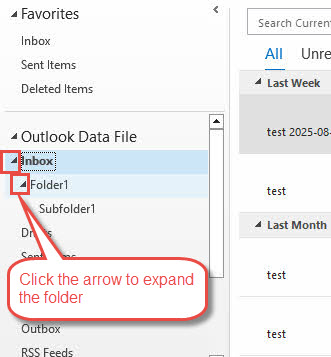
- নেভিগেশন প্যানে একটি ফোল্ডার নির্বাচন করুন
- ব্যবহার ডান তীর কী একটি ফোল্ডার প্রসারিত করতে
- ব্যবহার বাম তীর কী একটি ফোল্ডার আড়াল করতে
৩.২.৩ নেস্টেড সাবফোল্ডারগুলি সন্ধান করুন
- সমস্ত প্রধান ফোল্ডার পদ্ধতিগতভাবে নেভিগেট করুন
- অধীনে চেক করুন ইনবক্স, প্রেরিত জিনিস, এবং অন্যান্য প্রাথমিক ফোল্ডার
- দুর্ঘটনাক্রমে নেস্টেড সাবফোল্ডারগুলি সন্ধান করুন
৩.৩ পদ্ধতি ৩: ফোল্ডার প্যানের দৃশ্যমানতা যাচাই করুন
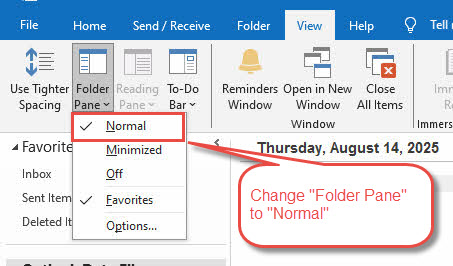
৩.৩.১ ভিউ > ফোল্ডার প্যান > নরমাল-এ যান
- ক্লিক করুন দেখুন রিবনের ট্যাব
- ক্লিক ফোল্ডার ফলক লেআউট বিভাগে
- নির্বাচন করা সাধারণ ড্রপডাউন মেনু থেকে
৩.৩.২ প্যানটি মিনিমাইজ করা আছে কিনা তা পরীক্ষা করুন
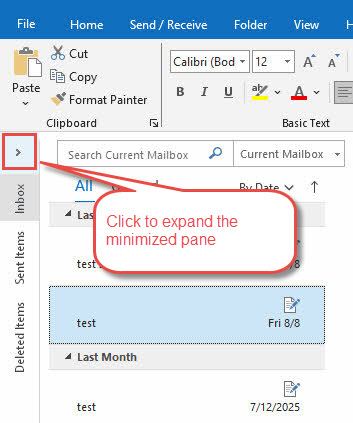
- আউটলুক উইন্ডোর বাম দিকে একটি ছোট > প্রতীক খুঁজুন।
- মিনিমাইজ করা ফোল্ডার ফলকটি প্রসারিত করতে এই প্রতীকটিতে ক্লিক করুন।
- প্রয়োজনে সীমানা টেনে প্যানের প্রস্থ সামঞ্জস্য করুন।
৪. অনুসন্ধান এবং সনাক্তকরণ পদ্ধতি
যখন ফোল্ডারগুলি স্পষ্টভাবে দৃশ্যমান হয় না, তখন এই অনুসন্ধান কৌশলগুলি আপনার Outlook ডেটা কাঠামোর মধ্যে সেগুলি সনাক্ত করতে সহায়তা করে। এই পদ্ধতিগুলি বিশেষভাবে কার্যকর যখন ফোল্ডারগুলি দুর্ঘটনাক্রমে সরানো হয় বা সিঙ্ক্রোনাইজেশন সমস্যার কারণে লুকানো থাকে।
৪.১ পদ্ধতি ৪: উন্নত অনুসন্ধান বৈশিষ্ট্য ব্যবহার করুন
৪.১.১ Ctrl + Shift + F টিপুন
- প্রেস Ctrl+Shift+F অ্যাডভান্সড ফাইন্ড ডায়ালগ খুলতে। এই শর্টকাটটি সমস্ত আউটলুক সংস্করণে কাজ করে এবং লুকানো ফোল্ডারগুলি সনাক্ত করতে সহায়তা করে
- উন্নত অনুসন্ধান ডায়ালগে, দেখুন নির্বাচন করুন সকল ধরণের আউটলুক আইটেম।
- ক্লিক অগ্রসর ট্যাব
- অধীনে আরও মানদণ্ড সংজ্ঞায়িত করুন অধ্যায়, ক্লিক করুন ক্ষেত্র -> সমস্ত মেল ক্ষেত্র -> ফোল্ডারে
- বেছে নিন কন্ডিশন যেমন গপায়.
- সেট মূল্য আপনার অনুপস্থিত ফোল্ডারের নামে, যেমন Folder1
- ক্লিক তালিকায় যুক্ত করুন

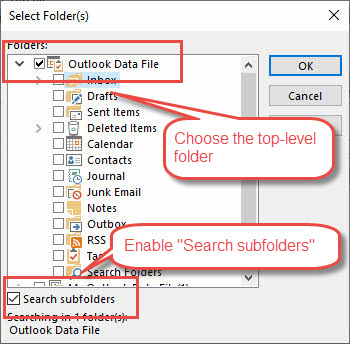
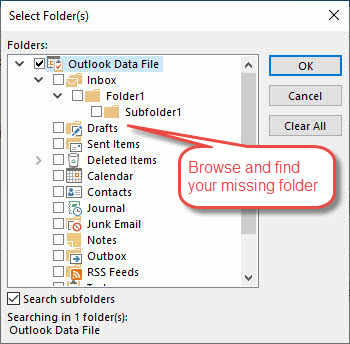
- ক্লিক ব্রাউজ করুন
- শীর্ষ স্তরের ফোল্ডারটি পরীক্ষা করুন, তারপর পরীক্ষা করুন সাবফোল্ডার অনুসন্ধান করুন

- ক্লিক এখন খুঁজুন অনুপস্থিত ফোল্ডারের নীচে ইমেল খুঁজে পেতে।

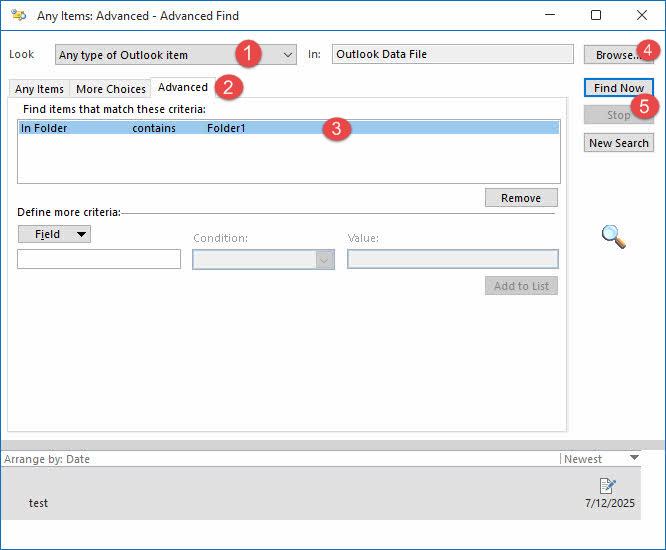
যদি আপনি হারিয়ে যাওয়া ফোল্ডারের নিচে কিছু ইমেল খুঁজে পান, কিন্তু সেই ফোল্ডারটি এখনও আপনার কাছে দৃশ্যমান না হয়, তাহলে আপনি একটি নতুন ফোল্ডার তৈরি করতে পারেন এবং পাওয়া ইমেলগুলি অনুলিপি করতে পারেন বা সেই ফোল্ডারে স্থানান্তর করতে পারেন।
৪.১.২ ফোল্ডার পাথ সনাক্ত করতে ব্রাউজ বোতাম ব্যবহার করুন
এটি ব্যবহার করাও সম্ভব ব্রাউজ করুন "অ্যাডভান্সড ফাইন্ড" ডায়ালগে বোতাম টিপে হারিয়ে যাওয়া ফোল্ডারটি সরাসরি খুঁজে বের করুন:
- ক্লিক করুন ব্রাউজ করুন উন্নত অনুসন্ধান সংলাপে বোতাম
- প্রদর্শিত ফোল্ডার কাঠামো পপআপ পর্যালোচনা করুন
- আপনার অনুপস্থিত ফোল্ডারের অবস্থান পথটি লক্ষ্য করুন।
- মূল আউটলুক ইন্টারফেসে সেই অবস্থানে নেভিগেট করুন।
৪.২ পদ্ধতি ৫: ডেটা ফাইলের বৈশিষ্ট্য এবং ফোল্ডারের আকার পরীক্ষা করুন
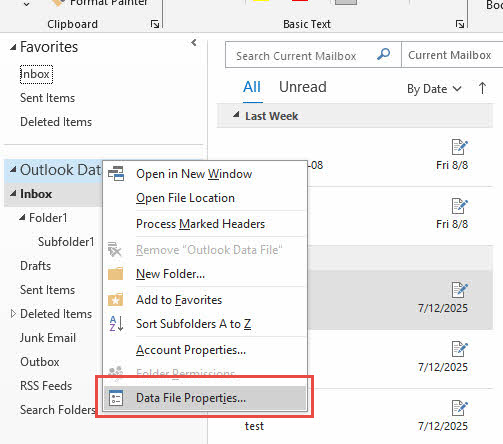
৪.২.১ ইমেল অ্যাকাউন্ট > ডেটা ফাইল প্রোপার্টিজ-এ ডান-ক্লিক করুন
- নেভিগেশন প্যানে আপনার ইমেল অ্যাকাউন্টে ডান-ক্লিক করুন।
- নির্বাচন করা ডেটা ফাইলের বৈশিষ্ট্য প্রসঙ্গ মেনু থেকে

- এটি আপনার মেলবক্সের জন্য বৈশিষ্ট্য সংলাপ খুলবে।
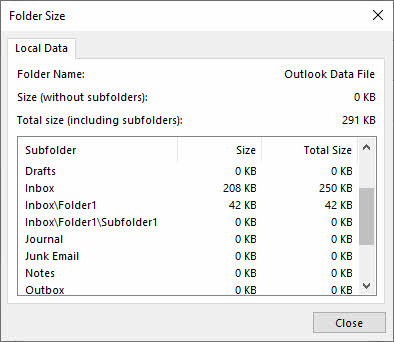
- ক্লিক করুন ফোল্ডারের আকার বোতাম
- সমস্ত ফোল্ডার এবং সাবফোল্ডারের একটি বিস্তৃত তালিকা প্রদর্শিত হবে।
- এই সম্পূর্ণ ইনভেন্টরিতে আপনার হারিয়ে যাওয়া ফোল্ডারটি খুঁজুন।
- ফোল্ডার পাথের তথ্য লক্ষ্য করুন
৪.৩ পদ্ধতি ৬: আউটলুক ওয়েব অ্যাপ (OWA) ব্যবহার করুন
৪.৩.১ Outlook.office.com এ লগইন করুন
- আপনার ওয়েব ব্রাউজারটি খুলুন এবং outlook.office.com এ যান।
- আপনার Microsoft অ্যাকাউন্টের শংসাপত্র দিয়ে সাইন ইন করুন
- ওয়েব ইন্টারফেসের মাধ্যমে আপনার ইমেল অ্যাক্সেস করুন
৪.৩.২ ওয়েব সংস্করণে ফোল্ডারগুলি উপস্থিত কিনা তা পরীক্ষা করুন
- নেভিগেট করুন মেল ওয়েব অ্যাপের বিভাগ
- বাম দিকে ফোল্ডার তালিকাটি পরীক্ষা করুন।
- ওয়েব ইন্টারফেসে আপনার অনুপস্থিত ফোল্ডারটি সন্ধান করুন।
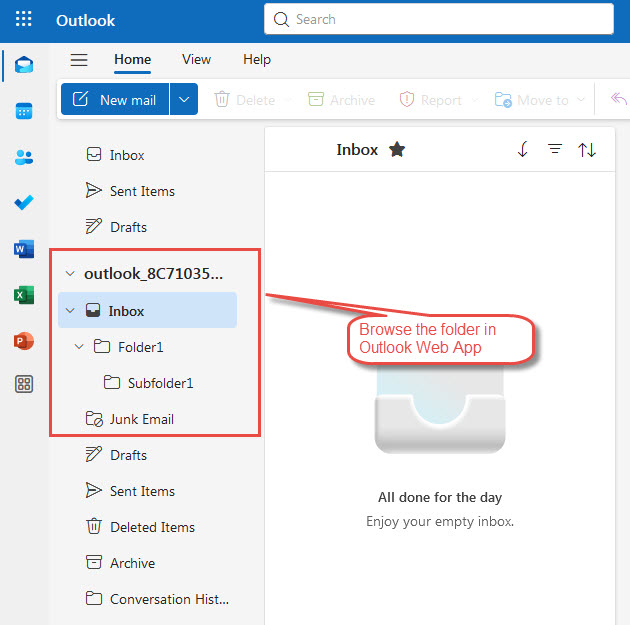
৪.৩.৩ ডেস্কটপ বনাম ওয়েব ফোল্ডার কাঠামোর তুলনা করুন
- যদি ফোল্ডারগুলি ওয়েবে প্রদর্শিত হয় কিন্তু ডেস্কটপে না দেখা যায়, তাহলে এটি একটি স্থানীয় প্রদর্শন সমস্যা।
- ওয়েব সংস্করণে ফোল্ডারের নাম এবং অবস্থানগুলি নোট করুন।
- ডেস্কটপ অ্যাপ্লিকেশনের সমস্যা সমাধানের জন্য এই তথ্য ব্যবহার করুন
৫. সমস্যাগুলি দেখুন এবং প্রদর্শন করুন
ডিসপ্লে সংক্রান্ত সমস্যার কারণে প্রায়শই ফোল্ডারগুলো অনুপস্থিত বলে মনে হয়, যদিও সেগুলো আসলে উপস্থিত থাকে কিন্তু ভিউ সেটিংস, ফিল্টার বা নেভিগেশন পেনের সমস্যার কারণে লুকানো থাকে। এই সমাধানগুলো আউটলুকের সবচেয়ে সাধারণ ভিজিবিলিটি সমস্যাগুলো সমাধান করে।
৫.১ পদ্ধতি ৭: ভিউ সেটিংস রিসেট করুন
৫.১.১ outlook.exe /cleanviews কমান্ড ব্যবহার করুন
- আউটলুক সম্পূর্ণরূপে বন্ধ করুন
- প্রেস উইন্ডোজ + আর রান ডায়ালগ খুলতে
- আদর্শ outlook.exe / ক্লিনভিউ এবং টিপুন প্রবেশ করান
- রিসেট করা ভিউ সেটিংস সহ আউটলুক পুনরায় চালু হওয়ার জন্য অপেক্ষা করুন।
৫.১.২ বিকল্প: ভিউ ট্যাব > ভিউ রিসেট করুন
- আউটলুকে, ক্লিক করুন দেখুন ট্যাব
- মধ্যে বর্তমান দৃশ্য অধ্যায়, ক্লিক করুন পুনরায় সেট দেখুন
- ক্লিক হাঁ নিশ্চিত করার জন্য অনুরোধ করা হলে
- অনুপস্থিত ফোল্ডারগুলি আবার দেখাচ্ছে কিনা তা পরীক্ষা করুন।
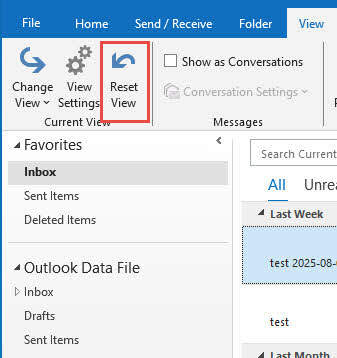
৫.১.৩ সকল ফোল্ডার ভিউ রিসেট করুন
- একে একে দৃষ্টিভঙ্গি পরিবর্তন করুন।

- বিভিন্ন ভিউয়ের জন্য রিসেট প্রক্রিয়াটি পুনরাবৃত্তি করুন।
- বিভিন্ন ফোল্ডারে নেভিগেট করুন এবং প্রতিটি ভিউ আলাদাভাবে রিসেট করুন
- এটি একটি ব্যাপক দৃশ্য পুনরুদ্ধার নিশ্চিত করে
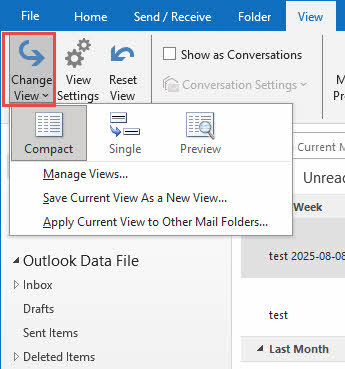
৫.২ পদ্ধতি ৮: প্রয়োগকৃত ফিল্টারগুলি পরীক্ষা করুন
৫.২.১ তারিখ ফিল্টার অপসারণ করুন
- তারিখের কোনও সীমাবদ্ধতার জন্য বর্তমান ভিউ সেটিংস পরীক্ষা করুন।
- যান দেখুন -> সেটিংস দেখুন
- ক্লিক ফিল্টার এবং তারিখের সীমাবদ্ধতা দূর করুন
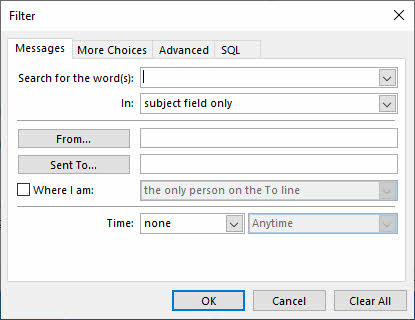
৫.২.২ কীওয়ার্ড ফিল্টার সাফ করুন
- উপরের সার্চ বক্সে যেকোনো টেক্সট খুঁজুন।
- সমস্ত অনুসন্ধান পদ এবং কীওয়ার্ড সাফ করুন
- বিষয় বা বিষয়বস্তুর উপর ভিত্তি করে ফিল্টারগুলি পরীক্ষা করুন
৫.২.৩ পঠিত/পঠিত অবস্থা ফিল্টার রিসেট করুন
- শুধুমাত্র পঠিত বা অপঠিত আইটেম দেখায় এমন ফিল্টারগুলি সরান
- নিশ্চিত করুন যে সমস্ত ইমেল স্ট্যাটাস নির্বিশেষে প্রদর্শিত হচ্ছে।
৫.২.৪ প্রেরক/প্রাপক ফিল্টার অপসারণ করুন
- নির্দিষ্ট প্রেরকের উপর ভিত্তি করে যেকোনো ফিল্টার সাফ করুন
- প্রাপক-ভিত্তিক বিধিনিষেধ সরান
- গুরুত্ব এবং আকার ফিল্টার রিসেট করুন
- নেভিগেশন প্যানে ডান-ক্লিক করুন
- নির্বাচন করা নেভিগেশন বিকল্প

- ক্লিক রিসেট ডিফল্ট সেটিংস পুনরুদ্ধার করতে

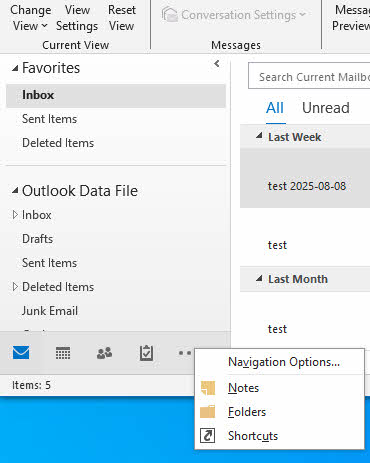
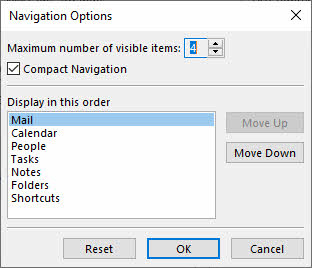
৫.৩.২ ডিফল্ট ফোল্ডার ক্রম পুনরুদ্ধার করুন
- ফোল্ডারগুলি পুনঃক্রম করা হয়েছে নাকি লুকানো হয়েছে তা পরীক্ষা করুন
- ফোল্ডারগুলিকে তাদের আসল অবস্থানে টেনে আনুন
- নিশ্চিত করুন যে সমস্ত ফোল্ডার দৃশ্যমান হিসাবে সেট করা আছে।
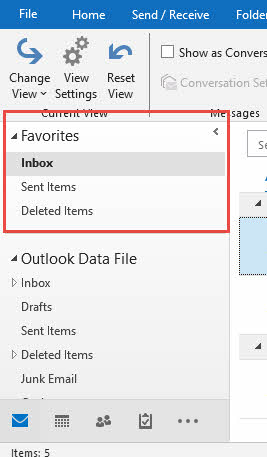
৫.৩.৩ পছন্দের বিভাগটি পরীক্ষা করুন
- মধ্যে দেখুন ফেভারিটে নেভিগেশন ফলকের অংশ
- আপনার অনুপস্থিত ফোল্ডারটি সেখানে দেখা যাচ্ছে কিনা তা পরীক্ষা করুন।
- প্রয়োজনে ফোল্ডারগুলি সরিয়ে ফেভারিটে পুনরায় যুক্ত করুন
৬. মুছে ফেলা থেকে পুনরুদ্ধার
যদি আপনার ফোল্ডারগুলি আসলেই মুছে ফেলা হয়ে থাকে, তাহলে এই পদ্ধতিগুলি বিভিন্ন মুছে ফেলার পর্যায় থেকে সেগুলিকে পুনরুদ্ধার করতে সাহায্য করে। সাফল্য নির্ভর করে কতদিন আগে মুছে ফেলা হয়েছে এবং আপনার ইমেল অ্যাকাউন্টের ধরণ (এক্সচেঞ্জ, IMAP, অথবা স্থানীয় স্টোরেজ) এর উপর।
৬.১ পদ্ধতি ১০: মুছে ফেলা আইটেম ফোল্ডারটি পরীক্ষা করুন
আমরা একটি বিস্তৃত নির্দেশিকা লিখেছি "ডিলিটেড আইটেম" ফোল্ডার থেকে ডিলিট করা ফোল্ডারগুলি কীভাবে পুনরুদ্ধার করবেন.
৬.২ পদ্ধতি ১১: "মুছে ফেলা আইটেম পুনরুদ্ধার করুন" টুলটি ব্যবহার করুন
আমাদের নির্দেশিকায় কীভাবে "Recover Deleted Items" টুল দিয়ে মুছে ফেলা ফোল্ডারগুলি পুনরুদ্ধার করুন.
৬.৩ পদ্ধতি ১২: সার্ভার-সাইড পুনরুদ্ধার (এক্সচেঞ্জ/অফিস ৩৬৫)
আমাদের নির্দেশিকায় কীভাবে সার্ভার সাইডে মুছে ফেলা ফোল্ডারগুলি পুনরুদ্ধার করুন.
৭. সিঙ্ক্রোনাইজেশন সমাধান
নেটওয়ার্ক সংযোগ এবং সার্ভার সিঙ্ক্রোনাইজেশন সমস্যার কারণে প্রায়শই ফোল্ডারগুলো সাময়িকভাবে অনুপস্থিত দেখায়। এই পদ্ধতিগুলো Outlook এবং আপনার ইমেল সার্ভারের মধ্যে সঠিক যোগাযোগ পুনরুদ্ধার করে, যার ফলে Outlook-এর ক্ষেত্রে হারিয়ে যাওয়া ফোল্ডার খুঁজে পাওয়া যায়।
৭.১ পদ্ধতি ১৩: জোর করে ম্যানুয়াল সিঙ্ক করুন
৭.১.১ পাঠান/গ্রহণ করুন বোতামে ক্লিক করুন
- ক্লিক করুন পাঠান এবং গ্রহন করা রিবনের ট্যাব
- ক্লিক সমস্ত ফোল্ডার পাঠান/গ্রহণ করুন
- সিঙ্ক্রোনাইজেশন প্রক্রিয়াটি সম্পূর্ণ হওয়ার জন্য অপেক্ষা করুন

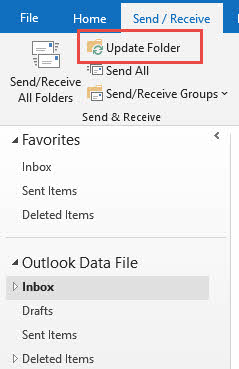
৭.১.২ "ফোল্ডার আপডেট করুন" নির্বাচন করুন
- ফোল্ডার প্যানে আপনার ইমেল অ্যাকাউন্টে ডান-ক্লিক করুন।
- নির্বাচন করা ফোল্ডার আপডেট করুন প্রসঙ্গ মেনু থেকে
- এটি ফোল্ডার কাঠামোর রিফ্রেশকে জোর করে।
৭.১.৩ সকল মেইল অ্যাকাউন্ট সিঙ্ক করুন
- যদি আপনার একাধিক অ্যাকাউন্ট থাকে, তাহলে প্রতিটি অ্যাকাউন্ট আলাদাভাবে সিঙ্ক করুন।
- ক্লিক পাঠান এবং গ্রহন করা -> গ্রুপ পাঠান/গ্রহন করুন
- প্রতিটি অ্যাকাউন্ট নির্বাচন করুন এবং জোর করে সিঙ্ক্রোনাইজেশন করুন
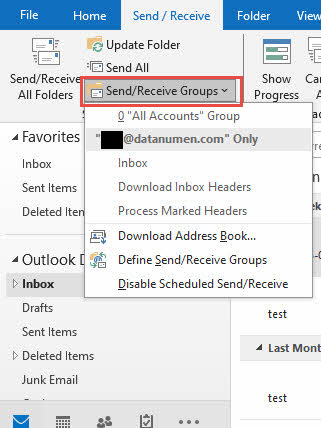
৭.২ পদ্ধতি ১৪: IMAP ফোল্ডার সাবস্ক্রিপশন পরীক্ষা করুন
৭.২.১ IMAP ফোল্ডারে যান
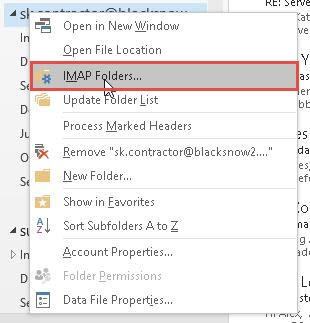
- ফোল্ডার প্যানে অ্যাকাউন্ট/ডেটা ফাইলটিতে ডান-ক্লিক করুন।
- ক্লিক IMAP ফোল্ডার (শুধুমাত্র IMAP অ্যাকাউন্টের জন্য দৃশ্যমান)
- এটি IMAP ফোল্ডার সাবস্ক্রিপশন ডায়ালগটি খুলবে।
৭.২.২ "কোয়েরি" বোতামে ক্লিক করুন
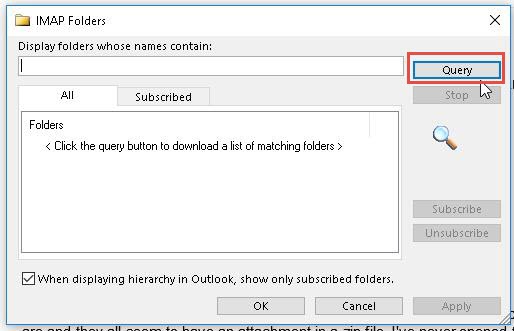
- IMAP ফোল্ডার ডায়ালগে, ক্লিক করুন প্রশ্ন
- এটি সার্ভার থেকে সর্বশেষ ফোল্ডার তালিকা উদ্ধার করে।
- সার্ভারের প্রতিক্রিয়া সম্পূর্ণ হওয়ার জন্য অপেক্ষা করুন।
৭.২.৩ মিসিং ফোল্ডারগুলিতে সাবস্ক্রাইব করুন
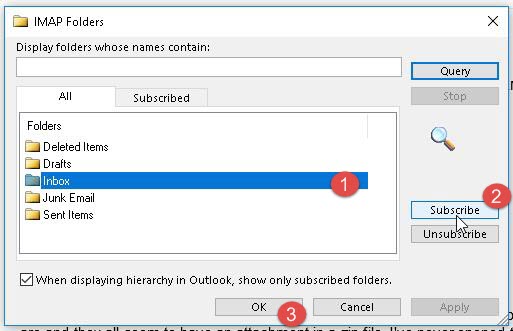
- সমস্ত তালিকায় আপনার অনুপস্থিত ফোল্ডারটি খুঁজুন।
- ফোল্ডারটি নির্বাচন করুন
- ক্লিক সাবস্ক্রাইব আপনার ফোল্ডার তালিকায় এটি আবার যোগ করতে
- ক্লিক OK তোমার কাজ শেষ হলে
৭.৩ পদ্ধতি ১৫: সংযোগ সমস্যা সমাধান করুন
7.3.1 ইন্টারনেট সংযোগ যাচাই করুন
- একটি ওয়েবসাইটে গিয়ে আপনার ইন্টারনেট সংযোগ পরীক্ষা করুন
- আপনার স্থিতিশীল সংযোগ নিশ্চিত করুন
- সম্ভব হলে অন্য কোনও নেটওয়ার্কে সংযোগ করার চেষ্টা করুন।
৭.৩.২ ফায়ারওয়াল সেটিংস পরীক্ষা করুন
- পরীক্ষার জন্য সাময়িকভাবে উইন্ডোজ ফায়ারওয়াল নিষ্ক্রিয় করুন।
- তৃতীয় পক্ষের ফায়ারওয়ালগুলি আউটলুককে ব্লক করছে কিনা তা পরীক্ষা করুন
- প্রয়োজনে ফায়ারওয়াল ব্যতিক্রমগুলিতে আউটলুক যুক্ত করুন
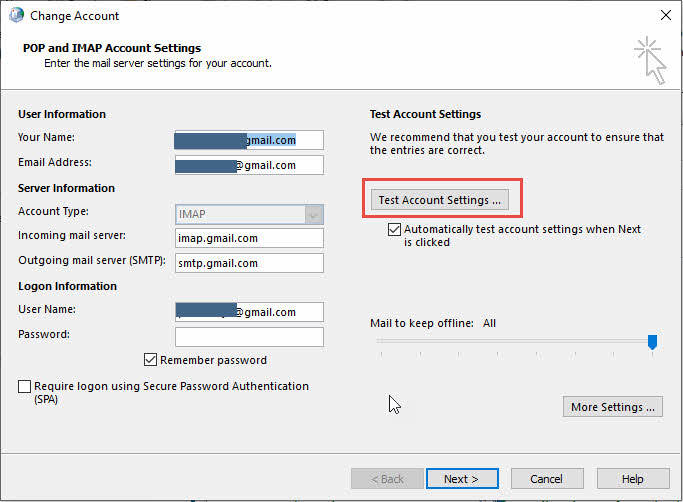
৭.৩.৩ অ্যাকাউন্ট সংযোগ পরীক্ষা করুন
- যান ফাইল -> অ্যাকাউন্ট সেটিংস -> অ্যাকাউন্ট সেটিংস
- আপনার অ্যাকাউন্ট নির্বাচন করুন এবং ক্লিক করুন অ্যাকাউন্টের সেটিংস পরীক্ষা করুন
- সংযোগ সংক্রান্ত সমস্যার জন্য পরীক্ষার ফলাফল পর্যালোচনা করুন
৮. সফ্টওয়্যার এবং সিস্টেম সংশোধন
সফ্টওয়্যার দ্বন্দ্ব, পুরানো সংস্করণ এবং সিস্টেম-স্তরের সমস্যাগুলি আউটলুকের ফোল্ডারগুলি অদৃশ্য হয়ে যেতে পারে। এই সমাধানগুলি অ্যাপ্লিকেশন-স্তরের সমস্যাগুলি সমাধান করে যা সঠিক ফোল্ডার প্রদর্শন এবং কার্যকারিতা প্রতিরোধ করে।
৮.১ পদ্ধতি ১৬: আউটলুক অ্যাপ্লিকেশন আপডেট করুন
৮.১.১ অফিস আপডেটের জন্য পরীক্ষা করুন
- যেকোনো অফিস অ্যাপ্লিকেশন খুলুন
- যান ফাইল -> হিসাব
- ক্লিক আপডেট বিকল্পগুলি -> এখন হালনাগাদ করুন

৮.১.২ সর্বশেষ প্যাচ ইনস্টল করুন
- উইন্ডোজ আপডেটকে অফিস আপডেট ডাউনলোড এবং ইনস্টল করার অনুমতি দিন
- গুরুত্বপূর্ণ এবং ঐচ্ছিক উভয় আপডেটের জন্য পরীক্ষা করুন
- আপনার আউটলুক সংস্করণটি বর্তমান কিনা তা নিশ্চিত করুন।

৮.১.৩ আপডেটের পর রিস্টার্ট করুন
- আপডেট ইনস্টল করার পর আপনার কম্পিউটার রিস্টার্ট করুন।
- আউটলুক চালু করুন এবং ফোল্ডারগুলি ফিরে এসেছে কিনা তা পরীক্ষা করুন।
- সমস্ত কার্যকারিতা সঠিকভাবে কাজ করছে কিনা তা যাচাই করুন।
৮.২ পদ্ধতি ১৭: তৃতীয় পক্ষের অ্যাড-ইনগুলি অক্ষম করুন
১২.১ সেফ মোডে আউটলুক চালু করুন
- প্রেস উইন্ডোজ + আর রান ডায়ালগ খুলতে
- আদর্শ দৃষ্টিভঙ্গি / নিরাপদ এবং টিপুন প্রবেশ করান
- কোনো অ্যাড-ইন লোড না করেই আউটলুক চালু হয়।

৮.২.২ সন্দেহজনক অ্যাড-ইনগুলি অক্ষম করুন
- যান ফাইল -> অপশন সমূহ -> অ্যাড-ইনগুলি
- সক্রিয় অ্যাড-ইনগুলির তালিকা পর্যালোচনা করুন
- সম্প্রতি ইনস্টল করা বা সন্দেহজনক অ্যাড-ইনগুলি অক্ষম করুন
- ক্লিক Go এবং সমস্যাযুক্ত অ্যাড-ইনগুলি আনচেক করুন

৮.২.৩ টেস্ট ফোল্ডার দৃশ্যমানতা
- অ্যাড-ইনগুলি নিষ্ক্রিয় করার পরে স্বাভাবিকভাবে আউটলুক পুনরায় চালু করুন।
- অনুপস্থিত ফোল্ডারগুলি আবার দেখাচ্ছে কিনা তা পরীক্ষা করুন।
- অপরাধীকে শনাক্ত করতে একের পর এক অ্যাড-ইন পুনরায় সক্ষম করুন
৮.৩ পদ্ধতি ১৮: নতুন আউটলুক বনাম ক্লাসিক আউটলুক পরিচালনা করুন
৮.৩.১ ক্লাসিক আউটলুকে ফিরে যান
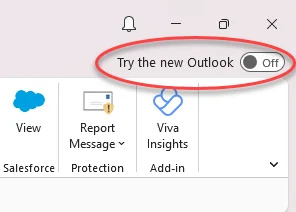
- উপরের ডান কোণে "নতুন আউটলুক" টগলটি সন্ধান করুন।
- নতুন আউটলুক বন্ধ করতে টগল বোতামে ক্লিক করুন।
- আউটলুককে ক্লাসিক ইন্টারফেস দিয়ে পুনরায় চালু হতে দিন।
৮.৩.২ ঐতিহ্যবাহী ইন্টারফেস পুনরুদ্ধার করুন
- নিশ্চিত করুন যে আপনি স্থিতিশীল ক্লাসিক আউটলুক সংস্করণ ব্যবহার করছেন।
- ঐতিহ্যবাহী ইন্টারফেসে সমস্ত ফোল্ডার দৃশ্যমান কিনা তা পরীক্ষা করুন
- নিউ আউটলুক স্থিতিশীল না হওয়া পর্যন্ত ক্লাসিকের সাথে থাকার কথা বিবেচনা করুন।
9. Advanced Data Recovery পদ্ধতি
আউটলুক ডেটা ফাইলের দুর্নীতির কারণে আউটলুকে ফোল্ডারগুলি হারিয়ে যাবে। এই ক্ষেত্রে, আমরা ফাইলটি ঠিক করতে এবং আপনার ফোল্ডারটি ফিরে পেতে পেশাদার সরঞ্জাম ব্যবহার করতে পারি।
৯.১ পদ্ধতি ১৯: PST ফাইল মেরামত করতে ScanPST ব্যবহার করা
ScanPST (ইনবক্স মেরামত টুল) হল Outlook এর বিল্ট-ইন টুল যা দূষিত PST ফাইলগুলি মেরামত করে। আমরা লিখেছি ScanPST কীভাবে ব্যবহার করবেন তার একটি বিস্তৃত নির্দেশিকা.
৯.২ পদ্ধতি ২০: তৃতীয় পক্ষের পেশাদার সরঞ্জাম ব্যবহার করা
ScanPST শুধুমাত্র ছোটখাটো দুর্নীতি ঠিক করতে পারে। যদি এটি ব্যর্থ হয়, তাহলে আপনি তৃতীয় পক্ষের পেশাদার সরঞ্জামগুলি চেষ্টা করতে পারেন, যেমন DataNumen Outlook Repair অ্যাপ্লিকেশন.
নিচে ধাপগুলো দেওয়া হল:
- দূষিত PST ফাইলটি নির্বাচন করুন।
- স্থির ফাইলের নাম সেট করুন।
- যদি আপনি একটি মুছে ফেলা ফোল্ডার পুনরুদ্ধার করতে চান, তাহলে এখানে যান অপশন সমূহ -> উন্নত বিকল্প, দুটোই পরীক্ষা করুন মুছে ফেলা ফোল্ডার পুনরুদ্ধার করুন এবং মুছে যাওয়া বার্তাগুলি পুনরুদ্ধার করুন.
- ক্লিক মেরামত শুরু করুন মেরামত প্রক্রিয়া শুরু করতে।

- মেরামতের পরে, আপনি নিম্নলিখিত 3টি স্থানে আপনার পছন্দসই ফোল্ডারটি খুঁজে পেতে পারেন:
- এটি যেখানে বিদ্যমান তার আসল অবস্থান।
- সার্জারির মুছে ফেলা আইটেম যদি এই ফোল্ডার থেকে ফোল্ডারটি মুছে ফেলা হয়।
- সার্জারির পুনরুদ্ধার_গ্রুপxxx ফোল্ডার DataNumen Outlook Repair হারানো ও খুঁজে পাওয়া জিনিসপত্র এই ফোল্ডারগুলোতে রাখা হবে। তাই যদি আপনি প্রথম দুটি জায়গায় ফোল্ডারটি খুঁজে না পান, তাহলে আপনি এটিতে খোঁজার চেষ্টা করতে পারেন। পুনরুদ্ধার_গ্রুপxxx ফোল্ডার
- যদি আপনি কাঙ্ক্ষিত ফোল্ডারের ইমেলগুলির বিষয়, তারিখ, প্রেরক ইত্যাদি মনে রাখতে পারেন, তাহলে আপনি ফোল্ডারের উপর থেকে সেগুলি অনুসন্ধান করতেও পারেন, যাতে অনুপস্থিত ফোল্ডারটি সনাক্ত করুন.

৯.৩ পদ্ধতি ২১: আউটলুক প্রোফাইল মেরামত বা পুনর্নির্মাণ করুন
৯.২.১ অ্যাকাউন্ট সেটিংস মেরামত করুন
- যান ফাইল -> অ্যাকাউন্ট সেটিংস -> অ্যাকাউন্ট সেটিংস
- তালিকা থেকে আপনার ইমেল অ্যাকাউন্ট নির্বাচন করুন।
- ক্লিক মেরামত মেরামত প্রক্রিয়া শুরু করতে

- অ্যাকাউন্ট মেরামতের জন্য স্ক্রিনে দেওয়া নির্দেশাবলী অনুসরণ করুন।
- অনুরোধ করা হলে আপনার পাসওয়ার্ড লিখুন
- আউটলুককে পুনরায় সংযোগ স্থাপন এবং ফোল্ডার কাঠামো পুনর্নির্মাণের অনুমতি দিন
- মেরামত প্রক্রিয়া সম্পন্ন হওয়ার জন্য অপেক্ষা করুন

৯.২.২ প্রয়োজনে নতুন প্রোফাইল তৈরি করুন
- মেরামত ব্যর্থ হলে, খুলুন কন্ট্রোল প্যানেল -> মেল
- ক্লিক প্রোফাইল প্রদর্শন করুন
- ক্লিক বিজ্ঞাপন একটি নতুন প্রোফাইল তৈরি করতে
- নতুন প্রোফাইলে আপনার ইমেল অ্যাকাউন্ট সেট আপ করুন।

10. ব্যাকআপ থেকে পুনরুদ্ধার করুন
এই বিভাগে বিদ্যমান ব্যাকআপগুলি থেকে ফোল্ডারগুলি কীভাবে পুনরুদ্ধার করবেন তা আলোচনা করা হয়েছে।
১০.১ পিএসটি ব্যাকআপ ফাইলগুলি সনাক্ত করুন
- PST ফাইলগুলির জন্য আপনার নিয়মিত ব্যাকআপ অবস্থানগুলি পরীক্ষা করুন
- OneDrive বা Google Drive এর মতো ক্লাউড স্টোরেজ পরিষেবাগুলিতে দেখুন
- আপনার কম্পিউটারে .pst এক্সটেনশন সহ ফাইলগুলি অনুসন্ধান করুন।
১০.২ ফাইলের মাধ্যমে আমদানি > খুলুন এবং রপ্তানি করুন
- যান ফাইল -> খুলুন এবং রপ্তানি করুন -> আমদানি রপ্তানি
- নির্বাচন করা অন্য প্রোগ্রাম বা ফাইল থেকে আমদানি করুন
- বেছে নিন আউটলুক ডেটা ফাইল (.pst)
- আপনার ব্যাকআপ PST ফাইল ব্রাউজ করুন এবং আমদানি করুন

১০.৩ ফোল্ডার কাঠামো পুনরুদ্ধার করুন
- আমদানির সময়, বিদ্যমান ফোল্ডারগুলিতে আমদানি করতে বেছে নিন
- ফোল্ডারের ক্রমবিন্যাস যেন বজায় থাকে তা নিশ্চিত করুন।
- সমস্ত ইমেল এবং সাবফোল্ডার পুনরুদ্ধার করা হয়েছে কিনা তা পরীক্ষা করুন।
আরো বিস্তারিত জানার জন্য, আমাদের চেক করুন সম্পূর্ণ আউটলুক ইমেল ব্যাকআপ এবং পুনরুদ্ধার নির্দেশিকা.
১১. আউটলুক সংস্করণের নির্দিষ্ট সমস্যাগুলির সমাধান করা
১১.১ মাইক্রোসফট ৩৬৫ এর জন্য আউটলুক
- সংস্করণ-নির্দিষ্ট সমস্যা: নিরবচ্ছিন্ন আপডেট মডেলের কারণে ফিচার রোলআউটের সময় মাঝে মাঝে টেম্পোরারি ফোল্ডার দৃশ্যমানতায় সমস্যা দেখা দিতে পারে।
- ক্লাউড সিঙ্ক সমস্যা: উন্নত ক্লাউড ইন্টিগ্রেশনের ফলে সিঙ্ক্রোনাইজেশন বিলম্বের সময় ফোল্ডারগুলি অনুপস্থিত দেখাতে পারে।
- বৈশিষ্ট্য আপডেটের প্রভাব: উন্নত সার্চ বা ফোল্ডার বিন্যাসের মতো নতুন ফিচারগুলো সাময়িকভাবে ফোল্ডার প্রদর্শনে প্রভাব ফেলতে পারে।
১১.২ আউটলুক ২০১৯/২০১৬/২০১৩
- লিগ্যাসি সংস্করণের বিবেচ্য বিষয়গুলি: পুরাতন ভার্সনগুলিতে নতুন এক্সচেঞ্জ সার্ভারের সাথে সামঞ্জস্যের সমস্যা থাকতে পারে, যা ফোল্ডার সিঙ্ক্রোনাইজেশনকে প্রভাবিত করে।
- উপযুক্ততা বিষয়: কিছু আধুনিক ক্লাউড বৈশিষ্ট্য সঠিকভাবে কাজ নাও করতে পারে, যার ফলে ফোল্ডার প্রদর্শনের সমস্যা দেখা দিতে পারে।
- সীমিত ক্লাউড বৈশিষ্ট্য: হ্রাসকৃত ক্লাউড ইন্টিগ্রেশনের জন্য হারিয়ে যাওয়া ফোল্ডারগুলি পুনরুদ্ধার করতে ম্যানুয়াল সিঙ্ক্রোনাইজেশনের প্রয়োজন হতে পারে।
১১.৩ ম্যাকের জন্য আউটলুক
১১.৩.১ "আমার কম্পিউটারে" বিভাগটি পরীক্ষা করুন
- মধ্যে দেখুন আমার কম্পিউটারে ফোল্ডার তালিকার অংশ
- সার্ভার ফোল্ডারের পরিবর্তে স্থানীয় ফোল্ডারগুলি এখানে সংরক্ষণ করা যেতে পারে।
- অনুপস্থিত স্থানীয় ফোল্ডারগুলি খুঁজে পেতে এই বিভাগটি প্রসারিত করুন।
১১.৩.২ ম্যাক-নির্দিষ্ট পুনরুদ্ধারের ধাপ
- যান চেহারা মেনু -> পছন্দসমূহ
- চেক অ্যাকাউন্টস সিঙ্ক্রোনাইজেশন সমস্যার জন্য সেটিংস
- ব্যবহার টুলস -> পুনর্নির্মাণ ডাটাবেস যদি লাগে
১১.৩.৩ ক্রস-প্ল্যাটফর্ম সিঙ্ক সমস্যা
Windows-এ তৈরি ফোল্ডারগুলি Mac-এর সাথে সঠিকভাবে সিঙ্ক নাও হতে পারে এবং এর বিপরীতে ম্যাকের সাথে সিঙ্ক করতে পারে, যার জন্য ম্যানুয়াল পুনর্নির্মাণের প্রয়োজন হয়।
১২. প্রতিরোধ: ভবিষ্যতের ফোল্ডার নষ্ট হওয়া এড়ানো
১২.১ ফোল্ডার পরিচালনার জন্য সেরা অনুশীলন
- নিয়মিত ব্যাকআপ সময়সূচী: ফোল্ডার হারিয়ে গেলে স্থায়ী ডেটা ক্ষতি রোধ করতে PST ফাইলগুলির সাপ্তাহিক স্বয়ংক্রিয় ব্যাকআপ বাস্তবায়ন করুন।
- সঠিক ফোল্ডার সংগঠন: একটি যৌক্তিক ফোল্ডার কাঠামো তৈরি করুন যা সহজে ব্যবহারযোগ্য এবং ভুলবশত মুছে যাওয়া বা স্থানান্তরিত হওয়ার সম্ভাবনা কম।
- অতিরিক্ত নেস্টিং এড়িয়ে চলুন: জটিল স্তরবিন্যাসের মধ্যে ফোল্ডার হারিয়ে যাওয়া রোধ করতে ফোল্ডারের গভীরতা ৩-৪ স্তরের মধ্যে সীমাবদ্ধ রাখুন।
12.2 মনিটরিং এবং রক্ষণাবেক্ষণ
- নিয়মিত পিএসটি ফাইলের স্বাস্থ্য পরীক্ষা: ফোল্ডার অদৃশ্য হওয়ার আগে ছোটখাটো দুর্নীতি শনাক্ত করতে এবং ঠিক করতে প্রতি মাসে ScanPST চালান।
- স্টোরেজ সীমা পর্যবেক্ষণ করুন: দুর্নীতি এবং ফোল্ডার অ্যাক্সেস সমস্যা রোধ করতে PST ফাইলগুলিকে প্রস্তাবিত আকার সীমার মধ্যে রাখুন।
- আউটলুক আপডেট রাখুন: Outlook পরিস্থিতিতে ফোল্ডার হারিয়ে যাওয়া রোধ করে এমন বাগ সংশোধনের সুবিধা পেতে দ্রুত আপডেটগুলি ইনস্টল করুন।
১২.৩ প্রশিক্ষণ এবং ব্যবহারকারী শিক্ষা
- ফোল্ডার ব্যবস্থাপনা প্রশিক্ষণ: দুর্ঘটনাক্রমে মুছে ফেলা এবং নড়াচড়া রোধ করতে ব্যবহারকারীদের সঠিক ফোল্ডার পরিচালনা সম্পর্কে শিক্ষিত করুন।
- ব্যাকআপ সচেতনতা: ব্যবহারকারীরা নিয়মিত ব্যাকআপের গুরুত্ব এবং প্রয়োজনে ডেটা পুনরুদ্ধার করার পদ্ধতি বোঝেন তা নিশ্চিত করুন।
- প্রারম্ভিক সতর্কতা লক্ষণ: ফোল্ডারগুলি অদৃশ্য হওয়ার আগে ব্যবহারকারীদের PST দুর্নীতি বা সিঙ্ক্রোনাইজেশন সমস্যার লক্ষণগুলি সনাক্ত করতে প্রশিক্ষণ দিন।
১৩. কখন সহায়তার সাথে যোগাযোগ করবেন
১৩.১ মাইক্রোসফট সাপোর্ট অপশন
- অন্তর্নির্মিত সহায়তা সংস্থান: বাহ্যিক সহায়তার সাথে যোগাযোগ করার আগে আউটলুকের অন্তর্নির্মিত সহায়তা ব্যবস্থা এবং ডায়াগনস্টিক টুল ব্যবহার করুন।
- কমিউনিটি ফোরাম: মাইক্রোসফট কমিউনিটি ফোরামগুলি সাধারণ ফোল্ডার মিসিং সমস্যার জন্য ব্যবহারকারী-উত্পাদিত সমাধান প্রদান করে।
- পেশাদার সহায়তা চ্যানেল: ব্যবসায়িক-গুরুত্বপূর্ণ ফোল্ডার পুনরুদ্ধারের পরিস্থিতিতে অর্থপ্রদানের মাধ্যমে মাইক্রোসফ্ট সহায়তা বিবেচনা করুন।
১৩.২ আইটি প্রশাসক সহায়তা
- এক্সচেঞ্জ সার্ভারের সমস্যা: সার্ভার-সাইড সমস্যার জন্য ব্যাকআপ থেকে হারিয়ে যাওয়া ফোল্ডারগুলি পুনরুদ্ধার করতে প্রশাসকের হস্তক্ষেপ প্রয়োজন।
- ডোমেইন-স্তরের সমস্যা: অ্যাক্টিভ ডিরেক্টরি বা ডোমেন নীতি সংক্রান্ত সমস্যাগুলি ফোল্ডারের দৃশ্যমানতাকে প্রভাবিত করতে পারে এবং সমাধানের জন্য অ্যাডমিন অ্যাক্সেসের প্রয়োজন হয়।
- এন্টারপ্রাইজ পুনরুদ্ধারের বিকল্পগুলি: বড় সংস্থাগুলোর হারিয়ে যাওয়া ইমেল ফোল্ডার পুনরুদ্ধার করার জন্য বিশেষায়িত সরঞ্জাম ও পদ্ধতি রয়েছে।
৫. প্রায়শই জিজ্ঞাসিত প্রশ্নাবলী
প্রশ্ন: স্থায়ীভাবে মুছে ফেলা ফোল্ডারগুলি কি পুনরুদ্ধার করা যাবে?
উত্তর: স্থায়ীভাবে মুছে ফেলা ফোল্ডারগুলি প্রায়শই সার্ভার ব্যাকআপ (Exchange/Office 365) অথবা PST ব্যাকআপ থেকে পুনরুদ্ধার করা যেতে পারে। তবে, একবার সমস্ত পুনরুদ্ধার অবস্থান থেকে একটি ফোল্ডার স্থায়ীভাবে মুছে ফেলা হলে, বিল্ট-ইন সরঞ্জাম ব্যবহার করে এটি পুনরুদ্ধার করা যাবে না।
প্রশ্ন: আউটলুক আপডেটের পরে ফোল্ডারগুলি কেন অদৃশ্য হয়ে যায়?
আউটলুক আপডেট ফোল্ডার প্রদর্শনের সেটিংস পরিবর্তন করতে পারে, নতুন ভিউ অপশন যোগ করতে পারে, অথবা সাময়িকভাবে সিনক্রোনাইজেশনে ব্যাঘাত ঘটাতে পারে। ক্লাসিক থেকে নিউ আউটলুকে রূপান্তরের সময় সাময়িকভাবে ফোল্ডার দেখার সমস্যা হওয়ার সম্ভাবনা বিশেষভাবে বেশি থাকে।
প্রশ্ন: ভবিষ্যতে ফোল্ডার হারানো কীভাবে রোধ করা যায়?
উত্তর: নিয়মিত ব্যাকআপ, সঠিক ফোল্ডার সংগঠন, আউটলুক আপডেট রাখা এবং স্থানীয় স্টোরেজের পরিবর্তে সার্ভার-ভিত্তিক স্টোরেজ (IMAP/Exchange) ব্যবহার ফোল্ডার হারানোর ঝুঁকি উল্লেখযোগ্যভাবে হ্রাস করে।
প্রশ্ন: স্থানীয় এবং সার্ভার ফোল্ডারের মধ্যে পার্থক্য কী?
উত্তর: স্থানীয় ফোল্ডারগুলি শুধুমাত্র আপনার কম্পিউটারে PST ফাইলে সংরক্ষণ করা হয়, যখন সার্ভার ফোল্ডারগুলি ইমেল সার্ভারে সংরক্ষণ করা হয় এবং ডিভাইসগুলির মধ্যে সিঙ্ক্রোনাইজ করা হয়। সার্ভার ফোল্ডারগুলি সাধারণত নিরাপদ কারণ সেগুলি কেন্দ্রীয়ভাবে ব্যাক আপ করা হয়।
প্রশ্ন: মুছে ফেলা জিনিসপত্র কতক্ষণ পুনরুদ্ধারযোগ্য থাকে?
A: Exchange/Office 365-এ, মুছে ফেলা আইটেমগুলি সাধারণত প্রতিষ্ঠানের সেটিংসের উপর নির্ভর করে 14-30 দিনের জন্য পুনরুদ্ধারযোগ্য থাকে। স্থানীয় PST মুছে ফেলা আইটেমগুলি মুছে ফেলা আইটেম ফোল্ডার থেকে ম্যানুয়ালি মুছে ফেলা না হওয়া পর্যন্ত থাকে।
প্রশ্ন: কেন আমি আমার ফোল্ডারগুলি নতুন আউটলুকে দেখতে পাচ্ছি না কিন্তু সেগুলি ক্লাসিক আউটলুকে দেখা যাচ্ছে?
উত্তর: নতুন আউটলুক এখনও তৈরির প্রক্রিয়াধীন এবং সব ফোল্ডার সঠিকভাবে প্রদর্শন নাও করতে পারে। বিশেষ করে স্থানীয় PST ফোল্ডারগুলি নতুন আউটলুকের সাথে সঠিকভাবে সিঙ্ক নাও করতে পারে। আপনার সমস্ত ফোল্ডার অ্যাক্সেস করতে টগল সুইচ ব্যবহার করে ক্লাসিক আউটলুকে ফিরে যান।
প্রশ্ন: আমার PST ফাইলটি দূষিত কিনা তা আমি কীভাবে জানব?
A: PST দুর্নীতির লক্ষণগুলির মধ্যে রয়েছে ফোল্ডার অনুপস্থিত থাকা, Outlook-এর কর্মক্ষমতা ধীর হওয়া, ফোল্ডার খোলার সময় ত্রুটির বার্তা আসা, অথবা Outlook ঘন ঘন জমে যাওয়া। দুর্নীতির সমস্যাগুলি স্ক্যান করতে এবং মেরামত করতে ScanPST.exe ব্যবহার করুন।
প্রশ্ন: ScanPST যদি আমার হারিয়ে যাওয়া ফোল্ডারগুলি ঠিক না করে তাহলে আমার কী করা উচিত?
A: যদি ScanPST ব্যর্থ হয়, তাহলে একটি নতুন Outlook প্রোফাইল তৈরি করার চেষ্টা করুন, একটি ব্যাকআপ PST ফাইল থেকে আমদানি করুন, অথবা Outlook এর জন্য Stellar Repair এর মতো তৃতীয় পক্ষের পুনরুদ্ধার সফ্টওয়্যার ব্যবহার করুন। গুরুতরভাবে দূষিত ফাইলগুলির জন্য পেশাদার ডেটা পুনরুদ্ধার পরিষেবার প্রয়োজন হতে পারে।
প্রশ্ন: আমার যদি ব্যাকআপ না থাকে তাহলে কি আমি ফোল্ডারগুলি পুনরুদ্ধার করতে পারব?
উত্তর: হ্যাঁ, বেশ কয়েকটি পদ্ধতিতে ব্যাকআপ ছাড়াই ফোল্ডার পুনরুদ্ধার করা সম্ভব: মুছে ফেলা আইটেম এবং পুনরুদ্ধারযোগ্য আইটেম ফোল্ডারগুলি পরীক্ষা করুন, সরানো ফোল্ডারগুলি সনাক্ত করতে অ্যাডভান্সড ফাইন্ড ব্যবহার করুন, ScanPST দিয়ে PST ফাইলটি মেরামত করুন, অথবা সার্ভার-সাইড পুনরুদ্ধারের জন্য আপনার IT প্রশাসকের সাথে যোগাযোগ করুন।
প্রশ্ন: আমার IMAP ফোল্ডারগুলি কেন বারবার অদৃশ্য হয়ে যাচ্ছে?
উত্তর: IMAP ফোল্ডার অদৃশ্য হয়ে যাওয়ার কারণ সাধারণত সাবস্ক্রিপশন সমস্যা বা সার্ভার সিঙ্ক্রোনাইজেশন সমস্যা। আপনার IMAP ফোল্ডার সাবস্ক্রিপশন পরীক্ষা করুন, স্থিতিশীল ইন্টারনেট সংযোগ নিশ্চিত করুন এবং আপনার ইমেল প্রদানকারীর সাথে সার্ভার সেটিংস যাচাই করুন।
আমার PST ফাইলের আকার কত বড় হলে ফোল্ডারগুলো অদৃশ্য হতে শুরু করবে?
উত্তর: সর্বোত্তম কর্মক্ষমতার জন্য PST ফাইলগুলি 50GB এর নিচে রাখা উচিত। 100GB এর কাছাকাছি ফাইলগুলি দুর্নীতি এবং ফোল্ডার অ্যাক্সেস সমস্যার সম্মুখীন হতে পারে। ফোল্ডার সমস্যা প্রতিরোধ করতে পুরানো ইমেলগুলি সংরক্ষণাগারভুক্ত করা বা বড় PST ফাইলগুলি বিভক্ত করার কথা বিবেচনা করুন।
প্রশ্ন: এর মধ্যে পার্থক্য কী? OST এবং ফোল্ডার পুনরুদ্ধার সংক্রান্ত PST ফাইল?
A: OST ফাইলগুলি এক্সচেঞ্জ সার্ভারের সাথে সিঙ্ক হয় এবং ক্ষতিগ্রস্ত হলে পুনর্নির্মাণ করা যেতে পারে, যখন PST ফাইলগুলি কেবল স্থানীয় স্টোরেজ। যদি OST ফোল্ডারগুলি অদৃশ্য হয়ে যায়, প্রায়শই পুনরায় সিঙ্ক্রোনাইজেশন জোর করে পুনরুদ্ধার করা যায়। PST ফোল্ডার পুনরুদ্ধারের জন্য ফাইল মেরামত বা ব্যাকআপ পুনরুদ্ধার প্রয়োজন।
প্রশ্ন: থার্ড-পার্টি অ্যান্টিভাইরাস সফটওয়্যার কি ফোল্ডারগুলি অদৃশ্য করে দিতে পারে?
হ্যাঁ, অতিরিক্ত অ্যান্টিভাইরাস স্ক্যানিং PST ফাইল অ্যাক্সেসে বাধা সৃষ্টি করতে পারে এবং টেম্পোরারি ফোল্ডার অদৃশ্য হয়ে যাওয়ার কারণ হতে পারে। আপনার Outlook ডেটা ফাইলগুলোকে অ্যান্টিভাইরাস এক্সক্লুশন তালিকায় যোগ করুন অথবা সাময়িকভাবে রিয়েল-টাইম স্ক্যানিং বন্ধ করে পরীক্ষা করে দেখুন এতে সমস্যার সমাধান হয় কি না।
প্রশ্ন: আমি কীভাবে স্থানীয় স্টোরেজ থেকে সার্ভারে ফোল্ডারগুলি স্থানান্তর করব?
A: আপনার IMAP বা Exchange অ্যাকাউন্টে সংশ্লিষ্ট ফোল্ডার তৈরি করুন, তারপর স্থানীয় ফোল্ডার থেকে সার্ভার ফোল্ডারে ইমেল টেনে আনুন এবং ছেড়ে দিন। প্রচুর পরিমাণে ডেটার জন্য, স্থানীয় ফোল্ডারগুলিকে PST ফাইলে রপ্তানি করুন এবং সম্পূর্ণ স্থানান্তর নিশ্চিত করতে সার্ভার-ভিত্তিক ফোল্ডারে আমদানি করুন।
15. উপসংহার
১৫.১ সমাধানের সারসংক্ষেপ
এই নির্দেশিকায় আউটলুক থেকে হারিয়ে যাওয়া ফোল্ডার পুনরুদ্ধার করার ২১টি পরীক্ষিত পদ্ধতি দেওয়া হয়েছে, যার মধ্যে সাধারণ রিস্টার্ট থেকে শুরু করে উন্নত পিএসটি রিপেয়ার কৌশল পর্যন্ত অন্তর্ভুক্ত রয়েছে। প্রথম ১০টি পদ্ধতি ব্যবহার করেই বেশিরভাগ ফোল্ডার অদৃশ্য হয়ে যাওয়ার সমস্যার সমাধান করা যায়।
১৫.২ বিভিন্ন পদ্ধতির সাফল্যের হার
দ্রুত সমাধান (পদ্ধতি ১-৩) প্রায় ৪০% ক্ষেত্রে সমস্যার সমাধান করে। অনুসন্ধান এবং শনাক্তকরণ পদ্ধতি (পদ্ধতি ৪-৬) আরও ৩০% সমস্যার সমাধান করে। ভিউ এবং সিঙ্ক্রোনাইজেশন সংক্রান্ত সমস্যা (পদ্ধতি ৭-১৫) বাকি বেশিরভাগ ক্ষেত্রে সমাধান করে, এবং গুরুতর ত্রুটির জন্য উন্নত পুনরুদ্ধার (পদ্ধতি ১৬-২১) প্রয়োজন হয়।
15.3 চূড়ান্ত সুপারিশ
জটিল মেরামতের চেষ্টা করার আগে সর্বদা সহজ সমাধান দিয়ে শুরু করুন। স্থায়ী ডেটা ক্ষতি রোধ করতে নিয়মিত ব্যাকআপ রাখুন। উন্নত ফোল্ডার সুরক্ষা এবং সিঙ্ক্রোনাইজেশনের জন্য সার্ভার-ভিত্তিক ইমেল স্টোরেজে স্থানান্তরের কথা বিবেচনা করুন।
15.4 পরবর্তী পদক্ষেপ এবং সম্পদ
যদি এই পদ্ধতিগুলি আপনার ফোল্ডার হারিয়ে যাওয়ার সমস্যার সমাধান না করে, তাহলে পেশাদার ডেটা পুনরুদ্ধার পরিষেবাগুলি বিবেচনা করুন অথবা আরও স্থিতিশীল ইমেল প্ল্যাটফর্মে আপগ্রেড করুন। নিয়মিত রক্ষণাবেক্ষণ এবং ব্যাকআপ অনুশীলনগুলি ভবিষ্যতে Outlook-এ অদৃশ্য হয়ে যাওয়া পরিস্থিতিতে ফোল্ডারগুলির ঘটনা রোধ করবে।
লেখক সম্পর্কে
জিউ জিং একজন অভিজ্ঞ আইটি পেশাদার যার এন্টারপ্রাইজ ইমেল সিস্টেম এবং মাইক্রোসফ্ট অফিস সমস্যা সমাধানে ৮ বছরেরও বেশি অভিজ্ঞতা রয়েছে। তিনি বিভিন্ন কর্পোরেট পরিবেশে হাজার হাজার ব্যবহারকারীকে জটিল আউটলুক সমস্যা সমাধানে সহায়তা করেছেন।
শিউ ইমেল সিস্টেম মাইগ্রেশন, ডেটা পুনরুদ্ধার এবং উৎপাদনশীলতা সফ্টওয়্যার অপ্টিমাইজেশনে বিশেষজ্ঞ। তার হাতে-কলমে অভিজ্ঞতার মধ্যে রয়েছে এক্সচেঞ্জ সার্ভার স্থাপনা পরিচালনা, MAPI সংযোগ সমস্যা সমাধান এবং মিশন-সমালোচনামূলক ইমেল সিস্টেমের জন্য শক্তিশালী ব্যাকআপ কৌশল বাস্তবায়ন।
তার প্রযুক্তিগত লেখার মাধ্যমে, শিউ দৈনন্দিন ব্যবহারকারীদের জন্য জটিল আইটি সমাধানগুলি সহজলভ্য করার জন্য প্রতিশ্রুতিবদ্ধ। তিনি সর্বদা সর্বশেষ অফিস 365 এবং এক্সচেঞ্জ অনলাইন উন্নয়ন এবং উদীয়মান ইমেল প্রযুক্তির সাথে আপডেট থাকেন। ইমেল রহস্য সমাধান না করলেও, শিউ ব্যবহারিক প্রযুক্তিগত টিপস ভাগ করে নিতে উপভোগ করেন যা মানুষকে আরও দক্ষতার সাথে কাজ করতে সহায়তা করে।
এই নির্দেশিকা সম্পর্কে কোন প্রশ্ন আছে অথবা Outlook সমস্যাগুলির জন্য অতিরিক্ত সাহায্যের প্রয়োজন? Xiu স্বাগত জানাচ্ছে প্রতিক্রিয়া এবং পরামর্শ এই সমস্যা সমাধানের সংস্থানগুলি উন্নত করার জন্য।