
যেমনটি আমরা সবাই জানি, অপঠিত ইমেলের সংখ্যা মেল ফোল্ডারের নামের শেষে বন্ধনীতে আবদ্ধ থাকবে। তবে সংখ্যাটি যদি 4 হয় তবে ফোল্ডারটি খোলার সময় আপনি কেবল 2 টি মেল পাবেন। কি হলো? এই নিবন্ধটি কেবল এই ইস্যুতে নিবদ্ধ।
আমি কখনও এই সমস্যায় পড়েছি - সমস্ত অপঠিত ইমেল দেখতে পাচ্ছি না। আমি প্রকৃত নেভিগেশন ফলকে ফোল্ডারের নামের শেষে স্থায়ী সংখ্যাটি সত্যিই অপছন্দ করি। প্রকৃতপক্ষে দুটি কারণে এই সমস্যাটি পোজ করতে পারে, ভাগ করা এক্সচেঞ্জ মেলবক্সে ফিল্টার করা ভিউ এবং অনুমতি নেই। দুটি ভিন্ন কারণের উপর নির্ভর করে এখানে 2 টি পদ্ধতি রয়েছে।
1. আউটলুক ফিল্টার করা ভিউ প্রয়োগ করছে কিনা তা যাচাই করুন
প্রদত্ত যে আউটলুক বার্তাগুলি ফিল্টার করা ভিউতে রয়েছে এবং নতুন ইমেলটি ফিল্টারগুলির স্যুট করে, ইমেলটি অবশ্যই প্রদর্শিত হবে না। অতএব, যখন আপনি সমস্ত অপঠিত ইমেলগুলিতে অ্যাক্সেস করতে পারবেন না, আপনাকে আউটলুক প্রথমে ফিল্টার করা ভিউ প্রয়োগ করছে কিনা তা যাচাই করতে হবে। আপনি সহজেই এটি আউটলুকের স্ট্যাটাস বারে পরীক্ষা করতে পারেন। যদি আউটলুক ফিল্টার করা দৃশ্যে থাকে তবে সেখানে "ফিল্টার প্রয়োগ করা হবে" একটি লেবেল থাকবে।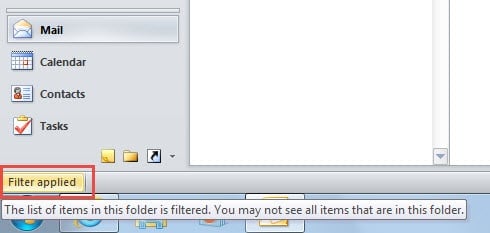
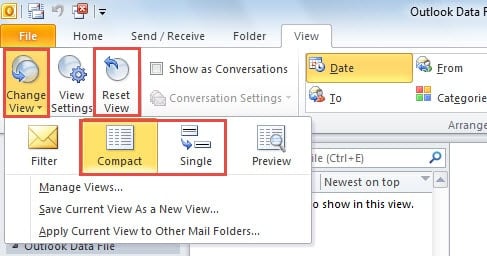
আপনি যদি সেখানে "ফিল্টার প্রয়োগ করা" দেখেন তবে আপনাকে এটি সরিয়ে ফেলতে হবে। বর্তমান দৃশ্য পরিবর্তন এবং দৃশ্য পুনরায় সেট করা উভয়ই এটিকে সরাতে পারে।
- "দেখুন" ট্যাবের অধীনে, "পরিবর্তন দেখুন" বোতামটি ক্লিক করুন। ড্রপ ডাউন তালিকা থেকে "কমপ্যাক্ট" বা "একক" নির্বাচন করুন।

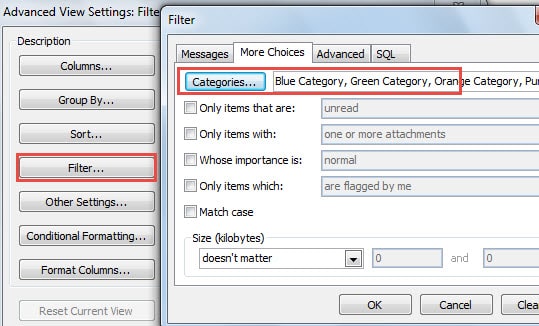
- দর্শনটি পুনরায় সেট করতে আপনার কাছে দুটি বিকল্প রয়েছে। একটি হল "রিসেট ভিউ" বোতামটি ক্লিক করা, যা পূর্ববর্তী সমস্ত কাস্টম সেটিংস সাফ করবে। আর একটি হল "দেখুন সেটিংস"> "ফিল্টার" ক্লিক করুন। "ফিল্টার" উইন্ডোতে, আপনি সমস্ত ফিল্টার সরাতে পারেন।

২. আপনার কাছে ইমেলগুলি দেখার অনুমতি থাকলে নিশ্চিত করুন
আপনি যখন একটি ভাগ করা এক্সচেঞ্জড মেলবক্স ব্যবহার করছেন তবে আপনি সমস্ত অপঠিত ইমেল দেখতে পাচ্ছেন না, সেগুলি দেখার অনুমতি আপনার আছে কিনা তা আপনাকে নিশ্চিত করা উচিত। এর অর্থ হ'ল নতুন ইমেলগুলি ব্যক্তিগত হয় এবং আপনার কোনও অনুমতি না থাকলে আপনি অবশ্যই এগুলি পরীক্ষা করতে পারবেন না। এই পরিস্থিতিতে, আপনি ইমেলগুলি উপেক্ষা বা মেলবক্স প্রশাসকের কাছে অনুমতি চাইতে চাইতে পারেন। প্রশাসকদের দৃষ্টিকোণ থেকে তারা নিম্নলিখিত পদক্ষেপ নিতে পারে।
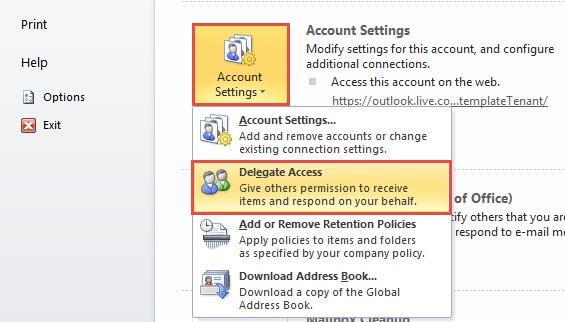
- "ফাইল" মেনুতে যান এবং "তথ্য" ট্যাবটির নীচে "অ্যাকাউন্ট সেটিংস" বোতামটি ক্লিক করুন।
- তারপরে ড্রপ ডাউন তালিকা থেকে আপনার "ডেলিগেট অ্যাক্সেস" চয়ন করা উচিত।

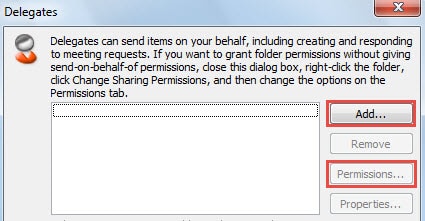
- পরবর্তী পপ-আপ ডায়ালগ বক্সে, আপনি যেকোনো প্রতিনিধি যোগ করার জন্য “Add” বোতামটি ব্যবহার করতে পারবেন। কিন্তু যদি কাঙ্ক্ষিত কন্টাক্টটি প্রতিনিধিদের তালিকায় থাকে, তবে আপনি সেটিতে ক্লিক করে সরাসরি “Permission” বোতামে ক্লিক করতে পারেন।

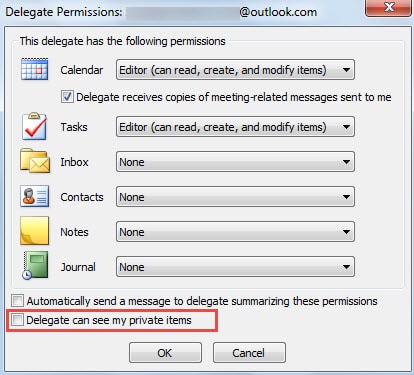
- "ডেলিগেট অনুমতি" ডায়ালগ বাক্সে, আপনি সমস্ত ধরণের অনুমতি সেট করতে পারেন। মনে রাখবেন “ডেলিগেট আমার ব্যক্তিগত আইটেমগুলি দেখতে পারেন।

- অনুমতি সেটিংস সক্রিয় করতে অবশেষে একটি সিরিজ "ওকে" ক্লিক করুন।
ক্র্যাশের ক্ষেত্রে আউটলুক ডেটা পুনরুদ্ধার করুন
সত্যি কথা বলতে, আপনি পপ 3, আইএমএপি বা এক্সচেঞ্জ অ্যাকাউন্টটি ব্যবহার করছেন না কেন, আউটলুক দুর্বল। অতএব, আপনাকে যে কোনও সম্ভাব্য ঝুঁকি থেকে সাবধান থাকা এবং বিভিন্ন ত্রুটিতে মনোযোগ দেওয়া প্রয়োজন। দুর্ভাগ্যক্রমে, আপনি আউটলুক ক্র্যাশের সাথে মিলিত হন। আপনি আউটলুক মেরামত করতে Scanpst.exe ব্যবহার করতে পারেন। যদি এটি ব্যর্থ হয়, অন্য সরঞ্জাম সংগ্রহ করা আপনার শেষ অবলম্বন। এই ক্ষেত্রে, DataNumen Outlook Repair উচ্চ কারণে এটি অত্যন্ত প্রস্তাবিত দৃষ্টিভঙ্গি পুনরুদ্ধার হার।
লেখকের ভূমিকা:
শিরলে জাং একটি ডেটা রিকভারি বিশেষজ্ঞ DataNumen, ইনক। যা তথ্য পুনরুদ্ধারের প্রযুক্তিগুলির সহ বিশ্বের শীর্ষস্থানীয় স্কয়ার পুনরুদ্ধার এবং আউটলুক মেরামত সফ্টওয়্যার পণ্য। আরো তথ্যের জন্য, যান WWW.datanumen.com