
এই নিবন্ধে আমরা Ms Outlook-এ স্ক্রলিং সমস্যাগুলি মোকাবেলা করার জন্য সমাধানগুলি দেখি৷
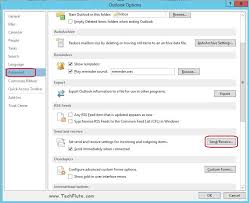
এর আপাত পরিশীলিততা সত্ত্বেও, Ms Outlook ইমেল ক্লায়েন্টে কাজ করার সময় ব্যবহারকারীরা কিছু ত্রুটি অনুভব করেন। উদাহরণস্বরূপ, এমএস আউটলুকে কাজ করার সময় লোকেরা প্রায়শই স্ক্রোলিংয়ে সমস্যা খুঁজে পায় তবে এই সমস্যাটি মোকাবেলা করার উপায়ও রয়েছে। অনেক সময়, লোকেরা মনে করে যে স্ক্রোলিং অন্যান্য অ্যাপ্লিকেশনের মতো মসৃণ হচ্ছে কিন্তু এমএস আউটলুকে এটি এত মসৃণ নয়। এই নিবন্ধে, আমরা আপনাকে আরও ভাল অভিজ্ঞতা দেওয়ার জন্য এমএস আউটলুকে স্ক্রোলিং সমস্যাটি মোকাবেলা করার টিপসের উপর কিছু আলোকপাত করব।
আউটলুকে স্ক্রোল করার সময় প্রথম এবং সবচেয়ে গুরুত্বপূর্ণ যে বিষয়টি মনে রাখতে হবে, তা হলো আপনি মেসেজ লিস্ট স্ক্রোল করছেন নাকি উইন্ডোটি নিজেই। দ্বিতীয়ত, এটাও লক্ষ্য করা জরুরি যে আপনি মাউসের স্ক্রোল হুইল ব্যবহার করছেন, নাকি শুধু স্ক্রোল বারটি উপরে বা নিচে টেনে নিয়ে যাচ্ছেন।
যদি আপনি আউটলুকে মাউসের স্ক্রল হুইল ব্যবহার করে স্ক্রল করতে সমস্যা অনুভব করেন, তবে এর সবচেয়ে সাধারণ কারণ হতে পারে আপনার মাউসের ড্রাইভার বা সামঞ্জস্যতার সমস্যা। এই সমস্যাটি পরীক্ষা করার জন্য, আপনাকে কেবল আপনার মাউসের ড্রাইভারটি পরিবর্তন করে মাউসের জন্য জেনেরিক PS/2 সামঞ্জস্যপূর্ণ ড্রাইভার ইনস্টল করতে হবে। এটি করার জন্য, কন্ট্রোল প্যানেলে যান, তারপর ডিভাইস ম্যানেজার খুলুন এবং মাউস ও অন্যান্য পয়েন্টিং ডিভাইস (Mice & Other Pointing Devices) নির্বাচন করুন। এরপর, আপনার মাউসের উপর রাইট ক্লিক করে আপডেট ড্রাইভার সফটওয়্যার (Update Driver Software) অপশনটি বেছে নিন। এরপর আপনাকে ড্রাইভার সফটওয়্যারের জন্য ব্রাউজ কম্পিউটার (Browse Computer for Driver Software) অপশনটি বেছে নিতে হবে। আউটলুকে স্ক্রল হুইলের মসৃণ স্ক্রলিংয়ের জন্য ড্রাইভার ইনস্টলেশন শেষ করতে শুধু MS PS/2 মাউস অথবা PS/2 সামঞ্জস্যপূর্ণ মাউস নির্বাচন করে নেক্সট (Next) বাটনে ক্লিক করুন।
ব্যবহারকারীদের জন্য, যারা ড্র্যাগিং স্ক্রলবার ব্যবহার করছেন এবং বার্তা তালিকায় উপরে এবং নীচে স্ক্রোল করার জন্য Outlook-এ সমস্যার সম্মুখীন হচ্ছেন তাদের জন্য কয়েকটি বিষয় মাথায় রাখতে হবে। প্রথমত, মনে রাখবেন যে বার্তা তালিকা ফোল্ডারে যখন অনেকগুলি আইটেম থাকে, তখন স্ক্রলবার আপনার ইচ্ছামতো উপরে এবং নীচে সরানো হবে না। যাইহোক, ফোল্ডারে আইটেম কম থাকলে এটি ঠিক কাজ করবে। অন্য কথায়, যখন একটি বার্তা তালিকা ফোল্ডারে 100 টিরও কম বার্তা থাকবে তখন এটি উপরে এবং নীচে স্ক্রোল করতে সক্ষম হবে। স্ক্রল বারের সাথে কাজ করার জন্য আরেকটি টিপ হল তীর বোতামগুলি ব্যবহার করা একটি স্মার্ট স্ক্রল করার জন্য উপরের দিকে এবং নীচের দিকে। আউটলুকে স্ক্রলবার ফাংশনটি মসৃণ এবং সূক্ষ্ম করতে আপনাকে কেবল তীর বোতামগুলিতে ক্লিক করতে হবে বা কীবোর্ড থেকে তীর কীগুলি ব্যবহার করতে হবে বা পেজ আপ বা পেজ ডাউন টিপুন।
আউটলুকে PST ত্রুটি নিয়ে আলোচনা করা কঠিন হতে পারে
আপনি Ms Outlook-এ PST ত্রুটির সম্মুখীন হলে, সেগুলি থেকে পুনরুদ্ধার করা কঠিন হতে পারে। ডিফল্ট Microsoft টুল, ScanPST.exe প্রায়ই আপনার ডেটা সম্পূর্ণরূপে পুনরুদ্ধার করতে অক্ষম হয়। অনেক ক্ষেত্রে এটি বন্ধ হয়ে যেতে পারে, বিশেষ করে যখন আপনি একটি বড় PST ফাইল নিয়ে কাজ করছেন। এই ধরনের পরিস্থিতিতে আপনার অবিলম্বে লাইনের শীর্ষে থাকা উচিত পিএসটি পুনরুদ্ধার সরঞ্জাম মত DataNumen Outlook Repair আবেদন এর অত্যাধুনিক পুনরুদ্ধার অ্যালগরিদমের কারণে, এটি দ্রুত সময়ে ইমেল, জার্নাল এন্ট্রি, নোট ইত্যাদি সহ আপনার সমস্ত আপস করা ডেটা ফিরিয়ে আনতে পারে। তাছাড়া এটি বৃহৎ PST ফাইল এবং বিভিন্ন মিডিয়া স্টোরেজ ফরম্যাট সহজে পরিচালনা করতে পারে।
লেখকের ভূমিকা:
অ্যালান চেন রাষ্ট্রপতি ও এর চেয়ারম্যান DataNumen, ইনক। যা তথ্য পুনরুদ্ধারের প্রযুক্তিগুলির সহ বিশ্বের শীর্ষস্থানীয় স্কয়ার পুনরুদ্ধার এবং আউটলুক মেরামত সফ্টওয়্যার পণ্য। আরো তথ্যের জন্য, যান https://www.datanumen.com/sql-recovery/