
আউটলুক অ্যাপয়েন্টমেন্ট ডিফল্ট হিসাবে ব্যস্ত হিসাবে তৈরি করা হয়। তবে অনেক সময় এটি কেবল অস্থায়ী হয়। এই ডিফল্ট সেটিংস পরিবর্তন করার উপায় এখানে।
কিছু ব্যবহারকারী অবশ্যই আবিষ্কার করেছেন যে আউটলুক তাদের অ্যাপয়েন্টমেন্টগুলি "ব্যস্ত" হিসাবে ডিফল্ট হিসাবে সেট করবে। যতবারই তারা এটিকে নিখরচায়, অস্থায়ী বা অফিসের বাইরে প্রদর্শন করতে চান, ব্যস্ত স্থিতি পরিবর্তন করতে তাদের অবশ্যই "দেখান" ক্লিক করা উচিত, যা স্পষ্টতই পুনরাবৃত্তিযোগ্য অপারেশন is
দুর্ভাগ্যক্রমে, আউটলুক "ডিফল্ট হিসাবে সময় দেখান" সেট করার বিকল্পটি আমাদের সরবরাহ করে না। তবে আমরা এটি উপলব্ধি করার জন্য আরেকটি পদ্ধতির চেষ্টা করতে পারি। এটি একটি কাস্টম অ্যাপয়েন্টমেন্ট ফর্ম তৈরি এবং প্রকাশ করা যা "প্রদর্শিত হিসাবে দেখান" ফ্রি, ট্রেন্টিটিভ বা অফিসের বাইরে ডিফল্ট হিসাবে সেট করে। এই ফর্মটির মাধ্যমে, আমরা ব্যস্ততার পরিবর্তে অন্যান্য স্থিতি হিসাবে দেখানো একটি অ্যাপয়েন্টমেন্ট তৈরি করতে পারি। আপনি নিম্নলিখিত পদক্ষেপ অনুযায়ী এটি তৈরি করতে পারেন।
একটি টেন্টিটিভ কাস্টম অ্যাপয়েন্টমেন্ট ফর্ম তৈরি করুন
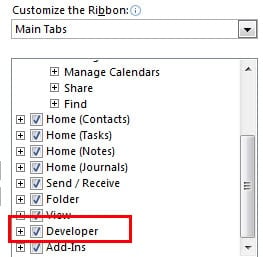
- প্রথমত, আমাদের নিশ্চিত করতে হবে যে আউটলুকে “ডেভেলপার” রিবন আছে কিনা। “ফাইল” মেনুতে গিয়ে “অপশনস” আইটেমটিতে ক্লিক করুন। “আউটলুক অপশনস” উইন্ডোতে, আমাদের “কাস্টমাইজ রিবন” নির্বাচন করতে হবে। “মেইন ট্যাব” বক্সে, আমাদের যাচাই করতে হবে যে “ডেভেলপার” চেক করা আছে।
- তারপরে "ক্যালেন্ডার" ফলকে যান, যাতে আমাদের আরও ভাল একটি নতুন ক্যালেন্ডার তৈরি হয়েছিল। নতুন ক্যালেন্ডারে, নতুন অ্যাপয়েন্টমেন্ট তৈরি করতে আমাদের "হোম" ফিতাটিতে "নতুন অ্যাপয়েন্টমেন্ট" আইকনটি ক্লিক করতে হবে। এই অ্যাপয়েন্টমেন্টের নতুন পপআপ উইন্ডোতে, "শো হিসাবে" ক্ষেত্রের মধ্যে আমাদের "টেন্টিটিভ" নির্বাচন করা উচিত।
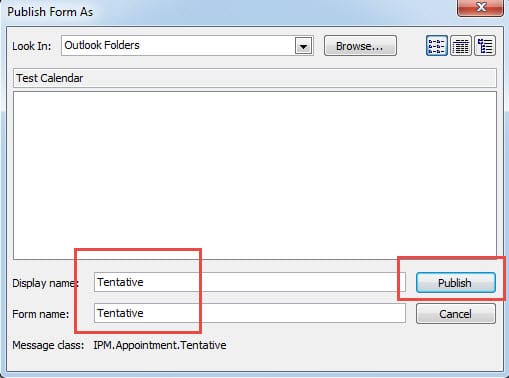
- পরবর্তী "বিকাশকারী" ফিতাটি স্যুইচ করুন। "প্রকাশ করুন" আইকনটি ক্লিক করুন এবং "ফর্ম প্রকাশ করুন" নির্বাচন করুন। পরবর্তী ডায়লগ বাক্সে আমাদের ফর্মটির নাম রাখা দরকার, যেমন "টেন্টিটিভ"। "প্রকাশ করুন" ক্লিক করার পরে, আমাদের "এক্স" আইকনে ক্লিক করে "নতুন অ্যাপয়েন্টমেন্ট" পৃষ্ঠাটি বন্ধ করা উচিত। সতর্কতা নিয়ে উদ্বেগের দরকার নেই।

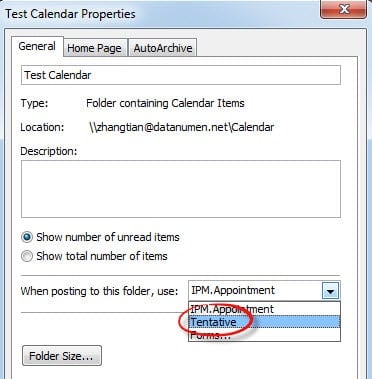
- অবশেষে ক্যালেন্ডার প্যানে ফিরে আসুন, নতুন ক্যালেন্ডারটির উপর রাইট-ক্লিক করে “Properties” নির্বাচন করুন। পপ-আপ ডায়ালগ বক্সে, “General” ট্যাবের অধীনে, “when posting to this folder, use” ফিল্ডের নিচের দিকে নির্দেশ করা তীরচিহ্নে ক্লিক করে “Tentative” নির্বাচন করুন। এই প্রোপার্টিজ সেটিংটি সংরক্ষণ করতে “OK” ক্লিক করুন।

তার পর থেকে, এই নতুন ক্যালেন্ডারে যতক্ষণ না কোনও নতুন অ্যাপয়েন্টমেন্টগুলি পূর্বনির্ধারিতভাবে টেন্টিটিভ হিসাবে প্রদর্শিত হবে। আপনি চেষ্টা করতে পারেন।
ইজ সহ ক্ষতিগ্রস্থ আউটলুক ফাইলগুলি পুনরুদ্ধার করুন
যদিও এর পরিমাণের পরিমাণের জন্য সুপরিচিত, আউটলুক হঠাৎ শাটডাউন, ভাইরাস সংক্রমণ, ম্যালওয়্যার আক্রমণ এবং আরও অনেক কিছুতে ঝুঁকিপূর্ণ। সুতরাং, নিয়মিত ব্যাকআপ নেওয়া সর্বদা প্রয়োজনীয়তার বিষয়। অবশ্যই কোনও সংরক্ষণাগারযুক্ত ফাইল না থাকলে আমরা কিছু তৃতীয় পক্ষের সফ্টওয়্যার যেমন সহায়তা নিতে পারি DataNumen Outlook Repair, যা বিশেষজ্ঞ আউটলুক পুনরুদ্ধার। এটি আমাদেরকে দ্রুত গতিতে দূষিত আউটলুক ফাইল পুনরুদ্ধার করতে সহায়তা করতে পারে।
লেখকের ভূমিকা:
শিরলে জাং একটি ডেটা রিকভারি বিশেষজ্ঞ DataNumen, ইনক। যা তথ্য পুনরুদ্ধারের প্রযুক্তিগুলির সহ বিশ্বের শীর্ষস্থানীয় স্কয়ার পুনরুদ্ধার এবং আউটলুক মেরামত সফ্টওয়্যার পণ্য। আরো তথ্যের জন্য, যান WWW.datanumen.com