
আউটলুক ডিফল্টরূপে সম্পাদক হিসাবে শব্দ ব্যবহার করে; এটির বানান চেক বানান ত্রুটিগুলি পরীক্ষা করতে পারে। তবে সাবজেক্টে এটি কাজ করে না। আমরা কীভাবে চেক সাবজেক্টটি বানান করতে পারি?
সাধারণভাবে, কেউ প্রতিশ্রুতি দিতে পারে না যে তারা ইমেল লেখার সময় বানান বা ব্যাকরণের কোনও ভুল করবেন না। সম্ভবত আমরা শব্দ এবং বাক্য সম্পর্কে অত্যন্ত যত্নশীল। তবে কখনও কখনও একটি ভুল কী টিপলে ভুলও হতে পারে। ব্যবহারকারীদের অন্তর্নির্মিত চেকিংয়ের সরঞ্জাম সরবরাহ করা এটি এত ধরণের আউটলুক। এটি ওয়ার্ডের বানান যাচাই, যা লেখার সময় আমাদের অনেক সহায়তা করে। প্রতিবার আমরা বানান ভুল করার সময় এটি ভুল শব্দগুলিকে লালরেখায় তুলে ধরে আমাদের মনে করিয়ে দেবে। এটি দেখার সাথে সাথে আমরা সকলেই অবিলম্বে এটি সংশোধন করতে অভ্যস্ত।
তবে এটি অত্যন্ত আক্ষেপের বিষয় যে ওয়ার্ডের বানান চেক বার্তা বিষয় লাইনে কাজ করে না। সুতরাং, চেক বার্তা সাবজেক্ট লাইনটি কীভাবে বানান করতে হয় তা জানা আমাদের পক্ষে গুরুত্বপূর্ণ। আসলে, এটি খুব সহজ। এমনকি আউটলুকের কোনও নবজাতকও এর নমনীয় ব্যবহার করতে পারে।
প্রেরণের আগে বানান পরীক্ষা করুন
- শুরুতে আমাদের “ফাইল” মেনুতে গিয়ে “অপশন” আইটেমটিতে ক্লিক করতে হবে।
- তারপরে "আউটলুক অপশনগুলি" এর একটি নতুন উইন্ডো খুলবে, যেখানে আমাদের বাম অংশে "মেল" বিকল্পটি নির্বাচন করতে হবে।
- "মেল" পৃষ্ঠায় পরবর্তী, আমরা প্রথম বিকল্পটি সনাক্ত করতে পারি - "বার্তাগুলি রচনা করুন"। এই বিকল্পের অধীনে, আমাদের "আইবিসি" অক্ষর এবং একটি টিক সমন্বিত আইকনটি খুঁজে পাওয়া উচিত। আইকনের পাশেই একটি বিকল্প রয়েছে - "সর্বদা পাঠানোর আগে বানানটি পরীক্ষা করুন"। এর পাশের চেকবক্সটি চিহ্নিত করুন।
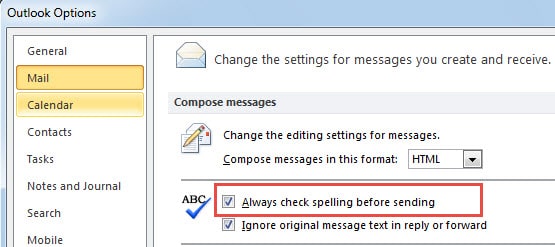
যতক্ষণ আমরা বিকল্পটি সক্ষম করি ততক্ষণ আমাদের বার্তাগুলি বিষয়বস্তু থেকে শুরু করে ভুল বার্তা সম্পর্কে অবহিত করা হবে যখন আমরা বার্তায় "প্রেরণ" বোতামটি ক্লিক করি। যদি বানানের পপআপ ডায়ালগটি শব্দ বা বাক্য দ্বারা বিষয়বস্তুতে ট্রিগার করা হয়, তবে আমরা সরাসরি এটি "এক্স" আইকন দ্বারা বন্ধ করতে পারি।
বানান এবং ব্যাকরণ পর্যালোচনা
"প্রেরণের আগে সর্বদা বানান পরীক্ষা করুন" বিকল্পটি সক্ষম করা ছাড়াও, আমরা "বানান এবং ব্যাকরণ" সরঞ্জামটি ব্যবহার করতে পারি। "পর্যালোচনা" ট্যাবে স্যুইচ করুন, আমরা এটিকে সহজেই সনাক্ত করতে পারি। তদ্ব্যতীত, "F7" টিপলে এটি আপ হয়ে উঠতে পারে।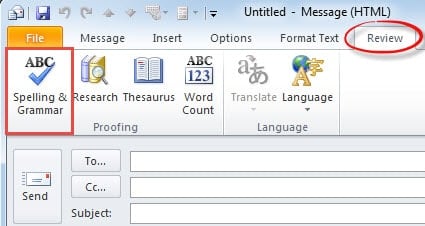
ক্র্যাশের ক্ষেত্রে আউটলুক ডেটা পুনরুদ্ধার করুন
ইমেল পরিচালনায় এর দক্ষতার সাথে, আউটলুক একটি ক্রমবর্ধমান জনপ্রিয় যোগাযোগ সরঞ্জাম হয়ে উঠেছে। তবুও, বহু শক্তি থাকা সত্ত্বেও, বিদ্যুতের বিচ্ছিন্নতা, ম্যালওয়্যার আক্রমণ এবং এর মতো বিভিন্ন কারণগুলির কারণে এটি দুর্নীতিতে ঝুঁকিপূর্ণ। প্রদত্ত যে আমরা একটি গুরুতর দুর্ঘটনার মুখোমুখি হয়েছি, Scanpst.exe, অন্তর্নির্মিত মেরামতের সরঞ্জামটি এই কাজটি করবে না আউটলুক পুনরুদ্ধার। সুতরাং আমাদের যেমন একটি বাহ্যিক সরঞ্জাম অবলম্বন করা আবশ্যক DataNumen Outlook Repair। এটির সমবয়সীদের তুলনায় এটির পুনরুদ্ধারের হার বেশি। তদুপরি, আপস করা ফাইলগুলি পুনরুদ্ধারে কয়েক মিনিট এমনকি সেকেন্ডও সময় লাগে।
লেখকের ভূমিকা:
শিরলে জাং একটি ডেটা রিকভারি বিশেষজ্ঞ DataNumen, ইনক। যা তথ্য পুনরুদ্ধারের প্রযুক্তিগুলির সহ বিশ্বের শীর্ষস্থানীয় স্কয়ার পুনরুদ্ধার এবং আউটলুক মেরামত সফ্টওয়্যার পণ্য। আরো তথ্যের জন্য, যান WWW.datanumen.com