
Outlook-এ, কেউ আপনাকে পর্যাপ্ত অনুমতি দেওয়ার পরে, আপনি তার পক্ষে ইমেল পাঠাতে পারেন। এই নিবন্ধটি আপনাকে শেখাবে কিভাবে অন্য ব্যক্তির পক্ষে ইমেল পাঠাতে হয়।
অতীতে, আমি কখনই আউটলুকে "অন্যদের পক্ষে ইমেল পাঠানো" বৈশিষ্ট্যটি উপলব্ধি করিনি। কিন্তু একদিন, আমার বন্ধু আমাকে একটি কল দিয়ে বলেছিল যে একটি ব্যবসায়িক চুক্তি অনুপস্থিত হলে তাকে তার ক্লায়েন্টদের কাছে একটি ইমেল পাঠাতে হবে। তিনি বলেন, তিনি আমাকে অনুমতি দিয়েছিলেন এবং ইচ্ছা করেছিলেন যে আমি তার জন্য প্রেরণ করতে পারি। এটি সম্পন্ন করার জন্য এখানে বিস্তারিত পদক্ষেপ রয়েছে।
Outlook-এ অন্য ব্যক্তির পক্ষে ইমেল পাঠান
- একেবারে শুরুতেই আউটলুক প্রোগ্রামটি চালু করুন।
- তারপর Outlook প্রধান উইন্ডোতে, আপনি "হোম" ট্যাবের অধীনে "নতুন ইমেল" বোতামে ক্লিক করে একটি নতুন ইমেল তৈরি করতে পারেন।
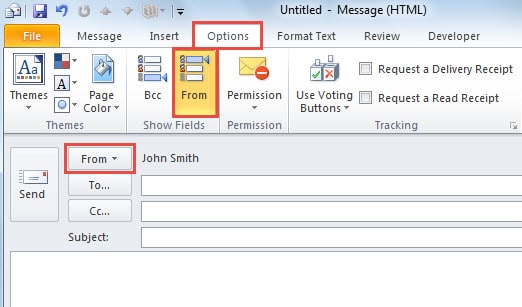
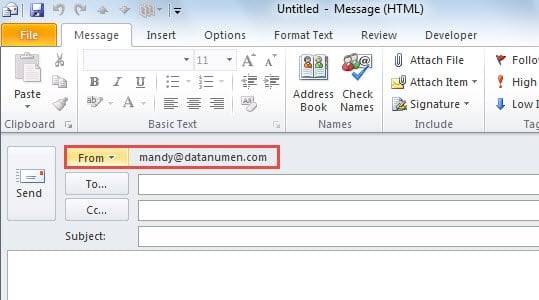
- নতুন বার্তা উইন্ডোতে, "থেকে" বোতামটি বিদ্যমান কিনা তা যাচাই করা উচিত। আপনি যদি বোতামটি খুঁজে না পান তবে আপনি "বিকল্প" ট্যাবে স্থানান্তর করতে পারেন। এবং তারপর "শো ফিল্ডস" গ্রুপে "থেকে" আইকনে ক্লিক করুন।
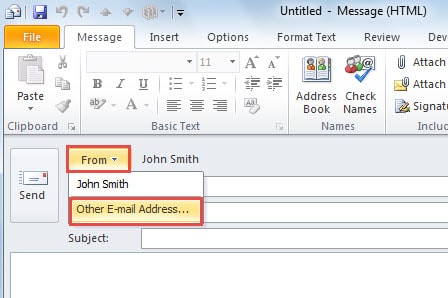
- এরপরে আপনাকে "থেকে" ক্ষেত্রে ক্লিক করতে হবে এবং ড্রপ ডাউন তালিকা থেকে "অন্যান্য ই-মেইল ঠিকানা" নির্বাচন করতে হবে।

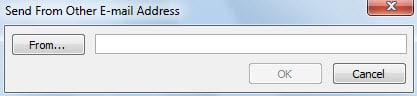
- "অন্যান্য ই-মেইল ঠিকানা থেকে পাঠান" এর নতুন পপআপ ডায়ালগ বক্সে, আপনাকে "থেকে" বোতামে ক্লিক করতে হবে।

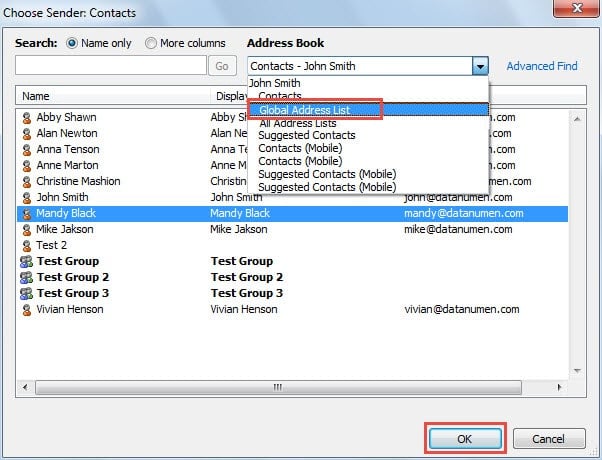
- "প্রেরক চয়ন করুন" এর পরবর্তী পপআপ ডায়ালগ বক্সে, আপনাকে "ঠিকানা পুস্তক" থেকে "গ্লোবাল অ্যাড্রেস লিস্ট" এ পরিবর্তন করতে হবে। এবং তারপর নিম্নলিখিত প্রেরক তালিকা থেকে, একটি নির্বাচন করুন.

- এর পরে, বার্তা উইন্ডোতে ফিরে যেতে দুটি "ঠিক আছে" ক্লিক করুন। আপনি দেখতে পাবেন যে নির্বাচিত প্রেরক আপনার নিজের ইমেল ঠিকানা প্রতিস্থাপন করেছে৷ এখন আপনি সাধারণভাবে ইমেল রচনা করতে পারেন, বলুন "টু" ক্ষেত্র, "CC" ক্ষেত্র, বিষয় এবং ইমেল বডি পূরণ করুন।

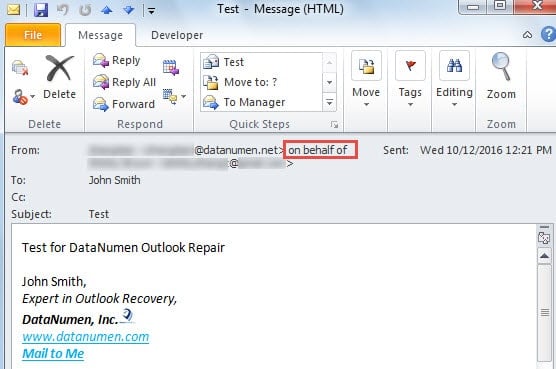
- অবশেষে আপনি ইমেল পাঠাতে "পাঠান" বোতামে ক্লিক করতে পারেন। যখন প্রাপক ইমেলটি পান, তখন তিনি দেখতে পাবেন যে "থেকে" ক্ষেত্রে, "এর পক্ষ থেকে" অক্ষর রয়েছে৷

আউটলুক দুর্নীতির ইভেন্টে প্রয়োজনীয় ব্যবস্থা
এটা জানা কথা যে আউটলুকে ভুল হওয়ার সম্ভাবনা থাকে। একইভাবে, কোনো সতর্কবার্তা ছাড়াই আউটলুক যেকোনো সময় ক্র্যাশ করতে পারে। তাই, আউটলুকের নিয়মিত ব্যবহারকারীরা এটিকে সুরক্ষিত রাখতে নিশ্চয়ই বিভিন্ন সতর্কতা অবলম্বন করেছেন, যেমন—আউটলুক সঠিকভাবে বন্ধ করা, বাইরের ছবি স্বয়ংক্রিয়ভাবে ডাউনলোড হওয়া বন্ধ রাখা এবং অজানা লিঙ্কে ক্লিক না করা ইত্যাদি। তবে, কখনও কখনও এই পদক্ষেপগুলো খুব সামান্যই কার্যকর হয়। তাই, ক্র্যাশের পর কার্যকর প্রতিকারমূলক ব্যবস্থারও খুব প্রয়োজন। এর মধ্যে সবচেয়ে গুরুত্বপূর্ণ হলো একটি সর্বাধুনিক ব্যবস্থা বজায় রাখা। পিএসটি মেরামত সরঞ্জাম মত DataNumen Outlook Repair, যা আউটলুক পুনরুদ্ধার করতে পারদর্শী। এছাড়াও, এর উচ্চ পুনরুদ্ধারের হারের কারণে, এটি তার প্রতিদ্বন্দ্বীদের উপর কাঁধে তুলেছে।
লেখকের ভূমিকা:
শিরলে জাং একটি ডেটা রিকভারি বিশেষজ্ঞ DataNumen, ইনক। যা তথ্য পুনরুদ্ধারের প্রযুক্তিগুলির সহ বিশ্বের শীর্ষস্থানীয় স্কয়ার পুনরুদ্ধার এবং আউটলুক মেরামত সফ্টওয়্যার পণ্য। আরো তথ্যের জন্য, যান WWW.datanumen.com