
আউটলুকের কিছু নিয়ম তৈরি করার পর, যদি আপনি সেগুলো এখনই চালাতে না চান কিন্তু একটি নির্দিষ্ট সময়ে চালু করতে চান, তাহলে এই নিবন্ধে বর্ণিত পদ্ধতিটি প্রয়োগ করতে পারেন।
যখন আপনি একটি আউটলুক রুল তৈরি করা শেষ করবেন, তখন আপনাকে বেছে নিতে হবে যে আপনি "এই রুলটি এখনই চালাবেন" কিনা। আপনি যদি এটি চালু করেন, তাহলে রুলটি চলতে শুরু করবে এবং যতক্ষণ আপনার আউটলুক চালু থাকবে, ততক্ষণ এটি কাজ করতে থাকবে। কিন্তু আপনি যদি এটি চালু না করেন, তাহলে আপনাকে এই রুলটি ম্যানুয়ালি চালাতে হবে। তবে, অনেক ব্যবহারকারী চান যে রুলগুলো এখনই না চলে, বরং নির্দিষ্ট সময়ে স্বয়ংক্রিয়ভাবে চলুক। এই প্রয়োজনের জন্য, এটা স্পষ্ট যে আউটলুকে এমন কোনো নিজস্ব ফাংশন নেই। তাই, আপনাকে অন্য উপায় খুঁজতে হবে। এখানে আমরা আপনাকে একটি কৌশল শেখাব, যা একটি নির্দিষ্ট রিমাইন্ডারসহ টাস্ক আইটেম এবং আউটলুক ভিবিএ (VBA) ব্যবহার করবে।

একটি নির্দিষ্ট সময়ে চালানোর জন্য নির্দিষ্ট আউটলুক নিয়ম নির্ধারণ করুন
- একেবারে গোড়ার দিকে আপনার আউটলুক প্রোগ্রামটি চালু করুন।
- তারপর আপনার ডিফল্ট টাস্ক ফোল্ডারে যান।
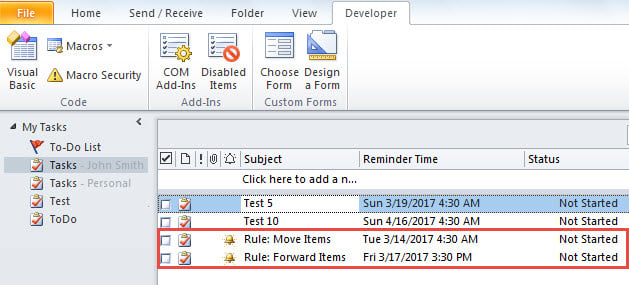
- পরবর্তীতে আপনাকে নিম্নলিখিত স্ক্রিনশটের মতো নির্দিষ্ট অনুস্মারক সহ কাজগুলি তৈরি করতে হবে৷ উপরন্তু, এখানে এই ধাপে কিছু নোট আছে।
- প্রথমত, তৈরি করা কাজের সংখ্যা নির্ভর করে নির্দিষ্ট সময়ে যে নিয়মগুলি চালাতে হবে তার উপর।
- দ্বিতীয়ত, অনুস্মারক সময়গুলি নির্দিষ্ট সময়গুলিকে নির্দেশ করে যখন নির্দিষ্ট নিয়মগুলি চলবে। তাই রিমাইন্ডারের সময় নির্দিষ্ট করার সময় মনে রাখবেন।
- তৃতীয়ত, আপনি যদি একটি পুনরাবৃত্ত প্যাটার্নে নির্দিষ্ট নিয়ম চালাতে চান, তাহলে আপনাকে কার্যগুলিতে একটি সংশ্লিষ্ট পুনরাবৃত্তি যোগ করতে হবে।

- নতুন কাজ তৈরি করার পরে, আপনি "Alt + F11" কী বোতাম টিপুন।
- পরবর্তীকালে, আপনি Outlook VBA সম্পাদক উইন্ডোতে প্রবেশ করবেন।
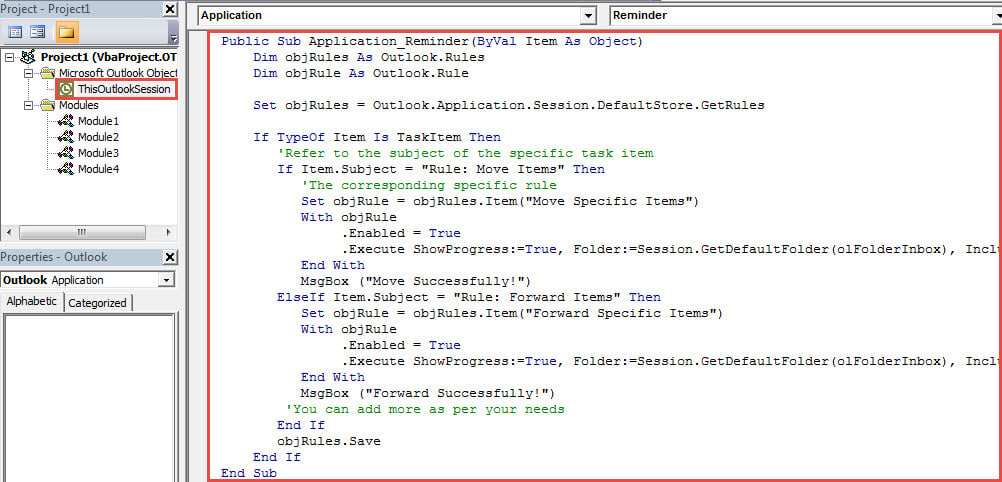
- এই মুহুর্তে, আপনাকে বাম দিকে "ThisOutlookSession" প্রকল্পে ডাবল ক্লিক করতে হবে।
Public Sub Application_Reminder(ByVal Item As Object)
    Dim objRules As Outlook.Rules
    Dim objRule As Outlook.Rule

    Set objRules = Outlook.Application.Session.DefaultStore.GetRules

    If TypeOf Item Is TaskItem Then
       'Refer to the subject of the specific task item
       If Item.Subject = "Rule: Move Items" Then
          'The corresponding specific rule
          Set objRule = objRules.Item("Move Specific Items")
          With objRule
               .Enabled = True
               .Execute ShowProgress:=True, Folder:=Session.GetDefaultFolder(olFolderInbox), IncludeSubfolders:=True
          End With
          MsgBox ("Move Successfully!")
       ElseIf Item.Subject = "Rule: Forward Items" Then
          Set objRule = objRules.Item("Forward Specific Items")
          With objRule
               .Enabled = True
               .Execute ShowProgress:=True, Folder:=Session.GetDefaultFolder(olFolderInbox), IncludeSubfolders:=True
          End With
          MsgBox ("Forward Successfully!")
         'You can add more as per your needs
       End If
       objRules.Save
    End If
End Sub
- এর পরে, আপনাকে নতুন VBA প্রকল্পে স্বাক্ষর করতে হবে।
- পরে শুধুমাত্র ডিজিটালি স্বাক্ষরিত ম্যাক্রো সক্ষম করতে আপনার ম্যাক্রো সেটিংস পরিবর্তন করা উচিত।
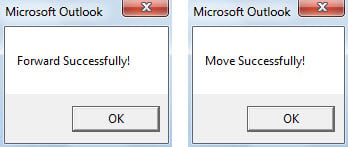
- এখন থেকে, নির্দিষ্ট টাস্কের রিমাইন্ডার পপ আপ হলে, একটি নির্দিষ্ট নিয়ম চলবে এবং স্বয়ংক্রিয়ভাবে কাজ করবে। নির্দিষ্ট নিয়ম সফলভাবে চালানোর পরে, আপনি নিম্নলিখিত ছবির মত বার্তা পেতে পারেন।

মাঝে মাঝে আউটলুক সমস্যা মোকাবেলা করুন
যেহেতু আউটলুক ত্রুটি প্রবণ, তাই আপনাকে আউটলুক ডেটা সুরক্ষার জন্য অনেক প্রচেষ্টা ব্যয় করতে হবে। সুতরাং, এটি একটি সম্মানজনক এবং প্রমাণিত প্রস্তুত করা বিচক্ষণতাপূর্ণ আউটলুক ঠিক করা সরঞ্জাম, যেমন DataNumen Outlook Repair. আপনি যখন গুরুতর আউটলুক সমস্যায় ভোগেন তখন এটি অনেক সাহায্য করবে।
লেখকের ভূমিকা:
শিরলে জাং একটি ডেটা রিকভারি বিশেষজ্ঞ DataNumen, ইনক। যা তথ্য পুনরুদ্ধারের প্রযুক্তিগুলির সহ বিশ্বের শীর্ষস্থানীয় ঠিক করা SQL Server এবং আউটলুক মেরামত সফ্টওয়্যার পণ্য। আরো তথ্যের জন্য, যান WWW.datanumen.com