
এই নিবন্ধে, আমরা আপনার ওয়ার্ড ডকুমেন্টে বর্তমান পৃষ্ঠাটি মুদ্রণের জন্য 3 টি কার্যকর পদ্ধতির সাহায্যে আপনাকে প্রদর্শনের দিকে মনোনিবেশ করব।
ওয়ার্ড ডকুমেন্টের ক্ষেত্রে প্রিন্টিং একটি গুরুত্বপূর্ণ বিষয়। কখনও কখনও, আপনি পুরো ডকুমেন্টটি নয়, বরং শুধুমাত্র বর্তমান পৃষ্ঠাটি প্রিন্ট করতে চান। সৌভাগ্যবশত, এই ধরনের প্রয়োজন মেটানোর জন্য ওয়ার্ডে বিভিন্ন উপায় রয়েছে। আপনি এই পোস্টটি পড়ে আপনার পছন্দের একটি পদ্ধতি বেছে নিতে পারেন, যা আপনাকে বর্তমান পৃষ্ঠাটি সহজে প্রিন্ট করতে সাহায্য করবে।
পদ্ধতি 1: মুদ্রণ কমান্ডটি দিয়ে যান
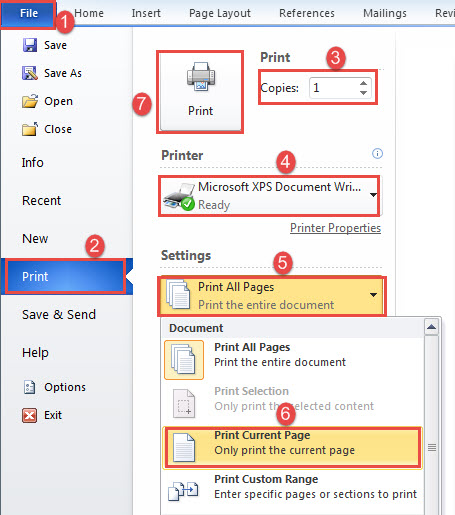
- সর্বপ্রথম, যে পৃষ্ঠাটি প্রিন্ট করতে চান, সেখানে আপনার কার্সারটি নিয়ে যান।
- তারপরে "ফাইল" ট্যাবে ক্লিক করুন।
- পরবর্তী পৃষ্ঠার বাম কলামে "মুদ্রণ" ক্লিক করুন।
- আপনার প্রয়োজনীয় কপি নম্বরটি প্রবেশ করুন।
- এবং একটি প্রিন্টার চয়ন করুন।
- তারপরে "মুদ্রিত বর্তমান পৃষ্ঠা" বিকল্পটি নির্বাচন করতে ড্রপ-ডাউন বক্সে ক্লিক করুন।
- শেষ অবধি, কলামের শীর্ষে "মুদ্রণ" বোতামটি ক্লিক করুন।
পদ্ধতি 2: কীবোর্ড ব্যবহার করুন
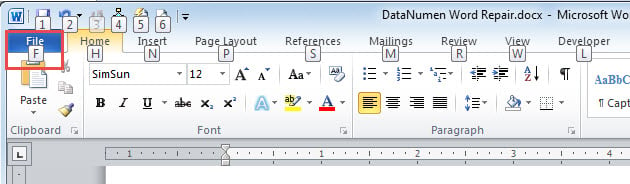
আপনি যদি প্রায়শই কীবোর্ড ব্যবহার পছন্দ করেন তবে আপনি প্রথমে "Alt" টিপতে পারেন। তারপরে আপনি রিবনের প্রতিটি কমান্ড একটি চিঠি সহ নির্ধারিত পাবেন। ক্লিক করার একই প্রভাব অর্জন করতে একই লেটার কী টিপুন।
- প্রথমে যখন আপনি "Alt" টিপুন, আপনি দেখতে পাচ্ছেন একটি চিঠি "F" রয়েছে। তারপরে ব্যাকস্টেজ ভিউতে যেতে "এফ" টিপুন।

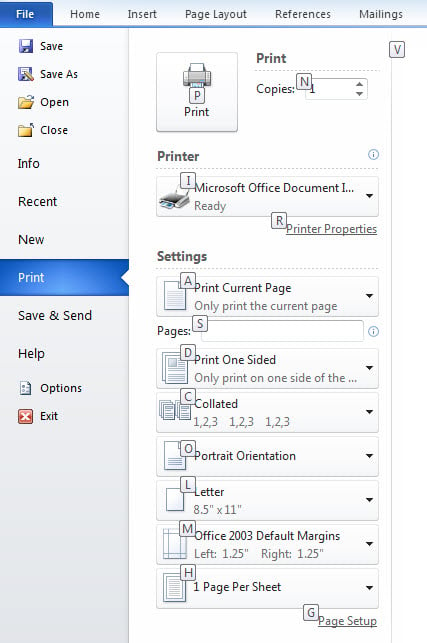
- পরবর্তী টিপুন “পি”।
- তারপরে “এ” টিপুন এবং বিকল্পটি নির্বাচন করতে তীর কী ব্যবহার করুন। এর পরে, আপনি দেখতে পাচ্ছেন যে চিঠিগুলি চলে গেছে, কেবল আবার "আল্ট" টিপুন এবং সেগুলি ফিরে আসবে।
- মুদ্রণের জন্য পরবর্তী "পি" টিপুন।

আমাদের ভিডিও প্রদর্শন এখানে:
পদ্ধতি 3: রান ওয়ার্ড ম্যাক্রো
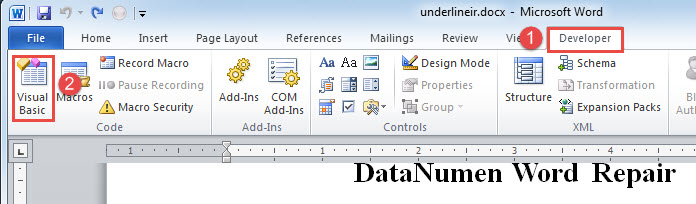
- শুরু করতে প্রথমে "বিকাশকারী" ট্যাবে ক্লিক করুন।
- তারপরে ভিবিএ সম্পাদক খোলার জন্য "ভিজ্যুয়াল বেসিক" বিকল্পটি ক্লিক করুন। যদি "বিকাশকারী" ট্যাবটি সক্রিয় না করা হয় তবে আপনি তার পরিবর্তে "Alt + F11" টিপুন।

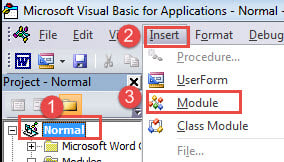
- পরবর্তী "সাধারণ" প্রকল্পে ক্লিক করুন।
- তারপরে "সন্নিবেশ" ট্যাবে ক্লিক করুন।
- এবং ড্রপ-ডাউন মেনুতে "মডিউল" চয়ন করুন।

- কোডিংয়ের ক্ষেত্রটি বের করার জন্য এখন মডিউলটিতে ডাবল ক্লিক করুন।
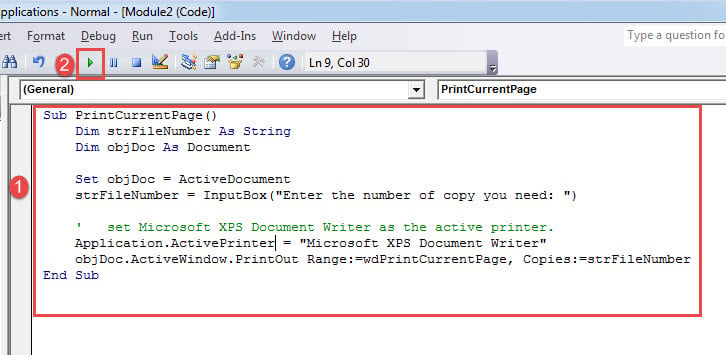
- সেখানে বেলিং কোডগুলি আটকান:
Sub PrintCurrentPage()
  Dim strFileNumber As String
  Dim objDoc As Document

  Set objDoc = ActiveDocument
  strFileNumber = InputBox("Enter the number of copy you need: ")

  '  set Microsoft XPS Document Writer as the active printer.
  Application.ActivePrinter = "Microsoft XPS Document Writer"
  objDoc.ActiveWindow.PrintOut Range:=wdPrintCurrentPage, Copies:=strFileNumber
End Sub
- পরবর্তী "F5" টিপুন বা "চালান" ক্লিক করুন।

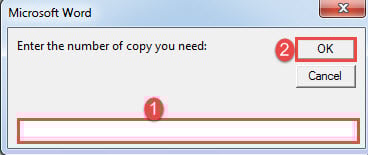
- এখন পপ আপ একটি ইনপুট বক্স হবে। আপনি কয়টি কপি চান তা নির্দেশ করে একটি নম্বর প্রবেশ করান। তারপরে "ওকে" ক্লিক করুন।

বিঃদ্রঃ:
কোড লাইনে অ্যাপ্লিকেশন.একটিভপ্রিন্টার = "মাইক্রোসফ্ট এক্সপিএস ডকুমেন্ট রাইটার", প্রতিস্থাপন "মাইক্রোসফ্ট এক্সপিএস ডকুমেন্ট রাইটার”আপনি যে মুদ্রকটি আসলে ব্যবহার করেন তা সহ
ভাঙা ওয়ার্ড ডকুমেন্টগুলির সাহায্য নিন
ওয়ার্ডে কাজ করার সময়, আপনার শব্দটি হঠাৎ ধসে পড়ে। হৃদয়-ভাঙ্গা আর কি আছে ক্ষতিগ্রস্ত ডক। আপনার সমস্ত প্রচেষ্টা এবং এখন ব্যয় করা অ্যাক্সেসযোগ্য হয়ে ওঠা কখনও কখনও সহজ নয়। অতএব, আপনার যত তাড়াতাড়ি সম্ভব একটি বিশিষ্ট ফিক্সিং সরঞ্জামটি ধরে রাখা উচিত যাতে আপনার ডেটা পুনরুদ্ধার করা যায়।
লেখকের ভূমিকা:
ভেরা চেন একটি ডেটা রিকভারি বিশেষজ্ঞ DataNumen, ইনক। যা তথ্য পুনরুদ্ধারের প্রযুক্তিগুলির সহ বিশ্বের শীর্ষস্থানীয় দূষিত xls এবং pdf মেরামত সফ্টওয়্যার পণ্য। আরো তথ্যের জন্য, যান WWW.datanumen.com