
এই নিবন্ধে, আমরা আপনাকে ডকুমেন্ট স্ক্যান করার জন্য এমএস অ্যাক্সেস অ্যাপ্লিকেশনটি ব্যবহার করার পদক্ষেপগুলি ব্যাখ্যা করছি এবং কেন এটি করা উচিত।
আপনি যদি নিয়মিত এমএস অ্যাক্সেস ব্যবহার করে থাকেন তবে আপনি এটির কার্যকারিতা বিপুল পরিমাণে অবগত হবেন। যদিও এর অনেকগুলি ব্যবহারকারীর সম্পর্কে সচেতন, তাদের মধ্যে অনেকগুলি এমন হয় যা প্রায়শই ব্যবহৃত হয় না এবং আমরা প্রায়শই তাদের অস্তিত্ব সম্পর্কে সম্পূর্ণ ভুলে যাই completely আমরা যা ভুলে যাই তা হ'ল এমএস অ্যাক্সেসে ডিফল্টরূপে যা নেই তা অতিরিক্তভাবে যুক্ত করা যেতে পারে, অ্যাপ্লিকেশনটি আরও সহজ করে তুলতে এবং নির্দিষ্ট কিছু কাজ দ্রুত সম্পাদন করার জন্য। বাতাসের মতো অ্যাপ্লিকেশনটিতে কাজ করতে এমএস অ্যাক্সেসে যুক্ত করা যেতে পারে এমন একটি অতিরিক্ত কার্যকারিতা হ'ল স্ক্যানিং কার্যকারিতা।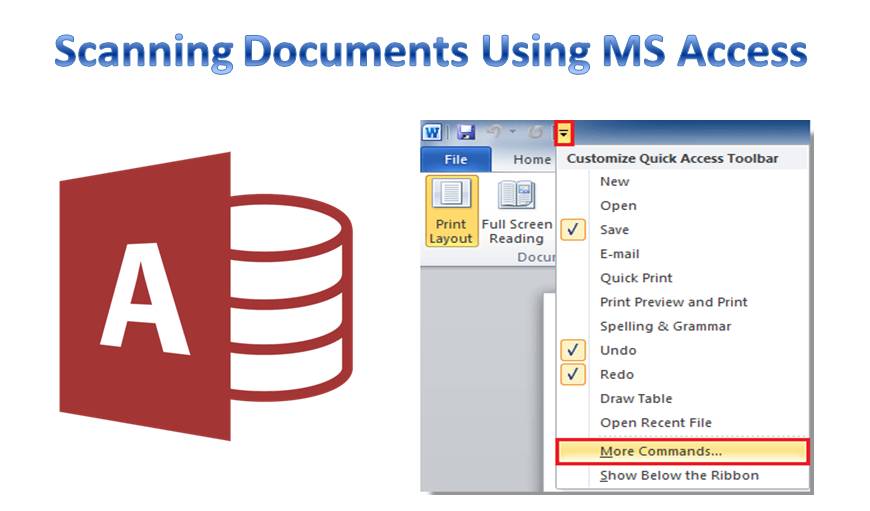
আমরা সকলেই এই পরিবেশের জন্য মানুষ যে মারাত্মক ক্ষয়ক্ষতি ঘটছে সে সম্পর্কে কথা বলি, কিন্তু আমরা কীভাবে আন্তরিকতার সাথে বিষয়গুলি পরিবর্তনের চেষ্টা করব? আমরা কি এমন একটি সংস্থা হওয়ার চেষ্টা করছি যা কাগজ পুনরায় ব্যবহার এবং পুনর্ব্যবহার করে? বা আরও ভাল, কাগজ ব্যবহার না? এটি সত্য বলে মনে হতে পারে তবে এটি এখন আপনাকে কী প্রস্তাব দিচ্ছে তা ইতিবাচক পরিবর্তন আনতে আপনাকে অনেক সাহায্য করতে পারে।
সেফকিপিংয়ের জন্য এমএস অ্যাক্সেসের মাধ্যমে স্ক্যান করা হচ্ছে
 যদিও এমএস অ্যাক্সেস ব্যবহার করার সময় নথিগুলি মুদ্রণের খুব ঘন ঘন প্রয়োজন নেই, এমন কোনও সময় প্রয়োজন হতে পারে যেখানে আপনাকে নিরাপদ রক্ষার জন্য দস্তাবেজগুলি ভাগ করতে বা সঞ্চয় করতে হবে। এই জাতীয় পরিস্থিতিতে, তাদের স্ক্যান করা খুব সহায়ক হতে পারে। এটি সেগুলিকে একটি নিরাপদ স্থানে সংরক্ষণের অনুমতি দেয় যেখানে থেকে যখনই প্রয়োজন হয় তাদের অ্যাক্সেস করা যায়।
স্ক্যান করার জন্য অ্যাক্সেস অ্যাপ ব্যবহার করতে, আপনাকে প্রথমে অ্যাক্সেস স্ক্রিনে একটি স্ক্যান বাটন যোগ করতে হবে। অ্যাপটির মাধ্যমে স্ক্যান করা শুরু করার আগে আপনাকে শুধু এই পদ্ধতিটিই শিখতে হবে। অ্যাক্সেস স্ক্রিনে স্ক্যান ফিচার যোগ করার ধাপগুলো নিচে দেওয়া হলো।
- আপনার যে কোনও অ্যাক্সেস ফর্মগুলিতে যান এবং সেখানে থাকা স্ক্যান বিকল্পটিতে ক্লিক করুন।
- উপস্থিত স্ক্রিনে, আপনাকে দস্তাবেজটি সংরক্ষণের জন্য অবস্থানটি নির্ধারণ করতে হবে, আপনি নিজের সার্ভারে একটি কেন্দ্রীয় অবস্থান চয়ন করতে পারেন।
- আপনি যে স্ক্যানারটি ব্যবহার করতে চান তা নির্বাচন করতে আপনাকে অনুরোধ করে স্ক্যানার স্ক্রিনটি এখানে উপস্থিত হবে। আপনার কম্পিউটারের সাথে সংযুক্ত স্ক্যানারের সংখ্যা যত বেশি হবে বিকল্পগুলির তালিকা তত বেশি।
- স্ক্যান শুরু করুন, এটি সম্পন্ন হলে আপনি দেখবেন ডকুমেন্টটি সার্ভারে পিডিএফ আকারে সেভ হয়ে গেছে।
- এই স্ক্যান করা দস্তাবেজের একটি লিঙ্ক স্বয়ংক্রিয়ভাবে ডাটাবেসে সংরক্ষণ করা হবে। এটি আপনাকে পরবর্তী পর্যায়ে সহজেই দস্তাবেজটি পুনরুদ্ধার করতে অনুমতি দেবে।
আপনার অ্যাক্সেস ডকুমেন্টগুলি কেন স্ক্যান করা উচিত
আপনি এই আইনে যে সমস্ত কাগজ সংরক্ষণ করতে সক্ষম হবেন তা বাদে, আপনি সাধারণত স্ক্যানিং ডকুমেন্টগুলিকে ম্যানুয়ালি ব্যয় করেন এবং তারপরে সেগুলি সংরক্ষণ করে এমন সমস্ত সময় আপনাকে বাঁচাতে সহায়তা করে। অ্যাপ্লিকেশনটির ভিতরে স্ক্যান বিকল্প ব্যবহার করে এটি কেবল স্বয়ংক্রিয়ভাবে স্ক্যান করবে না তবে এটির জন্য আপনার ডাটাবেজে একটি লিঙ্কও সঞ্চয় করবে।
এমএস অ্যাক্সেসে সঞ্চিত সমস্ত ডেটা ক্রাশের জন্য ঝুঁকিপূর্ণ। একটি ডাটাবেস ক্র্যাশ আপনাকে একটি দিয়ে ছেড়ে যেতে পারে দুর্গন্ধ অ্যাক্সেস ফাইল এবং আপনার মত একটি বিশেষ সরঞ্জাম প্রয়োজন হবে DataNumen Access Repair পরিস্থিতি সংশোধন করতে।
লেখকের ভূমিকা:
ভিভিয়ান স্টিভেন্স একটি ডেটা রিকভারি বিশেষজ্ঞ DataNumen, ইনক। যা তথ্য পুনরুদ্ধারের প্রযুক্তিগুলির সহ বিশ্বের শীর্ষস্থানীয় স্কয়ার পুনরুদ্ধার এবং এক্সেল পুনরুদ্ধার সফ্টওয়্যার পণ্য। আরো তথ্যের জন্য, যান WWW.datanumen.com