
এই নিবন্ধটি এমএস অ্যাক্সেসে হাইপারলিঙ্ক ঠিকানাটি ম্যানুয়ালি পরিবর্তনের পদক্ষেপগুলি ব্যাখ্যা করে
ইন্টারনেট জুড়ে হাইপারলিঙ্কগুলি দ্রুত এবং সহজেই নির্ধারিত ওয়েব পৃষ্ঠায় পৌঁছাতে একটি দুর্দান্ত কাজকে সহায়তা করে। আপনি কেবল ইন্টারনেটে নয়, অফলাইন নথিতেও হাইপারলিঙ্কগুলি ব্যবহার করতে পারেন। এমএস অ্যাক্সেসে আপনি ফর্ম, প্রতিবেদন এবং টেবিলগুলিতে হাইপারলিঙ্কগুলি ব্যবহার করতে পারেন। অ্যাক্সেসের হাইপারলিঙ্কগুলি দুর্দান্ত সাহায্য করতে পারে, কারণ তারা কোনও ব্যবহারকারীর টেবিলের অন্যান্য অংশে খুব বেশি বিভ্রান্তি তৈরি না করে আরও তথ্যের অ্যাক্সেস দেয়। যদিও এমএস অ্যাক্সেসে একটি হাইপারলিঙ্ক reallyোকানো সত্যিই চ্যালেঞ্জ নয়, ম্যানুয়ালি এডিট করা এক হতে পারে। হাইপারলিঙ্কগুলি সম্পাদনা করতে সক্ষম হওয়ার জন্য আমাদের প্রথমে হাইপারলিঙ্কের বিভিন্ন অংশগুলি বুঝতে হবে।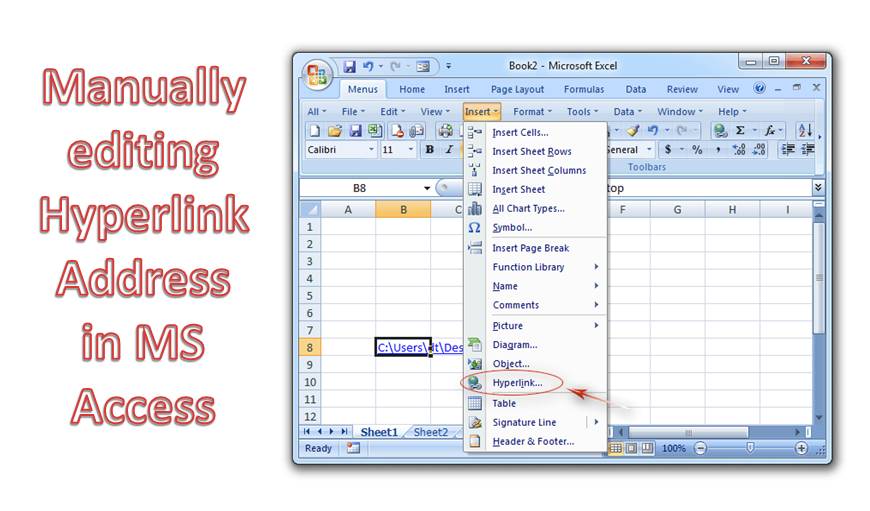
হাইপারলিংক অ্যাড্রেস লাইনের চারটি বিভাগ রয়েছে
- প্রদর্শন পাঠ্য - এটি আমরা যে কোনও নিয়ন্ত্রণ বা ক্ষেত্রের মধ্যে দেখতে পাই এটি পাঠ্য। এটি লিঙ্কটির উদ্দেশ্য নির্দেশ করে।
- ঠিকানা - বাহ্যিক ফাইলের পথের নামটিকে ঠিকানা বলা হয়।
- উপ ঠিকানা - এটি কেবলমাত্র একটি ক্লিকের সাথে ফর্ম এবং প্রতিবেদনের মতো বিষয়গুলি খোলার জন্য উপস্থিত।
- স্ক্রেনটিপ - এটি এমন পাঠ্য যা সরঞ্জামদণ্ড হিসাবে প্রদর্শিত হয়।
- আপনি হাইপারলিংক ক্ষেত্রে সর্বোচ্চ 2048 টি অক্ষর সংরক্ষণ করতে পারেন। হাইপারলিঙ্কের বাক্য গঠনটি এই সমস্ত বিভাগগুলির সংমিশ্রণ।
এই নিবন্ধটিতে আমাদের ফোকাসটি প্রথমে হাইপারলিংক ক্ষেত্রের সাথে একটি সারণী তৈরি করে এমএস অ্যাক্সেসে একটি হাইপারলিঙ্ক ঠিকানাটি ম্যানুয়ালি সম্পাদনা করা হবে।
এমএস অ্যাক্সেসে নমুনা সারণীতে হাইপারলিংক ক্ষেত্র তৈরি করার পদক্ষেপ
 একটি টেবিল তৈরি করুন, একটি ক্ষেত্র যুক্ত করুন এবং হাইপারলিঙ্কে ডেটা টাইপ সেট করুন।
- সারণীটি সংরক্ষণ করুন, এবং এটি ড্যাটাসিট ভিউতে খুলুন।
- ক্ষেত্রটিতে হাইপারলিংক ডেটা যুক্ত করুন, আপনি এখন হাইপারলিংক ক্ষেত্রকে সক্রিয় হিসাবে দেখতে পাবেন, হাইপারলিংক সামগ্রীর জন্য কেবল প্রদর্শন পাঠ্য দেখায়।
- হাইপারলিঙ্কে মাউস পয়েন্টার নিন এবং হাইপারলিংক তথ্য সম্পাদনা করতে ক্লিক করুন। হাইপারলিংক সম্পাদনা ডায়ালগ বাক্সে পৌঁছাতে আপনি শর্টকাট মেনু থেকেও বিকল্পটি পেতে পারেন।
- ডায়ালগ বাক্সে, হাইপারলিংকের মানগুলিতে পরিবর্তন আনতে আপনি নিয়ন্ত্রণের জন্য মানগুলি প্রবেশ করতে পারেন। হাইপারলিংক ক্ষেত্রে সরাসরি মান যুক্ত করা সম্ভব নয়।
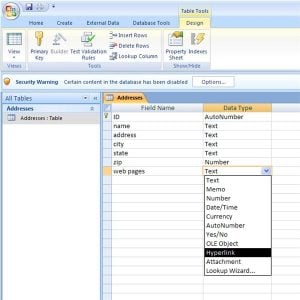 একটি টেবিল তৈরি করুন, একটি ক্ষেত্র যুক্ত করুন এবং হাইপারলিঙ্কে ডেটা টাইপ সেট করুন।
- তবে ক্ষেত্রটি সম্পাদনা ম্যানুয়ালি একটি সাধারণ কৌশল দ্বারা করা যেতে পারে।
- টেবিলটি বন্ধ করুন এবং নিম্নলিখিত ক্রিয়াগুলি সম্পাদন করুন।
- 'অফিস বোতাম' ক্লিক করুন
- 'অ্যাক্সেস বিকল্পগুলি' নির্বাচন করুন
- 'উন্নত' এ যান
- 'আচরণের ক্ষেত্র প্রবেশের ক্ষেত্র' বিকল্পটি সন্ধান করুন।
- 'ক্ষেত্রের শেষের দিকে যেতে' বিকল্পে ক্লিক করুন।
- ঠিক আছে ক্লিক করুন এবং অ্যাক্সেস বিকল্প নিয়ন্ত্রণ বন্ধ হবে।
- উপরের পদক্ষেপগুলি সম্পূর্ণ হয়ে গেলে, টেবিলটি খুলুন।
হাইপারলিংকের তথ্য প্রকাশ করে আপনি এখন ক্ষেতের শেষে উপস্থিত সন্নিবেশ পয়েন্ট পাবেন। আপনি এখন এই সন্নিবেশ পয়েন্টটি এমন কোনও স্থানে নিয়ে যেতে পারেন যেখানে আপনি ফিল্ড সম্পাদনা সম্পাদনা করতে চান।
গুরুত্বপূর্ণ পয়েন্ট
- একাধিক রেকর্ড পরিবর্তন করার জন্য, আপনি 'আচরণের ক্ষেত্র প্রবেশের ক্ষেত্র' বিকল্পটি 'নির্বাচন করুন পুরো ক্ষেত্র' এ সেট করতে পারেন।
- আপনি ফর্মের উপস্থিত লেবেল নিয়ন্ত্রণটিকে হাইপারলিংক নিয়ন্ত্রণ হিসাবে ব্যবহার করতে পারেন কারণ এর নির্দিষ্ট বৈশিষ্ট্য রয়েছে।
মুখোমুখি একটি অ্যাক্সেস দুর্নীতি যদি এমএস অ্যাক্সেসের ইনবিল্ট কমপ্যাক্ট এবং মেরামত ফাংশন সরবরাহ করতে ব্যর্থ হয় তবে একটি দুঃস্বপ্ন হতে পারে। অতএব একটি বিশেষায়িত অ্যাক্সেস রিকভারি সরঞ্জামের মতো একজনকে প্রবেশ করা দরকার DataNumen Access Repair.
লেখকের ভূমিকা:
ভিভিয়ান স্টিভেন্স একটি ডেটা রিকভারি বিশেষজ্ঞ DataNumen, ইনক। যা তথ্য পুনরুদ্ধারের প্রযুক্তিগুলির সহ বিশ্বের শীর্ষস্থানীয় স্কয়ার পুনরুদ্ধার এবং এক্সেল পুনরুদ্ধার সফ্টওয়্যার পণ্য। আরো তথ্যের জন্য, যান WWW.datanumen.com