
নীচের নিবন্ধে, আমরা আপনার ওয়ার্ড নথিতে স্টাইল সেটটি সংরক্ষণ এবং পুনঃব্যবহার করার উপায়টি দেখব।
কখনও কখনও, আপনি যখন বিশেষ স্টাইলে ওয়ার্ড ডকুমেন্ট তৈরি করেন, আপনি এই ডিফল্ট সেটিংসগুলিকে একে একে পরিবর্তন করতে সময় সাপেক্ষ হতে পারেন। আসলে, আপনি একেবারে আপনার নিজস্ব বিশেষ টেম্পলেটগুলি শব্দটির "স্টাইল সেট" এ যুক্ত করতে পারেন। ফলস্বরূপ, আপনি কেবলমাত্র নতুন ওয়ার্ড ডকুমেন্টে সদ্য নির্মিত টেম্পলেট প্রয়োগ করে অনেক সময় সাশ্রয় করতে পারেন।
এখানে আমরা ওয়ার্ড ডকুমেন্টগুলিতে শৈলীগুলি কীভাবে সংশোধন করতে, যুক্ত করতে এবং প্রয়োগ করতে পারি সেই উপায়টি নিয়ে যাব।
শব্দে ডিফল্ট স্টাইলগুলি সংশোধন করুন
আপনার ওয়ার্ড ফাইলগুলিতে আপনার নিজস্ব স্টাইল প্রয়োগ করতে আপনাকে প্রথমে কিছু নির্দিষ্ট ডিফল্ট সেটিংস পরিবর্তন করতে হবে। নীচে বিস্তারিত বিবরণ দেওয়া হল:
- সর্বপ্রথম, “মেনু বার”-এ থাকা “হোম”-এ ক্লিক করুন।
- আপনি যে ডিফল্ট স্টাইলটি পরিবর্তন করতে চান তা ক্লিক করুন। উদাহরণস্বরূপ, আমরা এখানে উদাহরণ হিসাবে "শিরোনাম 1" ব্যবহার করি। যদি তা হয় তবে আপনার "স্টাইলস" গ্রুপে "শিরোনাম 1" ক্লিক করতে হবে।
- এরপরে, “শিরোনাম 1” এ ডান ক্লিক করুন।
- ড্রপ-ডাউন মেনুতে, আপনার "পরিবর্তিত" বিকল্পটি নির্বাচন করা উচিত।

- এখন "স্টাইল পরিবর্তন করুন" উইন্ডোতে আপনি আপনার নির্দিষ্ট প্রয়োজনীয়তা অনুসারে ফর্ম্যাটটি সেট করতে পারেন। উদাহরণস্বরূপ, আপনি ফন্ট শৈলীর আকারের পাশাপাশি আকার পরিবর্তন করতে সক্ষম হন।
- তারপরে, উইন্ডোর বাম-নীচে "কুইক স্টাইল তালিকায় যুক্ত করুন" বক্সটি চেক করুন।
- এরপরে, "কেবলমাত্র এই দস্তাবেজের মধ্যে" বিকল্পটি বেছে নিন যা "কুইক স্টাইল তালিকায় যুক্ত করুন" বাক্সের ঠিক নীচে রয়েছে।
- সর্বশেষে তবে সর্বনিম্ন নয়, কাজ শেষ করতে "ঠিক আছে" ক্লিক করুন।

- এখন, আপনার শিরোনাম নির্বাচন করুন।
- তারপরে "স্টাইলস" গ্রুপে "শিরোনাম 1" ক্লিক করুন। আপনি আপনার পরিবর্তন কাজ লক্ষ্য করবেন।
- একইভাবে, অন্যান্য ডিফল্ট শৈলীর পুনরায় সেট করতে এই পদ্ধতিটি ব্যবহার করুন।

শব্দে "স্টাইল সেট" এ বিশেষ স্টাইল সংরক্ষণ করুন
আপনি যদি উপরোক্ত উপায়ে পুরো দস্তাবেজটি অপারেটিং শেষ করেন তবে এই দস্তাবেজ শৈলীটি ওয়ার্ডের "স্টাইল সেট" এ যুক্ত করার সময় এসেছে। বিশদটি নিম্নলিখিত শব্দগুলিতে আসে:
- পুরো ডকুমেন্টটি নির্বাচন করুন।
- তারপরে "হোম" ক্লিক করুন।
- এরপরে, "স্টাইল পরিবর্তন করুন" এ ক্লিক করুন।
- ড্রপ-ডাউন মেনুতে, "স্টাইল সেট" বিকল্পটি চয়ন করুন।
- "কুইক স্টাইল সেট হিসাবে সংরক্ষণ করুন" এ ক্লিক করুন।

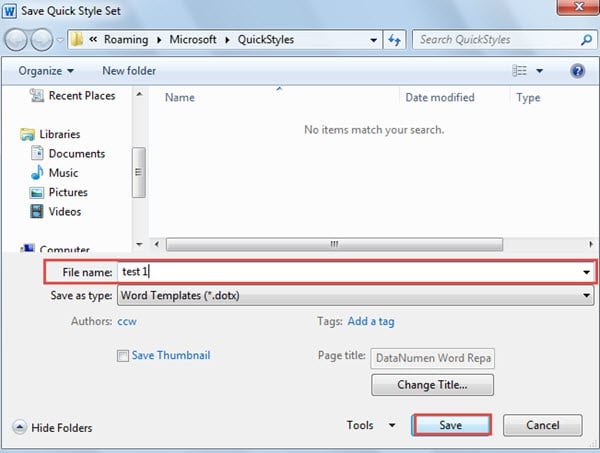
- এখন, "কুইক স্টাইল সেট হিসাবে সংরক্ষণ করুন" উইন্ডোটি পপ আপ হবে। পাঠ্য বাক্সে ফাইলের নাম টাইপ করুন।
- "সংরক্ষণ করুন" এ ক্লিক করুন।


আপনার শব্দ নথিতে বিশেষ স্টাইল প্রয়োগ করুন
- আপনি একটি বিশেষ শৈলী প্রয়োগ করতে চান এমন কোনও ওয়ার্ড নথি খোলার জন্য ডাবল ক্লিক করুন।
- উল্লিখিত পদক্ষেপ 2 থেকে 4 ধাপে পুনরাবৃত্তি করুন।
- কেবলমাত্র এবার, আপনি ড্রপ-ডাউন মেনুতে সবেমাত্র সঞ্চিত নামের সাথে শৈলীটি দেখতে পাবেন। এটি চয়ন করুন। নতুন দস্তাবেজটি আপনার চয়ন করা স্টাইলটি গ্রহণ করবে।
কখনই অবমূল্যায়ন করবেন না
ওয়ার্ড ফাইলগুলিতে কীভাবে শৈলী যুক্ত করতে এবং প্রয়োগ করতে হয় তা জেনে রাখা একটি দুর্দান্ত সহায়তা হতে পারে। তবে, যেমন আমরা সবসময় বলি যে কোনও ভুল অপারেশন ফাইলের ক্ষতি হতে পারে। সুতরাং, নিয়মিতভাবে আপনার ফাইলগুলির ব্যাক আপ করার অভ্যাসটি পান। হাতে ব্যাকআপের সাহায্যে আপনি এর মাধ্যমে পেতে পারেন ডক মেরামত.
লেখকের ভূমিকা:
ভেরা চেন একটি ডেটা রিকভারি বিশেষজ্ঞ DataNumen, ইনক। যা তথ্য পুনরুদ্ধারের প্রযুক্তিগুলির সহ বিশ্বের শীর্ষস্থানীয় এক্সেল পুনরুদ্ধার এবং pdf মেরামত সফ্টওয়্যার পণ্য। আরো তথ্যের জন্য, যান WWW.datanumen.com