
আপনি যদি কোনও সংযুক্ত ইমেলটি খোলেন তবে আপনি খুঁজে পাবেন যে প্রেরণ বোতামটি ধূসর। তুমি কি জানো কেন? আপনি এই সমস্যাটি কীভাবে মোকাবেলা করতে পারেন?
এটি সংযুক্তি, ছবি, নথি এবং zip ফাইলগুলি প্রথমে আমাদের মনে আসবে। যদিও আমাদের লক্ষ্য করা দরকার যে ইমেলগুলি, খসড়া নির্বিশেষে, প্রাপ্ত বা প্রেরিত ইমেলগুলি কোনও নতুন বার্তায় সংযুক্ত করা যেতে পারে।
বেশ কয়েকটি ইমেল ফরোয়ার্ড করার প্রয়াসে আমরা এই ইমেলগুলি একটি নতুন বার্তার সংযুক্তি হিসাবে বিবেচনা করতে পারি এবং তারপরে এটি ফরোয়ার্ড করতে পারি। নিঃসন্দেহে, প্রাপক অনেক ইমেলের সাথে সংযুক্ত কেবল একটি বার্তা পাবেন। এটি প্রেরক এবং প্রাপক উভয়ের জন্যই সুবিধাজনক। আমি কখনও এই জাতীয় বার্তা পেয়েছি, যা অন্য ইমেলের সাথে সংযুক্ত। এটি পাওয়ার পরে, আমি আরও একটি পুনর্বিবেচনা করার জন্য এটি খোলাম opened পরে আমি পুনরায় সংশোধিত ইমেলগুলি প্রেরণের চেষ্টা করেছি। আমি দেখেছি যে প্রেরণ বোতামটি ধূসর হয়ে গেছে। এর অর্থ হ'ল আমি এটি পাঠাতে পারছি না।
সংযুক্ত ইমেলটিতে কেন পাঠান বোতামটি নিষ্ক্রিয়
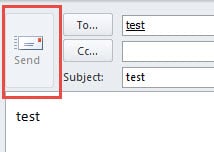
আসলে, ইমেইল অ্যাটাচমেন্ট সাধারণত মেসেজে রিড-অনলি (Read-Only) হিসেবে খোলে। তাই আমরা প্রাপ্ত ইমেইলে এটি সরাসরি পাঠাতে বা ফরওয়ার্ড করতে পারি না। এটি পাঠানোর জন্য, প্রথমে আমাদের এটিকে একটি ইমেইল ফোল্ডারে সেভ করতে হবে। এটি ড্র্যাগ অ্যান্ড ড্রপ (drag and drop) এর মাধ্যমে করা যায়। আমাদের রিডিং প্যানে (reading pane) সংযুক্ত ইমেইলটি খুঁজে বের করতে হবে। তারপর সেটিতে ক্লিক করে মাউস ধরে রেখে নির্দিষ্ট ইমেইল ফোল্ডারে ছেড়ে দিতে হবে। পরে আমরা ফোল্ডার থেকে এটি খুলতে এবং সফলভাবে পাঠিয়ে দিতে পারব।
একটি সংযুক্ত ইমেল পুনরায় পাঠানোর পদ্ধতি
আরেকটি উপায় হলো “ফরওয়ার্ড” বাটনের মাধ্যমে এটি পাঠানো। তাই, শুরুতেই আমাদের কুইক অ্যাক্সেস টুলবারে “ফরওয়ার্ড” যোগ করতে হবে।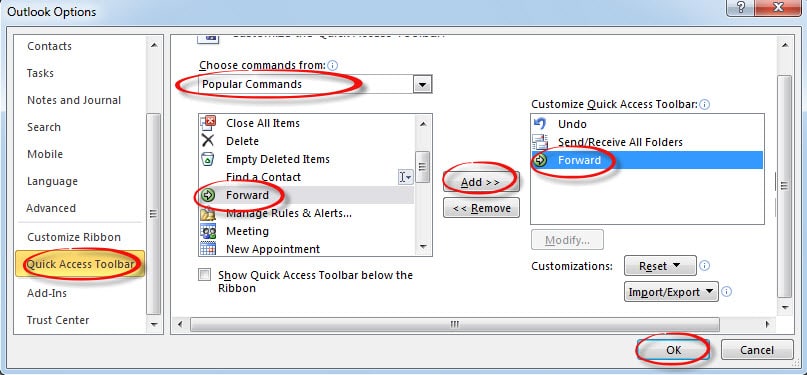
- একেবারে গোড়ার দিকে, "ফাইল" মেনুতে যান এবং "বিকল্পগুলি" নির্বাচন করুন। তারপরে "আউটলুক বিকল্পগুলি" উইন্ডোতে, আমাদের "দ্রুত অ্যাক্সেস সরঞ্জামদণ্ড" এ স্যুইচ করা উচিত।
- "পপুলার কমান্ড" ফিল্ডের পরবর্তী, "ফরওয়ার্ড" আইটেমটি চয়ন করুন এবং এটিতে দ্রুত অ্যাক্সেস সরঞ্জামদণ্ডে যুক্ত করে "কেন্দ্রে" বোতামটি ক্লিক করুন। শেষ পর্যন্ত এটি সংরক্ষণ করতে "ঠিক আছে" ক্লিক করুন।
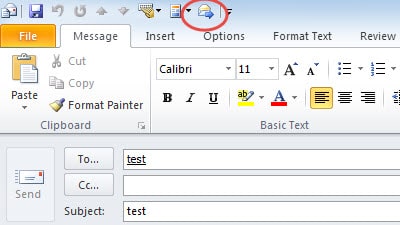
- খোলা ইমেলটিতে ফিরে আসার পরে আমরা প্রেরণ বোতামের পরিবর্তে দ্রুত অ্যাক্সেস সরঞ্জামদণ্ডে "ফরওয়ার্ড" বোতামটি ক্লিক করতে পারি।

আউটলুক দুর্নীতির পরে আপনার কী করা উচিত
আপনি যদি আউটলুক প্রোগ্রামটি ব্যবহার করেন তবে আবিষ্কার করবেন যে এটি ক্ষতির ঝুঁকিপূর্ণ। অতএব, যদি সম্ভব হয় তবে আপনি আউটলুক স্বতঃ সংরক্ষণাগার বা বাহ্যিক ড্রাইভের মাধ্যমে কোনও ব্যাপার না, নিয়মিত ব্যাকআপ তৈরি করা ভাল। তদতিরিক্ত, একটি শক্তিশালী আউটলুক পুনরুদ্ধার সরঞ্জাম প্রয়োজনীয়তা একটি বিষয়। DataNumen Outlook Repair অবশ্যই আপনার জন্য একটি ভাল পরামর্শ। এটি আপনাকে কয়েক মিনিটের মধ্যে আপস করা পিএসটি ফাইলগুলি স্ক্যান করতে এবং পুনরুদ্ধার করতে সহায়তা করতে পারে।
লেখকের ভূমিকা:
শিরলে জাং একটি ডেটা রিকভারি বিশেষজ্ঞ DataNumen, ইনক। যা তথ্য পুনরুদ্ধারের প্রযুক্তিগুলির সহ বিশ্বের শীর্ষস্থানীয় স্কয়ার পুনরুদ্ধার এবং আউটলুক মেরামত সফ্টওয়্যার পণ্য। আরো তথ্যের জন্য, যান WWW.datanumen.com