
একটি আউটলুক ইমেলের "টু" ক্ষেত্রে একাধিক পরিচিতি গোষ্ঠী নির্বাচন করার সময়, সদৃশ প্রাপকগুলি ঘটতে পারে কারণ কিছু পরিচিতি একই সাথে বেশ কয়েকটি গ্রুপে বিদ্যমান। এই নিবন্ধটি শিখাবে যে কীভাবে সদৃশ প্রাপকদের সরিয়ে ফেলতে হয়।
আমি যখন বেশ কয়েকটি পরিচিতি গোষ্ঠীতে একটি আউটলুক ইমেল প্রেরণ করি তখন কিছু প্রাপক আমাকে জিজ্ঞাসা করেন কেন আমি তাদের কাছে বেশ কয়েকটি একই ইমেল প্রেরণ করি। সেই থেকে আমি লক্ষ্য করেছি যে তাদের ইমেল ঠিকানাগুলি একই সাথে গ্রুপগুলিতে রয়েছে। এভাবে আমি ঘটনাক্রমে তাদেরকে সদৃশ ইমেলগুলি প্রেরণ করি। এই বিব্রতকর পরিস্থিতি এড়াতে, আমি প্রেরণের আগে নকল প্রাপককে অপসারণ করার একটি পদ্ধতি জানতে আগ্রহী। এখানে বিস্তারিত পদক্ষেপ দেওয়া হল।
আপনার আউটলুক ইমেলগুলি থেকে সদৃশ প্রাপকদের সরান
- শুরুতে, আপনি একটি নতুন ইমেল তৈরি করতে পারেন। “To” ফিল্ডে, যথারীতি কন্ট্যাক্ট ও কন্ট্যাক্ট গ্রুপগুলো যোগ করুন।
- তারপরে এই গোষ্ঠীর সমস্ত পরিচিতি দেখিয়ে গ্রুপগুলি প্রসারিত করতে আপনার গোষ্ঠীর সামনে "+" আইকনটি ক্লিক করা উচিত।
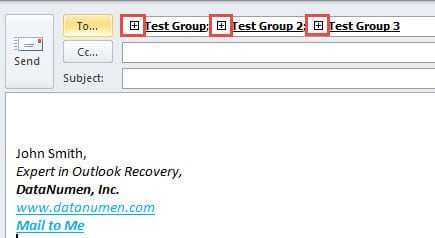
বিঃদ্রঃ: আপনি একটি সতর্কতা পাবেন যা "তালিকার প্রসারিত" ক্রিয়াকে নিশ্চিত করে। আপনি সরাসরি "হ্যাঁ" ক্লিক করতে পারেন।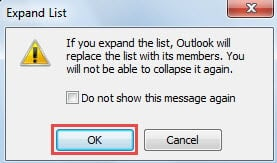
- সমস্ত পরিচিতি গোষ্ঠী প্রসারিত করার পরে, সমস্ত অভ্যন্তরীণ পরিচিতিগুলি "টু" ক্ষেত্রে প্রদর্শিত হবে। তবে সদৃশ পরিচিতিগুলি স্বয়ংক্রিয়ভাবে সরানো হবে না। এভাবে তাদের অপসারণ করতে যান।

- এর পরে আপনাকে সমস্ত পরিচিতি বা ইমেল ঠিকানাগুলি "টু" ক্ষেত্রে নির্বাচন এবং অনুলিপি করতে হবে। সমস্ত নির্বাচন করতে "Ctrl + A" এবং সেগুলি অনুলিপি করতে "Ctrl + C" টিপুন।
- এর পরে, আপনাকে নতুন বার্তা উইন্ডোটি ছোট করতে হবে।
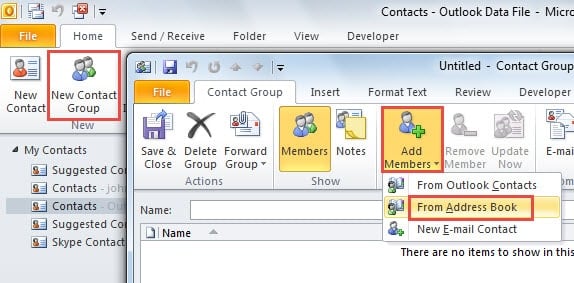
- এবং তারপরে "পরিচিতিগুলি" ফলকে স্থানান্তর করুন। "হোম" ট্যাবের নীচে "নতুন পরিচিতি গ্রুপ" বোতামে ক্লিক করে একটি নতুন পরিচিতি গোষ্ঠী তৈরি করুন।
- যোগাযোগ গ্রুপ উইন্ডোতে আপনার "সদস্যদের যোগ করুন" এ ক্লিক করা উচিত এবং ড্রপ ডাউন তালিকা থেকে "অ্যাড্রেস বুক থেকে" নির্বাচন করুন choose

- "নির্বাচিত সদস্য: পরিচিতি" এর একটি নতুন ডায়ালগ বক্স উঠবে। নীচে আপনার 'সদস্যদের> "ক্ষেত্রটি সনাক্ত করা উচিত। ফাঁকা বাক্সে ক্লিক করুন এবং অনুলিপি করা পরিচিতি এবং ইমেল ঠিকানাগুলি পেস্ট করতে "Ctrl + V" টিপুন।

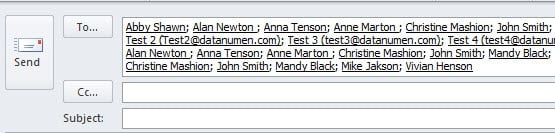
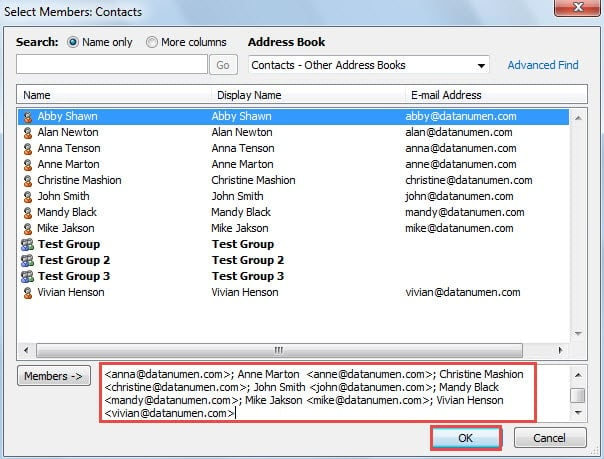
বিঃদ্রঃ: "ওকে" ক্লিক করার পরে, সমস্ত সদৃশ পরিচিতি বা ইমেল ঠিকানাগুলি স্বয়ংক্রিয়ভাবে সরানো হবে। শুধুমাত্র অনন্য উপস্থিত থাকবে।
- আপনি "পরিচিতি গোষ্ঠী" উইন্ডোতে ফিরে আসবেন, যাতে এই গোষ্ঠীতে একটি নাম বরাদ্দ করা হবে, যেমন "টেম্প গ্রুপ"। এবং তারপরে "সংরক্ষণ করুন এবং বন্ধ করুন" বোতামটি ক্লিক করুন।

- আপনি আগের বার্তা উইন্ডোতে ফিরে যেতে পারেন। "টু" ক্ষেত্রে, 'টেম্প গ্রুপ' নির্বাচন করুন।

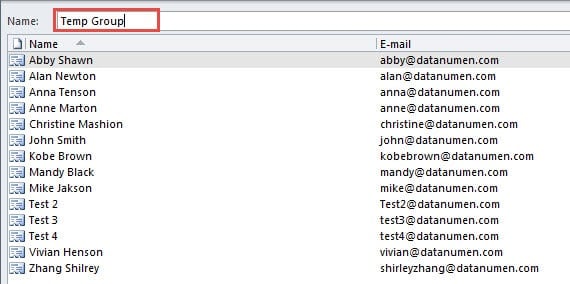
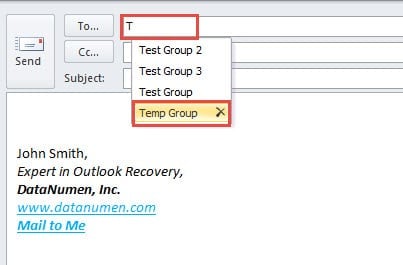
বিঃদ্রঃ: যদি আপনি ডুপ্লিকেট পরিচিতিগুলি সরানো হয়েছে কিনা তা যাচাই করতে চান, আপনি গ্রুপটি পদক্ষেপ 2 হিসাবে প্রসারিত করতে পারেন।
- অবশেষে আপনি ইমেলটি সাধারণত রচনা করতে পারেন এবং এটি প্রেরণ করতে পারেন। পরে গ্রুপটি মুছতে ভুলবেন না।
কার্যকরভাবে আউটলুক নিরাপদ
আউটলুকের দুর্বলতার কারণে আমাদের এর সুরক্ষার দিকে আরও বেশি মনোযোগ দেওয়া উচিত। সুতরাং কখনও অজানা সংযুক্তিগুলি ডাউনলোড করবেন না বা সিলযুক্ত এম্বেডড লিঙ্কগুলি ক্লিক করুন etc. ইত্যাদি your DataNumen Outlook Repair। এটি বিশেষভাবে ডিজাইন করা হয়েছে মেরামত আউটলুক। এর ফলে, ক্ষতির পরিমাণটি যতই চূড়ান্ত হোক না কেন, ভাঙা পিএসটি ফাইল থেকে সর্বাধিক ডেটা বের করতে সক্ষম হতে হবে।
লেখকের ভূমিকা:
শিরলে জাং একটি ডেটা রিকভারি বিশেষজ্ঞ DataNumen, ইনক। যা তথ্য পুনরুদ্ধারের প্রযুক্তিগুলির সহ বিশ্বের শীর্ষস্থানীয় স্কয়ার পুনরুদ্ধার এবং আউটলুক মেরামত সফ্টওয়্যার পণ্য। আরো তথ্যের জন্য, যান WWW.datanumen.com