
এক্সেল চার্ট সর্বদা কিছু গুরুত্বপূর্ণ তথ্য বিশ্লেষণ করতে ব্যবহৃত হয়। অতএব, এই নিবন্ধে আমরা এক্সেল মধ্যে উল্লম্ব চার্টে অনুভূমিক গড় রেখা যুক্ত করার উপায়টি প্রদর্শন করব।
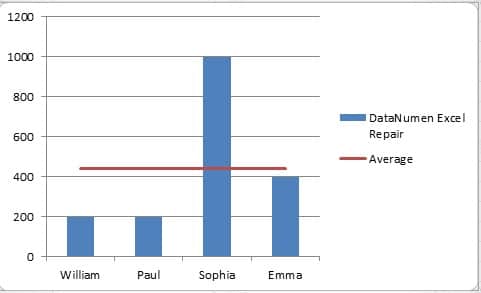
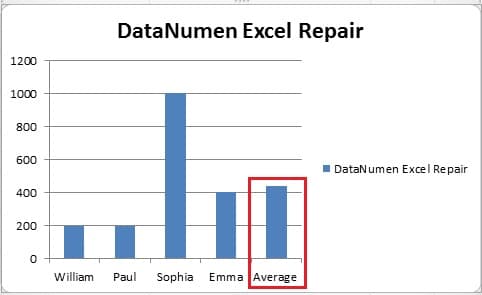
কোনও এক্সেল ওয়ার্কশিটে, আপনি সর্বদা নির্দিষ্ট কক্ষের ডেটা অনুসারে একটি চার্ট যুক্ত করবেন। এবং কখনও কখনও, আপনাকে নির্দিষ্ট সূচকের গড় স্তর জানতে হবে। উদাহরণস্বরূপ, এই চিত্রটিতে, আপনি দেখতে পাচ্ছেন যে সেই বিক্রয় প্রতিনিধিদের বিক্রয় পরিমাণের জন্য একটি বার চার্ট রয়েছে।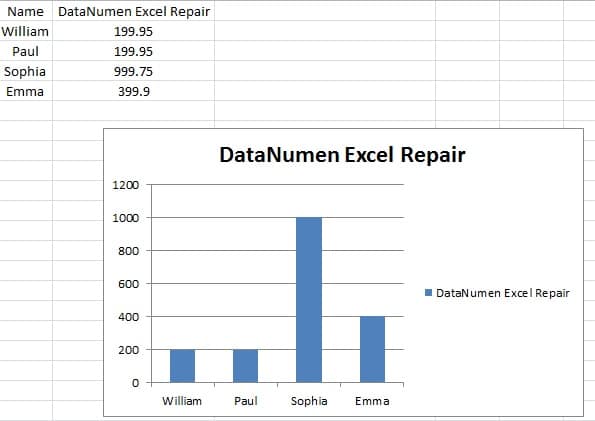
তবে এই চার্ট থেকে গড় স্তরেরটি দেখতে কঠিন। সুতরাং, আপনাকে এই চার্টটিতে একটি গড় রেখা যুক্ত করতে হবে। এবং নিম্নলিখিত দুটি উপায় যুক্ত করা হয়।
উল্লম্ব চার্টে অনুভূমিক গড় রেখা যুক্ত করুন
অনুভূমিক গড় রেখা যুক্ত করার জন্য নিম্নলিখিত পদক্ষেপগুলি রয়েছে।
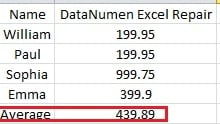
- মূল ওয়ার্কশিটে, গড় বিক্রয় পরিমাণের একটি কলাম যুক্ত করুন।

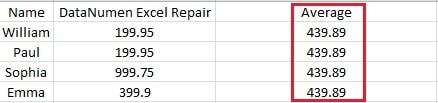
এবং আপনি সংখ্যা গণনা করতে গড় ফাংশনটি ব্যবহার করতে পারেন।
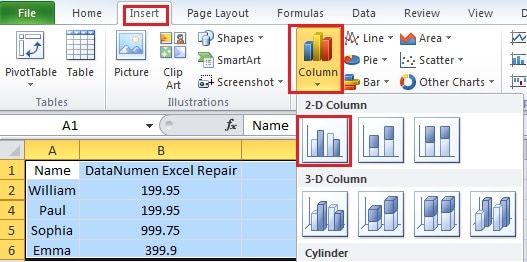
- গড় কলাম সহ পুরো অঞ্চলটি নির্বাচন করুন।
- ফিতাটির "সন্নিবেশ" ট্যাবে ক্লিক করুন।
- এবং তারপরে "কলাম" ক্লিক করুন।

- এখন ড্রপ ডাউন মেনুতে, বার চার্ট তৈরি করতে ক্লাস্টারযুক্ত কলামটি ক্লিক করুন। সুতরাং, আপনি একটি নতুন চার্ট তৈরি করেছেন।

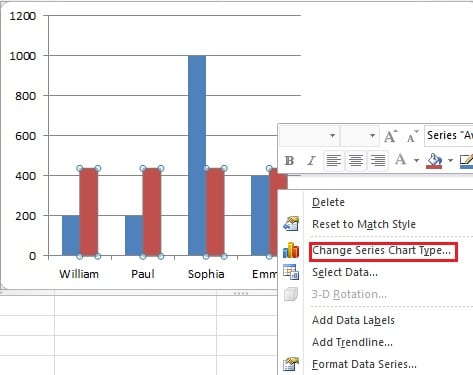
- কলামের যে কোনও লাল বারকে ডান ক্লিক করুন।
- নতুন মেনুতে, "পরিবর্তন সিরিজের চার্ট প্রকার" চয়ন করুন।

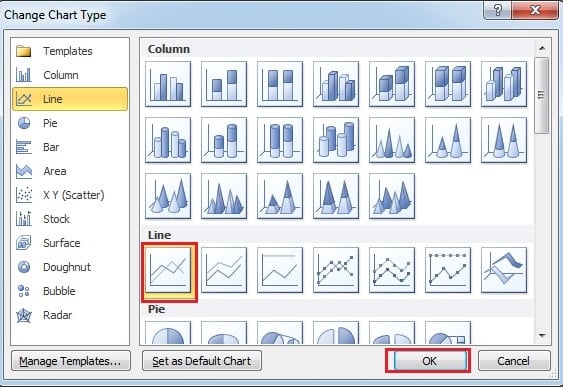
- এবং তারপরে "পরিবর্তন লেখচিত্রের ধরণ" এর মধ্যে লাইন চার্টটি চয়ন করুন।

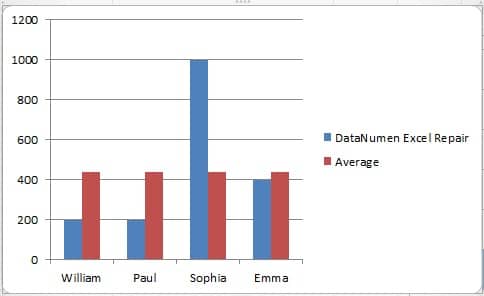
- পরবর্তী "ঠিক আছে" ক্লিক করুন। অতএব, আপনি সমস্ত সেটিংস শেষ করেছেন এবং আপনি দেখতে পাচ্ছেন যে বার চার্টে একটি গড় রেখা রয়েছে।

সন্নিবেশ করা লাইন বৈশিষ্ট্যটির মাধ্যমে অনুভূমিক লাইন যুক্ত করুন
গড় লাইন যুক্ত করার জন্য এটি অন্যান্য পদ্ধতি।
- মূল ওয়ার্কশিটে, গড় বিক্রয় পরিমাণের এক সারি যুক্ত করুন।

- পুরো অঞ্চলটি নির্বাচন করুন।
- বার চার্ট তৈরি করতে আগের অংশে স্টিপি 3-স্টেপ 5 পুনরাবৃত্তি করুন।

- চার্টটিতে কার্সার স্থাপনের জন্য চার্টটি ক্লিক করুন। আপনি যদি এই পদক্ষেপটি এড়িয়ে যান তবে লাইনটি লেখচিত্রটিতে থাকবে না।
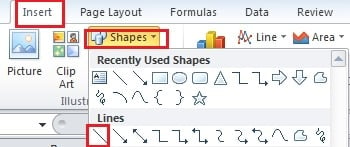
- ফিতাটির "সন্নিবেশ" ট্যাবে ক্লিক করুন।
- এবং তারপরে "আকারগুলি" ক্লিক করুন।
- ড্রপ-ডাউন মেনুতে, "লাইন" নির্বাচন করুন।

- তারপরে কী-বোর্ডে "শিফট" কীটি ধরে রাখুন।
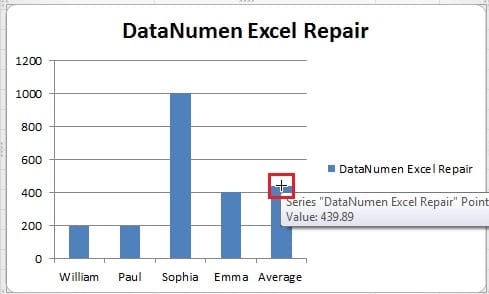
- এই পদক্ষেপে আপনার আরও সতর্ক হওয়া উচিত। আপনার গড় কার্সারটিকে "গড়" বারের শীর্ষে রাখুন।

- তারপরে চার্টটিতে একটি লাইন টানতে এবং আঁকতে আপনার মাউসটি ব্যবহার করুন। যেহেতু এখন আপনি "শিফট" ধরে আছেন, আপনার লাইনটি অনুভূমিক হবে না তা নিয়ে চিন্তা করার দরকার নেই।

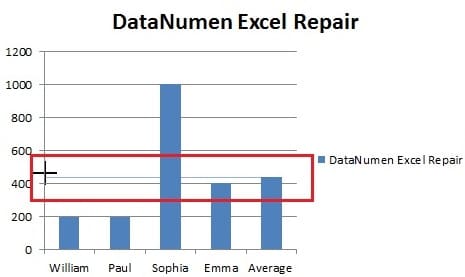
সুতরাং, গড় লাইন তৈরি করা হবে। এবং যদি আপনি রঙটি পরিষ্কার করতে চাইলে বা ধরনটি পরিবর্তন করতে চান তবে আপনি ফিতাটিও সেট করতে পারেন।
উলম্ব চার্টে অনুভূমিক রেখা যুক্ত করার উপরের দুটি উপায় are তদ্ব্যতীত, পরবর্তী নিবন্ধে, আমরা অনুভূমিক বারের চার্টে উল্লম্ব রেখা যুক্ত করার বিষয়ে পরিচয় করিয়ে দেব।
লেখকের ভূমিকা:
আন্না মা এর মধ্যে একটি তথ্য পুনরুদ্ধার বিশেষজ্ঞ DataNumen, ইনক। যা তথ্য পুনরুদ্ধারের প্রযুক্তিগুলির সহ বিশ্বের শীর্ষস্থানীয় শব্দ পুনরুদ্ধার এবং আউটলুক মেরামত সফ্টওয়্যার পণ্য। আরো তথ্যের জন্য, যান WWW.datanumen.com