
আপনি নির্দিষ্ট তথ্য বিশ্লেষণ করবেন যখন চেকবাক্স একটি ভাল সহায়ক। এবং আজকের নিবন্ধে, আমরা আপনার এক্সেল ওয়ার্কশিটে সমস্ত চেকবক্সগুলি দ্রুত নির্বাচন বা নির্বাচন করতে পদ্ধতিটি চালু করতে যাচ্ছি।
চেকবাক্স এক্সেলে এক ধরণের ফর্ম নিয়ন্ত্রণ অবজেক্ট। আপনি কখনও কখনও চেকবক্স দ্বারা কিছু বিকল্প চিহ্নিত করতে হবে। নীচের চিত্রটি পণ্যগুলি সম্পর্কে একটি তালিকা প্রদর্শন করে।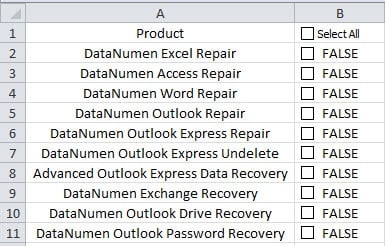
আপনি নির্দিষ্ট পণ্য নির্বাচন বা নির্বাচন করতে চেকবক্সগুলি ব্যবহার করতে পারেন। কিছু বিশ্লেষণের সময়, আপনাকে সমস্ত চেকবক্স নির্বাচন করতে হবে। তাদের একের পর এক নির্বাচন করুন সময় সাপেক্ষ। সুতরাং, সেল বি 1 তে একটি চেকবক্স রয়েছে। আপনি নীচের পদক্ষেপগুলি অনুসরণ করতে পারেন এবং এই উদ্দেশ্যটি উপলব্ধি করতে।
নির্বাচন করুন বা সমস্ত চেকবক্স নির্বাচন করুন
- ফিতাটিতে "বিকাশকারী" ট্যাবটি ক্লিক করুন।
- এবং তারপরে টুলবারের "ভিজ্যুয়াল বেসিক" বোতামটি ক্লিক করুন।


সুতরাং, আপনি ভিজ্যুয়াল বেসিক সম্পাদকটি সক্রিয় করবেন। অন্যদিকে, আপনি কীবোর্ডের শর্টকাট কী "Alt + F11" টিপতে পারেন।
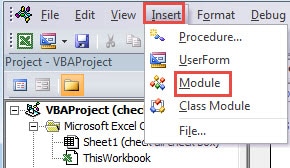
- সম্পাদকটিতে, "সন্নিবেশ করুন" ট্যাবটি ক্লিক করুন।
- এর পরে, সাবমেনুতে তৃতীয় বিকল্প "মডিউল" ক্লিক করুন। এবং এখন, আপনি সম্পাদকটিতে একটি নতুন মডিউলও সন্নিবেশ করেছেন।

- এখন, নিম্নলিখিত মডিউলটিতে নিম্নলিখিত ভিবিএ কোডগুলি পেস্ট করুন।
উপনির্বাচিত নির্বাচনসমূহমুক্ত ()
চেকবক্স হিসাবে দিম চেবক্স
'প্রথম চেকবক্সের পাঠ্য পরিবর্তন করুন
যদি অ্যাক্টিভশিট.চেকবক্স ("চেক বাক্স 1")। মান = 1 তারপরে
অ্যাক্টিভশিট.চেকবক্স ("চেক বাক্স 1") Characters অক্ষর.পরিচয় = "সমস্ত সাফ করুন"
আর
অ্যাক্টিভশিট.চেকবক্স ("চেক বাক্স 1") Characters অক্ষর.টেক্সট = "সমস্ত নির্বাচন করুন"
শেষ হলে
অ্যাক্টিভশিট-চেকবক্সে প্রতিটি চেবক্সের জন্য
চেবক্স.ভ্যালু = অ্যাক্টিভশিট.চেকবক্স ("চেক বক্স 1")।
নেক্সট চেবক্স
শেষ উপ
উপরের উদাহরণে, টার্গেট ওয়ার্কশিটের প্রথম চেকবক্সটি হলো “চেক বক্স ১”। আপনার ওয়ার্কশিটে, আপনি প্রকৃত প্রয়োজন অনুযায়ী এটি পরিবর্তন করতে পারেন।
- এর পরে, ওয়ার্কশিটে ফিরে আসুন।
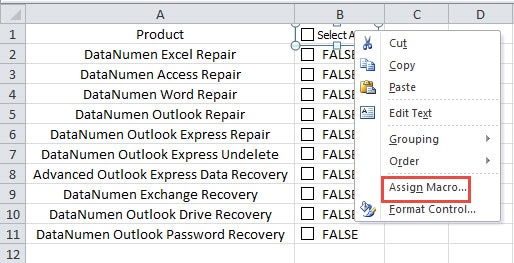
- এখন প্রথম চেকবক্সে ডান ক্লিক করুন।
- এবং তারপরে সাব মেনুতে "ম্যাক্রো বরাদ্দ করুন" বিকল্পটি ক্লিক করুন।

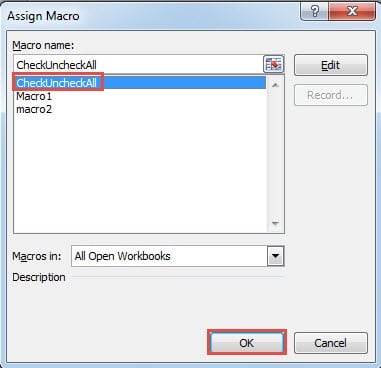
- "ম্যাক্রো বরাদ্দ করুন" উইন্ডোতে তালিকার ম্যাক্রোর নামটি ক্লিক করুন।
- এবং তারপরে নীচে "ওকে" বোতামটি ক্লিক করুন। সুতরাং, আপনি এই চেকবক্সটির জন্য ম্যাক্রো নিয়োগ করেছেন।

- এখন ওয়ার্কশিটে প্রথম চেকবক্সটি নির্বাচন করুন। প্রথম চেকবক্সের পাঠ্য পরিবর্তন হবে এবং অন্যান্য সমস্ত চেকবক্সও নির্বাচন করা হবে।

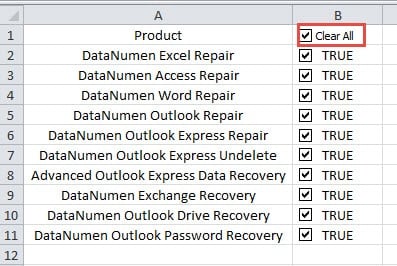
এবং যখন আপনাকে সমস্ত চেকবক্সগুলি নির্বাচন করতে হবে, আপনি প্রথম চেকবক্সটি নির্বাচন না করা চালিয়ে যেতে পারেন। অন্যান্য চেকবক্সের মানও সেই অনুযায়ী পরিবর্তন হবে।
আপনার যদি সমস্ত চেকবক্স নির্বাচন বা নির্বাচন না করার প্রয়োজন না হয় তবে আপনি প্রথম চেকবক্সটি সাফ করতে পারেন। এবং এর পরেও আপনি কার্যপত্রকটিতে নির্দিষ্ট চেকবক্স নির্বাচন করতে পারেন।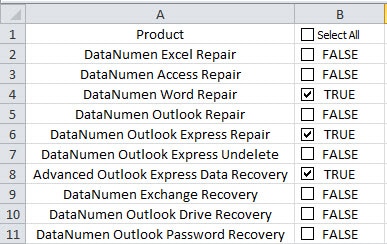
প্রথম চেকবক্সের জন্য ভিবিএ পদ্ধতি কোনও একক চেকবক্সের একক ক্রিয়াকে প্রভাবিত করবে না।
এক্সেল ফাইল দুর্নীতি এবং অন্যান্য ডেটা ইস্যু
এক্সেল ফাইল দুর্নীতি সব ব্যবহারকারীদের মধ্যে একটি গুরুতর সমস্যা হয়েছে। আপনি যদি এক্সেলের দুর্নীতির সাথে মিলিত হন তবে আপনাকে কাজ করা বন্ধ করতে হবে এবং এক্সেলটি মেরামত করার চেষ্টা করতে হবে। সবচেয়ে খারাপটি, এক্সেল ফাইল দুর্নীতি আপনার কম্পিউটারের অন্যান্য অ্যাপ্লিকেশন এবং ফাইলগুলিকে প্রভাবিত করবে, বিশেষত অফিসের ফাইল এবং সফ্টওয়্যার। অতএব, এক্সেল ডেটা বিপর্যয়ের ফলাফল অভাবনীয়। প্রতিকারমূলক ব্যবস্থা গ্রহণের জন্য, আপনি আমাদের সফ্টওয়্যারটি ব্যবহার করতে পারেন। এই সফ্টওয়্যারটি অনেক ডেটা দুর্যোগের শিকার দ্বারা ব্যবহার করা হয়েছে এবং একটি ভাল প্রতিক্রিয়া পেয়েছে। এছাড়াও, এটি করতে পারেন এক্সেল মেরামত দ্রুততম সময়ে আপনার হারানো সমস্ত ডেটা ও তথ্য ফিরে পান।
লেখকের ভূমিকা:
আন্না মা এর মধ্যে একটি তথ্য পুনরুদ্ধার বিশেষজ্ঞ DataNumen, ইনক। যা তথ্য পুনরুদ্ধারের প্রযুক্তিগুলির সহ বিশ্বের শীর্ষস্থানীয় মেরামত ডকএক্স ফাইল ত্রুটি এবং আউটলুক মেরামত সফ্টওয়্যার পণ্য। আরো তথ্যের জন্য, যান WWW.datanumen.com