
আপনার এক্সেল ওয়ার্কশিটে অনেক টেবিল শৈলী রয়েছে। তবে পূর্বনির্ধারিত শৈলীগুলি ব্যবহার না করে আপনি এক্সলে নিজের কাস্টম টেবিল স্টাইলও তৈরি করতে পারেন।
আপনি যখন কার্যপত্রকটিতে একটি নতুন সারণী তৈরি করবেন, আপনি সীমাতে ডিফল্ট টেবিল শৈলী দেখতে পাবেন। সংলগ্ন সারিগুলিতে বিভিন্ন রঙের সাথে, আপনি মানগুলি আরও সুবিধাজনকভাবে পরীক্ষা করতে পারেন।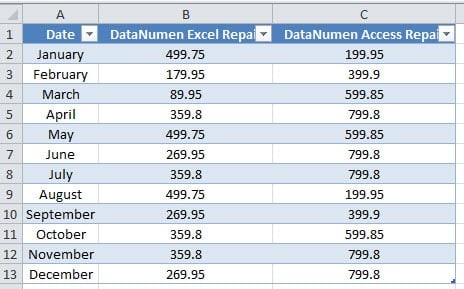
আপনি যদি ডিফল্ট টেবিল শৈলীতে বিরক্ত হন তবে আপনি এটি পরিবর্তনও করতে পারেন। আপনি "টেবিল হিসাবে ফর্ম্যাট করুন" বোতামটি ক্লিক করতে পারেন এবং শৈলী তালিকাটি খুলতে পারেন। নীচের চিত্রটিতে, আপনি দেখতে পাচ্ছেন যে অনেকগুলি টেবিল শৈলী উপলব্ধ। আপনার প্রয়োজন অনুযায়ী সেগুলির মধ্যে একটি চয়ন করুন।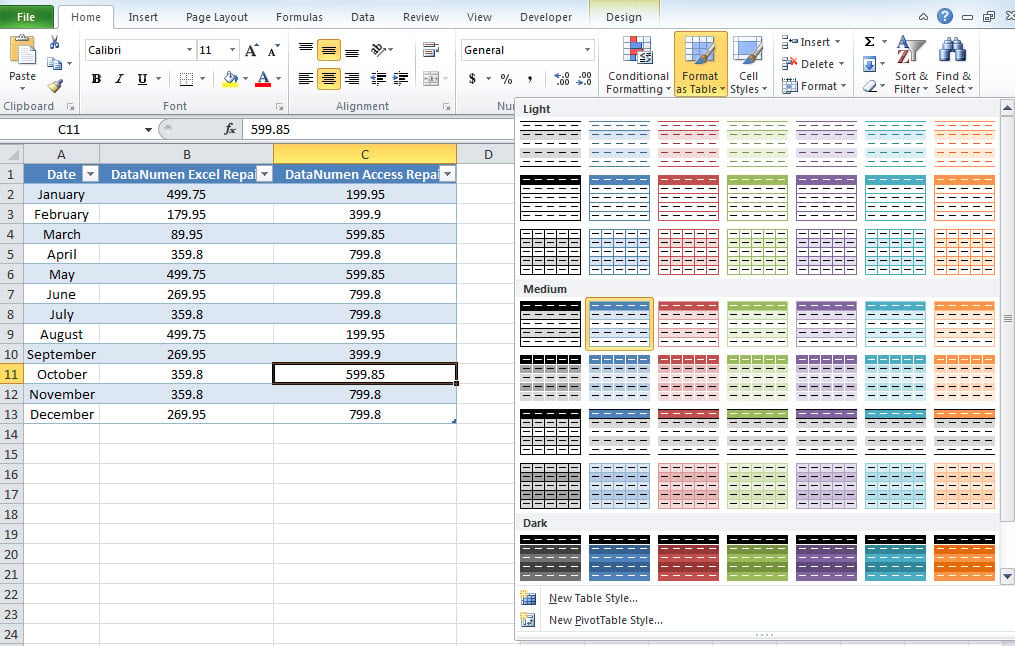
তবে, আপনি যদি এখনও এক্সেলের সেই সমস্ত ডিফল্ট শৈলীতে সন্তুষ্ট না হন তবে? এখন নীচের পদক্ষেপগুলি অনুসরণ করুন এবং আপনার নিজস্ব কাস্টম টেবিল শৈলী তৈরি করুন।
একটি কাস্টম টেবিল স্টাইল তৈরি করুন
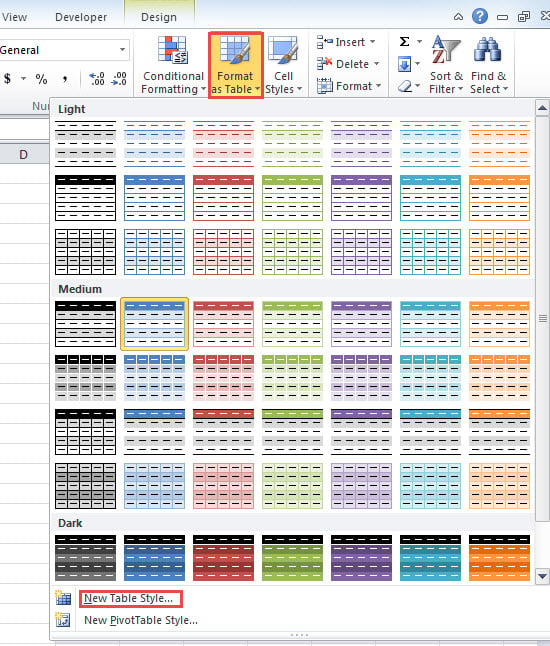
- টুলবারে "টেবিল হিসাবে ফর্ম্যাট করুন" বোতামটি ক্লিক করুন।
- এবং তারপরে তালিকার "নতুন টেবিল স্টাইল" বোতামটি ক্লিক করুন।

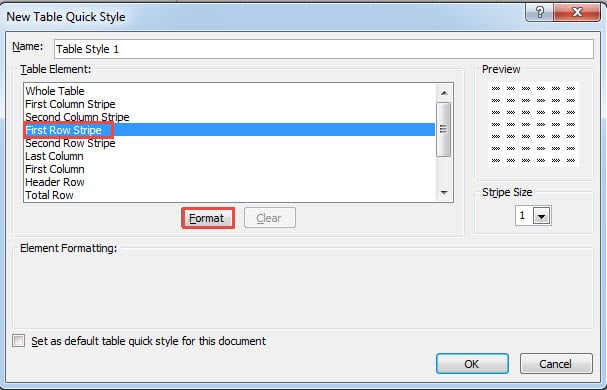
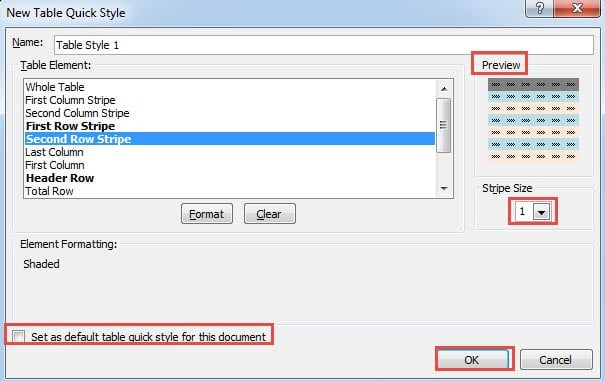
- এখন নতুন উইন্ডোতে আপনি স্টাইলটি কাস্টমাইজ করতে পারেন। আপনার প্রয়োজন হলে নামটি পরিবর্তন করুন। এবং আমরা এই উদাহরণে ডিফল্ট নাম রাখব।
- এখানে আমরা "সারণী উপাদান" এর "প্রথম সারি স্ট্রাইপ" বিকল্পটি ক্লিক করি।
- এরপরে "ফর্ম্যাট" বোতামটি ক্লিক করুন।

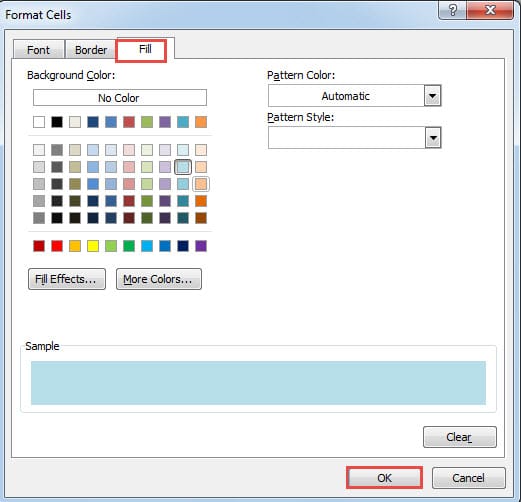
- "ফর্ম্যাট ঘর" উইন্ডোতে, প্রথম সারিটির সীমাতে বিন্যাসটি সেট করুন। এখানে আমরা একটি নির্দিষ্ট রঙ দিয়ে সারিটি পূরণ করব।

- আপনি যখন সেটিংসটি শেষ করেন, বোতামটি "ওকে" ক্লিক করুন। এবং তারপরে আপনি "নতুন টেবিল দ্রুত স্টাইল" উইন্ডোতে ফিরে আসবেন।
- এখন অন্য টেবিল উপাদানগুলির জন্য ফর্ম্যাট সেট করা চালিয়ে যান। আপনি প্রাকদর্শনটি "প্রাকদর্শন" অঞ্চলে ফলাফলও দেখতে পাবেন।
- টেবিল উপাদানগুলিতে কিছু স্ট্রাইপ রয়েছে। এবং আপনি এই উইন্ডোটিতে আপনার প্রয়োজন অনুসারে স্ট্রাইপের আকার পরিবর্তন করতে পারেন।

- এছাড়াও, নীচে একটি বিকল্প রয়েছে "এই নথির জন্য ডিফল্ট টেবিল দ্রুত স্টাইল হিসাবে সেট করুন"। আপনি আপনার প্রয়োজন অনুযায়ী এই বিকল্পটি চেক করতে পছন্দ করতে পারেন।
- এর পরে, উইন্ডোতে "ওকে" বোতামটি ক্লিক করুন। সুতরাং, আপনি একটি নতুন কাস্টম টেবিল শৈলী তৈরি করেছেন।
- এখন আপনি আপনার টেবিলে শৈলীটি প্রয়োগ করতে পারেন। সারণির ব্যাপ্তির মধ্যে একটি ঘরে ক্লিক করুন।
- এবং তারপরে টুলবারের "টেবিল হিসাবে ফর্ম্যাট করুন" বোতামটি ক্লিক করুন।
- এখন আপনি তালিকায় কাস্টম টেবিল শৈলী দেখতে পাবেন। আপনি যখন এই শৈলীতে আপনার মাউসটি সরান, আপনি কার্যপত্রকের ফলাফলটি পূর্বরূপ দেখতে পারেন। এবং যদি আপনার এই স্টাইলটি প্রয়োগ করতে হয় তবে এটি ক্লিক করুন।

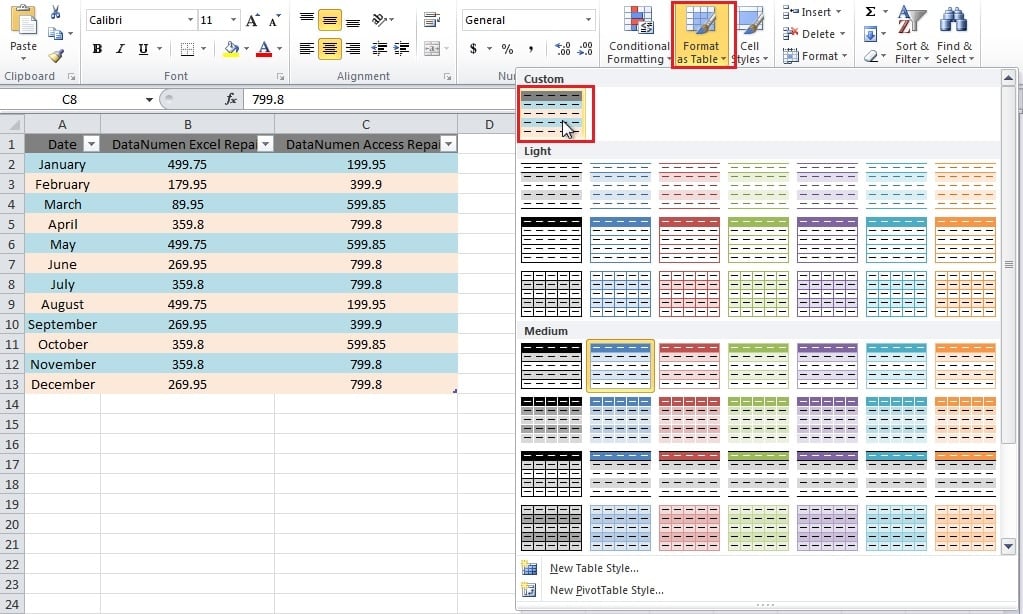
অতএব, আপনি এখন সারণীতে নতুন স্টাইল প্রয়োগ করেছেন। তবে মনে রাখবেন আপনি কেবল বর্তমান ওয়ার্কবুকে এই স্টাইলটি ব্যবহার করতে পারেন। অন্যান্য কর্মপুস্তকে, আপনি তালিকায় এই বিকল্পটি দেখতে পাচ্ছেন না।
আপনার যখন স্টাইলটি পরিবর্তন করতে বা মুছতে হবে, আপনি নীচের পদক্ষেপগুলি অনুসরণ করতে পারেন।
সারণী শৈলী পরিবর্তন করুন।
- তবুও সরঞ্জামদণ্ডে "টেবিল হিসাবে ফর্ম্যাট করুন" বোতামটি ক্লিক করুন।
- এই পদক্ষেপে, কাস্টম টেবিল শৈলীতে ডান ক্লিক করুন যা আপনার পরিবর্তন করতে হবে।

- এবং তারপরে মেনুতে, "সংশোধন করুন" বিকল্পটি নির্বাচন করুন। সুতরাং, আপনি আবার "টেবিলের দ্রুত পরিবর্তন করুন শৈলী" খুলবেন।

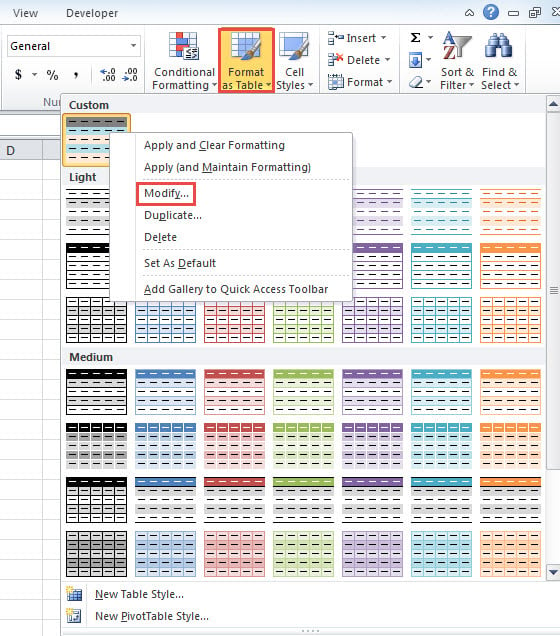
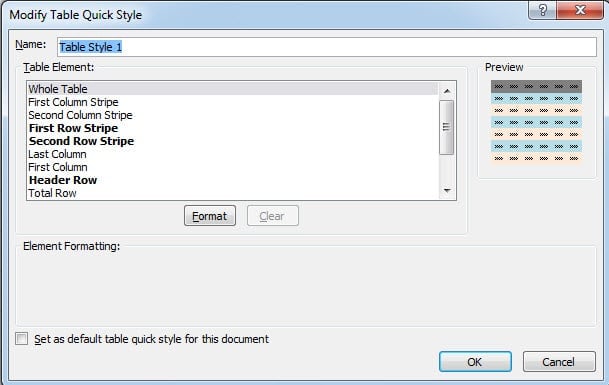
অতএব, আপনি আবার উইন্ডোতে সেটিংস পরিবর্তন করতে পারেন।
তবে অন্যদিকে আপনার মাঝে মাঝে মূল স্টাইলটি রাখা দরকার। অতএব আপনি পদক্ষেপ 2 এ "সদৃশ" বিকল্পটি চয়ন করতে পারেন।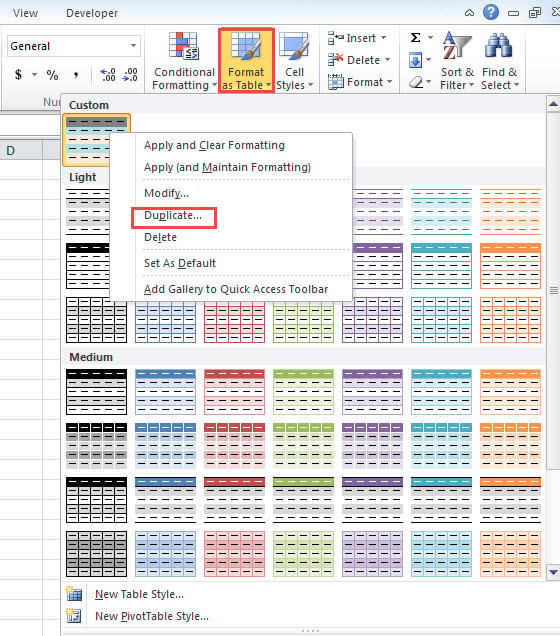
এখন উইন্ডোতে, আপনি দেখতে পাবেন যে এক্সেলটি স্বয়ংক্রিয়ভাবে নামেরটিতে "2" যুক্ত করবে পার্থক্যটি দেখানোর জন্য।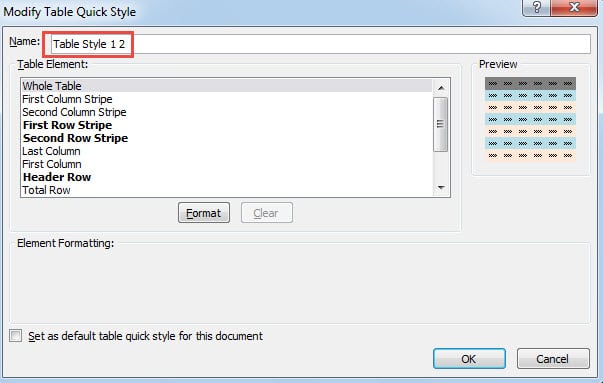
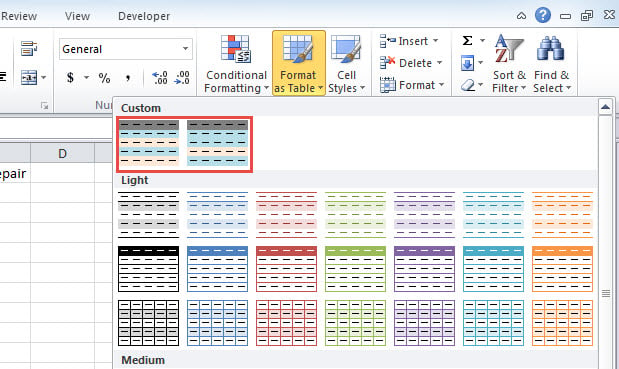
আপনি যখন সেটিংসটি শেষ করবেন এবং উইন্ডোতে "ঠিক আছে" ক্লিক করুন, আপনি দেখতে পাবেন যে তালিকায় দুটি টেবিল শৈলী রয়েছে। মূলটি এখনও তালিকায় বিদ্যমান।
সারণী শৈলী মুছুন
আপনি যদি কখনই কাস্টম টেবিল স্টাইল ব্যবহার না করেন তবে এই স্টাইলটি কেবল এই ফাইলটিতে মেমরি গ্রহণ করবে। সুতরাং, আপনি এই ওয়ার্কবুক থেকে এটি মুছতে পারেন।
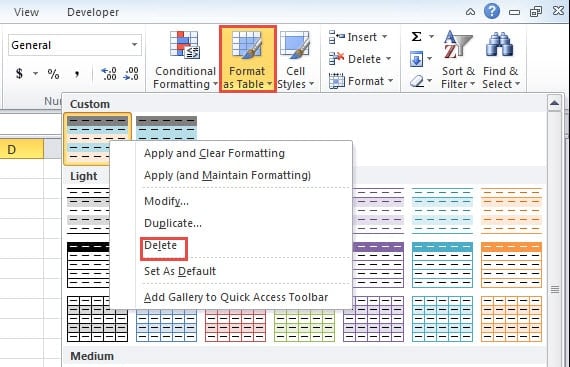
- টুলবারে "টেবিল হিসাবে ফর্ম্যাট করুন" বোতামটি ক্লিক করুন।
- আপনার প্রয়োজনীয় স্টাইলটি এখনই ডান ক্লিক করুন।
- এর পরে, সাব মেনুতে "মুছুন" বিকল্পটি নির্বাচন করুন।

- এবং তারপরে আপনি নীচের চিত্রগুলির মতো এই তথ্যটি দেখতে পাবেন।

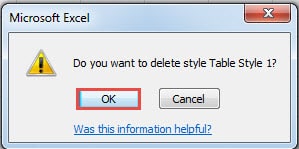
মুছে ফেলার বিষয়টি নিশ্চিত করতে এখানে "ওকে" ক্লিক করুন। সুতরাং, টেবিল শৈলীটি আপনার এক্সেল ওয়ার্কবুক থেকে সরানো হয়েছে। যদি কোনও টেবিল থাকে যা এই কাস্টম টেবিল শৈলীটি ব্যবহার করে, আপনি দেখতে পাবেন যে টেবিলের শৈলী ডিফল্ট শৈলীতে ফিরে যাবে turn এবং আপনি আর এই টেবিল শৈলী ব্যবহার করতে পারবেন না।
আপনার কাস্টম টেবিল স্টাইল পুনরুদ্ধার করুন
টেবিলটি ম্যানুয়ালি মুছে ফেলার পরিবর্তে, অন্য কিছু কারণে আপনার কাস্টম টেবিল শৈলীটিও ধ্বংস করতে পারে। আসলে এই মুহুর্তে, আপনি আপনার টেবিল শৈলী হারাতে চান না। যাইহোক, একবার এই দুর্ঘটনাগুলি হয়ে গেলে, আপনি এই শৈলীর অ্যাক্সেস হারাবেন। তদুপরি, এক্সেলের ছোট ত্রুটিগুলি কখনও কখনও গুরুতর ফলাফলের ফলাফল করে। সুতরাং, আপনাকে আপনার এক্সেল ফাইলগুলিতে উচ্চ মনোযোগ দিতে হবে। এছাড়াও, আপনি হাতে একটি শক্তিশালী মেরামতের সরঞ্জাম প্রস্তুত করতে পারেন। অতএব, আপনি পারেন xlsx ডেটা সমস্যা মেরামত দ্রুত এই সরঞ্জামটি দিয়ে একবার দুর্ঘটনা ঘটে। এবং সমস্ত নিখোঁজ টেবিল শৈলীগুলি সহজেই এই সফ্টওয়্যারটির মাধ্যমে পুনরুদ্ধার করা যায়।
লেখকের ভূমিকা:
আন্না মা এর মধ্যে একটি তথ্য পুনরুদ্ধার বিশেষজ্ঞ DataNumen, ইনক। যা তথ্য পুনরুদ্ধারের প্রযুক্তিগুলির সহ বিশ্বের শীর্ষস্থানীয় মেরামত ডকএক্স ফাইল ক্ষতি এবং আউটলুক মেরামত সফ্টওয়্যার পণ্য। আরো তথ্যের জন্য, যান WWW.datanumen.com