
আউটলুক ডিফল্টরূপে "ডোমেন" ক্ষেত্র অফার করে না। অতএব, আপনি যদি আপনার পরিচিতিগুলিকে ডোমেন অনুসারে গোষ্ঠীবদ্ধ করার আশা করেন তবে আপনাকে প্রথমে এই জাতীয় ক্ষেত্র তৈরি করতে হবে। এখন, এই নিবন্ধটি আপনাকে তাত্ক্ষণিকভাবে এটি কীভাবে অর্জন করতে হয় তা দেখাবে।
আপনি আপনার আউটলুক পরিচিতিগুলিকে যে কোনও উপলব্ধ ক্ষেত্র, যেমন কোম্পানি, রঙের বিভাগ, চাকরির শিরোনাম এবং আরও অনেক কিছু দ্বারা গোষ্ঠীবদ্ধ করতে পারেন। যাইহোক, একটি ডিফল্ট "ডোমেন" ক্ষেত্র নেই। সুতরাং, আপনি ডোমেন দ্বারা আপনার পরিচিতিগুলিকে সহজেই গোষ্ঠীবদ্ধ করতে পারবেন না। কিন্তু নিম্নলিখিত উপায়ের মাধ্যমে, আপনি এখনও দ্রুত সময়ে এটি উপলব্ধি করতে পারেন।
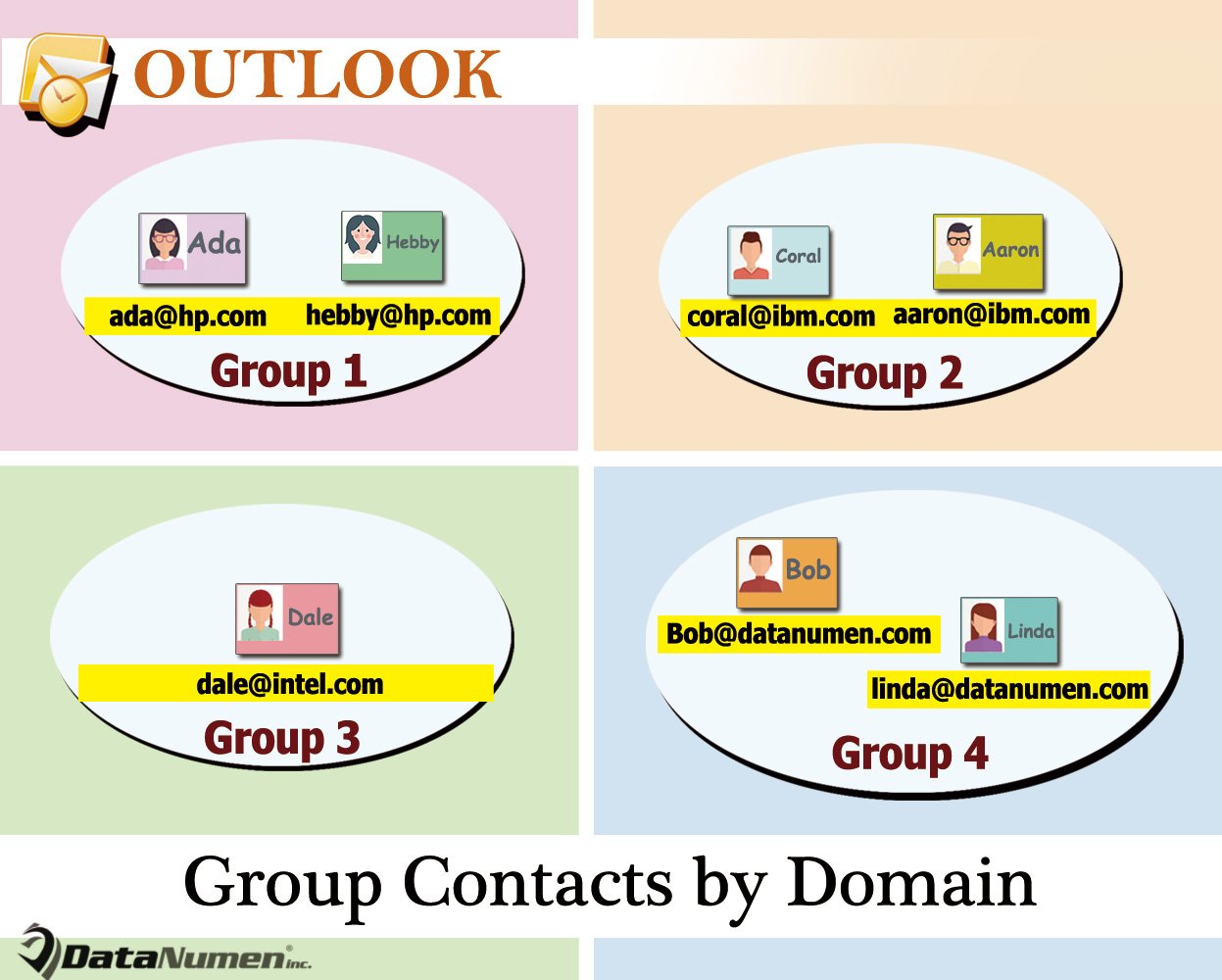
লিস্ট ভিউতে ডোমেন অনুসারে গ্রুপ আউটলুক পরিচিতি
- একেবারে শুরুতে, আপনার আউটলুক প্রোগ্রামটি চালু করুন।
- তারপর, আউটলুক উইন্ডোতে, "ডেভেলপার" ট্যাবে স্যুইচ করুন এবং "ভিজ্যুয়াল বেসিক" বোতামে ক্লিক করুন।
- এরপরে, আপনি Outlook VBA সম্পাদকে অ্যাক্সেস পাবেন, যেখানে আপনাকে একটি অব্যবহৃত মডিউল খুলতে হবে।
- পরবর্তীকালে, এই মডিউলটিতে নিম্নলিখিত ভিবিএ কোডটি অনুলিপি করুন।
Sub DisplayDomain()
    Dim objCurrentFolder As Outlook.Folder
    Dim objItem As Object
    Dim objContact As Outlook.ContactItem
    Dim objProperties As Outlook.UserProperties
    Dim objProperty As Outlook.UserProperty
    Dim strPropertyName As String
    Dim strMainEmailAddress, strDomain As String

    Set objCurrentFolder = Outlook.Application.ActiveExplorer.CurrentFolder

    If objCurrentFolder.DefaultItemType = olContactItem Then
       If objCurrentFolder.Items.count > 0 Then

          For Each objItem In objCurrentFolder.Items
              If TypeOf objItem Is ContactItem Then

                 Set objContact = objItem
                 Set objProperties = objContact.UserProperties

                 strPropertyName = "Domain"

                 Set objProperty = objProperties.Find(strPropertyName, True)
                 If objProperty Is Nothing Then
                    Set objProperty = objProperties.Add(strPropertyName, olText, True)
                 End If

                 strMainEmailAddress = objContact.Email1Address
                 strDomain = Right(strMainEmailAddress, Len(strMainEmailAddress) - InStr(1, strMainEmailAddress, "@"))

                 objProperty.value = strDomain
                 objContact.Save
              End If
          Next
       Else
          MsgBox "No Items in This Contacts Folder!", vbExclamation
       End If
    Else
      MsgBox "Please access a Contacts folder!", vbExclamation
    End If
End Sub
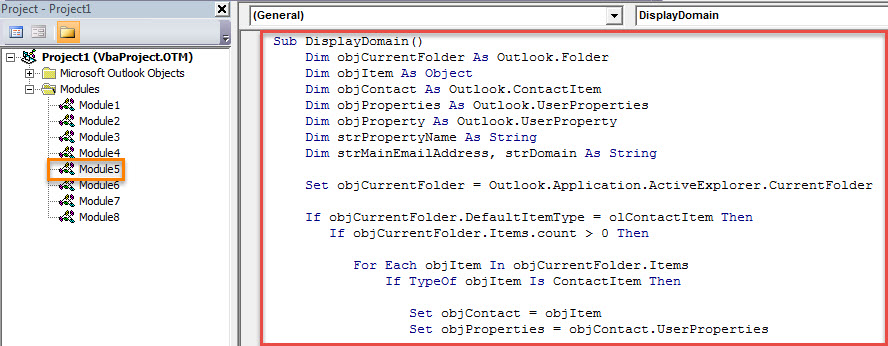
- এর পরে, পরবর্তী সুবিধাজনক অ্যাক্সেসের জন্য, আপনি এই ম্যাক্রোটিকে দ্রুত অ্যাক্সেস টুলবারে যুক্ত করতে পারেন। VBA সম্পাদক থেকে প্রস্থান করুন এবং এটি করতে "আউটলুক বিকল্প" এ যান।
- শেষ পর্যন্ত, আপনি এটি চেষ্টা করতে পারেন.
- প্রথমে, একটি পরিচিতি ফোল্ডার অ্যাক্সেস করুন।
- তারপরে "তালিকা" এ ভিউ পরিবর্তন করুন।
- এরপর Quick Access Toolbar এ ম্যাক্রো বোতামে ক্লিক করুন।
- এর পরে, "ভিউ" ট্যাবে অ্যাক্সেস করুন এবং "দেখুন সেটিংস" বোতামটি চাপুন।
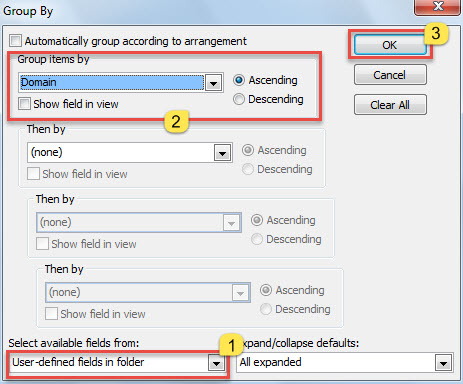
- নতুন ডায়ালগ বক্সে, "গ্রুপ বাই" বোতামে ক্লিক করুন।
- তারপরে, পরবর্তী "গ্রুপ বাই" ডায়ালগ বক্সে, নীচের স্ক্রিনশটে দেখানো পদক্ষেপগুলি অনুসরণ করুন:

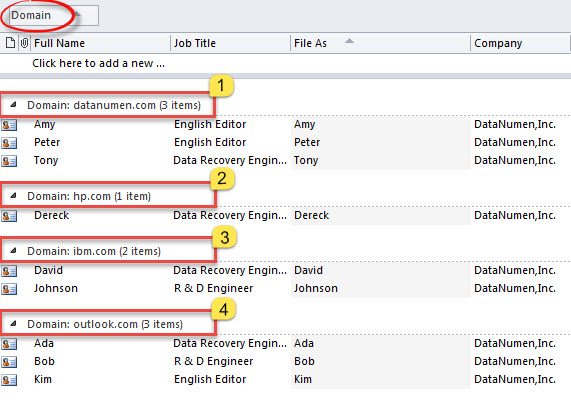
- অবশেষে, আপনি পরিচিতি তালিকায় ফিরে আসার পরে, আপনি দেখতে পাবেন যে পরিচিতিগুলি ডোমেন অনুসারে গ্রুপ করা হচ্ছে, নীচের ছবির মতো:

কাছাকাছি একটি কোজেন্ট পিএসটি মেরামত টুল রাখুন
একজন নিয়মিত আউটলুক ব্যবহারকারী হিসেবে, আপনি হয়তো কখনো না কখনো বিভিন্ন সমস্যার সম্মুখীন হয়েছেন, যার মধ্যে রয়েছে হঠাৎ সাড়া না দেওয়া, স্বয়ংক্রিয়ভাবে রিস্টার্ট হওয়া, পপ-আপ এরর মেসেজ ইত্যাদি। তাই, একটি শক্তিশালী এবং নির্ভরযোগ্য আউটলুক ফিক্স ইউটিলিটি ব্যবহার করার পরামর্শ দেওয়া হয়, যেমন... DataNumen Outlook Repair। এটা সক্ষম আউটলুক ঠিক করুন একটি ঘাম না ভাঙ্গা ছাড়া সমস্যা।
লেখকের ভূমিকা:
শিরলে জাং একটি ডেটা রিকভারি বিশেষজ্ঞ DataNumen, ইনক। যা তথ্য পুনরুদ্ধারের প্রযুক্তিগুলির সহ বিশ্বের শীর্ষস্থানীয় এমডিএফ ঠিক করুন এবং আউটলুক মেরামত সফ্টওয়্যার পণ্য। আরো তথ্যের জন্য, যান WWW.datanumen.com