
আপনি যদি সমস্ত আউটলুক ফোল্ডারগুলির পাশাপাশি এর আইটেমগুলিকে "পছন্দসই" বিভাগে রফতানি করতে চান তবে আপনি এই নিবন্ধটি উল্লেখ করতে পারেন। কীভাবে দ্রুত সময়ে এটি সম্পাদন করা যায় তা এখানে আমরা আপনাকে দেখাব।
সাধারণত, "পছন্দসই" বিভাগে ফোল্ডার এবং এর আইটেমগুলি অত্যন্ত গুরুত্বপূর্ণ এবং প্রায়শই প্রয়োজন। অতএব, কখনও কখনও, আপনি তাদের স্থানীয় ড্রাইভে রফতানি করতে পারেন। মানক উপায়ে, আপনাকে "ফেভারিটস" এ ফোল্ডার অনুসারে উইন্ডোজ ফোল্ডার তৈরি করতে হবে এবং স্থানীয় ড্রাইভে একের পর এক এমএসজি ফাইল হিসাবে আইটেমগুলি সংরক্ষণ করতে হবে। এটা খুব ক্লান্তিকর। অতএব, এখানে আমরা আরও কার্যকর উপায় প্রকাশ করব। এখন এটি পড়তে পড়ুন।
একটি উইন্ডোজ ফোল্ডারে সমস্ত প্রিয় এবং ফটোগুলি "পছন্দসই" বিভাগে রফতানি করুন
- শুরুতে, “উল্লেখ করে আউটলুকের ভিবিএ সম্পাদক অ্যাক্সেস করুনআপনার আউটলুকে কীভাবে ভিবিএ কোড চালাবেন"।
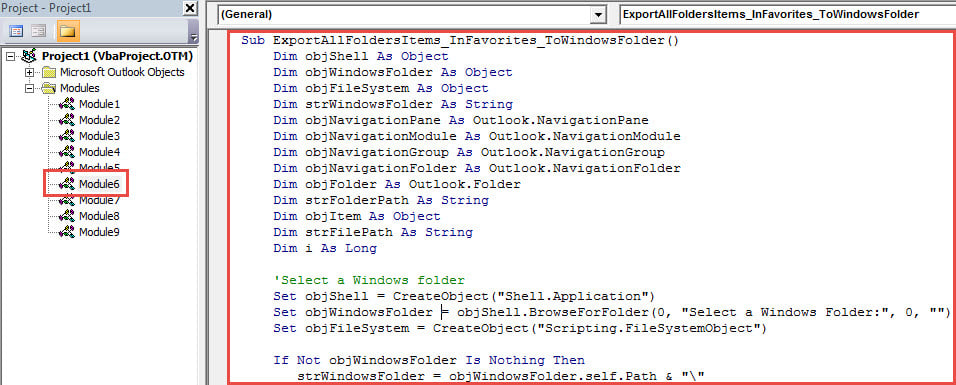
- তারপরে, নিম্নলিখিত কোডটি একটি খালি মডিউলে অনুলিপি করুন।
Sub ExportAllFoldersItems_InFavorites_ToWindowsFolder()
    Dim objShell As Object
    Dim objWindowsFolder As Object
    Dim objFileSystem As Object
    Dim strWindowsFolder As String
    Dim objNavigationPane As Outlook.NavigationPane
    Dim objNavigationModule As Outlook.NavigationModule
    Dim objNavigationGroup As Outlook.NavigationGroup
    Dim objNavigationFolder As Outlook.NavigationFolder
    Dim objFolder As Outlook.Folder
    Dim strFolderPath As String
    Dim objItem As Object
    Dim strFilePath As String
    Dim i As Long

    'Select a Windows folder
    Set objShell = CreateObject("Shell.Application")
    Set objWindowsFolder = objShell.BrowseForFolder(0, "Select a Windows Folder:", 0, "")
    Set objFileSystem = CreateObject("Scripting.FileSystemObject")

    If Not objWindowsFolder Is Nothing Then
       strWindowsFolder = objWindowsFolder.self.Path & "\"

       'Get "Favorites" section
       Set objNavigationPane = Application.ActiveExplorer.NavigationPane
       Set objNavigationModule = objNavigationPane.Modules.GetNavigationModule(olModuleMail)
       Set objNavigationGroup = objNavigationModule.NavigationGroups.GetDefaultNavigationGroup(olFavoriteFoldersGroup)

       'Export the folders and items in "Favorites" section
       For Each objNavigationFolder In objNavigationGroup.NavigationFolders
           Set objFolder = objNavigationFolder.Folder
           strFolderPath = strWindowsFolder & objFolder.Name
           objFileSystem.CreateFolder strFolderPath

           For Each objItem In objFolder.Items
               strSubject = objItem.Subject
               strFileName = strSubject & ".msg"

               i = 0
               Do Until False
                  strFilePath = strFolderPath & "\" & strFileName
                  If objFileSystem.FileExists(strFilePath) Then
                     i = i + 1
                     strFileName = strSubject & " (" & i & ").msg"
                  Else
                     Exit Do
                  End If
               Loop

               objItem.SaveAs strFilePath, olMSG
          Next
       Next

       'Open the Windows folder
       Call Shell("explorer.exe " & strWindowsFolder, vbNormalFocus)
    End If
End Sub
- তারপরে, সরঞ্জামদণ্ডে "রান" আইকনটি ক্লিক করুন।
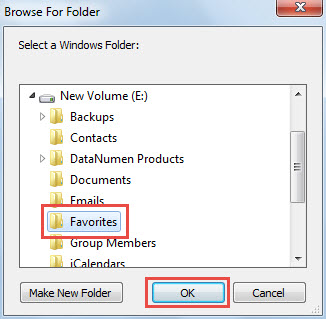
- এরপরে, পপ-আপ ডায়লগ বাক্সে একটি গন্তব্য উইন্ডো ফোল্ডারটি নির্বাচন করুন এবং "ঠিক আছে" ক্লিক করুন।

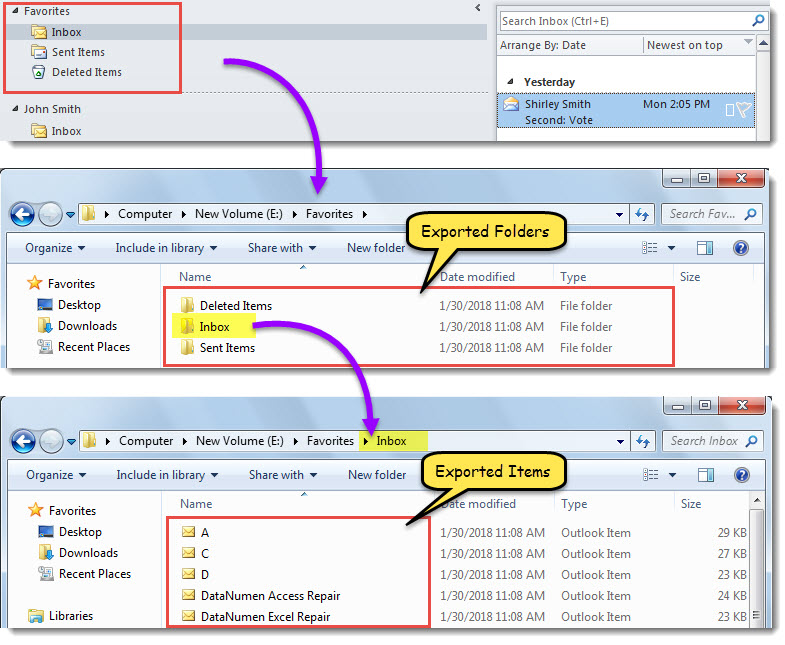
- যখন ম্যাক্রো শেষ হবে, উইন্ডোজ ফোল্ডার প্রদর্শিত হবে।
- এই উইন্ডোজ ফোল্ডারে, "প্রিয়" বিভাগের ফোল্ডার এবং এর আইটেমগুলি নিম্নলিখিত স্ক্রিনশটের মতো রফতানি করা হয়েছে।

ব্যাকআপগুলি থেকে আউটলুক ডেটা পুনরুদ্ধার করুন
এটি নিয়মিতভাবে আউটলুক ফাইলগুলি ব্যাকআপ করার পরামর্শ দেওয়া হয়। কারণ আপনি যদি আউটলুক ফাইলের দুর্নীতির শিকার হন তবে আপনি তা করতে পারেন আউটলুক পুনরুদ্ধার ব্যাকআপ থেকে ডেটা সহজেই। তবে, আপনার যদি এ জাতীয় কোনও ব্যাকআপ না থাকে তবে আপনাকে কঠোর আউটলুক ফিক্স চেষ্টা করতে হবে। সেই সময়ে, ইনবক্স মেরামতের সরঞ্জামটি খুব বেশি সহায়ক হবে না। আপনাকে যেমন বাহ্যিক সরঞ্জাম ঠিক করতে সহায়তা নিতে হবে DataNumen Outlook Repair.
লেখকের ভূমিকা:
শিরলে জাং একটি ডেটা রিকভারি বিশেষজ্ঞ DataNumen, ইনক। যা তথ্য পুনরুদ্ধারের প্রযুক্তিগুলির সহ বিশ্বের শীর্ষস্থানীয় দূষিত বর্গ এবং আউটলুক মেরামত সফ্টওয়্যার পণ্য। আরো তথ্যের জন্য, যান WWW.datanumen.com