
এই নিবন্ধে, আমরা একাধিক স্বতন্ত্র ম্যাক্রো তৈরি করার পরিবর্তে এমএস অ্যাক্সেসে একটি ম্যাক্রো গ্রুপ তৈরি করার চেষ্টা করি।.
MS অ্যাক্সেসের ম্যাক্রো আপনাকে অ্যাকশন স্বয়ংক্রিয় করতে দেয়। আপনি একটি নির্দিষ্ট কাজ সম্পন্ন করার জন্য একটি ম্যাক্রো তৈরি করতে বেছে নিতে পারেন। আপনি গ্রুপ ম্যাক্রোও তৈরি করতে চাইতে পারেন যা আপনার স্বয়ংক্রিয়ভাবে সম্পর্কিত কাজটিকে স্বয়ংক্রিয় করার জন্য ব্যবহার করা যেতে পারে। আপনি যদি MS Access-এর 2007 সংস্করণ ব্যবহার করছেন, তাহলে আপনার তৈরি করা ম্যাক্রোগুলিকে ধারণ করার জন্য আপনার কাছে ম্যাক্রো অবজেক্টগুলি ব্যবহার করার বিকল্প থাকবে৷ আপনি এমএস অ্যাক্সেসের সাথে সম্পর্কিত রিপোর্ট, ফর্ম এবং নিয়ন্ত্রণগুলির জন্য উপলব্ধ ইভেন্ট বৈশিষ্ট্যগুলিতে এম্বেড করাও বেছে নিতে পারেন। এই এমবেড করা ম্যাক্রোগুলিও নিয়ন্ত্রণের একটি অংশ হয়ে উঠবে যা তারা এম্বেড করা হয়েছে৷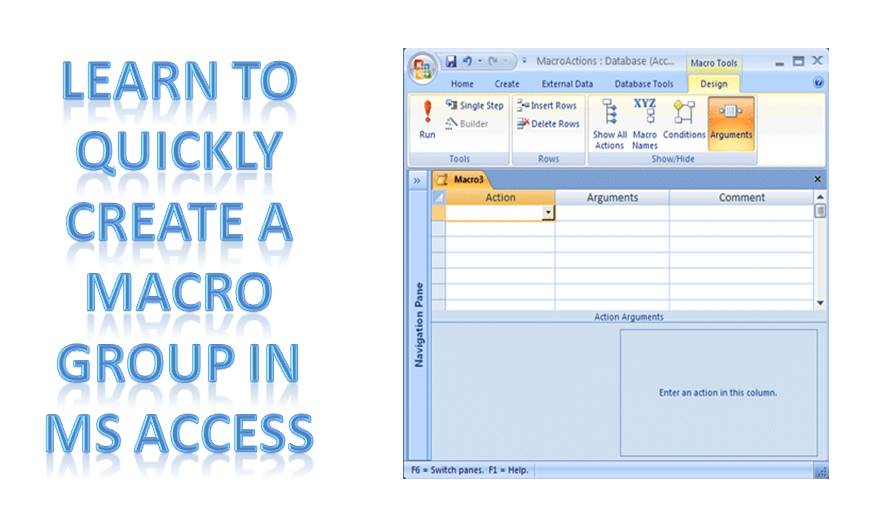
এমএস অ্যাক্সেসে ম্যাক্রো ব্যবহার করার সময়, আপনি হয় একটি স্বতন্ত্র ম্যাক্রো বা গ্রুপ ম্যাক্রো তৈরি করতে বেছে নিতে পারেন। উভয়েরই নিজস্ব সুবিধা এবং পদ্ধতি রয়েছে। যদি একটি ম্যাক্রো গ্রুপ হয় যা আপনি আগ্রহী, তারপর বিস্তারিত পদ্ধতির জন্য পড়তে থাকুন।
এমএস অ্যাক্সেসে ম্যাক্রো গ্রুপ তৈরির জন্য এই পদক্ষেপগুলি অনুসরণ করুন
একটি ম্যাক্রো অবজেক্টে একাধিক সম্পর্কিত ম্যাক্রো গ্রুপ করার জন্য একটি ম্যাক্রো গ্রুপ তৈরি করা হয়।
 অন্য গ্রুপে যান, ট্যাবে তৈরি করুন, ম্যাক্রোতে ক্লিক করুন। আপনি যদি এই কমান্ডটি খুঁজে না পান তবে মডিউল বা ক্লাস মডিউল বিকল্পের নীচের তীরটিতে ক্লিক করুন। এখন ম্যাক্রো নির্বাচন করুন।
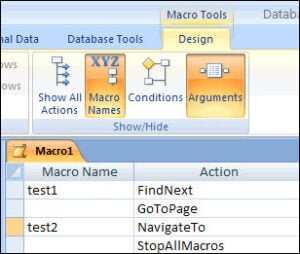
- ডিজাইন ট্যাবে, শো/হাইড গ্রুপ থেকে ম্যাক্রো নাম নির্বাচন করুন। ম্যাক্রো নামের কলামটি এখন ম্যাক্রো বিল্ডারে প্রদর্শিত হবে।
- ম্যাক্রো গ্রুপের প্রথম ম্যাক্রোর জন্য একটি নাম নির্বাচন করুন যা ম্যাক্রো নাম কলামে প্রবেশ করতে হবে।
- এখন আপনি গ্রুপ থেকে আপনার প্রথম ম্যাক্রো সঞ্চালন করতে চান যে সমস্ত কর্ম যোগ করুন.
 অন্য গ্রুপে যান, ট্যাবে তৈরি করুন, ম্যাক্রোতে ক্লিক করুন। আপনি যদি এই কমান্ডটি খুঁজে না পান তবে মডিউল বা ক্লাস মডিউল বিকল্পের নীচের তীরটিতে ক্লিক করুন। এখন ম্যাক্রো নির্বাচন করুন।
- অ্যাকশন কলামে যান এবং অ্যাকশনের তালিকা পেতে তীরটিতে ক্লিক করুন।
- আপনি যে ধরনের কর্ম সম্পাদন করতে চান তা নির্বাচন করুন।
- প্রয়োজনে অ্যাকশন আর্গুমেন্ট উল্লেখ করুন।
- অন্য খালি সারির দিকে এগিয়ে যান, এবং ম্যাক্রোর জন্য একটি নাম যোগ করুন যা ম্যাক্রো নাম কলামের লাইনে পরে আছে।
- আপনি এই ম্যাক্রো সঞ্চালন করতে চান যে কর্ম নির্বাচন করুন.
- গ্রুপে থাকা সমস্ত ম্যাক্রোর জন্য উপরের দুটি ধাপ পুনরাবৃত্তি করতে হবে।
বিবেচনা করার জন্য গুরুত্বপূর্ণ টিপস
- আপনি যে ম্যাক্রো গ্রুপটি তৈরি করেছেন সেটি সংরক্ষণ করার সময়, নির্দিষ্ট নামটি ম্যাক্রোর গ্রুপে দেওয়া হবে। পুরো গ্রুপে একটি প্রদত্ত ম্যাক্রো উল্লেখ করতে, নিম্নলিখিত সিনট্যাক্স ব্যবহার করুন:
- ম্যাক্রোনাম
- আপনি যদি ডিজাইন ট্যাবে রান আইকন ব্যবহার করছেন, বা এটি চালানোর জন্য নেভিগেশন প্যানে ম্যাক্রোতে ডাবল-ক্লিক করছেন, তাহলে আপনার গ্রুপের প্রথম ম্যাক্রোটি কার্যকর করা হবে। দ্বিতীয় ম্যাক্রো এলে এটি বন্ধ হয়ে যাবে।
MS Access-এ ম্যাক্রো গ্রুপগুলি ব্যবহার করা অনেক সহায়ক হতে পারে কারণ এটি আপনাকে কয়েকটি সম্পর্কিত কাজের সাথে একাধিক অপারেশন স্বয়ংক্রিয় করে সময় বাঁচাতে সাহায্য করে। স্বতন্ত্র ম্যাক্রোর পরিবর্তে ম্যাক্রো গ্রুপ তৈরি করার পরামর্শ দেওয়া হয়, কারণ এই গ্রুপগুলি একা একাধিক স্বতন্ত্র ম্যাক্রোর কাজ করতে পারে।
আপনি যদি আপনার ব্যবসায় MS Access ব্যবহার করেন, তাহলে আপনার সচেতন থাকা খুবই গুরুত্বপূর্ণ দূষিত এমডিবি নথি পত্র. অনেক ক্ষেত্রে অ্যাপ্লিকেশনটিতে উপস্থিত স্ট্যান্ডার্ড পুনরুদ্ধার বৈশিষ্ট্যগুলি কাজ নাও করতে পারে এবং এটি সর্বদা বিশেষ পুনরুদ্ধার সফ্টওয়্যার যেমন সাহায্য করার পরামর্শ দেওয়া হয় DataNumen Access Repair ডেটা ক্ষতি এড়াতে।
লেখকের ভূমিকা:
ভিভিয়ান স্টিভেন্স একটি ডেটা রিকভারি বিশেষজ্ঞ DataNumen, ইনক। যা তথ্য পুনরুদ্ধারের প্রযুক্তিগুলির সহ বিশ্বের শীর্ষস্থানীয় স্কয়ার পুনরুদ্ধার এবং এক্সেল পুনরুদ্ধার সফ্টওয়্যার পণ্য। আরো তথ্যের জন্য, যান WWW.datanumen.com