
আপনার যদি স্থানীয় ড্রাইভে অনেকগুলি আইক্যালেন্ডার (.ics) ফাইল থাকে এবং সেগুলি আউটলুকে খোলার ব্যাচ করতে চান, আপনি এই নিবন্ধটি পড়তে পারেন। এখানে আমরা আপনাকে এটি উপলব্ধি করতে ভিবিএ কোডটি ব্যবহার করতে শেখাব।
সাধারণত, আপনার আউটলুকে একটি আইক্যালেন্ডার (.ics) ফাইল খোলার জন্য, আপনি সহজেই "আমদানি" বৈশিষ্ট্যটি ব্যবহার করতে পারেন। তবে, আপনি যদি অনেকগুলি ব্যাচ খুলতে চান তবে "আমদানি" অসহায় কারণ এটি আপনাকে একবারে একাধিক ফাইল নির্বাচন করতে সমর্থন করে না। অতএব, আপনাকে অন্যান্য পদ্ধতির ব্যবহার করতে হবে।
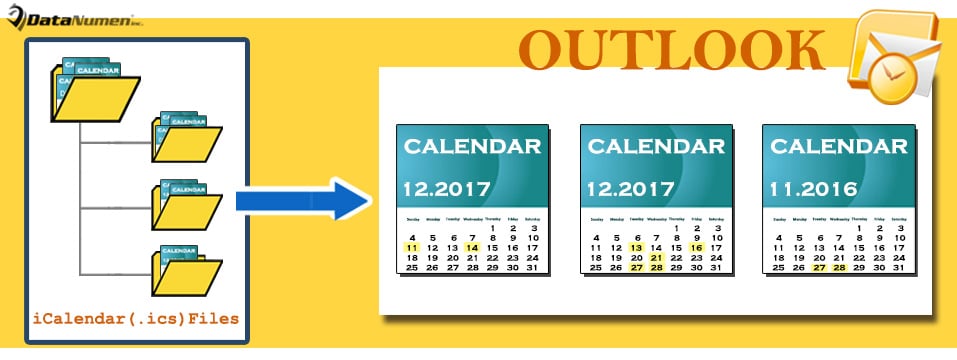
যদি এই আইসি ফাইলগুলি একই স্থানীয় ফোল্ডারে সঞ্চয় করা থাকে তবে আপনি এগুলি নির্বাচন করতে পারেন এবং এগুলিকে বাল্কে খুলতে "এন্টার" কী টিপতে পারেন। তবে, যদি তারা কোনও ড্রাইভের অধীনে বিভিন্ন ফোল্ডারে অবস্থান করে তবে উপরের উপায়টিও অকেজো। এই ক্ষেত্রে, আপনি নিম্নলিখিত পদ্ধতিটি ব্যবহার করতে পারেন, যা মূল ফোল্ডারের অধীনে সমস্ত ফোল্ডারকে পুনরাবৃত্তভাবে প্রক্রিয়া করতে পারে। এখন, এর বিশদটি আরও পড়তে পড়ুন।
ব্যাচ ওপেন একাধিক আইক্যালেন্ডার (.ics) ফাইল
- প্রথমত, আপনার Outlook প্রোগ্রামটি চালু করুন।
- তারপরে, ভিবিএ সম্পাদকটি অ্যাক্সেস করতে "Alt + F11" এ আলতো চাপুন।
- এর পরে, নতুন উইন্ডোতে, নিম্নলিখিত ভিবিএ কোডটি একটি মডিউলে ইনপুট করুন।
Sub BatchOpenMultipleICalendarFiles()
    Dim objShell, objWindowsFolder As Object
    Dim strWindowsFolder As String

    'Select a Windows Folder
    Set objShell = CreateObject("Shell.Application")
    Set objWindowsFolder = objShell.BrowseForFolder(0, "Select a folder:", 0, "")

    If Not objWindowsFolder Is Nothing Then
       strWindowsFolder = objWindowsFolder.self.Path & "\"
       Call LoopFolders(strWindowsFolder)

       MsgBox "Completed!", vbInformation + vbOKOnly, "Open iCalendar Files"
    End If
End Sub

Sub LoopFolders(strFolderPath As String)
    Dim objFileSystem As Object
    Dim objFolder As Object
    Dim objFile As Object
    Dim objICalendarFile As Object

    Set objFileSystem = CreateObject("Scripting.FileSystemObject")
    Set objFolder = objFileSystem.GetFolder(strFolderPath)

    'Open each iCalendar file
    For Each objFile In objFolder.Files
        If LCase(objFileSystem.GetExtensionName(objFile)) = "ics" Then
           Set objICalendarFile = objFile
           On Error Resume Next
           Application.GetNamespace("MAPI").OpenSharedFolder objICalendarFile.Path
        End If
    Next

    If objFolder.SubFolders.Count > 0 Then
       For Each objSubfolder In objFolder.SubFolders
           If ((objSubfolder.Attributes And 2) = 0) And ((objSubfolder.Attributes And 4) = 0) Then
              Call LoopFolders(objSubfolder.Path)
           End If
       Next
    End If
End Sub
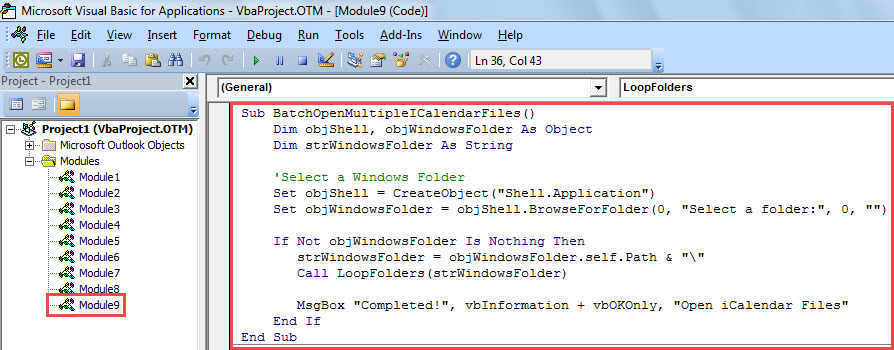
- এরপরে, আপনার কার্সারটিকে "BatchOpenM MultipleICICilersFiles" সাব্রোটিনে সরান।
- শেষ পর্যন্ত, এই ম্যাক্রোটি ট্রিগার করতে "F5" টিপুন।
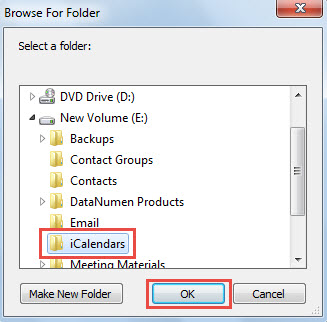
- এরপরে, পপআপ ডায়ালগ বাক্সে, একটি উইন্ডোজ ফোল্ডার বা ড্রাইভ নির্বাচন করুন যেখানে আইক্যালেন্ডার ফাইলগুলি সংরক্ষিত থাকে।

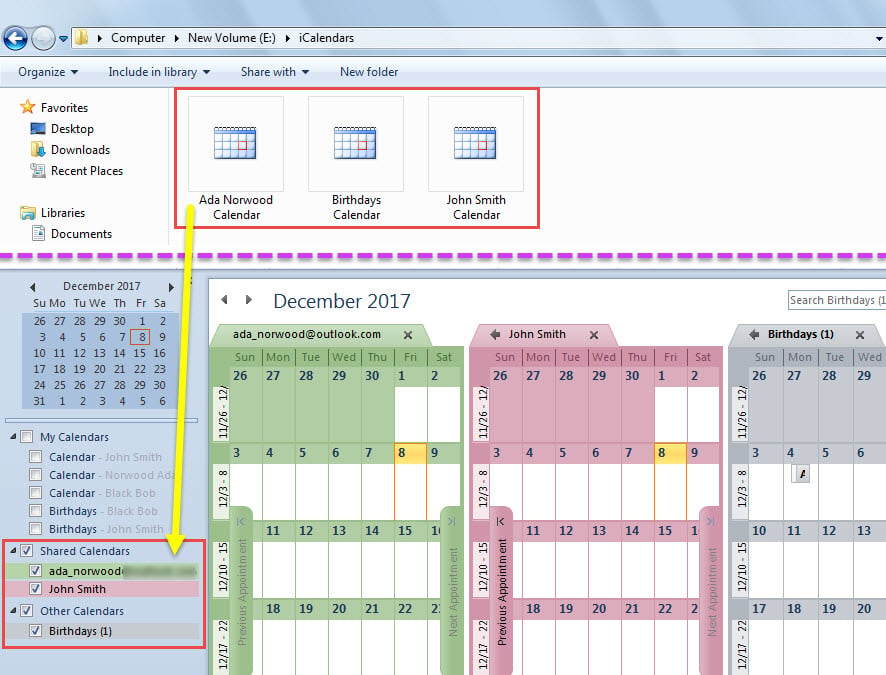
- আপনি যখন "সম্পূর্ণ" বার্তাটি পান, তখন আউটলুকের "ক্যালেন্ডার" ফলকে অ্যাক্সেস করুন।
- আপনি দেখতে পাচ্ছেন যে উইন্ডোজ ফোল্ডারের সমস্ত আইক্যালেন্ডার ফাইলগুলি নীচের স্ক্রিনশটের মতো শেষ হয়েছে:

আশেপাশে একটি শক্তিশালী পিএসটি ফিক্স সরঞ্জাম প্রস্তুত করুন
সম্ভবত আপনি জানেন যে আউটলুক ত্রুটি এবং দুর্নীতির প্রবণ। এর মাধ্যমে নিয়মিত বিরতিতে আপনার আউটলুক ডেটা ফাইলগুলি ব্যাক আপ করার পরামর্শ দেওয়া হচ্ছে। এইভাবে, আপনার আউটলুক ফাইল আপোস হয়ে গেলেও আপনি ব্যাকআপগুলি থেকে সহজ মূল্যবান আউটলুক ডেটা ফিরিয়ে আনতে পারেন। তবুও, যদি এরকম কোনও ব্যাকআপ না থাকে তবে আপনাকে যেমন একটি উল্লেখযোগ্য মেরামত সরঞ্জাম ব্যবহার করতে হবে DataNumen Outlook Repair। এটি আপনাকে সহায়তা করতে পারে আউটলুক ঠিক করুন কর্ক মত সমস্যা।
লেখকের ভূমিকা:
শিরলে জাং একটি ডেটা রিকভারি বিশেষজ্ঞ DataNumen, ইনক। যা তথ্য পুনরুদ্ধারের প্রযুক্তিগুলির সহ বিশ্বের শীর্ষস্থানীয় এমডিএফ পুনরুদ্ধার এবং আউটলুক মেরামত সফ্টওয়্যার পণ্য। আরো তথ্যের জন্য, যান WWW.datanumen.com