
আপনি যদি নির্দিষ্ট তারিখে আগত ইমেলের সংখ্যা গণনা করতে চান বা একটি নির্দিষ্ট মাসে বা বছরে দেখতে চান তবে আপনি এই নিবন্ধে প্রবর্তিত দ্রুত উপায় ব্যবহার করতে পারেন। এটি আপনাকে ফ্ল্যাশ পেতে ভিবিএ কীভাবে ব্যবহার করবেন তা শিখিয়ে দেবে।
নির্দিষ্ট তারিখ বা পিরিয়ডগুলিতে কয়টি ইমেল প্রাপ্ত হয়েছে তা গণনা করার সময়, অনেকে আউটলুক অনুসন্ধান ফোল্ডারটি ব্যবহার করতে অভ্যস্ত হয়, যা আমাদের একক অনুসন্ধান ফোল্ডারে নির্দিষ্ট তারিখ বা তারিখের সীমাতে আগত সমস্ত ইমেল সংগ্রহ করার অনুমতি দেয়। তারপরে মেল ফোল্ডারটি পাওয়ার জন্য আমরা "আইটেমের মোট সংখ্যা দেখান" বৈশিষ্ট্যটি ব্যবহার করতে পারি। তবে কোনও সন্দেহ ছাড়াই এই পদ্ধতিটি বেশ ঝামেলার বিষয় ome সুতরাং, এখানে আমরা আপনাকে আরও একটি কৌশল শিখাব, যা মোট সংখ্যা গণনে সহায়তা করতে আউটলুক ভিবিএ ব্যবহার করতে পারে। বিস্তারিত পদক্ষেপ এবং কোডগুলি শিখতে এখন পড়ুন।
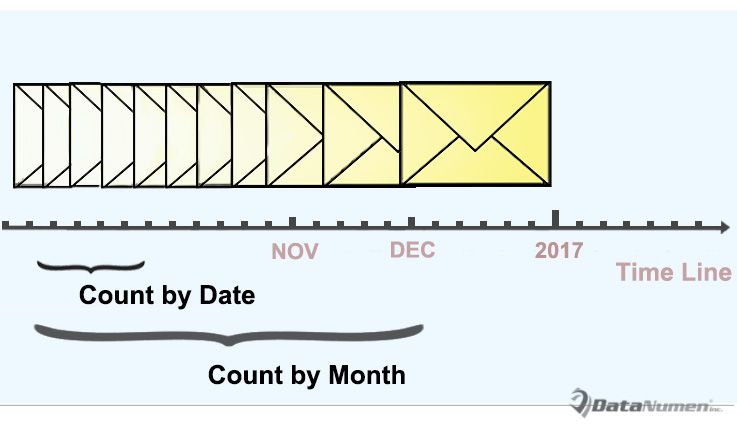
তারিখ অনুসারে আগত ইমেলগুলি গণনা করুন
- প্রথমে, আপনার Outlook প্রোগ্রামটি সঠিকভাবে চালু করুন।
- তারপরে আপনি "বিকাশকারী" ট্যাবে স্যুইচ করতে পারেন এবং "ভিজ্যুয়াল বেসিক" বোতামটি ক্লিক করতে পারেন।
- পপআপ আউটলুক ভিবিএ সম্পাদক উইন্ডোতে পরবর্তী, আপনি "সন্নিবেশ"> "মডিউল" দ্বারা একটি নতুন মডিউল খুলতে পারেন।
- পরবর্তীকালে, নিম্নলিখিত ভিবিএ কোডগুলি নতুন মডিউলে অনুলিপি করুন।
'The following codes are working to count by day
Sub CountReceivedEmailsbyDay()
    Dim objItems As Outlook.Items
    Dim objItem As Object
    Dim objMail As Outlook.MailItem
    Dim strDay As String
    Dim dReceivedTime As Date
    Dim strReceivedDate As String
    Dim i, n As Long
    Dim strMsg As String
    Dim nPrompt As Integer

    Set objItems = Outlook.Application.ActiveExplorer.CurrentFolder.Items

    objItems.SetColumns ("ReceivedTime")
    strDay = InputBox("Enter the specific day.(Format: yyyy-mm-dd)", "Specify Date")

    If strDay <> "" Then
       n = 0
       For i = 1 To objItems.Count
           If objItems.Item(i).Class = olMail Then
              Set objMail = objItems.Item(i)
              dReceivedTime = objMail.ReceivedTime
              strReceivedDate = Year(dReceivedTime) & "-" & Month(dReceivedTime) & "-" & Day(dReceivedTime)
              If strReceivedDate = strDay Then
                 n = n + 1
              End If
           End If
       Next i

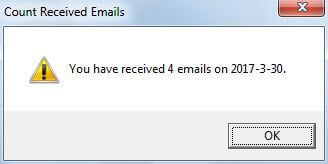
       strMsg = "You have received " & n & " emails on " & strDay & "."
       nPrompt = MsgBox(strMsg, vbExclamation, "Count Received Emails")
    Else
       nPrompt = MsgBox("Please input the specific day!", vbExclamation)
    End If
End Sub
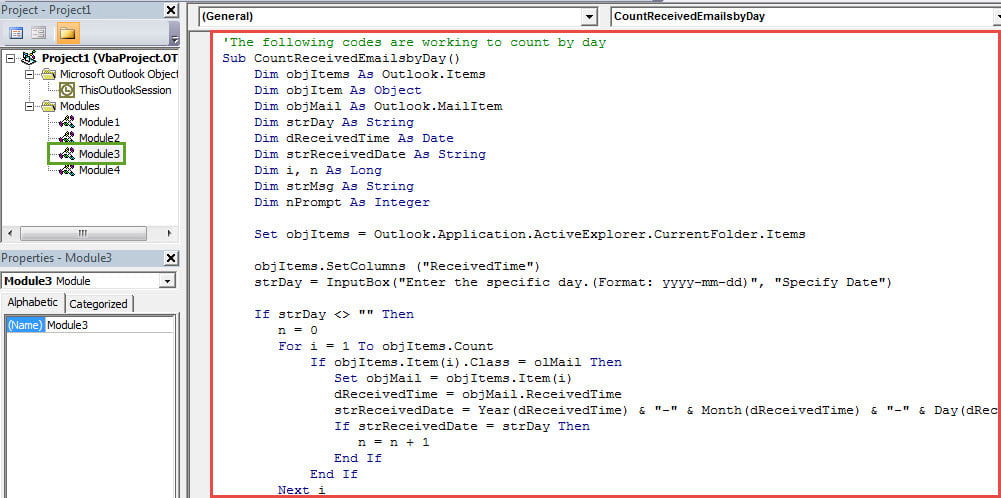
বিঃদ্রঃ: এই উপরের কোডটি তারিখ অনুসারে আগত ইমেলগুলি গণনা করার জন্য কাজ করছে।
- এর পরে, আপনি যথারীতি দ্রুত অ্যাক্সেস সরঞ্জামদণ্ডে নতুন ম্যাক্রো যুক্ত করতে পারেন।
- শেষ পর্যন্ত, আপনি চেষ্টা করতে পারেন।
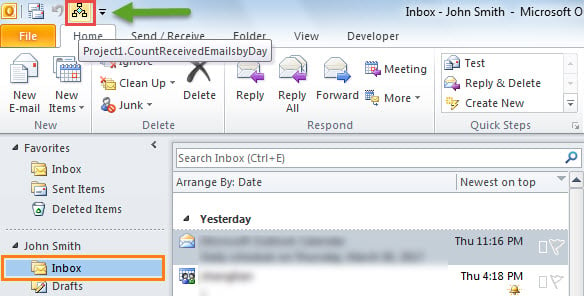
- প্রথমত, ইনবক্স ফোল্ডারটি নির্বাচন করুন।
- তারপরে কুইক অ্যাক্সেস টুলবারের বোতামটি ক্লিক করুন।

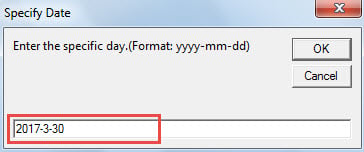
- এরপরে আপনাকে "yyyy-mm-dd" ফর্ম্যাটে একটি নির্দিষ্ট তারিখ ইনপুট করতে হবে।

- শেষ অবধি, আপনি নীচের চিত্রের মতো মোট গণনার প্রম্পট পাবেন:

মাস বা বছর অনুসারে আগত ইমেলগুলি গণনা করুন
উপরের কোডটি দিন হিসাবে গণনার জন্য নির্দিষ্ট করা হয়েছে, আপনি যদি মাস বা বছর দ্বারা গণনা করতে চান, আপনাকে কোডগুলিতে কিছু পরিবর্তন করতে হবে।
- প্রথমত, সমস্ত "strDay" এ পরিবর্তন করুন strMonth or str বছর.
- দ্বিতীয়ত, "স্ট্রডে = ইনপুটবক্স (" নির্দিষ্ট দিনটি প্রবেশ করান ((বিন্যাস: yyyy-mm-dd) "," তারিখ নির্দিষ্ট করুন ")" এর সাথে এই লাইনটি প্রতিস্থাপন করুন:
- strMonth = ইনপুটবক্স ("নির্দিষ্ট মাসে প্রবেশ করুন For (ফর্ম্যাট: yyyy-মিমি)", "মাস নির্দিষ্ট করুন")
- স্ট্রইয়ার = ইনপুটবক্স ("নির্দিষ্ট বছরটি প্রবেশ করান ((বিন্যাস: yyyy)", "বছর নির্দিষ্ট করুন")
- তৃতীয়ত, "স্ট্রাইসেটেডেট ডেট = ইয়ার (ডিগ্রিডটাইম) এবং" - "এবং মাস (ডিগ্রিডটাইম) এবং" - "ও ডে (ডিগ্রিডটাইম)" এ লাইনটি পরিবর্তন করুন:
- স্ট্রাইকেটেড তারিখ = বছর (dReectedTime) এবং "-" এবং মাস (d রিসিপ্টটাইম) [মাসের জন্য]
- স্ট্রাইকেটেড তারিখ = বছর (dReectedTime) [বছর ব্যাপী].
আউটলুক ক্রাশ হওয়ার পরে কী ঘটবে
অনেক ব্যবহারকারীই আউটলুক ক্র্যাশের শিকার হয়েছেন। সবচেয়ে ভালো ক্ষেত্রে, আউটলুক রিস্টার্ট করার পর সবকিছু আগের মতো হয়ে যায়, অর্থাৎ কোনো সমস্যাই হয় না। তবে, সবচেয়ে খারাপ ক্ষেত্রে, আপনি গুরুতর সমস্যার সম্মুখীন হতে পারেন। পিএসটি দুর্নীতি। এই মুহুর্তে, ধরে নিই যে আপনার কাছে বর্তমান ডেটা ব্যাকআপ নেই, আপনার শেষ অবলম্বনটি সন্দেহাতীতভাবে একটি উল্লেখযোগ্য মেরামত সরঞ্জাম, যেমন DataNumen Outlook Repair.
লেখকের ভূমিকা:
শিরলে জাং একটি ডেটা রিকভারি বিশেষজ্ঞ DataNumen, ইনক। যা তথ্য পুনরুদ্ধারের প্রযুক্তিগুলির সহ বিশ্বের শীর্ষস্থানীয় স্কয়ার পুনরুদ্ধার এবং আউটলুক মেরামত সফ্টওয়্যার পণ্য। আরো তথ্যের জন্য, যান WWW.datanumen.com