
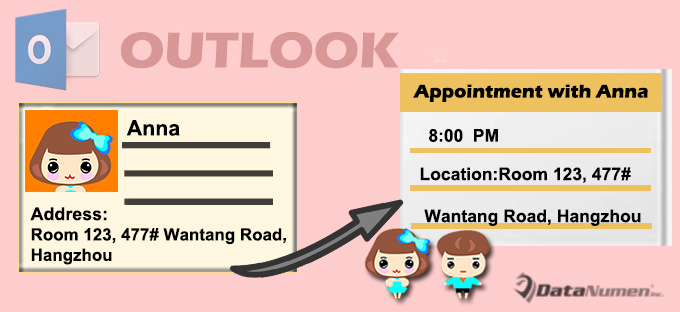
আপনি যদি একটি নির্দিষ্ট পরিচিতি থেকে একটি অ্যাপয়েন্টমেন্ট তৈরি করতে চান এবং যোগাযোগের ঠিকানাটি সরাসরি অ্যাপয়েন্টমেন্ট অবস্থান হিসাবে ব্যবহার করতে চান। এই ক্ষেত্রে, আপনি এই নিবন্ধে প্রবর্তিত 2 উপায় প্রয়োগ করতে পারেন।
কখনও কখনও, আপনার Outlook-এ থাকা কোনো কন্ট্যাক্টের সাথে অ্যাপয়েন্টমেন্ট ঠিক করার প্রয়োজন হতে পারে এবং অ্যাপয়েন্টমেন্টের স্থান হিসেবে সরাসরি কন্ট্যাক্টের ঠিকানা, যেমন ব্যবসার ঠিকানা বা বাড়ির ঠিকানা, ব্যবহার করতে হতে পারে। বেশিরভাগ মানুষের জন্য, সবচেয়ে পরিচিত পদ্ধতি হলো ম্যানুয়ালি একটি অ্যাপয়েন্টমেন্ট তৈরি করা এবং কন্ট্যাক্টের ঠিকানাটি লোকেশন ফিল্ডে কপি করা। তবে, আসলে, Outlook VBA-এর মাধ্যমে আপনি এক ক্লিকেই দ্রুত এটি পেতে পারেন। এখন আমরা এই দুটি পদ্ধতি যথাক্রমে আলোচনা করব।
পদ্ধতি 1: ম্যানুয়ালি একটি নতুন অ্যাপয়েন্টমেন্টে যোগাযোগের ঠিকানাটি অনুলিপি করুন
- প্রথম স্থানে, আপনার আউটলুক অ্যাপ্লিকেশন চালু করুন।
- তারপর পরিচিতি ফলকে স্যুইচ করুন।
- এর নিজস্ব উইন্ডোতে এটি খুলতে উৎস পরিচিতিতে ডবল ক্লিক করুন।
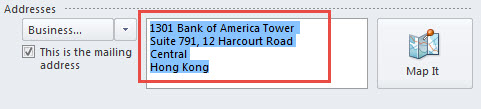
- পরবর্তীকালে, আপনার "ঠিকানা" বিভাগটি খুঁজে পাওয়া উচিত এবং ঠিকানাটি অনুলিপি করা উচিত।

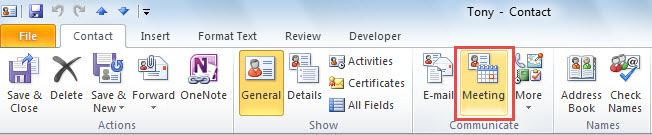
- এর পরে, আপনি "যোগাযোগ" ট্যাবের অধীনে "যোগাযোগ" গোষ্ঠীতে "মিটিং" বোতামে ক্লিক করতে পারেন।

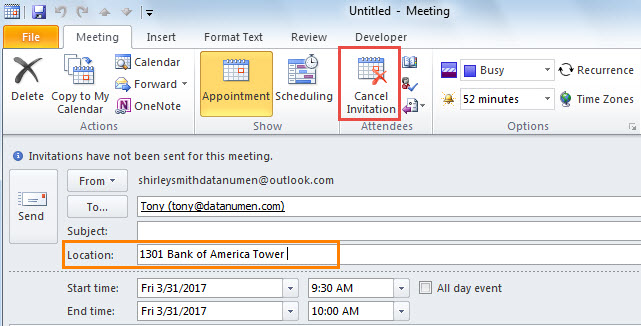
- পরে, একটি মিটিং দেখাবে। এখন আপনি "অবস্থান" ক্ষেত্রে ক্লিক করতে পারেন এবং পূর্বে অনুলিপি করা ঠিকানা পেস্ট করতে "Ctrl + V" টিপুন।
- অবশেষে, একটি সভাকে একটি আদর্শ অ্যাপয়েন্টমেন্টে পরিণত করতে, আপনি শুধু "আমন্ত্রণ বাতিল করুন" বোতামটি চাপতে পারেন৷

পদ্ধতি 2: দ্রুত সময়ে এটি সম্পন্ন করতে Outlook VBA ব্যবহার করুন
- একেবারে শুরুতে, "Alt + F11" কী শর্টকাট টিপুন।
- তারপর খোলা VBA সম্পাদক উইন্ডোতে, আপনি একটি অ-ব্যবহারের মডিউল খুলতে পারেন।
- এরপরে এটিতে নীচের ভিবিএ কোডগুলি অনুলিপি করুন এবং আটকান।
Sub CreateAppointmentLocatedAtContactAddress()
    Dim objContact As Outlook.ContactItem
    Dim objAppointment As Outlook.AppointmentItem
    Dim nPrompt As Integer

    On Error Resume Next
    Set objContact = Application.ActiveExplorer.Selection.Item(1)

    If TypeOf objContact Is ContactItem Then
       Set objAppointment = Application.CreateItem(olAppointmentItem)
       objAppointment.Subject = "Appointment with " & objContact.FullName

       'Use the business address as the first choice
       If objContact.BusinessAddress <> "" Then
          With objAppointment
               .Location = objContact.BusinessAddress
               .Display
          End With
       'If no business address, then use the home address
       ElseIf objContact.HomeAddress <> "" Then
          With objAppointment
               .Location = objContact.HomeAddress
               .Display
          End With
       'If no address, then display a prompt
       Else
          nPrompt = MsgBox("You haven't filled in the contact's address!", vbExclamation, "Check Address")
       End If
    End If
End Sub
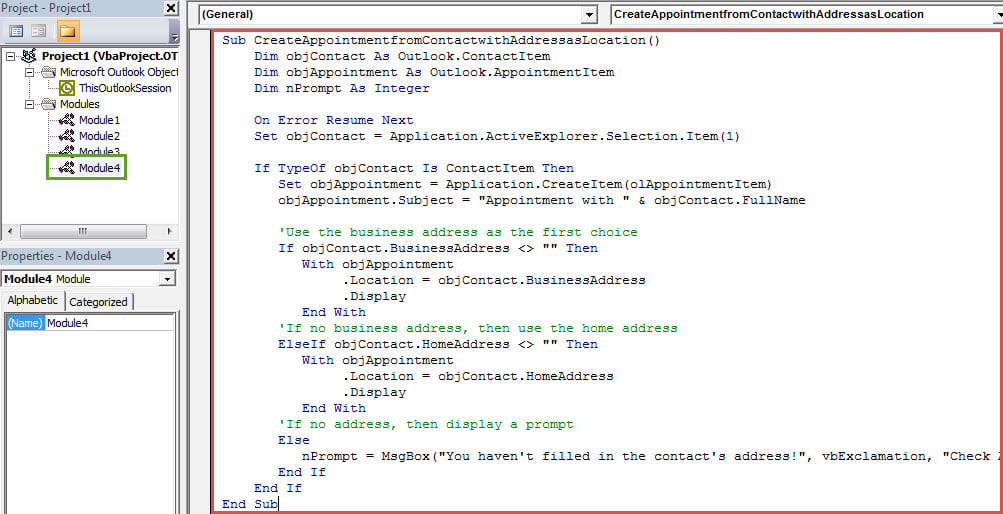
- এর পরে, যথারীতি দ্রুত অ্যাক্সেস টুলবারে ম্যাক্রো যোগ করুন।
- শেষ পর্যন্ত, আপনি চেষ্টা করতে পারেন।
- প্রথমে একটি পরিচিতি নির্বাচন করুন।
- তারপরে কুইক অ্যাক্সেস টুলবারের ম্যাক্রো বোতামটি ক্লিক করুন।
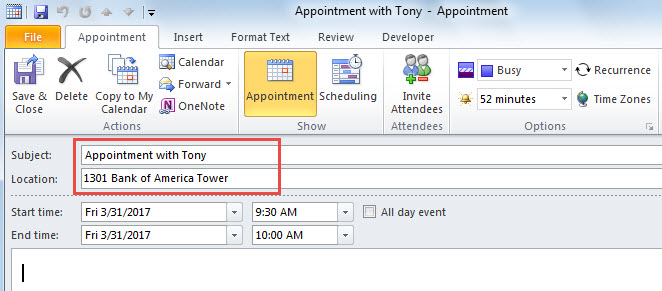
- একবারে, একটি নতুন অ্যাপয়েন্টমেন্ট নিম্নলিখিত স্ক্রিনশটের মতো অবস্থান হিসাবে পরিচিতির ঠিকানা সহ প্রদর্শিত হবে:

কার্যকরভাবে আউটলুক সমস্যাগুলি সমাধান করুন
আউটলুক সমস্যাগুলি দক্ষতার সাথে পরিত্রাণ পেতে, এটি একটি শক্তিশালী প্রস্তুত করার পরামর্শ দেওয়া হয় আউটলুক ঠিক করা অগ্রিম সরঞ্জাম, যেমন DataNumen Outlook Repair. অন্যথায়, আপনি যদি ইনবক্স মেরামত টুল, Scanpst.exe-এ উত্তর দেন, তাহলে গুরুতর আউটলুক ক্র্যাশের ক্ষেত্রে আপনি অবশেষে এটিকে অকেজো পাবেন। তাছাড়া, আপনি যদি নিয়মিত ডেটা ব্যাকআপ করার একটি ভাল অভ্যাস গড়ে তোলেন তবে এটি আরও ভাল।
লেখকের ভূমিকা:
শিরলে জাং একটি ডেটা রিকভারি বিশেষজ্ঞ DataNumen, ইনক। যা তথ্য পুনরুদ্ধারের প্রযুক্তিগুলির সহ বিশ্বের শীর্ষস্থানীয় মেরামত বর্গ এবং আউটলুক মেরামত সফ্টওয়্যার পণ্য। আরো তথ্যের জন্য, যান WWW.datanumen.com