
আপনি যদি সংযুক্তিগুলিকে ইমেল করতে ম্যাসেজের শরীরে এম্বেড থাকা সমস্ত চিত্র দ্রুত পরিবর্তন করতে চান তবে আপনাকে ম্যানুয়ালি মুছে ফেলা এবং পুনরায় সংযুক্ত করার দরকার নেই। আপনি এই নিবন্ধে খালি ভিবিএ কোডের টুকরোটি ব্যবহার করতে পারেন।
কখনও কখনও, আপনি ব্যাচটি সমস্ত এম্বেড থাকা চিত্রগুলিকে সংযুক্তিতে পরিণত করতে পারেন। উদাহরণস্বরূপ, বার্তার শরীরে অনেকগুলি ছবি আপনার দেহের পাঠ্যগুলি পড়তে বাধা দেবে। অতএব, আপনি এগুলি ইমেল বডি থেকে সরান এবং পরিবর্তে সংযুক্তি হিসাবে এগুলি যুক্ত করতে চান। অবশ্যই, আপনি ম্যানুয়ালি এটি করতে পারেন। তবে কোনও সরঞ্জাম বা ভিবিএ কোডগুলি যদি একসাথে এটি পেতে পারে তবে অবশ্যই এটি হ্যান্ডিয়ার হতে হবে। এখানে আমরা আপনাকে একটি ভিবিএ কোড উন্মোচন করব।
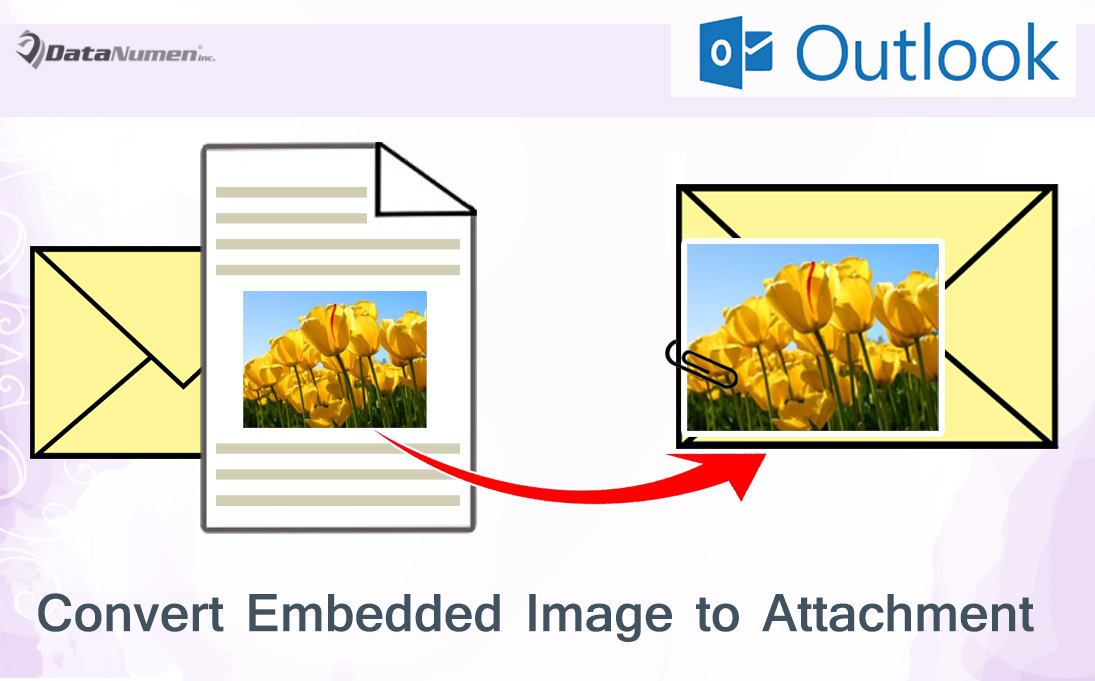
সমস্ত এম্বেড করা চিত্রগুলি সংযুক্তিতে দ্রুত রূপান্তর করুন
- প্রথমেই, আপনার আউটলুক প্রোগ্রামটি চালু করুন।
- তারপরে আপনি "বিকাশকারী" ট্যাবে স্যুইচ করতে পারেন এবং "ভিজ্যুয়াল বেসিক" বোতামটি টিপুন।
- পরবর্তী আপনি আউটলুক ভিবিএ সম্পাদক উইন্ডোতে পাবেন।
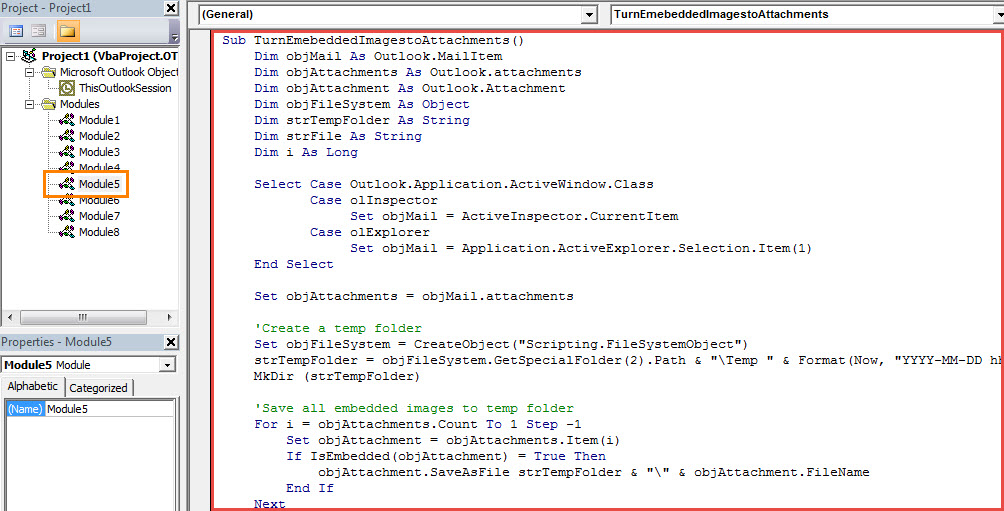
- এরপরে, আপনাকে নিম্নলিখিত ভিবিএ কোডটি ফাঁকা মডিউলে অনুলিপি করতে হবে।
Sub TurnEmebeddedImagestoAttachments()
    Dim objMail As Outlook.MailItem
    Dim objAttachments As Outlook.attachments
    Dim objAttachment As Outlook.Attachment
    Dim objFileSystem As Object
    Dim strTempFolder As String
    Dim strFile As String
    Dim i As Long

    Select Case Outlook.Application.ActiveWindow.Class
           Case olInspector
                Set objMail = ActiveInspector.CurrentItem
           Case olExplorer
                Set objMail = Application.ActiveExplorer.Selection.Item(1)
    End Select

    Set objAttachments = objMail.attachments

    'Create a temp folder
    Set objFileSystem = CreateObject("Scripting.FileSystemObject")
    strTempFolder = objFileSystem.GetSpecialFolder(2).Path & "\Temp " & Format(Now, "YYYY-MM-DD hh-mm-ss")
    MkDir (strTempFolder)

    'Save all embedded images to temp folder
    For i = objAttachments.Count To 1 Step -1
        Set objAttachment = objAttachments.Item(i)
        If IsEmbedded(objAttachment) = True Then
           objAttachment.SaveAsFile strTempFolder & "\" & objAttachment.FileName
        End If
    Next

    'Add extracted images as attachments
    strTempFolder = strTempFolder & "\"
    strFile = Dir(strTempFolder)

    While Len(strFile) > 0
          objMail.attachments.Add (strTempFolder & strFile)
          strFile = Dir
    Wend

    'Remove embedded images from message body
    With objMail
        .BodyFormat = olFormatPlain
    End With
End Sub

Function IsEmbedded(objCurAttachment As Outlook.Attachment) As Boolean
    Dim objPropertyAccessor As Outlook.PropertyAccessor
    Dim strProperty As String

    Set objPropertyAccessor = objCurAttachment.PropertyAccessor
    strProperty = objPropertyAccessor.GetProperty("http://schemas.microsoft.com/mapi/proptag/0x3712001E")

    If InStr(1, strProperty, "@") > 0 Then
       IsEmbedded = True
    Else
       IsEmbedded = False
    End If
End Function
- এর পরে, আপনার আউটলুক ম্যাক্রোগুলির অনুমতি দেওয়ার জন্য সেট করা আছে তা নিশ্চিত হওয়া উচিত।
- Allyচ্ছিকভাবে, আপনার যদি প্রায়শই এটির প্রয়োজন হয় তবে ভবিষ্যতের সুবিধাজনক পরীক্ষার জন্য আপনি দ্রুত অ্যাক্সেস সরঞ্জামদণ্ডে নতুন ম্যাক্রো যুক্ত করতে পারেন।
- শেষ পর্যন্ত আপনি চেষ্টা করতে পারেন। নির্বাচন করুন বা একটি ইমেল খুলুন এবং তারপরে কুইক অ্যাক্সেস সরঞ্জামদণ্ডে নতুন ম্যাক্রো বোতামটি ক্লিক করে ম্যাক্রোটি চালান।
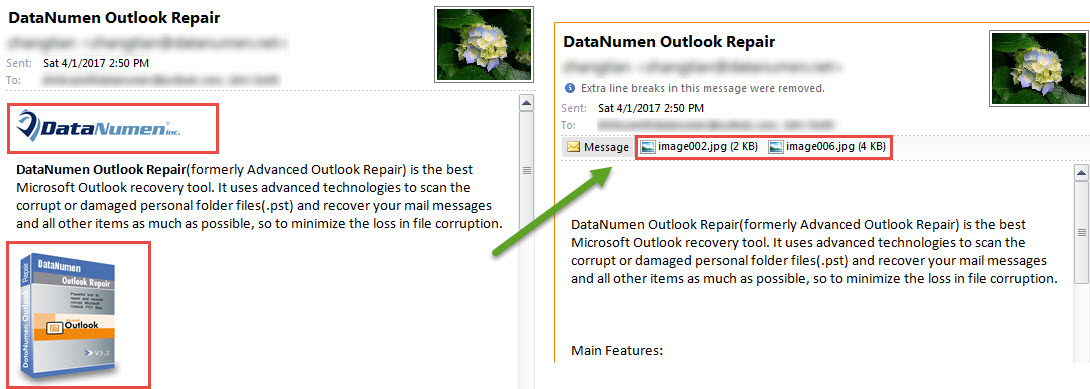
- তাত্ক্ষণিকভাবে, সমস্ত এম্বেড করা চিত্রগুলি নিম্নলিখিত স্ক্রিনশট হিসাবে সংযুক্তিতে পরিবর্তন হবে:

আপনার মূল্যবান আউটলুক ডেটা সুরক্ষিত করার কৌশল
যেমনটি আমরা সবাই জানি, আউটলুক পিএসটি ফাইল হ'ল ওয়ার্ড ডকুমেন্টস বা এক্সেল স্প্রেডশিটগুলির মতো সাধারণ ফাইলগুলির মতোই দুর্বল। অতএব, আপনার ভাইরাস বা অনুচিত হ্যান্ডলিংয়ের মতো আপনার পিএসটি ফাইলের চারপাশে সমস্ত ঝুঁকির বিষয়ে নজর রাখা উচিত। সুতরাং আপনার পিএসটি ফাইলের জন্য আপনাকে নিয়মিত ডেটা ব্যাকআপ তৈরি করতে হবে। এছাড়াও, যদি আপনি এটি সামর্থ্য করতে পারেন তবে মজবুত রাখা বুদ্ধিমানের কাজ আউটলুক মেরামত সরঞ্জাম সহজ, মত DataNumen Outlook Repair.
লেখকের ভূমিকা:
শিরলে জাং একটি ডেটা রিকভারি বিশেষজ্ঞ DataNumen, ইনক। যা তথ্য পুনরুদ্ধারের প্রযুক্তিগুলির সহ বিশ্বের শীর্ষস্থানীয় এমডিএফ পুনরুদ্ধার এবং আউটলুক মেরামত সফ্টওয়্যার পণ্য। আরো তথ্যের জন্য, যান WWW.datanumen.com