
কখনও কখনও, আপনি চিহ্নিত করা কাজগুলি সম্পূর্ণরূপে ভুলে যেতে পারেন, যেমন আপনার আউটলুক টাস্ক ফোল্ডারে অনেকগুলি ছাড়ের কাজ থাকতে পারে। এক্ষেত্রে, আপনি এই নিবন্ধে প্রবর্তিত যে কোনও উপায়ে ব্যাচ চিহ্নিত করতে সমস্ত overdণ পরিশোধের কাজগুলি একবারে সম্পূর্ণ করতে পারেন।
আপনি দেখতেই পাচ্ছেন, কোনো টাস্কের মেয়াদ উত্তীর্ণ হয়ে গেলে তা লাল রঙে দেখানো হয়, যা বেশ চোখে পড়ার মতো। তবে, বেশিরভাগ সময় আপনার আউটলুকে এত বেশি টাস্কের মেয়াদ উত্তীর্ণ হওয়ার কারণ হলো, আপনি সেগুলোকে সম্পূর্ণ হিসেবে চিহ্নিত করতে ভুলে যান। তাই, প্রায়শই আপনি এই ধরনের সমস্ত মেয়াদ উত্তীর্ণ টাস্ককে একসাথে সম্পূর্ণ হিসেবে চিহ্নিত করতে চাইতে পারেন। এই সমস্যাটি সমাধানের জন্য, এখানে আমরা আপনাকে ২টি উপায় শেখাবো।
পদ্ধতি 1: প্রদর্শন ফিল্টার সেট করুন এবং ম্যানুয়ালি সম্পূর্ণরূপে চিহ্নিত করুন
- প্রথমে, Outlook চালু করুন এবং Tasks pane-এ যান।
- তারপরে একটি নির্দিষ্ট টাস্ক ফোল্ডারটি খুলুন।
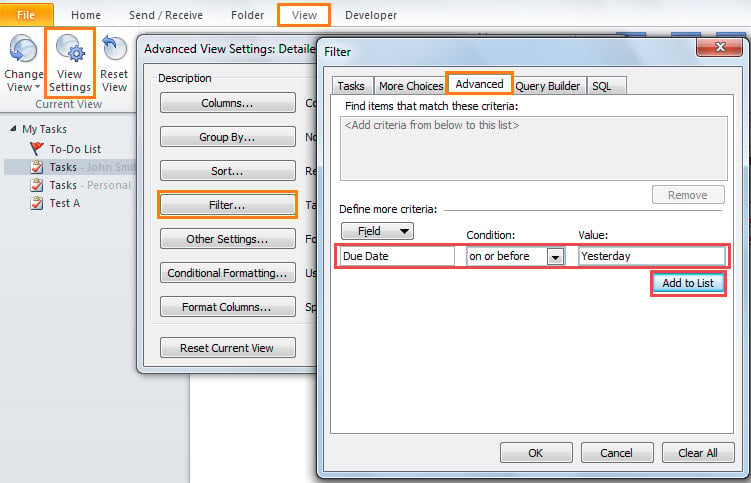
- পরবর্তী "দেখুন" ট্যাবে স্যুইচ করুন এবং "দেখুন সেটিংস" বোতামটি টিপুন।
- নতুন পপআপ ডায়ালগ বাক্সে, "ফিল্টার" ক্লিক করুন। এটি দ্বিতীয় সংলাপ বাক্সটি খুলবে।
- পরবর্তীকালে, "উন্নত" ট্যাবে স্যুইচ করুন এবং তারপরে একটি নির্দিষ্ট ফিল্টার যুক্ত করুন - "গতকাল বা তার আগে তার আগে আগে" নিম্নলিখিত চিত্রটির মতো like

- তারপরে, নতুন ভিউ ফিল্টারগুলি সক্রিয় করতে এবং মূল কার্য ফলকটিতে ফিরে যেতে "ওকে" একটি সিরিজ ক্লিক করুন।
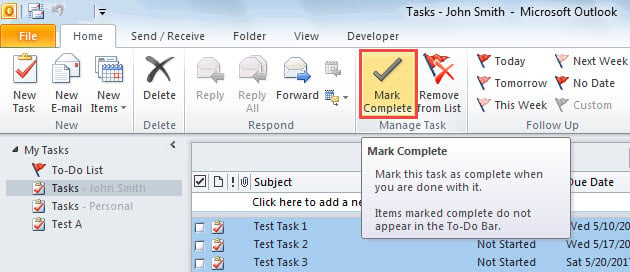
- এখন আপনি দেখতে পাবেন যে কেবল ওভারডিউড কাজগুলি তালিকায় প্রদর্শিত হয়। আপনি সেগুলির একটিতে ক্লিক করতে পারেন এবং তারপরে সেগুলি নির্বাচন করতে "Ctrl + A" টিপুন।
- শেষ অবধি, "হোম" ট্যাবের নীচে "মার্ক সম্পূর্ণ" বোতামটি ক্লিক করুন।

এর মাধ্যমে, যদি আপনার অনেকগুলি টাস্ক ফোল্ডার থাকে তবে আপনার প্রতিটি টাস্ক ফোল্ডারে যথাক্রমে ম্যানুয়ালি ভিউ ফিল্টার সেট করা উচিত। এটা খুব ক্লান্তিকর হবে। অতএব, এটি নিম্নলিখিত উপায়গুলি ব্যবহার করার পরামর্শ দেওয়া হয়েছে, যা দ্রুত সমস্ত টাস্ক ফোল্ডারে সমস্ত পরিমাণ ছাড়ের কাজগুলি সম্পূর্ণ পরিমাণে সম্পূর্ণরূপে চিহ্নিত করবে।
পদ্ধতি 2: আউটলুক ভিবিএ সহ সম্পূর্ণ চিহ্নিত করুন
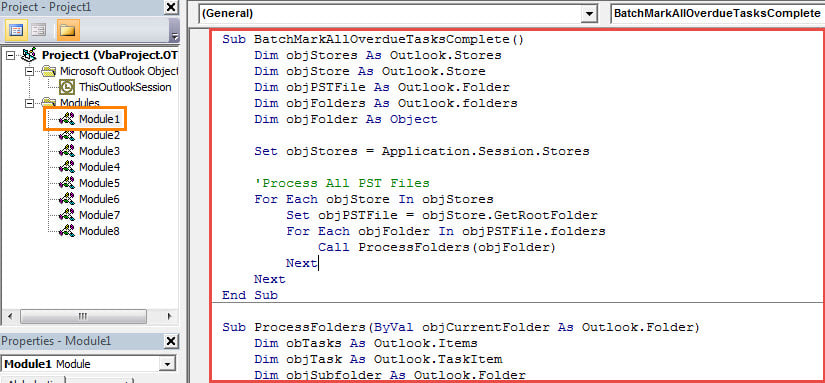
- একেবারে গোড়ার দিকে, মূল আউটলুক উইন্ডোতে "Alt + F11" কী বোতাম টিপুন।
- তারপরে আউটলুক ভিবিএ সম্পাদকটিতে, নিম্নলিখিত ভিবিএ কোডগুলি একটি খালি মডিউল উইন্ডোতে অনুলিপি করুন এবং আটকান।
Sub BatchMarkAllOverdueTasksComplete()
    Dim objStores As Outlook.Stores
    Dim objStore As Outlook.Store
    Dim objPSTFile As Outlook.Folder
    Dim objFolders As Outlook.folders
    Dim objFolder As Object

    Set objStores = Application.Session.Stores

    'Process All PST Files
    For Each objStore In objStores
        Set objPSTFile = objStore.GetRootFolder
        For Each objFolder In objPSTFile.folders
            Call ProcessFolders(objFolder)
        Next
    Next
End Sub

Sub ProcessFolders(ByVal objCurrentFolder As Outlook.Folder)
    Dim obTasks As Outlook.Items
    Dim objTask As Outlook.TaskItem
    Dim objSubfolder As Outlook.Folder

    'Find the overdue tasks and mark complete
    If objCurrentFolder.DefaultItemType = olTaskItem Then
       Set objTasks = objCurrentFolder.Items
       For Each objTask In objTasks
           If (objTask.DueDate < Date) And (objTask.Complete = False) Then
              objTask.MarkComplete
           End If
       Next
    End If

    'Process all Task folders recursively
    If objCurrentFolder.folders.Count > 0 Then
       For Each objSubfolder In objCurrentFolder.folders
           Call ProcessFolders(objSubfolder)
       Next
    End If
End Sub
- এর পরে, আপনার আউটলুক ম্যাক্রো সেটিংসে ম্যাক্রোগুলিকে অনুমতি দেয় তা নিশ্চিত করা উচিত।
- শেষ পর্যন্ত, আপনি চেষ্টা করতে পারেন। "ব্যাচমার্কএলওভারডিউটাস্ক কমপ্লিট" সাবরুটিনে ক্লিক করুন এবং এটিকে চালানোর জন্য F5 কী টিপুন।
- একবারে, সমস্ত টাস্ক ফোল্ডারে সমস্ত অতিরিক্ত কাজগুলি ব্যাচগুলিতে সম্পূর্ণ চিহ্নিত করা হবে।
পিএসটি ডেটা ক্ষতি এড়ানোর জন্য টিপস
আউটলুক পিএসটি ফাইল ত্রুটি এবং দুর্নীতির ঝুঁকির কারণে, এটি আপনাকে আপনার পিএসটি ডেটা সুরক্ষিত করার জন্য দুর্দান্ত প্রচেষ্টা চালানোর দাবি জানায়। প্রথমত, আপনার নিয়মিত পিএসটি ফাইলটি ব্যাকআপ করা উচিত, যা আপনাকে এ থেকে সংরক্ষণ করবে মেরামত পিএসটি পিএসটি ক্ষতিগ্রস্থ হলে। তদ্ব্যতীত, আগে থেকে একটি শক্তিশালী ফিক্স সরঞ্জাম প্রস্তুত করাও বুদ্ধিমানের কাজ DataNumen Outlook Repair.
লেখকের ভূমিকা:
শিরলে জাং একটি ডেটা রিকভারি বিশেষজ্ঞ DataNumen, ইনক। যা তথ্য পুনরুদ্ধারের প্রযুক্তিগুলির সহ বিশ্বের শীর্ষস্থানীয় এমডিএফ ঠিক করুন এবং আউটলুক মেরামত সফ্টওয়্যার পণ্য। আরো তথ্যের জন্য, যান WWW.datanumen.com