
যখন আপনি একটি নতুন অ্যাপয়েন্টমেন্ট তৈরি করেন, তখন খোলা অ্যাপয়েন্টমেন্ট উইন্ডোতে ব্যাকগ্রাউন্ডের রঙ সেট করার জন্য সরাসরি কোনো অপশন খুঁজে পাওয়া যায় না। তাই, আপনি যদি নতুন অ্যাপয়েন্টমেন্টের ব্যাকগ্রাউন্ডের রঙ আগে থেকে সেট করতে চান, তাহলে এই পোস্টে বর্ণিত পদ্ধতিটি ব্যবহার করতে পারেন।
আপনি জানেন যে, আউটলুকের ইমেলগুলির পটভূমি রঙ পরিবর্তন করা বেশ সহজ। সুনির্দিষ্টভাবে জানার জন্য, খোলা বার্তা উইন্ডোতে, আপনি নীচের স্ক্রিনশটটিতে প্রদর্শিত হিসাবে "বিকল্পগুলি" ট্যাবে একটি "পৃষ্ঠার রঙ" বোতামটি পেতে পারেন। এটি ক্লিক করার পরে, আপনি পটভূমির জন্য আপনার পছন্দসই রঙ চয়ন করতে পারেন।
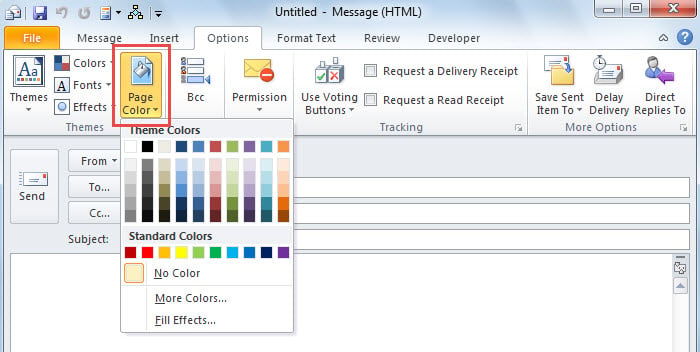
তবে, ইমেইলের মতো অ্যাপয়েন্টমেন্টের জন্য এমন কোনো ফাংশন নেই। খোলা অ্যাপয়েন্টমেন্ট উইন্ডোতে আপনি “Options” ট্যাবটি খুঁজে পাবেন না, “Page Color” বাটন তো দূরের কথা। তাই, আপনি যদি কোনো অ্যাপয়েন্টমেন্টের ব্যাকগ্রাউন্ড কালার আগে থেকে সেট করতে চান, তাহলে আপনাকে অন্য সমাধান খুঁজতে হবে। এখন, নিচে আমরা আপনাদের সাথে এমন একটি পদ্ধতি শেয়ার করব যা VBA ব্যবহার করে। আপনি যদি VBA-এর সাথে পরিচিত না হন, তাহলে “আপনার আউটলুকে কীভাবে ভিবিএ কোড চালাবেন"।
নতুন অ্যাপয়েন্টমেন্টগুলির প্রিসেট ব্যাকগ্রাউন্ড রঙ
- শুরুতে, Outlook-এ “Alt + F11” চেপে VBA এডিটর চালু করুন।
- তারপর, “MS Word Object Library Reference” নির্দেশিকা অনুযায়ী সক্রিয় করুন।VBA-তে কীভাবে একটি অবজেক্ট লাইব্রেরি রেফারেন্স যুক্ত করবেন"।
- এরপরে, নিম্নলিখিত ভিবিএ কোডটিকে "এটিআউটলুকসেশন" প্রকল্পে অনুলিপি করুন।
Public WithEvents objInspectors As Outlook.Inspectors
Public WithEvents objApptInspector As Outlook.Inspector

Private Sub Application_Startup()
    Set objInspectors = Outlook.Application.Inspectors
End Sub

Private Sub objInspectors_NewInspector(ByVal Inspector As Inspector)
    If TypeOf Inspector.CurrentItem Is AppointmentItem Then
       Set objApptInspector = Inspector
    End If
End Sub

Private Sub objApptInspector_Activate()
    Dim objAppointment As Outlook.AppointmentItem
    Dim objApptDocument As Word.Document

    Set objAppointment = objApptInspector.CurrentItem

    'Work on new appointment
    If objAppointment.Subject = "" Then
       Set objApptDocument = objApptInspector.WordEditor

       'Change background color
       'Modify code as per your needs
       objApptDocument.Background.Fill.ForeColor.ObjectThemeColor = wdThemeColorAccent1
       objApptDocument.Background.Fill.ForeColor.TintAndShade = 0.8
       objApptDocument.Background.Fill.Visible = msoTrue
       objApptDocument.Background.Fill.Solid
    End If
End Sub
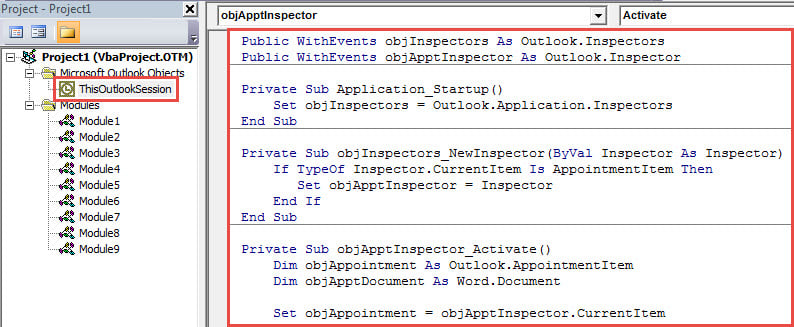
- এরপরে, কার্সারটি “Application_Startup” সাবরুটিনে নিয়ে যান।
- অবশেষে, "F5" কী বোতাম টিপুন।
- এখন, আউটলুক "ক্যালেন্ডার" ফলকে যান এবং "নতুন অ্যাপয়েন্টমেন্ট" ক্লিক করুন।
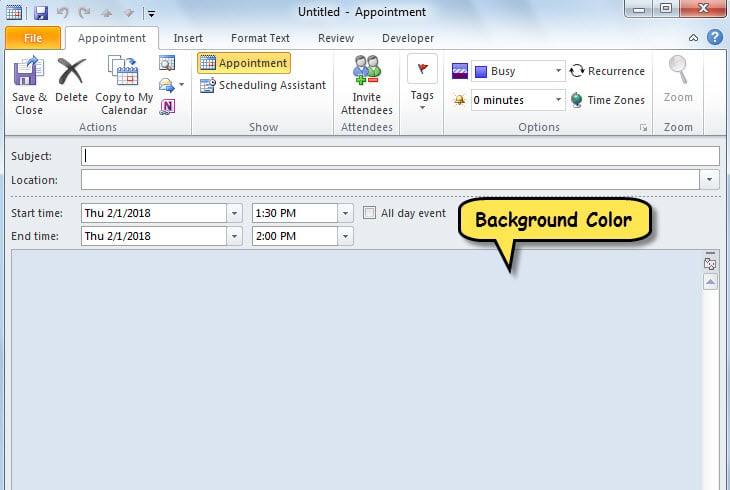
- নীচের চিত্রটিতে প্রদর্শিত হিসাবে একবারে একটি নতুন অ্যাপয়েন্টমেন্ট প্রদর্শিত হবে, যার পটভূমির রঙ পরিবর্তন করা হয়েছে changed

আউটলুক ডেটা ক্ষতি এড়ানো
এটি বিশ্বাস করা হয় যে আপনাকে অবশ্যই আউটলুক ডেটা ক্ষতি বা ক্ষতিগ্রস্থ হতে নারাজ। তদনুসারে, আপনাকে বিভিন্ন ধরণের সতর্কতা অবলম্বন করা প্রয়োজন। উদাহরণস্বরূপ, একটি সামঞ্জস্যপূর্ণ এবং আপডেট ব্যাকআপ ধরে রাখা প্রয়োজনীয়তার বিষয়। এছাড়াও, আপনাকে ইনবক্স মেরামতের সরঞ্জামটি কোথায় রাখা হয়েছে এবং কীভাবে এটি চালাতে হবে তা জানতে হবে। সর্বশেষে তবে সর্বনিম্ন নয়, আপনার অন্য অভিজ্ঞ তৃতীয় পক্ষের পিএসটি মেরামতের সরঞ্জামটিও রাখা উচিত DataNumen Outlook Repair। এটা হতে পারে মেরামত পিএসটি একটি মুহুর্তে সমস্যা।
লেখকের ভূমিকা:
শিরলে জাং একটি ডেটা রিকভারি বিশেষজ্ঞ DataNumen, ইনক। যা তথ্য পুনরুদ্ধারের প্রযুক্তিগুলির সহ বিশ্বের শীর্ষস্থানীয় দূষিত এমডিএফ এবং আউটলুক মেরামত সফ্টওয়্যার পণ্য। আরো তথ্যের জন্য, যান WWW.datanumen.com