
আপনি এক্সেল ওয়ার্কশিটে তিনটি ডেটা সিরিজ সহ কলাম চার্ট বা লাইন চার্ট তৈরি করতে পারবেন না। সুতরাং, বুদ্বুদ চার্টটি আপনার প্রথম পছন্দ হতে পারে।
বুদ্বুদ্বের চার্টের প্রধান পার্থক্য হ'ল বুদ্বুদ নিজেই ডেটাগুলির একটি সেট উপস্থাপন করে। অতএব, এই জাতীয় চার্টে এটি আসলে তিনটি ডেটা সিরিজ ধারণ করে। এবং নিম্নলিখিতটি কীভাবে এই জাতীয় চার্ট তৈরি করবেন তা উপস্থাপন করবে।
একটি বুদ্বুদ চার্ট তৈরি করুন
এই কার্যপত্রকটিতে বিক্রয় পরিমাণ সম্পর্কে তিনটি ডেটা সিরিজ রয়েছে। এবং এখন আপনি এই কার্যপত্রকের জন্য বুদ্বুদ চার্ট তৈরি করতে পারেন।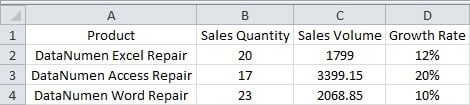
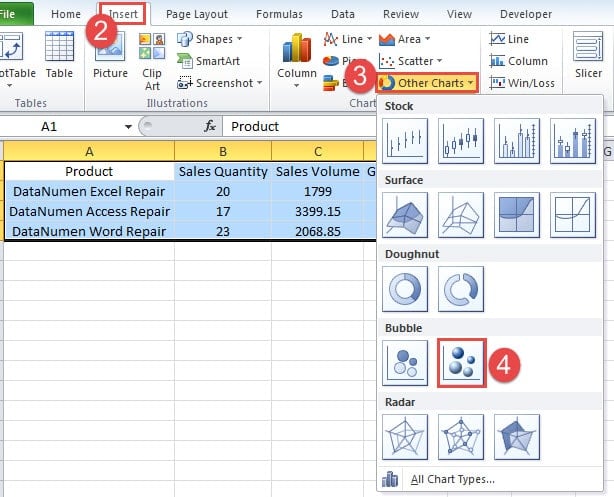
- লক্ষ্য এলাকাটি নির্বাচন করুন।
- ফিতাটির "সন্নিবেশ" ট্যাবে ক্লিক করুন।
- এবং তারপরে "অন্যান্য চার্ট" বোতামটি ক্লিক করুন।
- ড্রপ-ডাউন মেনুতে, বুদ্বুদ চার্টের বিকল্পটি ক্লিক করুন। আপনি যদি আরও ভাল প্রভাব চান, আপনি 3-ডি প্রভাব সহ একটি চয়ন করতে পারেন।
এখন আপনি কেবল একটি বুদ্বুদ সহ একটি চার্ট দেখতে পাবেন।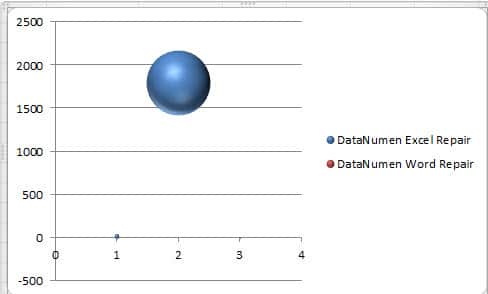
অতএব, আরও পদক্ষেপ প্রয়োজন।
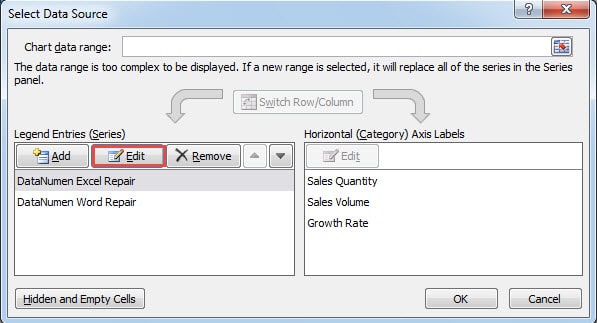
- আপনি চার্টটি তৈরি করার পরে, আপনি সরঞ্জামদণ্ডে "চার্ট সরঞ্জাম" বিকল্পগুলি দেখতে পাবেন। এবং এখানে "সিলেক্ট ডেটা" বোতামটি ক্লিক করুন।

- এখন "তথ্য উত্স নির্বাচন করুন" উইন্ডোতে, "সম্পাদনা করুন" বোতামটি ক্লিক করুন।

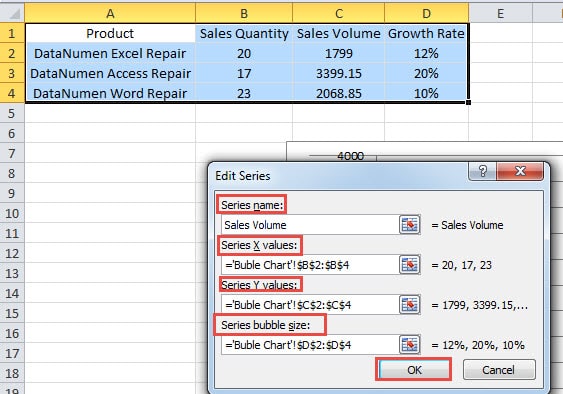
- এবং তারপরে "সম্পাদনা সিরিজ" উইন্ডোর পাঠ্য বাক্সগুলিতে সম্পর্কিত সামগ্রীগুলি ইনপুট করুন। সিরিজের নামের জন্য, আপনি এটিতে একটি নাম সরাসরি ইনপুট করতে পারেন। অথবা আপনি কার্যপত্রকটিতেও চয়ন করতে পারেন। অক্ষের মান এবং বুদ্বুদ আকারের সমস্তই কার্যপত্রকের ডেটার সাথে সম্পর্কিত। আপনি আপনার প্রয়োজন অনুসারে এগুলি পরিবর্তন করতে পারেন।

- এর পরে, "ওকে" ক্লিক করুন।
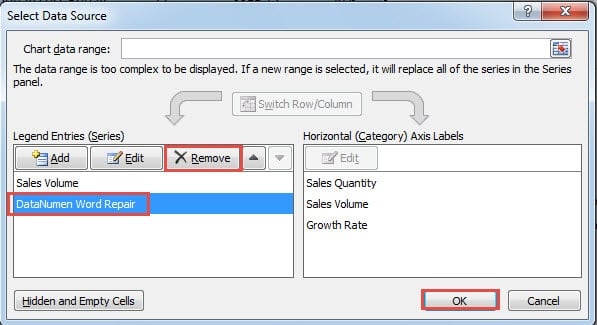
- এখন আপনি "তথ্য উত্স নির্বাচন করুন" উইন্ডোতে ফিরে আসবেন। এখানে সিরিজটি মুছুন "DataNumen Word Repair”। আপনার ওয়ার্কশিটে, আপনাকে আসল সেটিং অনুযায়ী মুছতে হবে।

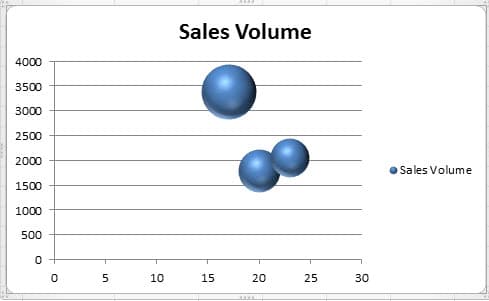
- এবং তারপরে "ওকে" ক্লিক করুন। চার্টে এখন তিনটি বুদবুদ রয়েছে।


বুদ্বুদ চার্ট সামঞ্জস্য করুন
এই বুদ্বুদ চার্টে দুটি বুদবুদ এক সাথে সংযুক্ত হয়, যা এতটা পরিষ্কার নয়। অতএব, আপনি চার্টটিও পরিবর্তন করতে পারেন।
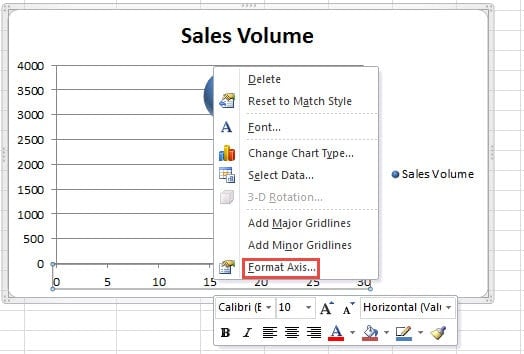
- চার্টে এক্স অক্ষটি ডান ক্লিক করুন।
- মেনুতে, "ফর্ম্যাট অক্ষ" বিকল্পটি নির্বাচন করুন।

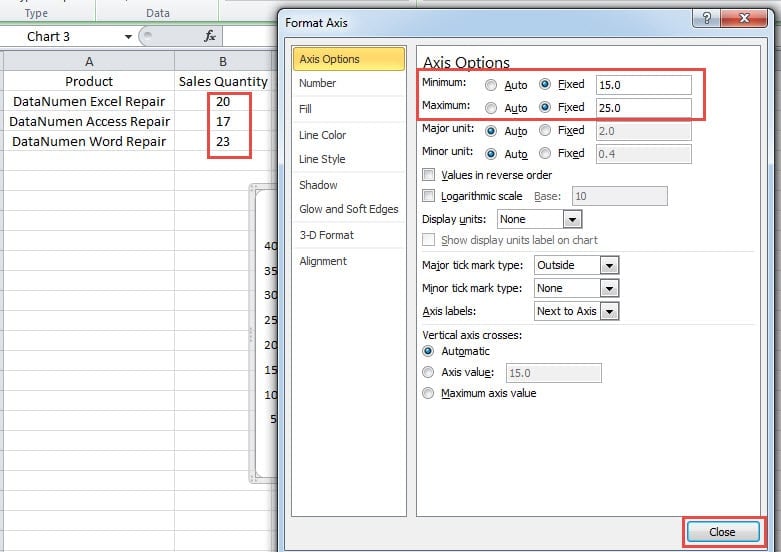
- "ফর্ম্যাট অক্ষ" উইন্ডোতে, "বিক্রয় পরিমাণ" মান অনুযায়ী সর্বনিম্ন এবং সর্বাধিক সংখ্যা পরিবর্তন করুন। আপনি আপনার আসল তথ্য অনুযায়ী সামঞ্জস্য করতে পারেন।

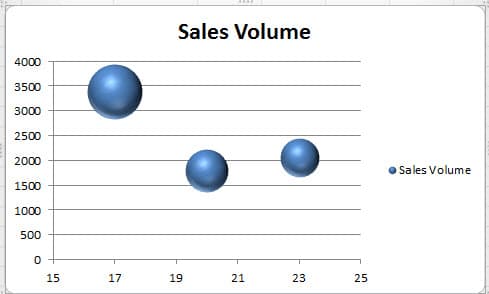
- এবং তারপরে উইন্ডোটি বন্ধ করুন। এবং এখন আপনি দেখতে পাবেন যে বুদবুদগুলি তাদের নিজস্ব জায়গায় পৃথক। এই ইন্টারফেসটি আগেরটির চেয়ে অনেক বেশি ভাল।
বুদবুদ এর রঙ পরিবর্তন করুন
প্রতিটি বুদবুদের ডিফল্ট রঙ একই। আপনি যদি প্রতিটি বুদবুদ আলাদা রঙে করতে চান তবে আপনি নিজেও সেট করতে পারেন।
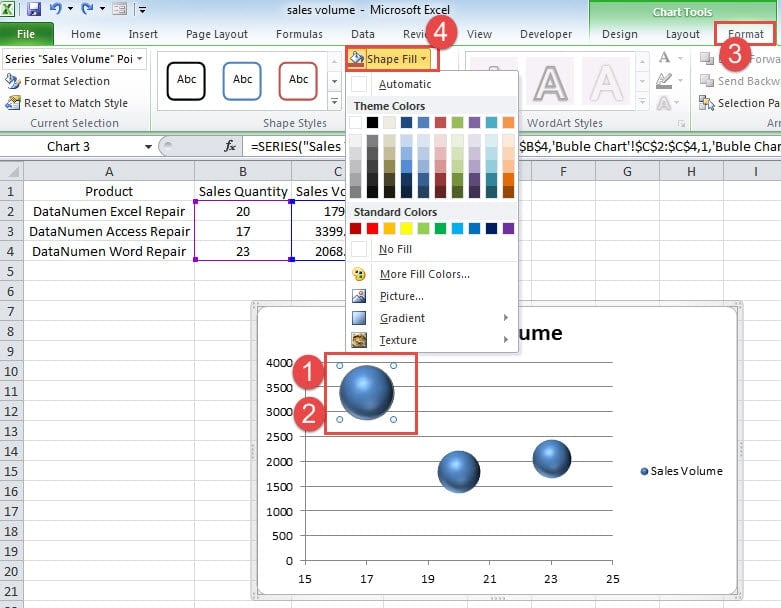
- আপনি রঙ পরিবর্তন করতে চান এমন নির্দিষ্ট বুদ্বুদ ক্লিক করুন। এখন আপনি দেখতে পাবেন যে আসলে চার্টের সমস্ত বুদবুদ নির্বাচিত হয়েছে।
- এখন চার্টটিতে আবার ক্লিক করুন। এতে শুধু নির্দিষ্ট বাবলটিই নির্বাচিত হবে। খেয়াল রাখবেন যেন বাবলটিতে ডাবল ক্লিক না হয়। তা না হলে “ফরম্যাট ডেটা সিরিজ” উইন্ডোটি পপ আপ হবে।
- এখন "চার্ট সরঞ্জাম" এর অধীনে ফিতাটির "ফর্ম্যাট" ট্যাবটি ক্লিক করুন।
- এবং তারপরে টুলবারের "শেপ ফিল" বোতামটি ক্লিক করুন।

- ড্রপ-ডাউন মেনুতে, বুদ্বুদের জন্য একটি রঙ চয়ন করুন।
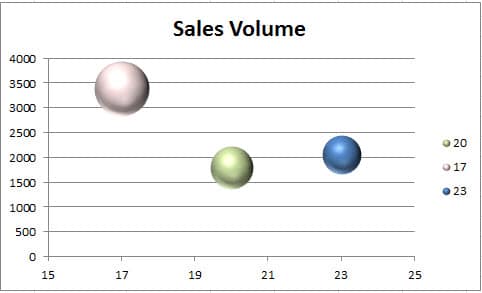
- এবং এখন ধাপগুলি পুনরাবৃত্তি করুন এবং অন্যান্য বুদবুদগুলির জন্য রঙ পরিবর্তন করুন। নীচের চিত্রটিতে, আমরা চার্টে রঙও পরিবর্তন করেছি।
বিভিন্ন বুদবুদ শনাক্ত করুন
চার্টে, আপনি আলাদা রঙ সেট করে নিলেও, আপনি এখনও জানেন না যে কোন পণ্যটি বুদ্বুদের সম্পর্কিত ডেটা। চার্টে কিংবদন্তি কেবল প্রতিটি পণ্যের বিক্রয় পরিমাণ দেখায়। সুতরাং, আপনাকে চার্টে লেবেল যুক্ত করতে হবে।
- লেখচিত্রটিতে কিংবদন্তি মুছুন।
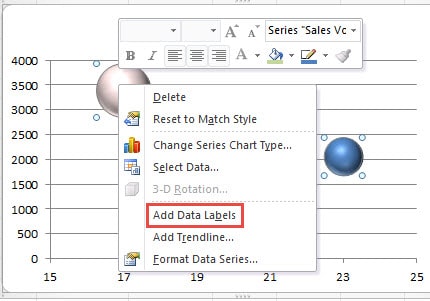
- যে কোনও বুদ্বুদকে রাইট ক্লিক করুন।
- এবং তারপরে "ডেটা লেবেল যুক্ত করুন" বিকল্পটি চয়ন করুন। সুতরাং, ডেটা লেবেলগুলি চার্টে উপস্থিত হবে।

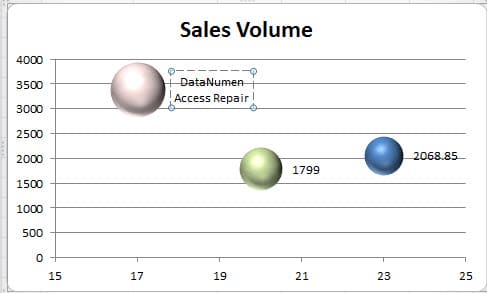
- এখন আপনি যে লেবেলটি সংশোধন করতে চান তা ক্লিক করুন। এখানে সমস্ত লেবেল নির্বাচন করা হবে।
- এই ধাপে, লেবেলটিতে আবার ক্লিক করুন। এর ফলে, শুধুমাত্র কাঙ্ক্ষিত লেবেলটিই নির্বাচিত হবে।
- এখন আপনি পণ্যটিতে নম্বরটি পরিবর্তন করতে পারেন।

- উপরের পদক্ষেপগুলি পুনরাবৃত্তি করুন এবং চার্টে থাকা সমস্ত অন্যান্য লেবেল পরিবর্তন করুন।

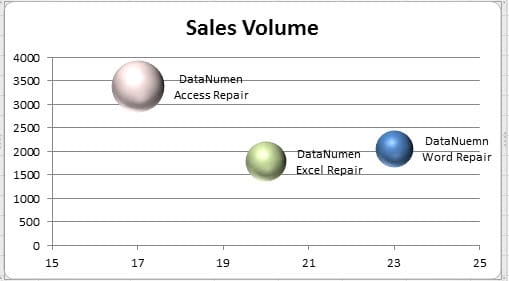
নীচের সমস্ত পদক্ষেপের পরে, এখন আপনি একটি নিখুঁত বুদবুদ চার্ট তৈরি করেছেন। এবং আপনি সম্পর্কিত পণ্যগুলি সম্পর্কে বিভ্রান্ত হবেন না।
বুবলি চার্ট একটি এক্সেল ক্র্যাশে বেঁচে থাকা কঠিন
যেকোনো সময় এক্সেল ক্র্যাশ করতে পারে। এর ফলে, চার্ট এবং টেবিল সহ এক্সেলের প্রায় সমস্ত ডেটা এবং তথ্য নষ্ট হয়ে যাবে। এই সময়ে, আমরা আপনাকে আমাদের শক্তিশালী রিপেয়ার টুলটি ব্যবহার করার পরামর্শ দিচ্ছি। এক্সেল পুনরুদ্ধার। এই সরঞ্জামটি হাতে পেয়ে আপনি ক্ষতিগ্রস্থ এক্সেল ফাইলের সমস্ত উপাদান ফিরে পেতে সক্ষম হবেন।
লেখকের ভূমিকা:
আন্না মা এর মধ্যে একটি তথ্য পুনরুদ্ধার বিশেষজ্ঞ DataNumen, ইনক। যা তথ্য পুনরুদ্ধারের প্রযুক্তিগুলির সহ বিশ্বের শীর্ষস্থানীয় শব্দ পুনরুদ্ধার এবং আউটলুক মেরামত সফ্টওয়্যার পণ্য। আরো তথ্যের জন্য, যান WWW.datanumen.com