
যেমন আপনি জানেন, আউটলুক এক্সপোর্ট ফিল্টারগুলিকে সমর্থন করে না। সুতরাং আপনার যদি আউটলুক ক্যালেন্ডারে একাধিক আইটেম থাকে তবে আপনি অ্যাপয়েন্টমেন্টের সমস্ত পুনরাবৃত্তি কীভাবে নিষ্কাশন করতে এবং মুদ্রণ করতে পারেন? এই নিবন্ধটি আপনাকে 2 টি সাধারণ ধাপে এটি অর্জন করতে শেখাবে।
আমি আউটলুক ক্যালেন্ডারে প্রচুর আইটেম তৈরি করেছি, অনিয়মিত সভা, মাঝে মাঝে অ্যাপয়েন্টমেন্ট এবং সেই সাথে 2 এ তফসিলযুক্ত এক পুনরাবৃত্ত অ্যাপয়েন্টমেন্ট সহnd প্রতি মাসের বুধবার। এখন আমি কেবল অ্যাপয়েন্টমেন্ট সিরিজটি বের করতে এবং মুদ্রণ করার আশাবাদী, যেমন আমি প্রতি মাসে কংক্রিট বুধবারের তারিখটি পরীক্ষা করতে পারি এবং সেগুলির কোনওটিই মিস করি না। তবে, আমি জানি যে আউটলুক এক্সপোর্ট ফিল্টারগুলি সমর্থন করে না। আমি অন্যান্য পদ্ধতির বিবেচনা করতে হবে। এখানে আমার সমাধান।
পদক্ষেপ 1: এক্সেলে সমস্ত আউটলুক অ্যাপয়েন্টমেন্ট রফতানি করুন
- শুরুতে, আউটলুক ক্যালেন্ডার ফলকে, "দেখুন" ট্যাবে স্যুইচ করুন এবং "পরিবর্তন দেখুন" বোতামে ক্লিক করুন। পপআপ তালিকা থেকে, "তালিকা" বিকল্পটি নির্বাচন করুন।
- তারপরে অ্যাপয়েন্টমেন্ট তালিকা থেকে পুনরাবৃত্ত অ্যাপয়েন্টমেন্টটি সন্ধান করুন এবং এটিতে একটি বিভাগ নির্ধারণ করুন।
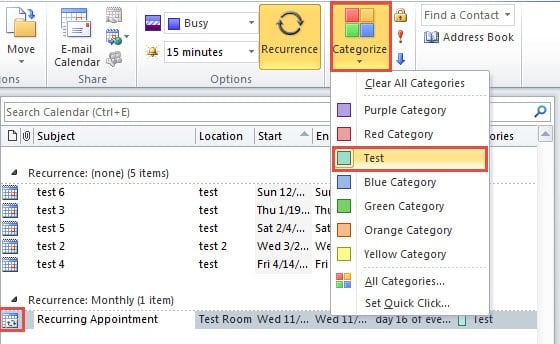
- এর পরে, "ফাইল"> "খুলুন"> "আমদানি" এ যান।
- একটি নতুন 'আমদানি ও রপ্তানি উইজার্ড' ডায়ালগ বাক্স প্রদর্শিত হবে, যার মধ্যে "একটি ফাইলের কাছে রফতানি করুন" নির্বাচন করুন এবং "পরবর্তী" ক্লিক করুন।
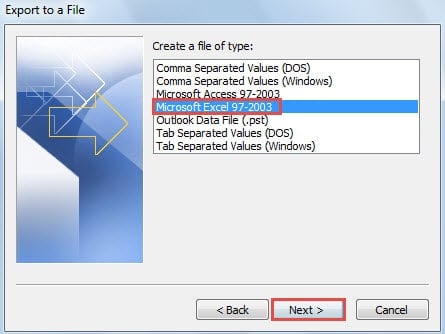
- "একটি ফাইলের কাছে রফতানি করুন" এর পরবর্তী পর্দায়, "মাইক্রোসফ্ট এক্সেল 97 - 2003" চয়ন করুন এবং "পরবর্তী" টিপুন।

- পরবর্তী ইন্টারফেসে, উত্স ক্যালেন্ডার ফোল্ডারটি নির্বাচন করুন এবং "পরবর্তী" ক্লিক করুন।
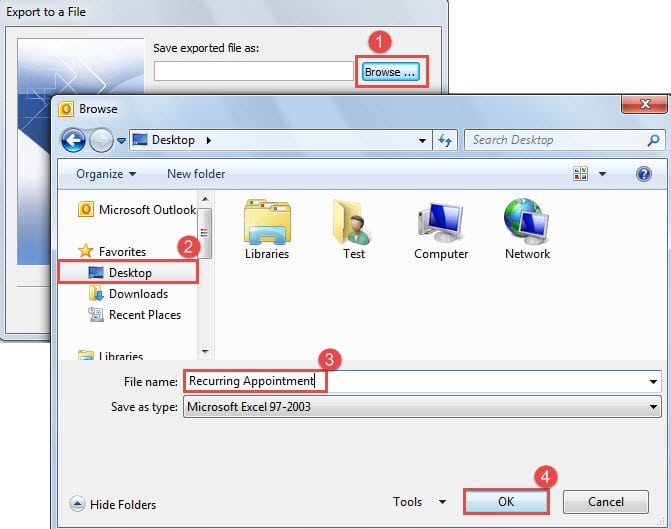
- এরপরে আপনাকে "রফতানি হওয়া ফাইলটি হিসাবে সংরক্ষণ করুন" নির্দিষ্ট করা উচিত। নিম্নলিখিত পদক্ষেপ গ্রহণ করুন:
- প্রথমত, "ব্রাউজ করুন" বোতামটি ক্লিক করুন।
- এবং তারপরে সংরক্ষণের গন্তব্য নির্বাচন করুন, যেমন "ডেস্কটপ"।
- পরবর্তী রফতানি করা ফাইলের নাম দিন, যেমন "পুনরাবৃত্ত অ্যাপয়েন্টমেন্ট"।
- শেষ পর্যন্ত "ওকে" ক্লিক করুন।

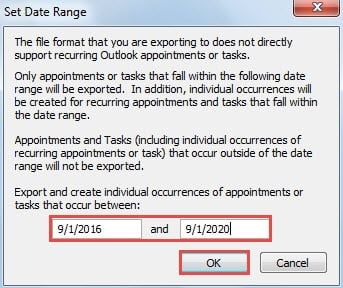
- পরে "ঠিক আছে"> "সমাপ্তি" বোতামটি ক্লিক করুন। আপনাকে তারিখের সীমা নির্ধারণ করতে হবে। আপনার মুদ্রণের প্রয়োজন অনুযায়ী আপনি এটি নির্দিষ্ট করতে পারেন।

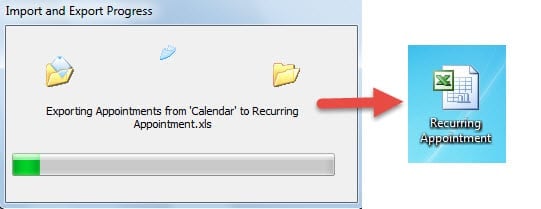
- আপনি "ওকে" বোতামটি ক্লিক করার পরে, রফতানি অগ্রগতি শুরু হবে। শেষ পর্যন্ত আপনি গন্তব্য ফোল্ডারে একটি এক্সপোর্ট এক্সেল ফাইল পাবেন।

পদক্ষেপ 2: কেবলমাত্র একটি অ্যাপয়েন্টমেন্টের সমস্ত পুনরাবৃত্তিগুলি দেখানোর জন্য ফিল্টার
- এক্সেল অ্যাপ্লিকেশনটিতে এটি খোলার জন্য এখন আপনার এক্সপোর্ট করা ফাইলটি দ্বিগুণ ক্লিক করা উচিত।
- তারপরে আপনি আপনার প্রয়োজন অনুযায়ী অনাকাঙ্ক্ষিত কলামগুলি সরাতে পারেন।
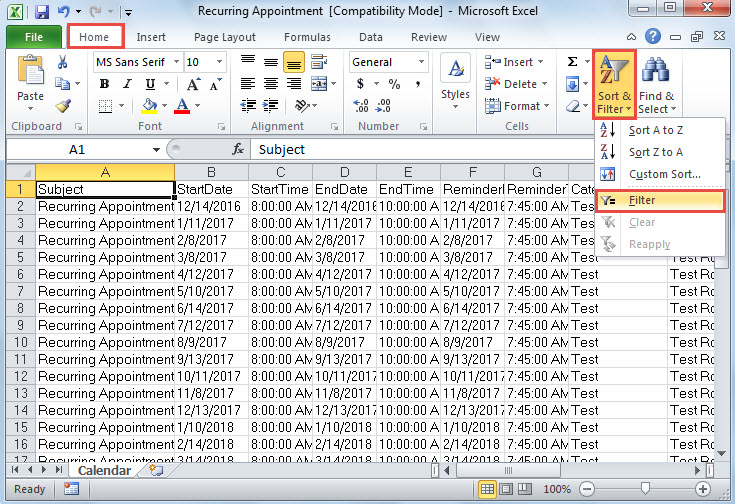
- এর পরে, আপনার "হোম" ট্যাবের নীচে "বাছাই করুন এবং ফিল্টার করুন" বোতামে ক্লিক করা উচিত। ড্রপ ডাউন তালিকা থেকে, "ফিল্টার" নির্বাচন করুন।

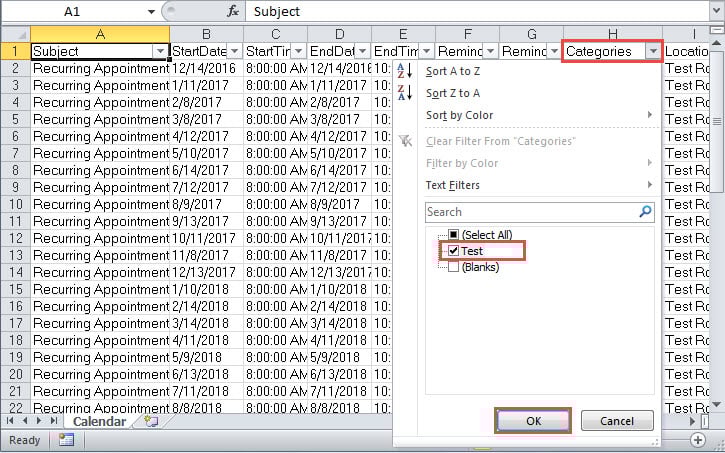
- পরবর্তী "বিভাগগুলি" শিরোনাম ক্লিক করুন। ড্রপ ডাউন তালিকা থেকে সমস্ত চেকবক্সগুলি চেক করতে "(সমস্ত নির্বাচন করুন)" অক্ষম করুন। তারপরে কেবল পদক্ষেপ 1 এ প্রিসেট বিভাগটি নির্বাচন করুন।

- পরে বিভাগ অনুযায়ী ফিল্টার সক্ষম করতে "ঠিক আছে" ক্লিক করুন।
- এখন কেবল একটি পুনরাবৃত্তির অ্যাপয়েন্টমেন্ট সিরিজ ফাইলটিতে প্রদর্শিত হয়। আপনি যথারীতি বর্তমান পৃষ্ঠা মুদ্রণ করতে পারেন। কেবল "ফাইল" মেনু এবং "মুদ্রণ" ট্যাবে যান। শেষ পর্যন্ত প্রিন্টারটি নির্বাচন করুন এবং "মুদ্রণ" বোতামটি ক্লিক করুন।
সময়মতো আপনার আউটলুক ডেটা উদ্ধার করুন
যখন আউটলুক আপোস হয় তখন আপনাকে অবশ্যই প্রথমে ইনবক্স মেরামত সরঞ্জামটি ব্যবহার করার বিষয়টি বিবেচনা করতে হবে। তবে আপনি এটির চূড়ান্ত পরিস্থিতি মোকাবেলা করতে না পারার আগে সময়ের ব্যর্থতার জন্য আরও ভাল প্রস্তুতি নিয়েছিলেন। অন্য কথায়, এটি মারাত্মকভাবে ক্ষতিগ্রস্থ আউটলুক ফাইলগুলি মেরামত করতে পারে না। সেক্ষেত্রে আপনার কাছে আরও বিশ্বস্তের সহায়তা নেওয়ার বিকল্প নেই পিএসটি পুনরুদ্ধার সরঞ্জাম, মত DataNumen Outlook Repair.
লেখকের ভূমিকা:
শিরলে জাং একটি ডেটা রিকভারি বিশেষজ্ঞ DataNumen, ইনক। যা তথ্য পুনরুদ্ধারের প্রযুক্তিগুলির সহ বিশ্বের শীর্ষস্থানীয় স্কয়ার পুনরুদ্ধার এবং আউটলুক মেরামত সফ্টওয়্যার পণ্য। আরো তথ্যের জন্য, যান WWW.datanumen.com