
যদি আপনি আউটলুকে একটি ডিফল্ট স্বাক্ষর নির্দিষ্ট করে থাকেন, যখন আপনি কোনও টেমপ্লেট থেকে একটি নতুন বার্তা তৈরি করেন, স্বাক্ষরটি স্বয়ংক্রিয়ভাবে যুক্ত হয়ে যাবে। যদি আপনি এটি অপছন্দ করেন তবে আপনি এই নিবন্ধে চালু করা দ্রুত পদ্ধতিটি এটি অক্ষম করতে ব্যবহার করতে পারেন।
আউটলুকে বার্তা টেম্পলেটগুলি রচনা করার সময়, আপনি সরাসরি টেমপ্লেটে স্বাক্ষরটি অন্তর্ভুক্ত করতে অভ্যস্ত হতে পারেন। তবে, আপনি যখন টেমপ্লেট থেকে একটি নতুন ইমেল তৈরি করবেন, আউটলুক স্বয়ংক্রিয়ভাবে ডিফল্ট স্বাক্ষরটিও সন্নিবেশ করবে। এই ক্ষেত্রে, দুটি স্বাক্ষর থাকবে। প্রতিবার একটি স্বাক্ষর মুছে ফেলা কষ্টকর। টেমপ্লেটগুলি থেকে তৈরি নতুন বার্তাগুলিতে ডিফল্ট স্বাক্ষর যুক্ত করা থেকে আউটলুককে রোধ করার একটি দ্রুত উপায়।
টেমপ্লেট থেকে তৈরি নতুন বার্তায় ডিফল্ট স্বাক্ষর যুক্ত করবেন না
- প্রথমত, আপনাকে নিশ্চিত করতে হবে যে আউটলুক সম্পূর্ণভাবে বন্ধ আছে।
- এরপর উইন্ডোজের “স্টার্ট” বাটনে ক্লিক করুন এবং সার্চ বক্সে “regedit” টাইপ করুন।

- "ব্যবহারকারী অ্যাকাউন্ট নিয়ন্ত্রণ" ডায়ালগ বক্সের একটি নতুন ডায়ালগ বক্স পপ আপ হবে up এটি আপনার পিসিতে রেজিস্ট্রি সম্পাদককে পরিবর্তন আনার অনুমতি দেয় কিনা তা জিজ্ঞাসা করার লক্ষ্য s শুধু "হ্যাঁ" বোতামটি চাপুন।
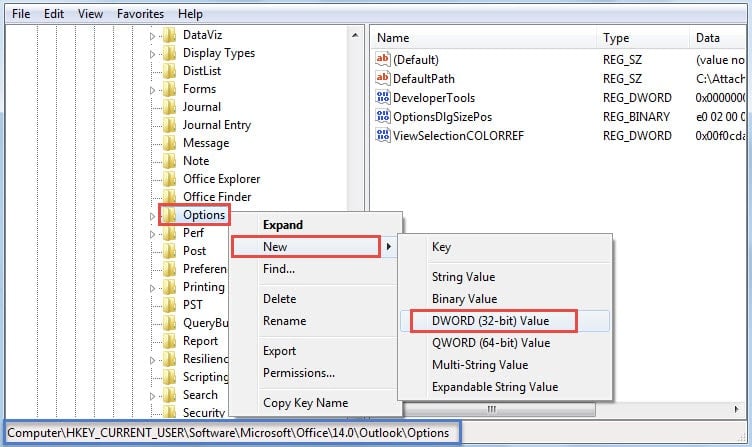
- এর পরে, আপনি রেজিস্ট্রি সম্পাদক উইন্ডোতে প্রবেশ করবেন। এখন আপনার ক্রম অনুসারে এই রেজিস্ট্রি কীগুলি ব্রাউজ করা উচিত। "HKEY_CURRENT_USER"> "সফটওয়্যার"> "মাইক্রোসফ্ট"> "অফিস"> " ">" আউটলুক ">" বিকল্পগুলি "।
বিঃদ্রঃ: সম্পর্কিত " ”কী, আপনার নিজের আউটলুক সংস্করণ অনুসারে নির্বাচন করা উচিত। উদাহরণস্বরূপ, আপনি যদি আউটলুক 2010 ব্যবহার করেন তবে কীটির "14.0" উল্লেখ করা উচিত। যদি আউটলুক 2013 ব্যবহার করে তবে কীটি হবে "15.0"।
- পরবর্তী "বিকল্পগুলি" রেজিস্ট্রি কীতে ডান ক্লিক করুন এবং ডান ক্লিক মেনু থেকে "নতুন"> "ডিডাবর্ড মান" নির্বাচন করুন।

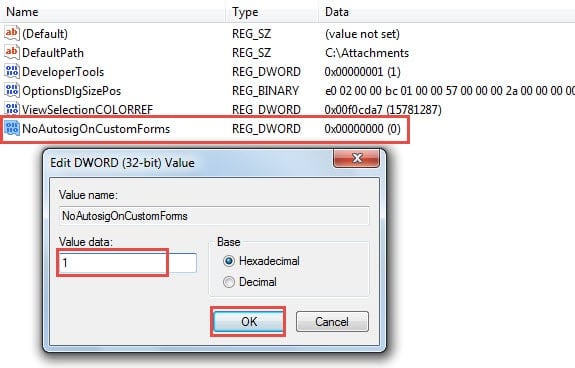
- ডান প্যানে নতুন মানটির নাম রাখুন “NoAutosigOnCustomforms”।
- পরে নতুন উত্পন্ন মানটিতে ডাবল ক্লিক করুন। "সম্পাদনা DWORD মান" এর একটি ছোট ডায়ালগ বাক্স পপ আপ হবে। এটিতে আপনার ডিফল্ট "0" থেকে "1" তে মান ডেটা পরিবর্তন করা উচিত।

- শেষ পর্যন্ত উপরের পদক্ষেপগুলি শেষ করার পরে, আপনি মান তথ্য সংরক্ষণ করতে "ঠিক আছে" ক্লিক করতে পারেন এবং তারপরে উপরের ডানদিকে "এক্স" আইকনটি ক্লিক করে রেজিস্ট্রি সম্পাদক থেকে বেরিয়ে আসতে পারেন।
এখন আপনি আউটলুক রিস্টার্ট করে একটি মেসেজ টেমপ্লেট খুলতে পারেন। আপনি অবশ্যই লক্ষ্য করবেন যে খোলা মেসেজটিতে ডিফল্ট সিগনেচারটি নেই। যদি কোনোদিন আপনি মেসেজ টেমপ্লেটে সিগনেচারের এই ব্যবস্থাটি পুনরুদ্ধার করতে চান, তবে আপনি কেবল “NoAutosigOnCustomForms” ভ্যালুটি পরিবর্তন করে “0” করে দিতে পারেন।
ক্র্যাশের ইভেন্টে আউটলুক ডেটা পুনরুদ্ধার করুন
যেমনটি আমরা সবাই জানি, আউটলুক অভ্যন্তরীণ ত্রুটি, ভাইরাস, ম্যালওয়্যার, বিদ্যুৎ বিভ্রাট এবং আরও অনেকগুলি সহ বিভিন্ন কারণের জন্য ঝুঁকির মধ্যে রয়েছে। সুতরাং, ক্র্যাশগুলির ক্ষেত্রে আউটলুক ডেটা কীভাবে পুনরুদ্ধার করা যায় তা নিয়মিত ব্যবহারকারীদের শিখতে হবে। প্রথমত, আপনার যদি বর্তমান ব্যাকআপ থাকে তবে আপনি সহজেই ব্যাকআপে ফিরে যেতে পারেন। যদি কোনও ব্যাকআপ না থাকে তবে দুর্নীতিগ্রস্থ পিএসটি ফাইলটি মেরামত করতে আপনি বিল্ট-ইন মেরামত সরঞ্জাম, স্ক্যানপস্টে পুনরাবৃত্তি করতে পারেন। যখন এটি ব্যর্থ হয়, আপনার শেষ অবলম্বনটি হ'ল একটি শক্তিশালী তৃতীয় পক্ষের সরঞ্জাম প্রয়োগ করা DataNumen Outlook Repair। এটা হতে পারে PST ফাইল সমস্যা মেরামত মিনিটের মধ্যে.
লেখকের ভূমিকা:
শিরলে জাং একটি ডেটা রিকভারি বিশেষজ্ঞ DataNumen, ইনক। যা তথ্য পুনরুদ্ধারের প্রযুক্তিগুলির সহ বিশ্বের শীর্ষস্থানীয় এসকিউএল মেরামত এবং আউটলুক মেরামত সফ্টওয়্যার পণ্য। আরো তথ্যের জন্য, যান WWW.datanumen.com