
যেমনটি আমরা সবাই জানি, হাইপারলিংকযুক্ত পাঠ্যটি আন্ডারলাইন সহ নীল হয়ে যাবে। এই বার্তাটি আপনাকে কীভাবে আপনার বার্তাকে আরও আকর্ষণীয় করে তুলতে ডিফল্ট হাইপারলিংক স্টাইলটি পরিবর্তন করবেন তা জানাবে।
একটি উপলক্ষে, আমি একটি পণ্য পরিষেবা সরবরাহকারীর কাছ থেকে একটি ইমেল পাই, যাতে সমস্ত হাইপারলিঙ্কগুলি একটি বিশেষ ফন্ট এবং আন্ডারলাইন ছাড়াই বেগুনি রঙের হয়। এটি বরং আকর্ষণীয় দেখায়। আসলে, কয়েক দশক ধরে আউটলুক এবং ওয়ার্ড ব্যবহার করে, আমি কেবলমাত্র নীল এবং আন্ডারলাইন সহ, ডিফল্ট হাইপারলিংক শৈলীতে অত্যন্ত ক্লান্ত am আমি এটিও পরিবর্তন করতে আশা করি।
ইমেলটি রচনা করার সময় হাইপারলিঙ্ক স্টাইলটি পরিবর্তনের পদক্ষেপ
- শুরু করতে, আউটলুক প্রোগ্রামটি চালু করুন এবং একটি নতুন বার্তা তৈরি করতে "নতুন ইমেল" ক্লিক করুন।
- তারপরে নতুন বার্তায় উইন্ডোতে নির্দিষ্ট শব্দ বা বাক্য টাইপ করুন। উদাহরণস্বরূপ, বার্তাটির মূল অংশে "গুগল" টাইপ করুন। পাঁচটি অক্ষর নির্বাচন করুন। এটিকে ডান ক্লিক করুন এবং প্রসঙ্গ মেনু থেকে "হাইপারলিঙ্ক" চয়ন করুন।
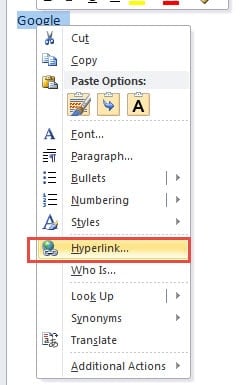
- পরবর্তী ডায়লগ বাক্সে, আপনি ঠিকানা বারে গুগল ওয়েবসাইটটি পেস্ট করতে পারেন। হাইপারলিংক সংরক্ষণ করতে "ঠিক আছে" ক্লিক করুন। আপনি ডিফল্ট হাইপারলিংক শৈলী দেখতে পাবেন, যথা: নীল এবং আন্ডারলাইন সহ।
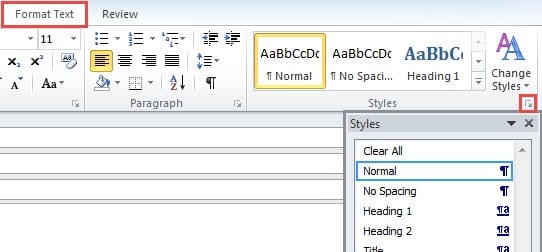
- পরবর্তী "ফর্ম্যাট পাঠ্য" ট্যাবে স্যুইচ করুন এবং "স্টাইলস" ফিতাটি সন্ধান করুন। নীচের ডানদিকে কোণে এক্সটেনশন আইকনটি ক্লিক করুন, যা স্টাইল এবং ফর্ম্যাটিং ফলকটি উপস্থিত করবে।

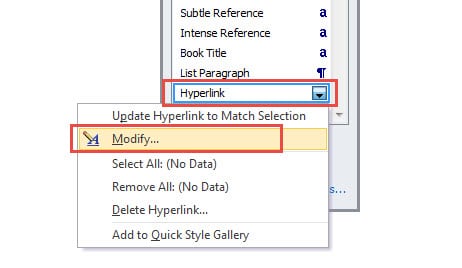
- এই ফলকটিতে, আপনি "হাইপারলিঙ্ক" বিকল্পটি সন্ধান করতে পারেন। ডান ক্লিক করুন এবং ডান ক্লিক মেনু থেকে "সংশোধন" চয়ন করুন।

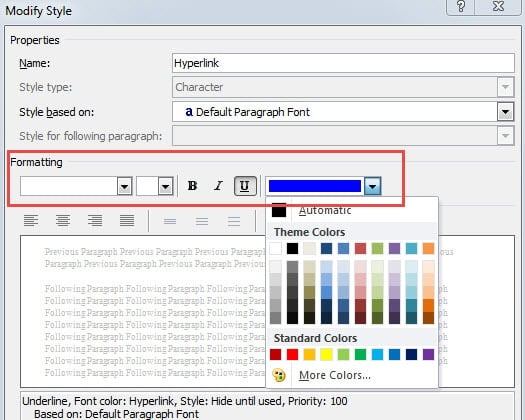
- পরে একটি নতুন ডায়লগ বাক্স তৈরি হবে, যার মধ্যে আপনি হাইপারলিংক স্টাইল পরিবর্তন করতে পারবেন, ফন্ট, ফন্টের আকার, প্রভাব এবং রঙ নির্বিশেষে উদাহরণস্বরূপ, আপনি আন্ডারলাইনগুলি সরিয়ে, ডিফল্ট নীল রঙ পরিবর্তন করতে পারেন।

- আপনি যদি আশা করেন যে এই নতুন হাইপারলিংক স্টাইলটি কেবলমাত্র বর্তমান ইমেলগুলিতেই নয় তবে পরে সমস্ত নতুন ইমেলগুলিতে প্রযোজ্য, আপনার "এই টেমপ্লেটের উপর ভিত্তি করে নতুন নথি" নির্বাচন করা উচিত।

- সতর্কতামূলক স্টাইলগুলি সংরক্ষণ করতে অবশেষে "ঠিক আছে" ক্লিক করুন। ডায়ালগের উপরের ডানদিকে কোণে এক্স আইকনটি ক্লিক করে স্টাইল ফলকে প্রস্থান করুন। আপনি যখন নতুন বার্তা উইন্ডোতে ফিরে যান, আপনি হাইপারলিঙ্ক সহ "গুগল" দেখতে পারেন নতুন স্টাইলে।

দূষিত আউটলুক ফাইল থেকে মূল্যবান ডেটা বের করুন
মাইক্রোসফট অফিস স্যুটের একটি অংশ হিসেবে, আউটলুক ডিফল্ট মেসেজ এডিটর হিসেবে ওয়ার্ড ব্যবহার করে। তাই, ইমেল লেখার সময় আমরা মেসেজের মূল অংশ সম্পাদনা করার জন্য ওয়ার্ড ব্যবহার করি। আউটলুক এবং ওয়ার্ডের মধ্যে এটাই সবচেয়ে প্রাথমিক সংযোগ। যেমন ওয়ার্ড ডকুমেন্ট সহজেই নষ্ট হয়ে যেতে পারে, তেমনি আউটলুক ফাইলও নষ্ট হওয়ার ঝুঁকিতে থাকে। সুতরাং, এই ভয়াবহ পরিস্থিতির জন্য আমাদের আগে থেকেই প্রস্তুত থাকতে হবে। নিয়মিত ব্যাকআপ তৈরি করুন এবং একটি শক্তিশালী রিপেয়ার টুল হাতের কাছে রাখুন, যেমন... DataNumen Outlook Repair, যা বিশেষায়িত হয় আউটলুক পুনরুদ্ধার.
লেখকের ভূমিকা:
শিরলে জাং একটি ডেটা রিকভারি বিশেষজ্ঞ DataNumen, ইনক। যা তথ্য পুনরুদ্ধারের প্রযুক্তিগুলির সহ বিশ্বের শীর্ষস্থানীয় স্কয়ার পুনরুদ্ধার এবং আউটলুক মেরামত সফ্টওয়্যার পণ্য। আরো তথ্যের জন্য, যান WWW.datanumen.com