
আপনি যদি একক ফাইলে একাধিক পিএসটি ফাইল একত্রীকরণ করতে চান তবে আপনি এই নিবন্ধে প্রবর্তিত পদ্ধতিটি ব্যবহার করতে পারেন। এটি আপনাকে আউটলুক ভিবিএর মাধ্যমে তা দ্রুত পেতে দেয়।
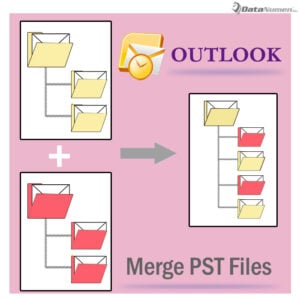 আপনার যদি অনেকগুলি পিএসটি ফাইল থাকে তবে এর মধ্যে আপনাকে অবশ্যই এই সমস্তটি পরিচালনা করা আপনার পক্ষে বেশ কঠিন হয়ে উঠবে। আরও সুনির্দিষ্টভাবে, যদি এই পিএসটি ফাইলগুলির মধ্যে আপনাকে প্রায়শই ডেটা অ্যাক্সেস করার প্রয়োজন হয় তবে আপনি কী চান তা জানার জন্য সমস্ত ফাইলের মধ্য দিয়ে যাওয়া আপনার পক্ষে এক ক্লান্তিকর কাজ হবে। এই ক্ষেত্রে, সর্বোত্তম সমাধান হ'ল তাদের সকলকে একটি একক পিএসটি ফাইলে সংযুক্ত করা, আপনি এগুলি আরও সহজে এবং কার্যকরভাবে পরিচালনা করতে সক্ষম হবেন।
সাধারণভাবে, আপনি যদি কেবল দুটি ফাইলকে একটিতে মার্জ করতে চান তবে আপনি কেবল একটিতে অন্য একটিতে আমদানি করতে পারেন। তবে আপনি যদি একাধিক একত্রীকরণ করতে চান তবে ম্যানুয়ালি এই কাজটি করা যথেষ্ট সমস্যাযুক্ত হবে। সুতরাং, আমরা আপনাকে ভিবিএর মাধ্যমে দ্রুত সময়ে একাধিক পিএসটি ফাইলগুলিকে মার্জ করার জন্য পরিচয় করিয়ে দেব। এখন, এটিকে বিস্তারিত জানার জন্য পড়ুন।
আউটলুক ভিবিএর মাধ্যমে পিএসটি ফাইলগুলি মার্জ করুন
- প্রথম স্থানে, আপনি যে সমস্ত পিএসটি ফাইলগুলি মার্জ করতে চান তা খোলার উচিত। ব্যাচ একাধিক পিএসটি ফাইল খোলার বিষয়ে, আপনি আমাদের অন্য আর্টিকেলটি উল্লেখ করতে পারেন - “আপনার আউটলুকে একবারে একাধিক আউটলুক পিএসটি ফাইলগুলি কীভাবে ব্যাচ করবেন"
- এগুলি খোলার পরে আপনার আউটলুক ভিবিএ সম্পাদকটি অ্যাক্সেস করা উচিত, হয় "বিকাশকারী" ট্যাবের নীচে "ভিজ্যুয়াল বেসিক" বোতামটি ক্লিক করে বা "Alt + F11" কীগুলি টিপুন।
- তারপরে "অ্যাপ্লিকেশনগুলির জন্য মাইক্রোসফ্ট ভিজ্যুয়াল বেসিক" উইন্ডোতে একটি মডিউল খুলুন।
- পরবর্তী মডিউল উইন্ডোতে নিম্নলিখিত ভিবিএ কোডগুলি অনুলিপি করুন এবং আটকান।
Public objNewPSTFileFolder As Outlook.Folder

Private Sub CreateNewPSTFile()
    'Create a new PST file
    Outlook.Application.Session.AddStore "E:\NewPSTMerge3.pst"
    Set objNewPSTFileFolder = Session.Folders.GetLast()
    Call SelectANDMergePSTFiles
End Sub

Sub SelectANDMergePSTFiles()
    Dim objSourceFile As Object
    Dim strMsg As String
    Dim nResponse As Integer

    'Select the source PST file
    Set objSourceFile = Outlook.Application.Session.PickFolder
    Call CopyFolder(objSourceFile)

    'Ask if select one more PST file
    strMsg = "One Completes! Do you want to select one more PST file?"
    nResponse = MsgBox(strMsg, vbExclamation + vbYesNo, "Merge PST Files")

    If nResponse = vbYes Then
       Call SelectANDMergePSTFiles
    Else
       MsgBox ("All Complete!")
    End If
End Sub

Sub CopyFolder(ByVal objCurrentFile As Object)
    Dim objFolder As Outlook.Folder

    For Each objFolder In objCurrentFile.Folders
        objFolder.CopyTo objNewPSTFileFolder
    Next objFolder
End Sub
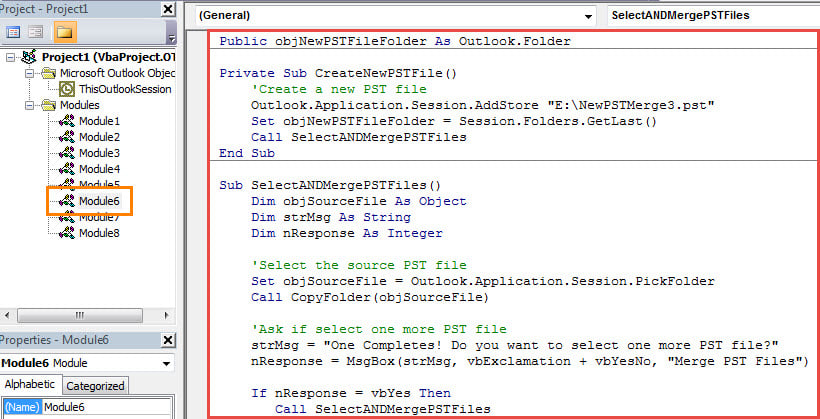
- পরবর্তী সময়ে, আপনার আউটলুক ম্যাক্রোগুলির অনুমতি দেয় তা নিশ্চিত হওয়া উচিত।
- শেষ পর্যন্ত আপনি চেষ্টা করতে পারেন।
- প্রথমত, "ক্রিয়েটএনইউপিএসটি" সাবরোটিনে ক্লিক করুন।
- তারপরে টুলবারে "রান" আইকনটি ক্লিক করুন।
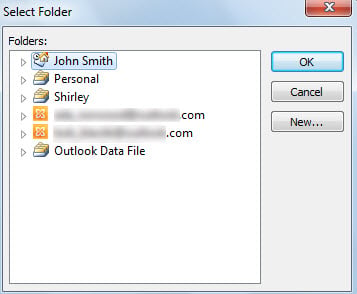
- এরপরে আপনাকে নীচের স্ক্রিনশটের মতো পপআপ ডায়ালগ বাক্সে উত্স ফাইলটি নির্বাচন করতে হবে:

- একটি নির্বাচন করার পরে, "ওকে" ক্লিক করুন।
- তারপরে আউটলুক নির্বাচিত ফাইল থেকে সমস্ত আইটেমটি নতুন পিএসটি ফাইলে কপি করবে।
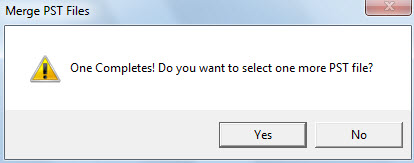
- এর পরে, আপনি আরও একটি ফাইল নির্বাচন করবেন কিনা তা জানতে একটি বার্তা পাবেন। "হ্যাঁ" হিট করুন, আপনি পরবর্তী উত্স পিএসটি ফাইলটি নির্বাচন করতে পারেন।

- যতক্ষণ আপনি পছন্দসই উত্স ফাইলগুলি নির্বাচন এবং মার্জিং শেষ করেন, আপনি "না" নির্বাচন করতে পারেন।
- শেষ অবধি, আপনি সফলভাবে একটি নতুন পিএসটি ফাইল পাবেন যা আপনার নির্বাচিত উত্স ফাইলগুলির সমস্তগুলিতে মার্জ করা ফাইল।
পিএসটি ফাইল দুর্নীতিগ্রস্থ হলে কী হবে
যেহেতু আউটলুক পিএসটি ফাইল ত্রুটি ও ক্ষতির ঝুঁকিতে থাকে, তাই আপনাকে আপনার পিএসটি ডেটা সুরক্ষিত রাখার জন্য প্রচেষ্টা করতে হবে। নিঃসন্দেহে, সবচেয়ে কার্যকর সতর্কতাগুলোর মধ্যে একটি হলো নিয়মিত ডেটা ব্যাকআপ বজায় রাখা, যা আপনাকে সাহায্য করবে... আউটলুক পুনরুদ্ধার আরও অনেক সহজে ডেটা। তদুপরি, আপনি একটি শক্তিশালী মেরামতের সরঞ্জাম রাখার চেয়ে ভাল like DataNumen Outlook Repair.
লেখকের ভূমিকা:
শিরলে জাং একটি ডেটা রিকভারি বিশেষজ্ঞ DataNumen, ইনক। যা তথ্য পুনরুদ্ধারের প্রযুক্তিগুলির সহ বিশ্বের শীর্ষস্থানীয় ঠিক করা SQL Server এবং আউটলুক মেরামত সফ্টওয়্যার পণ্য। আরো তথ্যের জন্য, যান WWW.datanumen.com