
এই নিবন্ধে, আপনার ওয়ার্ড ডকুমেন্টে অনুচ্ছেদে পাঠ্যের চারপাশে বৃহত্তর উদ্ধৃতি চিহ্ন সন্নিবেশ করার জন্য 5 টি কার্যকর উপায় রয়েছে।
একটি ওয়ার্ড ডকুমেন্ট খসড়া করার সময়, পাঠ্য উদ্ধৃতি সময় হতে পারে। এবং এই লেখাগুলি বাইরে দাঁড়ানো প্রয়োজন। আজ, আমরা উদ্ধৃত পাঠ্যগুলির চারপাশে এক বড় বড় উদ্ধৃতি চিহ্ন সন্নিবেশ করানোর জন্য প্রায় 5 টি বিশদ সমাধানের বিষয়ে আলোচনা করার বিষয়ে আলোকপাত করব।
পদ্ধতি 1: উদ্ধৃতি চিহ্নগুলির ফন্ট আকার বাড়ান
আমাদের মনে প্রথম পদ্ধতিটি হ'ল সরাসরি চিহ্নগুলির ফন্টের আকারকে প্রসারিত করা। উদ্ধৃতি চিহ্ন টাইপ করুন এবং তাদের নির্বাচন করুন। তারপরে একটি নম্বর চয়ন করতে "ফন্ট সাইজ" কমান্ডের ড্রপ-ডাউন বোতামটি ক্লিক করুন। এখানে সম্ভাব্য ফলাফল: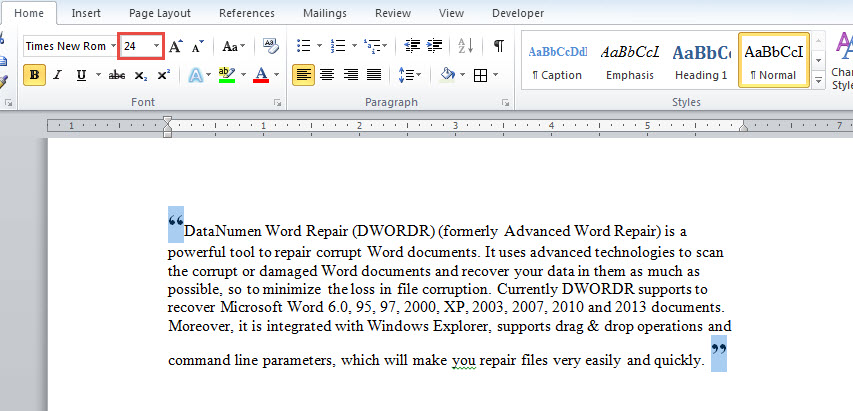
আপনি দেখতে পাচ্ছেন, পাঠ্যগুলিতে অসম লাইন স্পেসিং প্রদর্শিত হবে, যা আদর্শ নয়।
পদ্ধতি 2: পাঠ্য বাক্সগুলিতে উদ্ধৃতি চিহ্ন সন্নিবেশ করান
- প্রথমত, যেখানে উদ্বোধনী উদ্ধৃতি চিহ্নটি যায় সেখানে কার্সার রাখুন।
- দ্বিতীয়ত, "সন্নিবেশ", "পাঠ্য বাক্স" এবং "টেক্সট বাক্স আঁকুন" ক্লিক করুন।
- তৃতীয়ত, পাঠ্য বাক্সে একটি খোলার উদ্ধৃতি চিহ্নটি টাইপ করুন।
- সঠিক ফন্ট এবং আকারে চিহ্নটি ফর্ম্যাট করুন।
- পরবর্তী পাঠ্য বাক্সে টেক্সট বাক্সটি উদ্ধৃতি চিহ্নের সাথে সামঞ্জস্য করুন।
- ফিতাটির "ফর্ম্যাট" ট্যাবটি সক্রিয় করতে এখন পাঠ্য বাক্সের আউটলাইনে ক্লিক করুন।
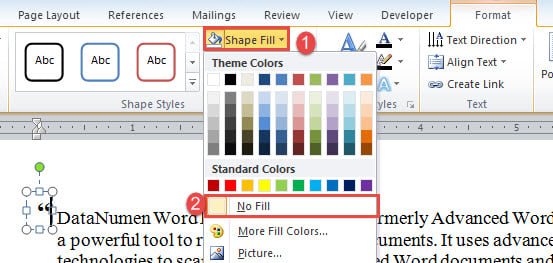
- "শেপ ফিল" ক্লিক করুন এবং মেনুতে "না ভরাট" নির্বাচন করুন।

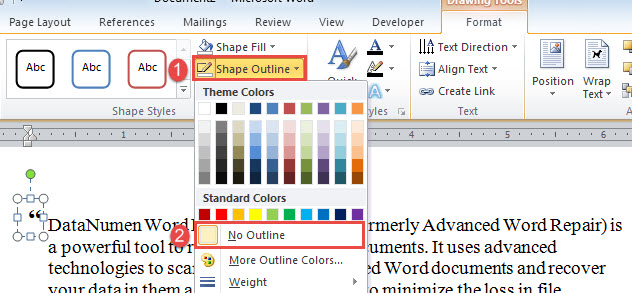
- পরবর্তী "শেপ আউটলাইন" ক্লিক করুন এবং "কোন আউটলাইন" নির্বাচন করুন।

- তারপরে সমাপনী উদ্ধৃতি চিহ্নটি যেখানে যায় সেখানে কার্সারটি রাখুন।
- সমাপনী উদ্ধৃতি চিহ্নটি ফর্ম্যাট করতে 2 থেকে 8 ধাপে পুনরাবৃত্তি করুন।
পদ্ধতি 3: পাঠগুলির জন্য একটি পাঠ্য বাক্স প্রবেশ করান
তবুও, আমরা প্রভাবটি কোনও পাঠ্য বাক্সের সাথে ব্যবহার করব। তবে এবার, আমরা পাঠ্য বাক্সের ভিতরে পাঠ্যগুলি নির্বাচন করতে চাই।
- প্রথমত, ইনপুট কোটেশন চিহ্নগুলি এবং সেগুলি সঠিকভাবে ফর্ম্যাট করে। পাঠ্যের জন্য 2 টি চিহ্নের মধ্যে পর্যাপ্ত জায়গা রেখে যেতে ভুলবেন না।
- এর পরে একটি পাঠ্য বাক্স প্রবেশ করান এবং সেখানে আপনার পাঠ্য প্রবেশ করুন।
- 6 থেকে 8 ধাপ পুনরাবৃত্তি করুন।
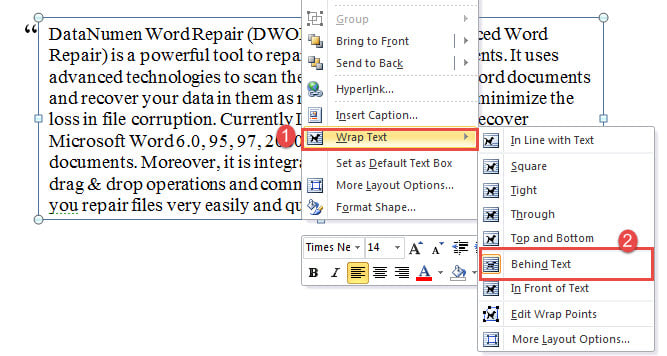
- পাঠ্য বাক্সের রূপরেখায় ডান ক্লিক করুন এবং "মোড়ানো পাঠ্য" নির্বাচন করুন।
- এবং "বিহাইন্ড টেক্সট" বিকল্পটি নির্বাচন করুন।

- শেষ পর্যন্ত, বাক্সের অবস্থানগুলিকে চিহ্নগুলিতে সামঞ্জস্য করুন।
পদ্ধতি 4: ছবি হিসাবে উদ্ধৃতি চিহ্নগুলি সংরক্ষণ করুন
- শুরুতে, উদ্ধৃতি চিহ্নগুলো ফরম্যাট করুন এবং শুরুর ও শেষের চিহ্নটি আলাদাভাবে ছবি হিসেবে সংরক্ষণ করুন।
- পাঠ্যের আগে কার্সার রাখুন এবং খোলার চিহ্নের ছবিটি .োকান।
- ছবিতে ডান ক্লিক করুন এবং "মোড়ানো পাঠ্য" নির্বাচন করুন, তারপরে "পাঠ্যের পিছনে"।
- লেখাগুলির সাথে চিত্রের অবস্থানটি সামঞ্জস্য করুন।
- সমাপ্ত চিহ্নের ছবিতে 2 থেকে 5 ধাপ পুনরাবৃত্তি করুন।
পদ্ধতি 5: একটি সারণী ঘর ব্যবহার করুন
- একইভাবে, একটি 1 × 1 টেবিল সন্নিবেশ করুন এবং একটি খোলার উদ্ধৃতি চিহ্ন প্রবেশ করুন।
- পাঠ্যের আগে টেবিলটি রাখুন এবং পাঠের সাথে এর অবস্থানটি সামঞ্জস্য করুন।
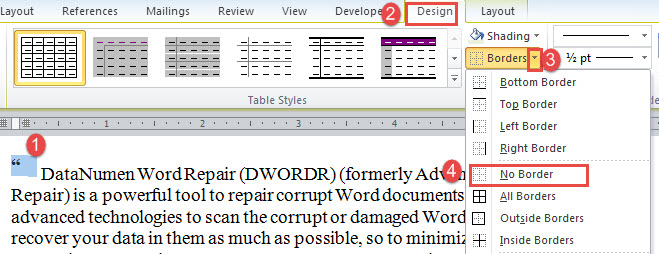
- উপরের-বাম কোণে প্লাস চিহ্নে ক্লিক করে টেবিলটি নির্বাচন করুন।
- পরবর্তী "ডিজাইন" ট্যাবে ক্লিক করুন এবং "সীমানা" কমান্ডের ড্রপ-ডাউন বোতামে ক্লিক করুন।
- "কোন সীমানা" চয়ন করুন।

- একটি সমাপ্ত উদ্ধৃতি চিহ্ন সন্নিবেশ করতে পদক্ষেপ 1 থেকে 5 পুনরাবৃত্তি করুন।
আপনার শব্দ নথির যত্ন নিন
আজকাল, যে কোনও ডিভাইসে ডেটা এবং ডকুমেন্টগুলি সর্বত্র সংরক্ষণ করা হয়। সুতরাং, একবার আপনি একটি সঙ্গে আটকা পড়ে ক্ষতিগ্রস্থ শব্দ, আরও ডকুমেন্ট প্লেগ না করে এটি মেরামত করার জন্য কোনও ইউটিলিটি পাওয়া জরুরি।
লেখকের ভূমিকা:
ভেরা চেন একটি ডেটা রিকভারি বিশেষজ্ঞ DataNumen, ইনক। যা তথ্য পুনরুদ্ধারের প্রযুক্তিগুলির সহ বিশ্বের শীর্ষস্থানীয় এক্সএলএসএস এবং pdf মেরামত সফ্টওয়্যার পণ্য। আরো তথ্যের জন্য, যান WWW.datanumen.com