
এই পোস্টে, VBA এডিটর ব্যবহার করে আপনার Word-এ কীভাবে একটি পার্সেন্টেজ ক্যালকুলেটর তৈরি করবেন তার বিস্তারিত ধাপসমূহ দেওয়া আছে।
ওয়ার্ড ডকুমেন্টে প্রচুর সংখ্যা থাকতে পারে, যেমন বিক্রয় প্রতিবেদন। তারপরে আপনি শতাংশ গণনা মোকাবেলা করার জন্য এটি এমন মাথাব্যথা পেতে পারেন। সুতরাং, আমরা আপনাকে নিজের দ্বারা শতাংশে ক্যালকুলেটর তৈরির উপায়টি অফার করতে চাই। 
একটি ব্যবহারকারী ফর্ম Inোকান
- প্রথমত, "Alt + F11" দিয়ে ওয়ার্ডে ভিবিএ সম্পাদকটি ট্রিগার করুন।
- তারপরে "sertোকান" ক্লিক করুন এবং "ইউজারফর্ম" নির্বাচন করুন।
- নীচে-বাম কোণে "প্রোপার্টি উইন্ডো" খুলতে "F4" টিপুন Next
- ফর্মটির নাম “frmPercentageCalculator” হিসাবে দিন।
- এবং "শোমোডাল "টিকে" মিথ্যা "হিসাবে সেট করুন। সেই হিসাবে অন্যান্য বৈশিষ্ট্যগুলি সেট করুন যেমন ব্যাকগ্রাউন্ড।
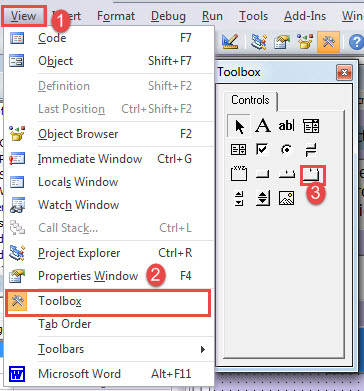
- পরবর্তী "দেখুন" ক্লিক করুন এবং "সরঞ্জামবক্স" চয়ন করুন।
- "টুলবক্স" এ, "মাল্টিপেজ" নিয়ন্ত্রণ ক্লিক করুন।

- নিয়ন্ত্রণের আকার সামঞ্জস্য করুন। প্রথমে, আপনি "পৃষ্ঠা 1" এবং "পৃষ্ঠা 2" দেখতে পাবেন। "পৃষ্ঠা 2" এ ডান ক্লিক করুন এবং "পৃষ্ঠা 3" এবং "পৃষ্ঠা 4" পেতে "নতুন পৃষ্ঠা" চয়ন করুন।
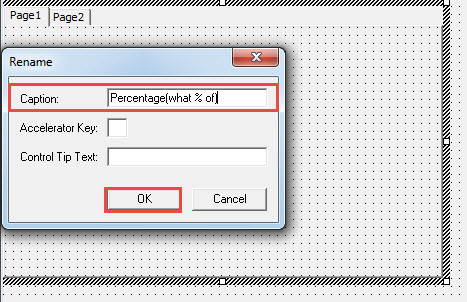
- "পৃষ্ঠা 1" এ ডান ক্লিক করুন এবং "পুনর্নামকরণ" নির্বাচন করুন।

- পৃষ্ঠা 1 এর নাম পরিবর্তন করুন "শতাংশ (কিসের%)", পৃষ্ঠা 2 হিসাবে"শতাংশ বৃদ্ধি বা হ্রাস", পৃষ্ঠা 3 হিসাবে"শতাংশ পরিবর্তন", এবং পৃষ্ঠা 4 হিসাবে"নির্বাচন% পরিবর্তন".
পৃষ্ঠা 1 এ কন্ট্রোলগুলি .োকান
- এখন পৃষ্ঠায় ক্লিক করুন “শতাংশ (কিসের%) "। চারটি লেবেল, তিনটি পাঠ্য বাক্স এবং 2 টি কমান্ড বোতাম তৈরি করুন। নিম্নলিখিত ক্রমে তাদের রাখুন:

- পরবর্তী সেট নিয়ন্ত্রণ বৈশিষ্ট্য।
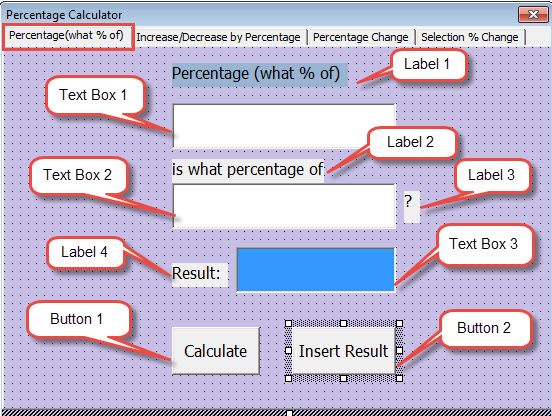
- প্রথমে 1 লেবেলে ক্লিক করুন। ক্যাপশনটিকে "শতাংশ (কীসের%)" হিসাবে সেট করুন। আপনার পছন্দ অনুসারে হরফ এবং পটভূমির রঙ সেট করুন।
- তারপরে লেবেল 2 এ ক্লিক করুন। ক্যাপশনটিকে "শতাংশের কত শতাংশ" হিসাবে সেট করুন.
- লেবেল 3 ক্লিক করুন। হিসাবে ক্যাপশন সেট?".
- এবং লেবেল 4 ক্লিক করুন। ক্যাপশনটি "ফলাফল হিসাবে সেট করুন:".
- পরবর্তী পাঠ্য বাক্স 1 এ ক্লিক করুন। এটিকে “txtNumerator হিসাবে নাম দিন”। এবং ফন্টটি সঠিকভাবে সেট করুন।
- টেক্সট বাক্স 2 ক্লিক করুন। এটিকে “txtDenominator হিসাবে নাম দিন".
- টেক্সট বাক্স 3 ক্লিক করুন। এটিকে “txtPercentage হিসাবে নাম দিন”। "ব্যাককালার" এর জন্য "হাইলাইট" চয়ন করুন।
- এবং 1 বোতামে ক্লিক করুন। এর নাম রাখুন “বিটিএনক্যালকুলেট". "গণনা" হিসাবে ক্যাপশন সেট করুন.
- বোতাম 2 ক্লিক করুন। এটিকে "বিটিএনআইনটারেট রেজাল্ট" নাম দিন”। এবং "সন্নিবেশ ফলাফল হিসাবে ক্যাপশন সেট করুন".
- এখন "গণনা" বোতামে ডাবল ক্লিক করুন। নিম্নলিখিত কোডগুলি প্রবেশ করান:
Private Sub btnCalculate_Click()
  Dim nNumerator As Variant, nDenominator As Variant, nPercentage As Variant

  nNumerator = frmPercentageCalculator.txtNumerator.Text
  nDenominator = frmPercentageCalculator.txtDenominator.Text
  nPercentage = (nNumerator / nDenominator)
  frmPercentageCalculator.txtPercentage.Text = Format(nPercentage, "Percent")
End Sub
- "ফলাফল সন্নিবেশ" বোতাম এবং পেস্ট কোডগুলিতে ডাবল ক্লিক করুন:
Private Sub btnInsertResult_Click()
  Selection.InsertAfter frmPercentageCalculator.txtPercentage.Text
End Sub
পৃষ্ঠা 2 এ কন্ট্রোলগুলি .োকান
- পৃষ্ঠায় ক্লিক করুন “শতাংশ বৃদ্ধি বা হ্রাস”। তারপরে পাঁচটি লেবেল, তিনটি পাঠ্য বাক্স এবং দুটি কমান্ড বোতাম তৈরি করুন। নিম্নলিখিত ক্রমে তাদের রাখুন:

- পরবর্তী সেট নিয়ন্ত্রণ বৈশিষ্ট্য।
- প্রথমে 1 লেবেলে ক্লিক করুন। ক্যাপশনটি "শতাংশ হিসাবে বৃদ্ধি / হ্রাস" হিসাবে সেট করুন".
- তারপরে লেবেল 2 এ ক্লিক করুন। ক্যাপশনটিকে "পরিমাণ হিসাবে সেট করুন".
- লেবেল 3 ক্লিক করুন। ক্যাপশনটিকে "বৃদ্ধি / হ্রাস করে" হিসাবে সেট করুন".
- এবং লেবেল 4 এ ক্লিক করুন। "% হিসাবে ক্যাপশন সেট করুন".
- লেবেল 5 ক্লিক করুন। ক্যাপশনটি "ফলাফল হিসাবে সেট করুন:".
- পরবর্তী পাঠ্য বাক্সে ক্লিক করুন। এটি "txtAmount" হিসাবে নাম দিন।
- এবং পাঠ্য বাক্স 2 ক্লিক করুন। এটি "txtIncreaseOrDecreaseByPercentage" হিসাবে নাম দিন।
- পাঠ্য বাক্স 3 এ ক্লিক করুন it এটিকে "txtResult" হিসাবে নাম দিন এবং পটভূমির রঙটিকে "হাইলাইট" হিসাবে সেট করুন।
- তারপরে বোতামটি ক্লিক করুন ১। এটিকে "বিটিএনক্যালকুলেটআইক্র্রেসডঅরডেক্রেসিডএমাউন্ট" হিসাবে নাম দিন এবং ক্যাপশনটিকে "গণনা" হিসাবে সেট করুন।
- বোতাম 2 ক্লিক করুন। এটি "btnInsertValue" হিসাবে নাম দিন, এবং ক্যাপশন "সন্নিবেশ ফলাফল" হিসাবে সেট করুন।
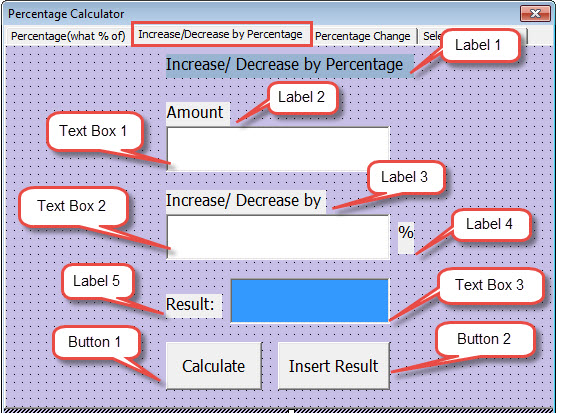
ফন্ট, পটভূমির রঙ এবং অন্যান্য বৈশিষ্ট্যগুলি প্রয়োজনে সেট করুন।
- তারপরে "গণনা করুন" বোতামে ডাবল ক্লিক করুন এবং এই কোডগুলি প্রবেশ করুন:
Private Sub btnCalculateIncreasedOrDecreasedAmount_Click()
  Dim nAmount As Variant, nChangingPercentage As Variant, nResult As Variant

  nAmount = frmPercentageCalculator.txtAmount.Text
  nChangingPercentage = frmPercentageCalculator.txtIncreaseOrDecreaseByPercentage.Text
  nResult = nAmount + nAmount * nChangingPercentage * 0.01
  frmPercentageCalculator.txtResult.Text = nResult
End Sub
- এবং "ফলাফল সন্নিবেশ" বোতাম এবং ইনপুট কোডগুলিতে ডাবল ক্লিক করুন:
Private Sub btnInsertValue_Click()
  Selection.InsertAfter frmPercentageCalculator.txtResult.Text
End Sub
পৃষ্ঠা 3 এ কন্ট্রোলগুলি .োকান
- প্রথমত, পৃষ্ঠায় ক্লিক করুন “শতাংশ পরিবর্তন "। এরপরে চারটি লেবেল, তিনটি পাঠ্য বাক্স এবং দুটি কমান্ড বোতাম তৈরি করুন। নিম্নলিখিত ক্রমে তাদের ব্যবস্থা করুন:

- পরবর্তী নিয়ন্ত্রণ বৈশিষ্ট্য সেট করতে যান।
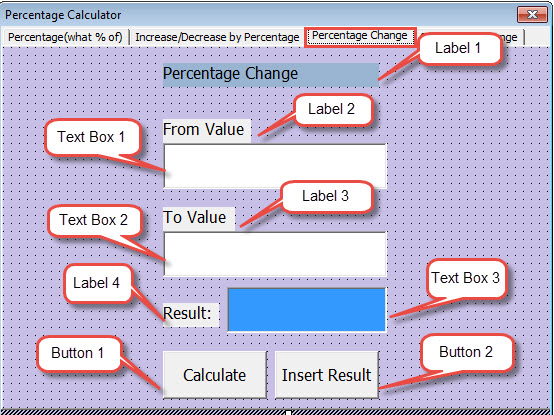
- প্রথমে 1 লেবেলে ক্লিক করুন। "শতাংশ পরিবর্তন" হিসাবে ক্যাপশন সেট করুন.
- তারপরে লেবেল 2 এ ক্লিক করুন। "মূল্য থেকে" ক্যাপশনটি সেট করুন.
- পরবর্তী লেবেল 3 ক্লিক করুন। ক্যাপশনটিকে "মান হিসাবে" সেট করুন.
- লেবেল 4 ক্লিক করুন। "ফলাফল:" হিসাবে ক্যাপশন সেট করুন.
- পরবর্তী পাঠ্য বাক্স 1 এ ক্লিক করুন। এটিকে “txtFromValue হিসাবে নাম দিন".
- এবং টেক্সট বাক্স 2 ক্লিক করুন। এটিকে “txtToValue হিসাবে নাম দিন".
- টেক্সট বাক্স 3 ক্লিক করুন। এটিকে "txtPercentageChange" হিসাবে নাম দিন এবং পটভূমির রঙটিকে "হাইলাইট" হিসাবে সেট করুন.
- এবং 1 বোতামে ক্লিক করুন। এটিকে "বিটিএনক্যালকুলেট পার্সেন্টেজ চেঞ্জ" হিসাবে নাম দিন এবং ক্যাপশনটিকে "গণনা" হিসাবে সেট করুন.
- বোতাম 2 ক্লিক করুন। এটিকে "বিটিএনআইন্টারেট পেরেন্টেজ চেঞ্জ" হিসাবে নাম দিন এবং ক্যাপশনটিকে "ফলাফল সন্নিবেশ করুন" হিসাবে সেট করুন.
- তারপরে "গণনা করুন" বোতামে ডাবল ক্লিক করুন এবং এই কোডগুলি পেস্ট করুন:
Private Sub btnCalculatePercentageChange_Click()
  Dim nFromValue As Variant, nToValue As Variant, nPercentageChange As Variant

  nFromValue = frmPercentageCalculator.txtFromValue.Text
  nToValue = frmPercentageCalculator.txtToValue.Text
  nPercentageChange = (nToValue - nFromValue) / nFromValue
  frmPercentageCalculator.txtPercentageChange.Text = Format(nPercentageChange, "Percent")
End Sub
- "ফলাফল সন্নিবেশ করুন" এবং পেস্ট কোডগুলিতে বোতামটিতে ডাবল ক্লিক করুন:
Private Sub btnInsertPercentageChange_Click()
  Selection.InsertAfter frmPercentageCalculator.txtPercentageChange.Text
End Sub
পৃষ্ঠা 4 এ কন্ট্রোলগুলি .োকান
- শুরু করতে, "পৃষ্ঠা"-তে ক্লিক করুননির্বাচন% পরিবর্তন”। তারপরে দুটি লেবেল, তিনটি পাঠ্য বাক্স এবং একটি বোতাম তৈরি করুন। এবং তাদের এই জাতীয় ক্রমে রাখুন:

- দ্বিতীয়ত, নিয়ন্ত্রণ বৈশিষ্ট্য সেট করুন।
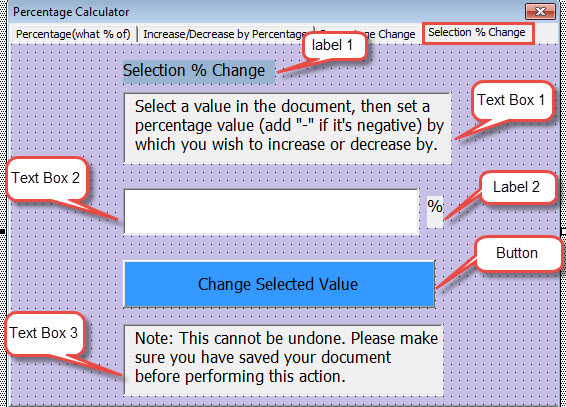
- প্রথমে 1 লেবেলে ক্লিক করুন। "নির্বাচন% পরিবর্তন" হিসাবে ক্যাপশন সেট করুন.
- পরবর্তী লেবেল 2 ক্লিক করুন। "%" হিসাবে ক্যাপশন সেট করুন.
- তারপরে পাঠ্য বাক্স 1 এ ক্লিক করুন। এটিকে "txtDescription" হিসাবে নাম দিন। নিম্নলিখিত বর্ণনামূলক পাঠ্য লিখুন:
নথিতে একটি মান নির্বাচন করুন, তারপরে একটি শতাংশ মান সেট করুন (যদি এটি নেতিবাচক থাকে তবে “-” যোগ করুন) যার মাধ্যমে আপনি বৃদ্ধি বা হ্রাস করতে চান।
- তারপরে পাঠ্য বাক্স 2 এ ক্লিক করুন। এটিকে "txtPercentageValue" হিসাবে নাম দিন.
- পরবর্তী পাঠ্য বাক্স 3 এ ক্লিক করুন। এটিকে "txtNote" হিসাবে নাম দিন। এবং ইনপুট নিম্নলিখিত নোট:
দ্রষ্টব্য: এটি পূর্বাবস্থায় ফেরা যাবে না। এই ক্রিয়াটি সম্পাদন করার আগে দয়া করে নিশ্চিত করুন যে আপনি নিজের দস্তাবেজটি সংরক্ষণ করেছেন।
- এবং বোতামে ক্লিক করুন। এটিকে "বিটিএনচেঞ্জসিলেক্টভ্যালিউ" হিসাবে নাম দিন এবং ক্যাপশনটিকে "নির্বাচিত মান পরিবর্তন করুন" হিসাবে সেট করুন। পটভূমি হাইলাইট করুন।
- তৃতীয়ত, "নির্বাচিত মান পরিবর্তন করুন" বোতামে ডাবল ক্লিক করুন এবং কোডগুলি প্রবেশ করুন:
Private Sub btnChangeSelectedValue_Click()
  Dim nPercentageValue As Variant, varSelectedvalue As Variant

  nPercentageValue = frmPercentageCalculator.txtPercentageValue.Text
  varSelectedvalue = Selection.Text
  Selection.Range.Delete
  Selection.TypeText varSelectedvalue + varSelectedvalue * nPercentageValue * 0.01
End Sub
কমান্ড বাটনটি ইউজার ফর্মটিতে sertোকান
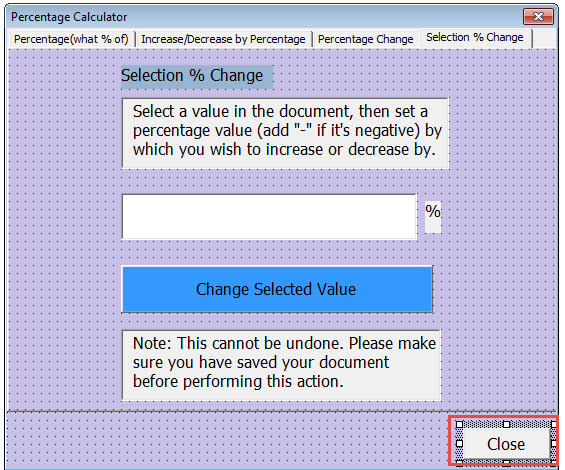
- "টুলবক্স" থেকে "কমান্ডবটন" চয়ন করুন এবং ব্যবহারকারী রূপে একটি তৈরি করুন।
- তারপরে বোতামটির নাম রাখুন “বিটিএনক্লোজ”।
- ক্যাপশন পাঠ্যটিকে "বন্ধ" হিসাবে সেট করুন।

- পরবর্তী বোতামটি বোতামে ক্লিক করুন এবং কোডগুলি প্রবেশ করুন:
Private Sub btnClose_Click()
  Unload Me
End Sub
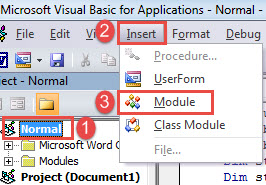
একটি মডিউল sertোকান
- "সাধারণ" ক্লিক করুন।
- তারপরে সরঞ্জামদণ্ডে "sertোকান" ক্লিক করুন এবং "মডিউল" নির্বাচন করুন।

- এটি খোলার জন্য ডাবল ক্লিক করুন এবং নীচের কোডগুলি এখানে পেস্ট করুন:
Sub CallPercentageCalculator()
  frmPercentageCalculator.Show
End Sub
কোডগুলি সংরক্ষণ করুন এবং ম্যাক্রোতে একটি বোতাম বরাদ্দ করুন “কলপ্রসেন্টেজক্যালকুলেটর”। বিস্তারিত পদক্ষেপের জন্য, আপনি এই নিবন্ধটি উল্লেখ করতে পারেন: আপনার শব্দে ম্যাক্রো এবং ভিবিএর সাথে আটকানো টেক্সটগুলির বিন্যাস কীভাবে সরানো যায়
এখানে ক্যালকুলেটর ব্যবহারের প্রদর্শন রয়েছে:
আপনার শব্দ ইস্যু মন
যদি আপনার শব্দ দুর্নীতির কোনও চিহ্ন দেখায়, আপনাকে অবশ্যই এখনই আপনার মূল্যবান ডকুমেন্টগুলি ব্যাক আপ করতে হবে। অস্বাভাবিক লক্ষণগুলি সূচিত করে যে সফ্টওয়্যারটিতে কিছু ভুল আছে। অতএব, আমরা আপনাকে একটি সরঞ্জাম ব্যবহার করার পরামর্শ দিই পুনরুদ্ধার শব্দ.
লেখকের ভূমিকা:
ভেরা চেন একটি ডেটা রিকভারি বিশেষজ্ঞ DataNumen, ইনক। যা তথ্য পুনরুদ্ধারের প্রযুক্তিগুলির সহ বিশ্বের শীর্ষস্থানীয় xlsx ঠিক করুন এবং pdf মেরামত সফ্টওয়্যার পণ্য। আরো তথ্যের জন্য, যান WWW.datanumen.com