
একটি খুব বড় ইমেল প্রেরণ করার সময়, আপনি সফলভাবে এটি প্রেরণ করা কঠিন পাবেন। তাহলে কেন আউটলুক পাঠানোর আগে মেল আকারটি স্বয়ংক্রিয়ভাবে চেক করতে হবে না? এই নিবন্ধটি আপনাকে কীভাবে এটি আউটলুক ভিবিএর মাধ্যমে উপলব্ধি করতে শেখাবে।
যথারীতি, যখন আপনি কোনও নির্দিষ্ট আকারের চেয়ে বড় কোনও ফাইল সংযুক্ত করার পরিকল্পনা করেন, আপনি একটি আউটলুক সতর্কতা পাবেন যা এটি আপনাকে সংযুক্ত করা থেকে বিরত রাখবে। এমএস আউটলুক এই বৈশিষ্ট্যটির সাথে সমৃদ্ধ হয়, লক্ষ্যটি ইমেলটি সফলভাবে প্রেরণ করা যায়। তবে ইমেলটি যদি খুব বড় হয় তবে খুব বেশি সংযুক্তি থাকার কারণে, প্রতিটি সংযুক্তি যথাযথ আকারের মধ্যে থাকলেও এটি প্রেরণ করা এখনও কঠিন। সুতরাং এটি অত্যধিক বড় ইমেল না প্রেরণের পরামর্শ দেওয়া হচ্ছে। তারপরে, ইমেলটি খুব বড় কিনা আপনি কীভাবে সনাক্ত করতে পারবেন? এই ইস্যুতে কেন্দ্রীভূত, এখানে আমরা পূর্বে নির্ধারিত সর্বাধিক আকারের চেয়ে ইমেলটি বড় হলে স্বয়ংক্রিয়ভাবে আকারটি পরীক্ষা করতে আউটলুকে সক্ষম করতে আপনাকে একটি পদ্ধতি প্রবর্তন করব।
নির্দিষ্ট আকারের চেয়ে বড় কোনও ইমেল প্রেরণে আপনাকে সতর্ক করুন
- একেবারে শুরুতেই, Outlook চালু করুন এবং “Developer” ট্যাবে যান।
- তারপরে "ভিজ্যুয়াল বেসিক" বোতামটি ক্লিক করুন।
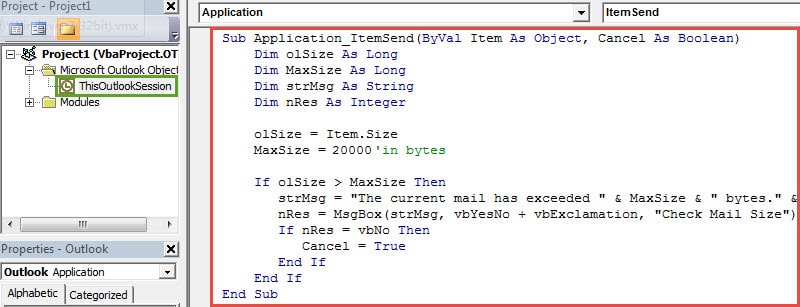
- এরপরে, পপআপ "অ্যাপ্লিকেশনগুলির জন্য মাইক্রোসফ্ট ভিজ্যুয়াল বেসিক" উইন্ডোতে, আপনার বাম দিকে "এই আউটলোকসেশন" প্রকল্পে ডাবল ক্লিক করা উচিত।
- এরপরে আপনি নীচের ভিবিএ কোডগুলি নতুন প্রকল্পে অনুলিপি করে আটকে দিতে পারবেন।
Sub Application_ItemSend(ByVal Item As Object, Cancel As Boolean)
    Dim olSize As Long
    Dim MaxSize As Long
    Dim strMsg As String
    Dim nRes As Integer

    olSize = Item.Size
    MaxSize = 20000 'in bytes

    If olSize > MaxSize Then
       strMsg = "The current mail has exceeded " & MaxSize & " bytes." & vbCrLf & "It may fail to be sent out. Do you still want to send it anyway?"
       nRes = MsgBox(strMsg, vbYesNo + vbExclamation, "Check Mail Size")
       If nRes = vbNo Then
          Cancel = True
       End If
    End If
End Sub
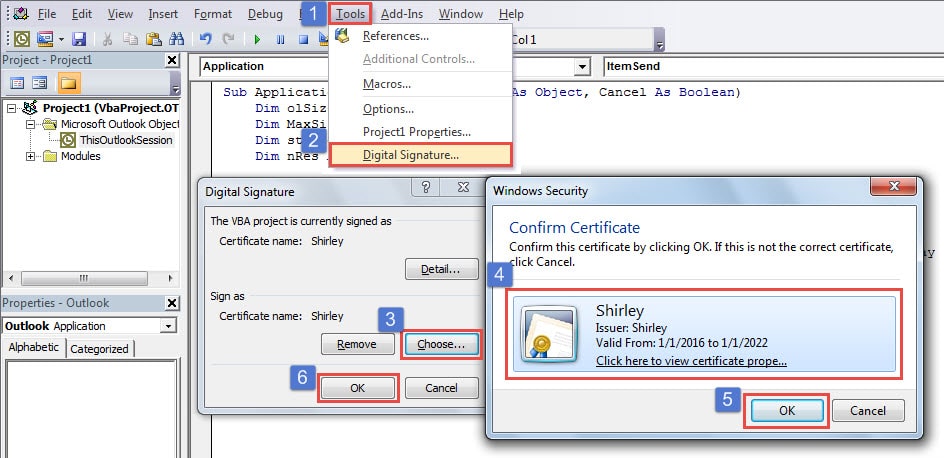
- এর পরে, ডিজিটালি এই কোডটিতে স্বাক্ষর করুন। একটি শংসাপত্র তৈরি করতে "ভিবিএ প্রকল্পগুলির জন্য ডিজিটাল শংসাপত্রগুলি" ব্যবহার করুন এবং তারপরে কোডটিতে এই শংসাপত্রটি বরাদ্দ করুন।

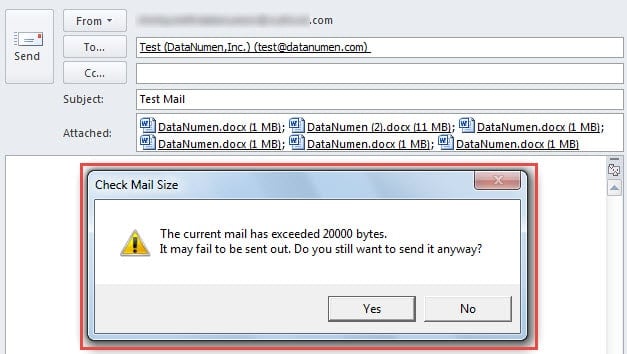
- অবশেষে আপনি বর্তমান উইন্ডোটি থেকে প্রস্থান করতে পারেন এবং চেষ্টা করার জন্য এগিয়ে যেতে পারেন। আপনি যখন সর্বাধিক আকারের প্রিসেটের চেয়ে বড় কোনও ইমেল প্রেরণের চেষ্টা করবেন, আপনি নীচের স্ক্রিনশটের মতো একটি সতর্কতা পাবেন:

যদি আউটলুক সর্বদা প্রেরণ / গ্রহণ করতে ব্যর্থ হয় তবে কী করবেন
আউটলুকে ত্রুটি হওয়ার প্রবণতা রয়েছে। তাই, ইমেল পাঠানো বা গ্রহণ করতে ব্যর্থ হওয়াটা অস্বাভাবিক কিছু নয়। তাহলে আপনি এই ধরনের সমস্যার সমাধান কীভাবে করবেন? সাধারণত, সার্ভারে কোনো সমস্যা হচ্ছে কিনা তা জানতে আপনি প্রথমে আপনার সার্ভার অ্যাডমিনের সাথে যোগাযোগ করতে পারেন। যদি কোনো সমস্যা না থাকে, তবে আপনার নিজের ক্লায়েন্ট থেকে সমস্যাটির সমাধান করা উচিত। সাধারণত, এটি করাপ্টেড (ক্ষতিগ্রস্ত) SRS ফাইলের কারণে হতে পারে। ফাইলটি ডিলিট করে আউটলুক পুনরায় চালু করলে তা আবার তৈরি হয়ে যাবে। যদি ত্রুটি চলতেই থাকে, তবে খুব সম্ভবত আপনি সমস্যার সম্মুখীন হবেন। আউটলুক পিএসটি ইমেল ত্রুটি। আপনার মতো কোনও শক্তিশালী মেরামতের সরঞ্জাম ব্যবহার করার কোনও বিকল্প নেই DataNumen Outlook Repair.
লেখকের ভূমিকা:
শিরলে জাং একটি ডেটা রিকভারি বিশেষজ্ঞ DataNumen, ইনক। যা তথ্য পুনরুদ্ধারের প্রযুক্তিগুলির সহ বিশ্বের শীর্ষস্থানীয় ক্ষতিগ্রস্থ এমডিএফ ডাটাবেস মেরামত এবং আউটলুক মেরামত সফ্টওয়্যার পণ্য। আরো তথ্যের জন্য, যান WWW.datanumen.com