
MS Access-এ প্যারামিটার কোয়েরি ব্যবহার করা একটি শিশুর খেলা; এটি একটি প্রশ্ন তৈরি করার জন্য একটি মানদণ্ড ব্যবহার করার মতোই সহজ৷ এই নিবন্ধে আমরা একটি নির্দিষ্ট ডেটা পরিসরে রেকর্ড সীমাবদ্ধ করতে সেগুলি ব্যবহার করার দিকে নজর দিই৷
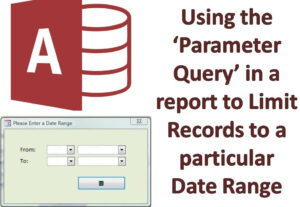 প্যারামিটার কোয়েরি হলো একটি অ্যাডভান্সড কোয়েরি তৈরি করার সবচেয়ে কার্যকর এবং সহজ উপায়গুলোর মধ্যে একটি। এটি কোয়েরি তৈরির জন্য ব্যবহৃত সবচেয়ে প্রচলিত পদ্ধতিগুলোর মধ্যে একটি। প্যারামিটার কোয়েরির একটি অনন্য বৈশিষ্ট্য হলো, এটি ব্যবহারকারীদের এমন কোয়েরি তৈরি করার সুযোগ দেয় যা কমান্ড চলাকালীন নতুন সার্চ টার্ম প্রতিফলিত করার জন্য আপডেট করা যায়।
যখন একজন ব্যবহারকারী প্যারামিটার কোয়েরির মাধ্যমে কাজ করে, তখন অ্যাক্সেস তাদের একটি অনুসন্ধান শব্দের দিকে অনুরোধ করে, তাদের অনুসন্ধানকে প্রতিফলিত করে এমন সমস্ত সম্ভাব্য ক্যোয়ারী ফলাফল তালিকাভুক্ত করে।
প্যারামিটার কোয়েরির ব্যবহার
- MS Access-এ প্যারামিটার কোয়েরি রেকর্ডের একটি সেট সীমাবদ্ধ করার জন্য ব্যবহার করা হয়, যা ব্যবহারকারীর অনুসন্ধান অনুযায়ী ফর্ম কোয়েরি রিটার্নে প্রতিফলিত হয়।
- অপারেটিং প্যারামিটার কোয়েরি একটি ক্যোয়ারী তৈরি করার মতোই সহজ, যা মানদণ্ড ব্যবহার করে। একটি প্যারামিটার ক্যোয়ারী ব্যবহারকারীর কাছে এক টুকরো তথ্য যেমন একটি অংশ নম্বর বা আরও দুটি তারিখের জন্য প্রম্পট করতে ব্যবহৃত হয়।
- প্যারামিটার ক্যোয়ারী প্রতিটি প্রশ্নের জন্য একটি পৃথক ডায়ালগ বক্স প্যারামিটার প্রদর্শন করে, যা সেই নির্দিষ্ট প্যারামিটার বা ক্যোয়ারী অনুসন্ধানের মানকে অনুরোধ করে।
পদ্ধতি: প্যারামিটার কোয়েরি
প্যারামিটার ক্যোয়ারী ব্যবহার করার সবচেয়ে সহজ উপায় হল সরাসরি ক্ষেত্রটিতে রিপোর্ট বেস করা। এই পদ্ধতিটি সাধারণত সব ধরনের প্রশ্নের সাথে কাজ করে; যাইহোক, এটি কিছু অসুবিধার সাথে আসে:
- অনমনীয়: উভয় তারিখ লিখতে হবে।
- নিকৃষ্ট ইন্টারফেস: পপ-আপ সমস্যা (দুটি ডায়ালগ বক্স অপ্রত্যাশিত দেখায়)
- তারিখের বৈধতা জন্য কোন বিকল্প উপায়
- ডিফল্ট স্থানান্তর বা সরবরাহ করার কোন উপায় নেই।
কিভাবে প্যারামিটার কোয়েরি তৈরি করবেন?
ধাপ 1: ব্যবহারকারীরা তাদের রিপোর্ট থেকে যেকোনো রেকর্ডসোর্স ব্যবহার করে একটি প্রশ্ন তৈরি করতে পারেন।
ধাপ 2: এখন ক্যোয়ারী ডিজাইন ভিউতে যান এবং আপনার তারিখ ফিল্ডের নীচে, ক্রাইটেরিয়া সারিতে নিম্নলিখিত উদাহরণটি লিখুন।
>= [শুরুর তারিখ] < [শেষ তারিখ] + ১
ধাপ 3: এখন ব্যবহারকারীরা কোয়েরি মেনুতে তালিকাভুক্ত পরামিতিগুলি বেছে নিতে পারেন। এখন যেকোনো দুটি প্যারামিটারকে তারিখ/সময় টাইপ হিসাবে ঘোষণা করুন।
শুরুর তারিখ/সময়
সমাপ্তির তারিখ তারিখ/সময়
ধাপ 3: প্রতিবেদনে সমস্ত সীমাবদ্ধ তারিখগুলি প্রদর্শন করার জন্য, ব্যবহারকারীদের ডিজাইন ভিউতে তাদের প্রতিবেদন খুলতে হবে। এখন তাদের প্রতিবেদন শিরোনাম বিভাগে দুটি পাঠ্য বাক্স সন্নিবেশ করতে হবে।
উল্লেখ্য, ব্যবহারকারীকে ControlSource-এর প্রপার্টি সেটিংটিও “=StartingDate এবং =EndingDate”-এ সেট করতে হবে।
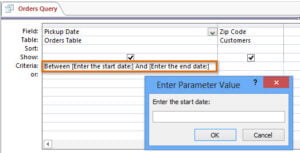 কোয়েরি অনুসন্ধানের অন্যতম সহজ উপায় হওয়া সত্ত্বেও, এটি প্রায়শই এর অদক্ষতার জন্য সমালোচিত হয়। ব্যবহারকারীরা প্যারামিটার কোয়েরির একাধিক ডায়ালগ বক্স ডিজাইনকে তাদের সকল উদ্দেশ্যের জন্য অপর্যাপ্ত এবং হতাশাজনক বলে মনে করেন। তবে, ব্যবহারকারীরা এমন একটি ফর্ম তৈরি করে এই সমস্যার সমাধান করতে পারেন যা তাদের প্যারামিটার সংগ্রহের চাহিদা পূরণ করতে সক্ষম। সময়সাপেক্ষ এবং অনমনীয় হওয়া সত্ত্বেও, রেকর্ড-সীমাবদ্ধ ডেটা পরিসরের জন্য কোয়েরি অনুসন্ধানের ক্ষেত্রে প্যারামিটার কোয়েরি এখনও অন্যতম জনপ্রিয় একটি উপায় হিসেবে রয়ে গেছে।
কখনও কখনও একটি MS Access ডাটাবেসের সাথে কাজ করার সময় আপনি ডাটাবেস দুর্নীতির ঘটনার সম্মুখীন হতে পারেন যা আপনার গুরুত্বপূর্ণ ডেটাকে বিপদে ফেলতে পারে। ডেটা হারানোর পরিস্থিতি এড়াতে, নিয়মিত অ্যাক্সেস ব্যবহারকারীদের মোকাবেলা করার জন্য একটি নির্ভরযোগ্য টুল বেছে নেওয়ার পরামর্শ দেওয়া হয় দুর্গন্ধ অ্যাক্সেস জরুরী পরিস্থিতিতে ডাটাবেস।
লেখকের ভূমিকা:
ভিভিয়ান স্টিভেন্স একটি ডেটা রিকভারি বিশেষজ্ঞ DataNumen, ইনক। যা তথ্য পুনরুদ্ধারের প্রযুক্তিগুলির সহ বিশ্বের শীর্ষস্থানীয় এমডিএফ ঠিক করা এবং এক্সেল পুনরুদ্ধার সফ্টওয়্যার পণ্য। আরো তথ্যের জন্য, যান WWW.datanumen.com